
14/11/2025
Vítejte ve světě sledování polohy na vašem iPhonu! Možná si to ani neuvědomujete, ale váš iPhone tiše a pilně zaznamenává místa, která navštěvujete. Tato funkce, i když může znít invazivně, je navržena tak, aby zlepšila váš uživatelský zážitek a poskytla užitečné informace, například pro personalizované služby, automatické návrhy nebo pro připomenutí důležitých míst, která jste navštívili. Ať už jste zvědaví, kde jste byli v minulosti, chcete sledovat pohyb svých blízkých, nebo se jen chcete ujistit o svém soukromí, tento komplexní průvodce vám ukáže všechny způsoby, jak přistupovat k historii polohy na vašem zařízení. Ponoříme se do vestavěných funkcí iOS, prozkoumáme oblíbené aplikace třetích stran a dokonce se podíváme na to, jak svá data spravovat a chránit. Připravte se odhalit skrytou mapu vašich cest a získat plnou kontrolu nad svými polohovými daty!
Vestavěné Funkce iPhone pro Zobrazení Historie Polohy
iPhone nabízí několik integrovaných nástrojů, které vám umožňují nahlédnout do vaší minulé historie pohybu. Tyto funkce pracují na pozadí, aniž by vás rušily, a shromažďují cenná data, která můžete využít pro různé účely – od profesionálního sledování až po pouhou nostalgii.
Důležitá místa (Significant Locations)
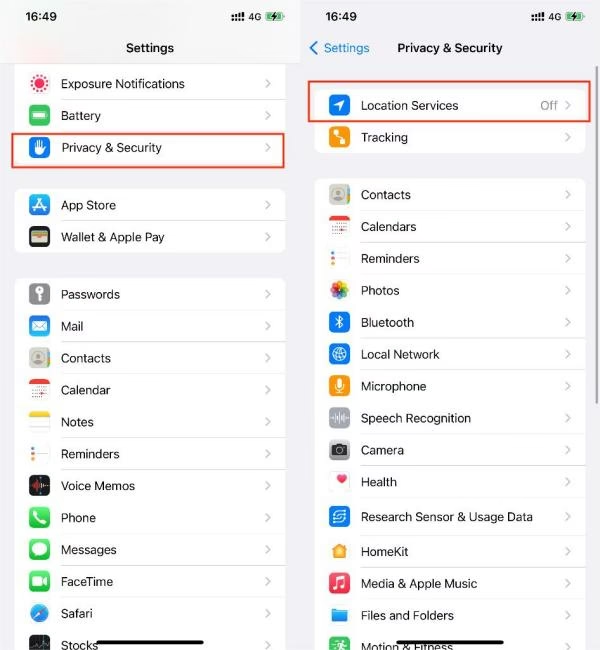
Funkce Důležitá místa je digitální deník, který diskrétně zaznamenává vaše nejčastěji navštěvovaná místa. Tyto informace jsou využívány k personalizaci služeb, jako jsou prediktivní trasy v Mapách nebo automatické návrhy v kalendáři, ale zároveň je kladen důraz na ochranu vašeho soukromí. Data jsou šifrována a jsou dostupná pouze na vašem zařízení. Abyste se k nim dostali, postupujte následovně:
- Otevřete Nastavení na svém iPhonu.
- Přejděte na položku Soukromí a zabezpečení.
- Klepněte na Polohové služby.
- Sjeďte dolů a vyberte Systémové služby.
- Zde najdete Důležitá místa. Budete vyzváni k ověření pomocí Face ID, Touch ID nebo přístupového kódu.
V této části naleznete chronologicky uspořádané historické údaje o vašich návštěvách, včetně časových razítek, shluků míst a informací o cestách. Můžete vidět názvy ulic, města a dokonce i konkrétní adresy, které jste navštívili, a to vše s přesnými daty a časy. Tato funkce je nesmírně užitečná pro ty, kteří potřebují zpětně dohledat, kde se v určitý den nacházeli, nebo pro ty, kteří chtějí získat přehled o svých cestovních návycích. Je však důležité si uvědomit, že i když je tato funkce detailní, pro komplexní analýzu tras může být užitečnější časová osa Google Maps, o které si povíme později. Zde máte také možnost tuto službu aktivovat nebo deaktivovat podle potřeby.
Aplikace Fotky
S vaší digitální sbírkou obrázků přichází automaticky i možnost sledování dat o poloze. Každá fotografie, která byla pořízena se zapnutými polohovými službami, je automaticky spojena s jejími souřadnicemi GPS. To znamená, že vaše fotografie nejsou jen vizuálními vzpomínkami, ale také záznamy o tom, kde jste byli v daném okamžiku. Polohu vašich snímků si můžete prohlédnout takto:
- Otevřete Aplikaci Fotky na svém iPhonu.
- Přejděte na záložku Alba.
- Sjeďte dolů a vyberte možnost Místa.
Tato funkce vám umožní prohlížet si obrázky na interaktivní mapě, kde můžete vidět minulá cestovní místa a jejich zdokumentované body. Je to skvělý nástroj pro cestovatele, kteří chtějí znovu navštívit místa, která si vyfotili, nebo pro ty, kteří si chtějí jednoduše vizualizovat své cesty po celém světě. Můžete přibližovat a oddalovat mapu, abyste viděli konkrétní místa, nebo procházet jednotlivé fotografie spojené s danou lokalitou. Tato metoda sledování polohy je obzvláště užitečná pro ty, kteří si pamatují události spíše vizuálně a chtějí se vrátit k přesnému místu, kde byla pořízena konkrétní fotografie.
Aplikace Lokátor (Pro Sledování Jiných Osob)
Pokud se ptáte, jak zkontrolovat historii pohybu konkrétní osoby, aplikace Lokátor (dříve známá jako Najít iPhone a Najít přátele) je klíčovým nástrojem. Je však důležité poznamenat, že Lokátor primárně zobrazuje aktuální polohu osoby, nikoli podrobnou historii jejích pohybů jako "Důležitá místa" nebo Google Maps. Nicméně, pokud s vámi osoba sdílí svou polohu, můžete vidět, kde se právě nachází a kudy se pohybuje v reálném čase, což vám může poskytnout určitý přehled o jejích nedávných cestách.
Postup pro zobrazení polohy uživatele:
- Otevřete aplikaci Lokátor na svém iPhonu.
- Vyberte záložku Lidé.
- Vyberte jméno uživatele, jehož poloha vás zajímá.
Mějte na paměti, že tato funkce funguje pouze v případě, že daná osoba s vámi aktivně sdílí svou polohu, má zapnuté polohové služby, má aktivní připojení k internetu a její iPhone je zapnutý. Aplikace Lokátor je ideální pro rodiny a přátele, kteří si navzájem důvěřují a chtějí se ujistit o své bezpečnosti nebo se snadno sejít.
Využití Google Maps pro Podrobnou Historii Pohybu
Sledování minulých poloh na vašem iPhonu může být dosaženo s mnohem většími detaily pomocí Časové osy Google Maps (dříve známé jako Historie polohy Google). Google Maps vytváří komplexní časovou osu vaší historie pohybu, protože zaznamenává konkrétní trasy spolu se všemi zastávkami, typy použité dopravy a délkou vaší cesty. Tato funkce je obzvláště užitečná pro ty, kteří potřebují podrobný záznam svých cest, ať už pro osobní, nebo pracovní účely.
Pro využití této funkce je nezbytné mít nainstalovanou aplikaci Google Maps na vašem iPhonu a mít povoleno sledování polohy na pozadí. Pokud jste tak již neučinili, musíte povolit Historii polohy ve svém účtu Google.
Jak povolit a zobrazit časovou osu:
- Otevřete aplikaci Google Maps na svém iPhonu.
- Klepněte na svou profilovou fotografii (obvykle v pravém horním rohu).
- Vyberte Vaše data v Mapách.
- Najděte a klepněte na Časová osa.
- Pokud ještě není aktivní, povolte ji.
Po dokončení nastavení se proces prohlížení historie polohy stává jednoduchým. Otevřete Google Maps a klepněte na tlačítko profilu pro přístup k místům, která jste navštívili. Poté uvidíte svou časovou osu, která zobrazuje úplné informace o všech vašich destinacích a časech jejich návštěvy. Časová osa vám umožňuje vybrat konkrétní data pro přístup k předchozím aktivitám, což je nesmírně praktické pro dohledávání konkrétních cest. Je důležité poznamenat, že Google nedávno odstranil možnost prohlížení časové osy z prohlížeče na počítači; jediným způsobem, jak zkontrolovat historii polohy, je přístup prostřednictvím mobilní aplikace Google Maps.
Alternativní Řešení: Aplikace Rodičovské Kontroly a Sledování
Kromě vestavěných funkcí a Google Maps existuje řada aplikací třetích stran, které nabízejí pokročilé možnosti sledování polohy, často s dalšími funkcemi, jako je rodičovská kontrola, geofencing a monitorování aktivit. Tyto aplikace jsou navrženy pro rodiny, které chtějí zajistit bezpečnost svých dětí, nebo pro ty, kteří potřebují robustnější řešení pro sledování polohy.
| Aplikace | Klíčové Funkce Sledování Polohy | Další Významné Funkce | Poznámky |
|---|---|---|---|
| Life360 | Sledování polohy v reálném čase, historie polohy, upozornění na příjezd/odjezd (geofencing). | Detekce autonehod, SOS volání, zprávy o jízdě, chat. | Populární rodinná aplikace, funguje v rámci "Kruhů" (Circles), kde si členové navzájem sdílí polohu. |
| FamiSafe | Přesné GPS sledování, geofencing (nastavení bezpečných a zakázaných zón), kompletní historie polohy. | Zprávy o jízdě (sledování rychlosti a chování řidiče), blokování aplikací, filtrování webu, omezení času obrazovky. | Komplexní nástroj pro rodičovskou kontrolu, který jde nad rámec pouhého sledování polohy. |
| mSpy | Sledování polohy GPS v reálném čase, podrobné záznamy prozkoumaných míst, upozornění na geofencing. | Monitorování textových zpráv, hovorů, sociálních médií, historie prohlížení webu. | Vysoce pokročilý monitorovací nástroj, který vyžaduje předplatné a je určen pro důkladné sledování. |
| Qustodio | Sledování GPS, záznam historie polohy, upozornění na vstup/výstup z definovaných oblastí. | Omezení času stráveného před obrazovkou, blokování aplikací a her, filtrování obsahu, monitorování YouTube. | Všestranný systém rodičovské kontroly, který pomáhá rodičům sledovat polohu dětí a zároveň spravovat používání jejich zařízení. |
Při výběru aplikace třetí strany je důležité zvážit vaše potřeby, úroveň soukromí a etické aspekty. Vždy se ujistěte, že máte souhlas osoby, jejíž polohu sledujete, pokud to vyžaduje zákon nebo morální zásady.
Jak Chránit Své Soukromí a Spravovat Historii Polohy
Zatímco sledování polohy může být užitečné, je stejně důležité vědět, jak chránit své soukromí a spravovat svá data. Váš iPhone vám dává kontrolu nad tím, kdo a jakým způsobem k vaší poloze přistupuje.
Jak zabránit sledování polohy
Pokud si nepřejete, aby váš iPhone nebo určité aplikace zaznamenávaly vaši polohu, máte několik možností:
- Vypnutí polohových služeb pro jednotlivé aplikace: Přejděte do Nastavení > Soukromí a zabezpečení > Polohové služby. Zde můžete pro každou aplikaci nastavit, zda má přístup k poloze vždy, pouze při používání aplikace, nebo nikdy. Doporučuje se omezit přístup k poloze pouze na ty aplikace, které ji skutečně potřebují pro svou funkčnost.
- Vypnutí Důležitých míst: Jak bylo popsáno výše, můžete tuto funkci vypnout v Nastavení > Soukromí a zabezpečení > Polohové služby > Systémové služby > Důležitá místa.
- Použití nástrojů pro změnu polohy (GPS spoofing): Pro ty, kteří chtějí jít o krok dál a zabránit aplikacím v získávání jejich skutečných údajů o pohybu, existují specializované nástroje. Jedním z nich je například imyPass iLocaGo. Tento software umožňuje uživatelům změnit GPS pozici iPhonu, takže se vaše virtuální poloha objeví kdekoli na světě, a to i když jste fyzicky jinde. To účinně blokuje sběr dat pro "Důležitá místa" i časovou osu Google Maps.
Jak použít imyPass iLocaGo (příklad):
- Nejprve si stáhněte a nainstalujte aplikaci na svůj počítač.
- Připojte svůj iPhone k počítači pomocí USB kabelu nebo bezdrátově.
- Vyberte možnost "Změnit polohu" a zvolte si libovolné místo na mapě.
- Potvrďte změnu a synchronizujte s vaším zařízením. Vaše poloha na iPhonu se poté zobrazí na vybraném falešném místě.
Tímto způsobem můžete efektivně podvrhnout svou polohu GPS na iOS a chránit své soukromí před nechtěným sledováním.
Jak vymazat historii polohy
Pokud chcete vymazat záznamy o svých minulých polohách, můžete to udělat poměrně snadno:
- Vymazání Důležitých míst: Přejděte do Nastavení > Soukromí a zabezpečení > Polohové služby > Systémové služby > Důležitá místa. Na konci seznamu byste měli najít tlačítko "Vymazat historii". Po klepnutí na něj a potvrzení volby se historie vymaže ze všech zařízení, na kterých jste přihlášeni ke svému účtu iCloud. Je to rychlý a efektivní způsob, jak odstranit všechny nashromážděné údaje o důležitých místech.
- Vymazání historie v Google Maps: V aplikaci Google Maps můžete spravovat a mazat data z časové osy. Otevřete Google Maps > Profilová fotografie > Vaše data v Mapách > Časová osa. Zde můžete vybrat konkrétní dny nebo období k vymazání, nebo dokonce celou historii.
Pravidelná kontrola a správa těchto nastavení vám pomůže udržet vaše soukromí pod kontrolou.
Často Kladené Otázky (FAQ)
Může někdo vidět moji historii polohy v aplikaci Lokátor (Find My)?
Aplikace Lokátor (dříve Find My iPhone) je primárně určena k zobrazení aktuální polohy osoby nebo zařízení. Pokud s vámi někdo sdílí svou polohu prostřednictvím Lokátoru, můžete vidět, kde se právě nachází, za předpokladu, že má připojení k internetu a jeho telefon je aktivní. Samotná aplikace Lokátor však neposkytuje podrobnou historii minulých cest jako funkce "Důležitá místa" nebo Google Maps. Historie polohy, kterou Apple shromažďuje ("Důležitá místa"), je šifrována a uložena na vašem zařízení, ačkoli se synchronizuje přes iCloud, pokud je povoleno.
Je historie polohy na iPhonu přesná?
Ano, historie polohy na iPhonu je obecně velmi přesná. iPhone využívá kombinaci technologií k určení vaší polohy: GPS (Global Positioning System), Wi-Fi sítě, Bluetooth a mobilní data. GPS je nejpřesnější, ale v oblastech se slabým signálem (např. uvnitř budov) se spoléhá na Wi-Fi a mobilní sítě. Přesnost se může lišit v závislosti na dostupnosti signálu a hustotě Wi-Fi sítí v dané oblasti.
Jak dlouho se historie polohy ukládá na iPhonu?
Apple konkrétně neuvádí, jak dlouho jsou data z "Důležitých míst" uchovávána. Zaznamenávají se průběžně a mohou se hromadit po delší dobu, dokud je ručně nevymažete. Data jsou však navržena tak, aby byla soukromá a spojená s vaším zařízením/účtem. Uživatelé mají plnou kontrolu nad jejich vymazáním kdykoli si přejí.
Mohu vypnout sledování polohy úplně?
Ano, sledování polohy můžete vypnout buď pro celý systém, nebo selektivně pro jednotlivé aplikace. Pro globální vypnutí jděte do Nastavení > Soukromí a zabezpečení > Polohové služby a přepněte hlavní přepínač do polohy "Vypnuto". Mějte však na paměti, že vypnutím polohových služeb ovlivníte funkčnost mnoha aplikací, které se na ně spoléhají (např. Mapy, počasí, některé fotoaplikace).
Proč můj iPhone sleduje moji polohu?
iPhone sleduje vaši polohu z několika důvodů, které mají zlepšit uživatelský zážitek a poskytnout užitečné služby. Patří sem: poskytování navigačních pokynů, personalizace reklam a obsahu, automatické nastavení časové zóny, označování fotografií místem pořízení, zlepšování funkce "Najít iPhone" a poskytování relevantních informací o počasí nebo dopravě. Všechna tato data jsou navržena tak, aby byla anonymizována nebo šifrována a sloužila k vylepšení funkcí vašeho zařízení.
Závěr
Porozumění tomu, jak váš iPhone zaznamenává a spravuje historii polohy, je klíčové pro každého uživatele. Ať už chcete detailně prozkoumat své minulé cesty, sledovat pohyb svých blízkých s jejich souhlasem, nebo naopak posílit své soukromí, máte k dispozici řadu nástrojů. Od vestavěných funkcí, jako jsou "Důležitá místa" a aplikace Fotky, přes robustní řešení, jako je časová osa Google Maps, až po specializované aplikace pro rodičovskou kontrolu – možnosti jsou široké. Vždy pamatujte na důležitost správy svých polohových dat a na to, že máte plnou kontrolu nad tím, kdo a jak k nim přistupuje. Váš iPhone je výkonný nástroj, a s těmito znalostmi jej můžete využívat s větší jistotou a klidem.
Chceš-li si přečíst další články podobné jako iPhone: Jak Zobrazit Historii Polohy, navštiv kategorii iPhone.