
17/02/2023
Synchronizace vašeho iPhonu s počítačem je klíčová pro efektivní správu dat, ať už jde o přenos fotografií, hudby, videí, nebo kontaktů. Ačkoli se Apple v novějších verzích macOS od iTunes odklonil, pro uživatele Windows PC a starších verzí macOS zůstává iTunes výkonným nástrojem. Tento komplexní průvodce vám podrobně vysvětlí, jak na to, ať už dáváte přednost tradičním metodám nebo hledáte moderní alternativy pro bezproblémový přenos dat. Pochopíte, jak efektivně propojit váš iPhone s počítačem a zajistit, aby vaše digitální život byl vždy aktuální a dostupný tam, kde ho potřebujete.
Synchronizace iPhonu s iTunes přes kabel
Synchronizace pomocí kabelu je nejspolehlivější a často nejrychlejší metodou, která nevyžaduje aktivní připojení k internetu po celou dobu procesu. iTunes umožňuje synchronizovat širokou škálu datových typů, včetně alb, skladeb, playlistů, filmů, televizních pořadů, podcastů, audioknih, fotografií, videí, kontaktů a kalendářů. Pro optimální výkon se ujistěte, že máte nainstalovanou nejnovější verzi iTunes.
Příprava a připojení
- Otevřete iTunes a připojte iPhone: Spusťte nejnovější verzi iTunes na vašem počítači. Poté připojte svůj iPhone k počítači pomocí kompatibilního Lightning kabelu. Je důležité používat originální nebo certifikovaný kabel, aby se předešlo problémům s připojením.
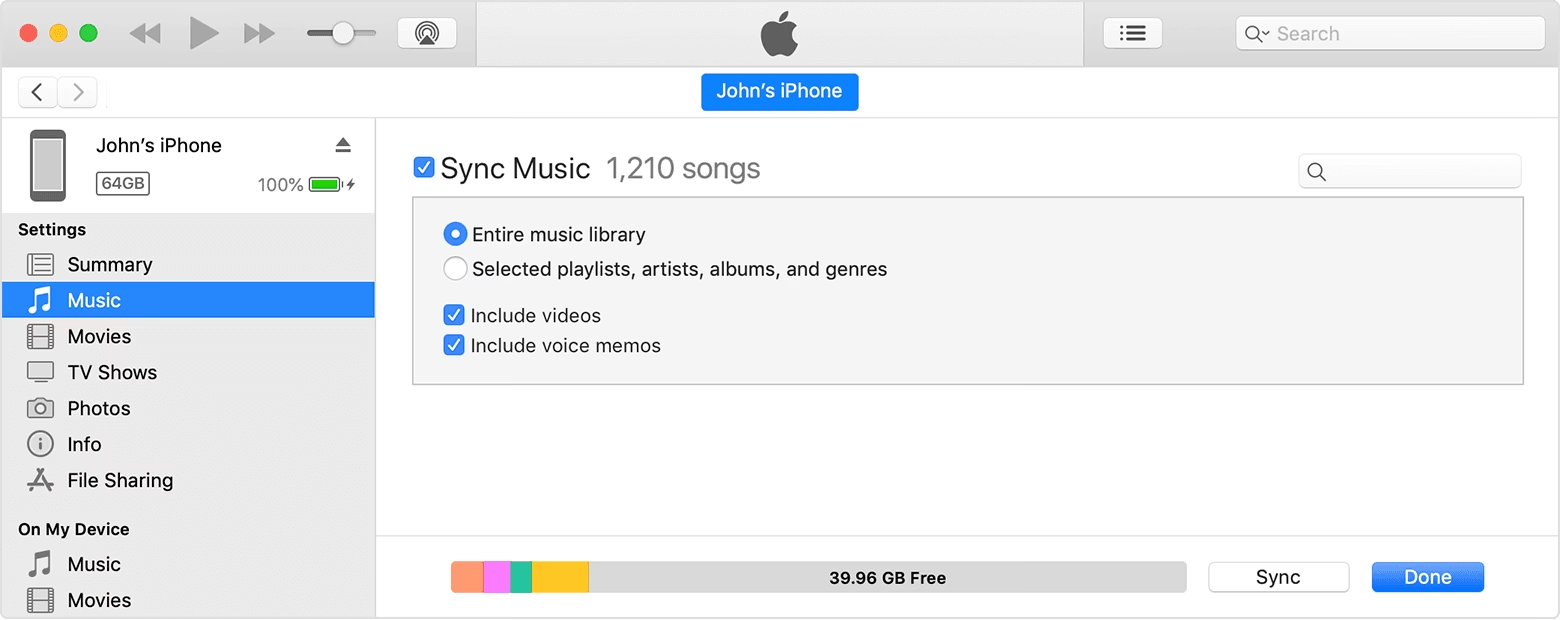
- Rozpoznání zařízení: Jakmile iTunes detekuje vaše zařízení, v levém horním rohu okna iTunes se objeví ikona telefonu. Klikněte na ni, abyste se dostali k nastavení vašeho zařízení.
- Nastavení synchronizace: Na levém postranním panelu přejděte na kartu „Souhrn“ (Summary). Zde naleznete sekci „Možnosti“ (Options).
- Pro automatickou synchronizace při každém připojení iPhonu zaškrtněte políčko „Automaticky synchronizovat při připojení tohoto iPhonu“ (Automatically sync when this iPhone is connected).
- Pokud chcete synchronizovat pouze ručně a mít plnou kontrolu, odškrtněte obě možnosti (automatickou synchronizaci i synchronizaci přes Wi-Fi) a zaškrtněte „Ručně spravovat hudbu a videa“ (Manually manage music and videos). Toto nastavení vám umožní přesouvat soubory přetahováním.
Konfigurace datových typů pro synchronizaci
Po nastavení základních možností je čas specifikovat, jaké typy dat chcete synchronizovat. Každý datový typ má vlastní záložku v sekci „Nastavení“ (Settings) na levém panelu pod ikonou vašeho zařízení.
- Hudba: Přejděte na kartu „Hudba“. Zaškrtněte políčko „Synchronizovat hudbu“ (Sync Music).
- Pro synchronizaci celé knihovny vyberte „Celá hudební knihovna“ (Entire music library).
- Pro synchronizaci konkrétních alb, interpretů nebo playlistů vyberte „Vybrané playlisty, interpreti, alba a žánry“ (Selected playlists, artists, albums, and genres) a poté ručně vyberte, co chcete synchronizovat. Toto je ideální pro ty, kteří chtějí mít na svém iPhonu pouze specifický výběr hudby.
- Filmy a TV pořady: Na kartě „Filmy“ nebo „TV pořady“ zaškrtněte „Synchronizovat filmy“ (Sync Movies) nebo „Synchronizovat TV pořady“ (Sync TV Shows). Můžete ručně vybrat konkrétní položky nebo nastavit automatické zahrnutí nejnovějších epizod.
- Fotografie: Přejděte na kartu „Fotografie“. Zaškrtněte „Synchronizovat fotografie“ (Sync Photos). Z rozbalovací nabídky „Kopírovat fotografie z“ (Copy photos from) vyberte zdrojovou složku nebo aplikaci (např. Fotky, iPhoto). Můžete také zvolit, zda synchronizovat „Všechny složky“ (All folders) nebo „Vybrané složky“ (Selected folders) a poté specifikovat, které složky s fotografiemi chcete přenést.
- Kontakty a kalendáře: Na kartě „Informace“ (Info) zaškrtněte „Synchronizovat kontakty“ (Sync Contacts) a „Synchronizovat kalendáře“ (Sync Calendars).
- Můžete vybrat „Všechny kontakty“ (All contacts) pro synchronizaci celého adresáře.
- Nebo „Vybrané skupiny“ (Selected groups), pokud chcete synchronizovat jen určité skupiny kontaktů, například pracovní kontakty odděleně od osobních.
Spuštění synchronizace
Po konfiguraci všech požadovaných datových typů nezapomeňte kliknout na tlačítko „Synchronizovat“ (Sync) nebo „Použít“ (Apply) v pravém dolním rohu okna iTunes. Proces synchronizace se poté spustí a vaše data budou přenesena mezi iPhone a počítačem. Během synchronizace je důležité neodpojovat iPhone, aby se předešlo poškození dat.
Bezdrátová synchronizace iPhonu s iTunes přes Wi-Fi
iTunes nabízí také pohodlnou možnost bezdrátové synchronizace přes Wi-Fi. Tato metoda je velmi praktická, protože eliminuje potřebu kabelu, jakmile je jednou nastavena. První nastavení však vyžaduje kabelové připojení.
První nastavení přes kabel
- Připojení a spuštění iTunes: Stejně jako u kabelové synchronizace, připojte svůj iPhone k počítači pomocí kabelu a spusťte iTunes. Ujistěte se, že máte nejnovější verzi.
- Povolení Wi-Fi synchronizace: Klikněte na ikonu telefonu v iTunes, přejděte na kartu „Souhrn“ (Summary) a v sekci „Možnosti“ (Options) zaškrtněte políčko „Synchronizovat s tímto iPhonem přes Wi-Fi“ (Sync with this iPhone over Wi-Fi).
- Použít nastavení: Klikněte na tlačítko „Použít“ (Apply) v pravém dolním rohu.
Bezdrátová synchronizace
Po dokončení těchto kroků můžete iPhone odpojit od počítače. Pro budoucí bezdrátovou synchronizaci stačí zajistit, aby váš iPhone i počítač byly připojeny ke stejné Wi-Fi síti. Když jsou obě zařízení ve stejné síti a iTunes je spuštěno na počítači, iPhone by se měl objevit v iTunes a synchronizace může proběhnout automaticky nebo ručně, v závislosti na vašich dříve nastavených preferencích. Tato metoda je ideální pro ty, kteří chtějí udržovat svá data aktuální bez neustálého připojování kabelu.
Alternativní způsoby synchronizace iPhonu (bez iTunes)
Ačkoli je iTunes robustní nástroj, někdy se můžete setkat s problémy, jako je zaseknutí při přípravě synchronizace nebo úplná neschopnost synchronizace. V takových případech je vhodné zvážit alternativní řešení. Existuje řada aplikací třetích stran, které nabízejí podobné, ne-li lepší, funkce pro přenos a správu dat mezi iPhonem a počítačem. Příkladem takového nástroje je Apeaksoft iPhone Transfer, který umožňuje snadný přenos dat bez nutnosti technických dovedností.
Proč zvážit alternativu?
- Jednoduchost: Mnoho alternativních nástrojů má intuitivnější uživatelské rozhraní než iTunes.
- Flexibilita: Často nabízejí širší škálu podporovaných datových typů a větší kontrolu nad přenosem.
- Řešení problémů: Pokud má iTunes problémy s připojením nebo synchronizací, alternativa může nabídnout bezproblémové řešení.
- Přímý přenos: Některé nástroje umožňují přímý přenos dat mezi dvěma iOS zařízeními.
Jak synchronizovat iPhone bez iTunes (obecný postup)
Ačkoliv se specifické kroky mohou lišit v závislosti na vybraném softwaru, obecný postup je často podobný:
- Nainstalujte software: Stáhněte a nainstalujte vybraný synchronizační software na váš počítač.
- Připojte iPhone: Připojte svůj iPhone k počítači pomocí Lightning kabelu. Software by měl automaticky rozpoznat vaše zařízení.
- Náhled dat: Po rozpoznání zařízení se vám obvykle zobrazí hlavní okno s přehledem všech dat na vašem iOS zařízení, roztříděných podle typu (např. fotografie, hudba, kontakty, zprávy).
- Výběr a synchronizace: Vyberte soubory a data, která chcete synchronizovat z iPhonu do počítače. Většina nástrojů nabídne tlačítka jako „Exportovat do PC“ nebo „Přesunout do počítače“. Můžete také zvolit export přímo do knihovny iTunes, pokud to software podporuje.
- Vyberte cíl: Zvolte cílovou složku na vašem počítači, kam se mají data uložit.
Alternativní software často nabízí bonusové funkce, jako je konvertor HEIC obrázků nebo správce vyzvánění, což zvyšuje jejich užitečnost.
Srovnání metod synchronizace iPhonu
| Metoda | Typ připojení | Podporované datové typy | Snadnost použití | Běžné problémy / Poznámky |
|---|---|---|---|---|
| iTunes (kabel) | USB kabel | Hudba, videa, fotky, kontakty, kalendáře, podcasty, audioknihy | Střední (několik kroků nastavení) | Zasekávání, složitější rozhraní pro nové uživatele, nutnost kabelu |
| iTunes (Wi-Fi) | Wi-Fi síť | Hudba, videa, fotky, kontakty, kalendáře, podcasty, audioknihy | Snadná (po prvním nastavení) | Vyžaduje počáteční kabelové nastavení, obě zařízení musí být na stejné síti |
| Alternativní software | USB kabel (obvykle) | Široká škála (včetně SMS, aplikací, atd.), záleží na SW | Vysoká (intuitivní rozhraní) | Nutnost instalace třetí strany, výběr spolehlivého SW, některé funkce mohou být placené |
Často kladené otázky o synchronizaci iPhonu
Proč bych měl synchronizovat svůj iPhone s počítačem?
Synchronizace umožňuje udržovat vaše data aktuální na více zařízeních. Můžete si například přenést nově staženou hudbu z počítače do iPhonu, zálohovat důležité fotografie, nebo zajistit, aby vaše kontakty a kalendáře byly konzistentní jak na telefonu, tak na počítači. Je to efektivní způsob, jak spravovat a zálohovat vaši digitální knihovnu a zajistit její dostupnost.
Jaké typy dat mohu synchronizovat pomocí iTunes?
iTunes podporuje synchronizaci široké škály mediálních a osobních dat. Patří sem hudba (skladby, alba, playlisty), filmy, televizní pořady, podcasty, audioknihy, fotografie, videa, kontakty a kalendáře. Je důležité si uvědomit, že iTunes primárně synchronizuje data z počítače do iPhonu nebo udržuje oboustrannou synchronizaci u kontaktů a kalendářů, zatímco alternativní software může nabídnout i přímý export dat z iPhonu do počítače.
Potřebuji k synchronizaci iPhonu vždy iTunes?
Ne, iTunes není jediná možnost. Ačkoli je to oficiální nástroj od Applu, existuje mnoho robustních alternativních programů třetích stran, které nabízejí podobné nebo dokonce rozšířené funkce pro přenos a správu dat. Tyto nástroje mohou být užitečné zejména v případech, kdy se iTunes zasekne nebo nesplňuje vaše specifické požadavky na správu dat. Vždy si vyberte důvěryhodný software.
Co dělat, když se iTunes zasekne při synchronizaci nebo iPhone se nesynchronizuje?
Pokud se iTunes zasekne nebo máte problémy se synchronizací, zkuste následující kroky:
- Ujistěte se, že máte nejnovější verzi iTunes a iOS na vašem iPhonu.
- Restartujte iPhone i počítač.
- Zkuste jiný USB kabel nebo jiný USB port na počítači.
- Zkontrolujte bezpečnostní software (antivirus, firewall), který by mohl blokovat připojení iTunes.
- Pokud problémy přetrvávají, zvažte použití alternativního softwaru pro přenos dat, který často nabízí spolehlivější řešení těchto běžných problémů.
Je synchronizace to samé jako zálohování?
Ne tak docela. Ačkoli se oba procesy týkají správy dat, mají odlišné účely. Synchronizace je proces, při kterém se data na vašem iPhonu a počítači navzájem aktualizují tak, aby byly konzistentní. Například, když přidáte novou píseň do iTunes, synchronizace ji přenese na iPhone. Pokud smažete kontakt na iPhonu, synchronizace ho může smazat i z počítače (v závislosti na nastavení). Naopak, zálohování vytváří kompletní kopii všech dat z vašeho iPhonu (včetně nastavení, aplikací, zpráv, fotografií atd.) do jednoho souboru na vašem počítači nebo do iCloudu. Záloha je určena pro obnovu celého zařízení v případě ztráty nebo poškození dat. Zatímco synchronizace udržuje data aktuální, záloha slouží jako bezpečnostní kopie.
Nyní byste měli mít jasnou představu o tom, jak synchronizovat svůj iPhone s počítačem, ať už pomocí kabelu, bezdrátově přes Wi-Fi s iTunes, nebo za pomoci spolehlivých alternativních řešení. Pochopení těchto metod vám umožní udržovat vaše digitální data vždy aktuální a dostupná tam, kde je potřebujete. Ať už si vyberete jakoukoli cestu, klíčem je pravidelná správa dat, která zajistí, že vaše vzpomínky, hudba a důležité informace budou vždy v bezpečí a snadno přístupné. Pamatujte, že správná synchronizace je základem pro bezproblémové používání vašeho iPhonu v kombinaci s PC.

Chceš-li si přečíst další články podobné jako Jak synchronizovat iPhone s PC?, navštiv kategorii iPhone.