

30/01/2024
V dnešní době, kdy jsou naše chytré telefony a tablety plné vzpomínek v podobě fotografií a videí, je zcela přirozené chtít mít tyto cenné okamžiky dostupné na více zařízeních. Často se stává, že fotografie pořízené iPhonem chceme prohlížet na větší obrazovce iPadu, sdílet je s rodinou, nebo si je jednoduše zálohovat a zajistit si k nim přístup i bez připojení k internetu. Ať už je váš důvod jakýkoli, přenos fotografií z iPhonu na iPad je proces, který nabízí několik efektivních a uživatelsky přívětivých metod. Od rychlého bezdrátového přenosu až po robustní cloudové řešení a tradiční synchronizaci přes počítač – pro každého se najde ideální cesta. Tento článek vás provede všemi hlavními způsoby, jak bezpečně a pohodlně přesunout vaše fotografie mezi těmito dvěma oblíbenými zařízeními Apple.
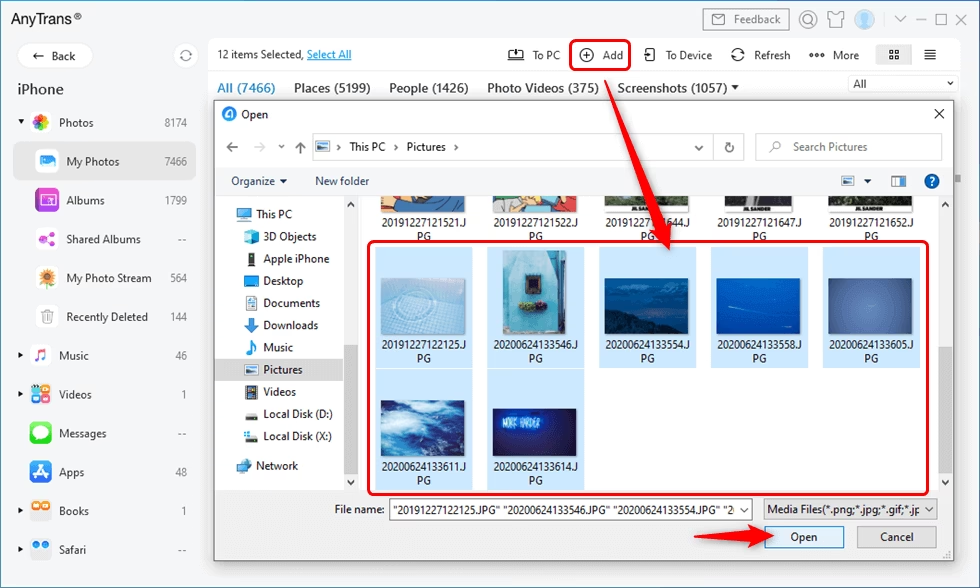
- AirDrop: Nejrychlejší přímý přenos mezi zařízeními Apple
- iCloud Fotky: Bezproblémová synchronizace v cloudu
- Sdílená alba iCloud: Pro selektivní sdílení
- Přenos přes počítač (iTunes/Finder): Klasika pro offline přístup
- Cloudové služby třetích stran a aplikace pro přenos dat
- Organizace fotek: Podsložky jako alba při synchronizaci
- Správa fotek v aplikaci Fotky Apple
- Srovnávací tabulka metod přenosu fotek
- Často kladené otázky (FAQ)
- Závěr
AirDrop: Nejrychlejší přímý přenos mezi zařízeními Apple
Pokud hledáte nejrychlejší a nejpřímější způsob, jak přenést fotografie z vašeho iPhonu na iPad bez nutnosti použití počítače nebo internetu, je AirDrop ideální volbou. Tato funkce je navržena speciálně pro rychlé sdílení souborů mezi zařízeními Apple, která jsou v blízkosti. AirDrop funguje na principu Wi-Fi a Bluetooth, takže nemusíte řešit žádné kabely ani složité nastavení – stačí mít obě zařízení zapnutá a ve stejném dosahu.
Jak používat AirDrop:
- Zkontrolujte nastavení: Na obou zařízeních (iPhone i iPad) se ujistěte, že máte zapnuté Wi-Fi a Bluetooth. Dále otevřete Ovládací centrum (potáhnutím prstu z pravého horního rohu obrazovky dolů na zařízeních bez tlačítka plochy, nebo zespodu nahoru na starších modelech) a dlouze podržte panel s nastavením sítě. Zde se ujistěte, že je AirDrop nastaven na „Pouze kontakty“ (pokud máte iPad v kontaktech) nebo „Všichni“. Pro nejjednodušší přenos doporučujeme dočasně nastavit na „Všichni“.
- Vyberte fotografie na iPhonu: Otevřete aplikaci Fotky na svém iPhonu. Vyberte fotografie a videa, která chcete přenést, klepnutím na „Vybrat“ v pravém horním rohu a následným označením požadovaných souborů.
- Sdílejte přes AirDrop: Klepněte na ikonu sdílení (čtvereček se šipkou nahoru) v levém dolním rohu obrazovky. V řádku s možnostmi sdílení by se měl objevit váš iPad jako cíl AirDropu (pravděpodobně pod názvem zařízení, např. „iPad uživatele“). Klepněte na něj.
- Přijměte na iPadu: Na vašem iPadu se objeví upozornění s dotazem, zda chcete přijmout soubory od vašeho iPhonu. Klepněte na „Přijmout“. Fotografie se automaticky uloží do vaší knihovny fotografií na iPadu.
AirDrop je ideální pro jednorázový přenos menšího množství fotek a videí, nebo když potřebujete rychlé řešení bez internetového připojení. Jeho jednoduchost a efektivita z něj činí oblíbenou volbu pro mnoho uživatelů Apple.
iCloud Fotky: Bezproblémová synchronizace v cloudu
Pro ty, kteří hledají automatické a bezproblémové řešení, které zajistí, že všechny jejich fotografie budou neustále dostupné na všech zařízeních Apple (iPhone, iPad, Mac), je služba iCloud Fotky tou nejlepší volbou. iCloud Fotky synchronizují celou vaši knihovnu fotografií do cloudu a odtud ji automaticky zpřístupňují na všech zařízeních přihlášených ke stejnému Apple ID. To znamená, že jakmile pořídíte fotografii na iPhonu, téměř okamžitě se objeví i na vašem iPadu, aniž byste museli cokoliv ručně přenášet.
Jak nastavit iCloud Fotky:
- Přihlaste se ke stejnému Apple ID: Ujistěte se, že iPhone i iPad jsou přihlášeny ke stejnému Apple ID.
- Aktivujte iCloud Fotky: Na obou zařízeních přejděte do
Nastavení > [Vaše jméno] > iCloud > Fotkya zapněte přepínač u „iCloud Fotky“. - Optimalizujte úložiště (volitelné): Pod touto volbou můžete zvolit „Optimalizovat úložiště iPadu“ (nebo iPhonu). Tato funkce ušetří místo na vašem zařízení tím, že se na něm budou uchovávat menší, optimalizované verze fotek, zatímco plné rozlišení zůstane v iCloudu. Plné rozlišení se stáhne jen tehdy, když ho budete potřebovat.
Hlavní výhodou iCloud Fotek je jejich automatizace a komfort. Vaše fotografie jsou vždy aktuální a zálohované v cloudu. Mějte však na paměti, že bezplatné úložiště iCloudu je omezeno na 5 GB, což pro větší knihovnu fotografií obvykle nestačí. Pro více místa je nutné si předplatit placený tarif iCloud+, který nabízí více úložného prostoru za měsíční poplatek.
Sdílená alba iCloud: Pro selektivní sdílení
Kromě plné synchronizace přes iCloud Fotky existuje i možnost využít Sdílená alba iCloud. Tato funkce je skvělá, pokud nechcete synchronizovat celou knihovnu, ale pouze vybrané fotografie nebo sbírky, které chcete sdílet s konkrétními lidmi nebo si je jednoduše zpřístupnit na jiném zařízení bez automatické synchronizace celé knihovny.
Jak vytvořit a používat sdílená alba:
- Aktivujte sdílená alba: Na iPhonu i iPadu přejděte do
Nastavení > [Vaše jméno] > iCloud > Fotkya ujistěte se, že je zapnuta možnost „Sdílená alba“. - Vytvořte nové sdílené album: V aplikaci Fotky na iPhonu klepněte na záložku „Alba“, poté na ikonu „+“ v levém horním rohu a vyberte „Nové sdílené album“. Pojmenujte album a klepněte na „Dále“.
- Přidejte účastníky (volitelné): Můžete přidat e-mailové adresy nebo telefonní čísla lidí, se kterými chcete album sdílet. Pokud chcete album jen pro sebe mezi svými zařízeními, nemusíte nikoho přidávat.
- Přidejte fotografie: Otevřete nově vytvořené sdílené album a klepněte na „+“ pro přidání fotografií z vaší knihovny.
Fotografie přidané do sdíleného alba se automaticky objeví v sekci „Alba“ na vašem iPadu (pokud je přihlášen ke stejnému Apple ID a má aktivovaná sdílená alba). Sdílená alba nezapočítávají do vašeho úložiště iCloudu, ale mají určitá omezení co do počtu fotografií a videí.
Přenos přes počítač (iTunes/Finder): Klasika pro offline přístup
Ačkoliv se primární otázka týká přenosu z iPhonu na iPad, je důležité zmínit metodu synchronizace fotografií přes počítač (PC s iTunes nebo Mac s Finderem), neboť mnoho uživatelů má své primární knihovny fotografií právě na počítači. Tato metoda vám umožní mít fotografie dostupné offline přístup na obou zařízeních, pokud je synchronizujete ze stejného zdroje na počítači. Je to skvělé pro ty, kteří preferují manuální kontrolu nad tím, co se na jejich zařízení objeví, a chtějí mít jistotu, že jejich fotografie budou dostupné i bez připojení k internetu.
Synchronizace fotografií pomocí iTunes (pro Windows PC nebo starší macOS):
iTunes je stále klíčovým nástrojem pro správu médií na zařízeních Apple, pokud používáte počítač s Windows nebo starší verzi macOS (před macOS Catalina). Proces synchronizace fotografií z počítače na váš iPhone nebo iPad je přímočarý a umožňuje vám plnou kontrolu nad tím, které složky a alba se na vašem zařízení objeví.
- Připojte zařízení: Nejprve připojte svůj iPhone nebo iPad k počítači pomocí USB kabelu. Ujistěte se, že máte na počítači nainstalovanou a spuštěnou nejnovější verzi iTunes.
- Vyberte své zařízení v iTunes: Po připojení zařízení se v levém horním rohu okna iTunes objeví ikona vašeho zařízení (malý symbol iPhonu nebo iPadu). Klepněte na tuto ikonu.
- Přejděte do sekce Fotky: V levém navigačním panelu pod „Nastavení“ klepněte na „Fotky“.
- Povolte synchronizaci fotek: V hlavním okně zaškrtněte políčko „Synchronizovat fotky“, aby se v něm objevila značka.
- Vyberte zdrojovou složku: Z rozbalovacího seznamu „Kopírovat fotky z“ vyberte možnost „Vybrat složku“.
- Najděte hlavní složku s fotkami: V dialogovém okně „Změnit umístění složky s fotkami“ přejděte na hlavní složku, která obsahuje všechny vaše fotografie (a případně podsložky s alby), otevřete ji a poté klepněte na „Vybrat složku“.
- Zvolte, které složky chcete synchronizovat:
- Všechny složky: Chcete-li synchronizovat všechny podsložky v rámci vybrané hlavní složky, ponechte výchozí nastavení „Všechny složky“. Podsložky se na vašem zařízení automaticky zobrazí jako samostatná alba.
- Vybrané složky: Pokud chcete synchronizovat pouze určité podsložky z hlavní složky, klepněte na možnost „Vybrané složky“. Poté zaškrtněte políčka u požadovaných podsložek v seznamu „Složky“.
- Spusťte synchronizaci: Pro zahájení synchronizace fotografií na vaše zařízení klepněte na tlačítko „Použít“ v pravém dolním rohu okna iTunes.
- Sledujte průběh: Průběh synchronizace se zobrazí v horní části okna iTunes. Po dokončení budou všechny synchronizované podsložky zobrazeny jako alba v aplikaci Fotky na vašem iPhonu nebo iPadu pod záložkou „Alba“.
Synchronizace fotografií pomocí Finderu (pro macOS Catalina a novější):
Pokud používáte Mac s macOS Catalina nebo novější, iTunes byl nahrazen Finderem. Proces synchronizace je velmi podobný:
- Připojte zařízení: Připojte iPhone nebo iPad k Macu pomocí USB kabelu.
- Otevřete Finder: Otevřete Finder a v postranním panelu by se mělo objevit vaše zařízení. Klepněte na něj.
- Přejděte na záložku Fotky: V horní části okna Finderu klepněte na záložku „Fotky“.
- Povolte synchronizaci: Zaškrtněte políčko „Synchronizovat fotky na [název zařízení]“ a vyberte zdrojovou aplikaci (např. Fotky) nebo složku s obrázky.
- Vyberte alba/složky: Můžete si vybrat, zda chcete synchronizovat „Všechny fotky a alba“ nebo „Vybraná alba“.
- Použít: Klepněte na „Použít“ v pravém dolním rohu pro zahájení synchronizace.
Tato metoda je skvělá pro udržování velkých knihoven fotografií, které chcete mít dostupné i offline, a zároveň si přejete mít detailní kontrolu nad tím, co se synchronizuje. Nezapomeňte, že synchronizace přes počítač je jednosměrná – fotografie se kopírují z počítače na zařízení, nikoli naopak.
Cloudové služby třetích stran a aplikace pro přenos dat
Kromě řešení od Apple existuje mnoho cloudových služeb třetích stran a specializovaných aplikací, které mohou usnadnit přenos a správu fotografií mezi vašimi zařízeními.
Cloudové služby třetích stran:
Služby jako Google Fotky, Dropbox, OneDrive nebo Amazon Photos nabízejí automatické zálohování a synchronizaci fotografií napříč platformami. Stačí nahrát fotografie z iPhonu do cloudu pomocí příslušné aplikace a poté je můžete prohlížet nebo stahovat na iPadu (nebo jakémkoli jiném zařízení s přístupem k internetu). Mnoho z nich nabízí zdarma omezené úložiště, s možností rozšíření za poplatek. Jejich výhodou je, že jsou často multiplatformní, takže můžete snadno sdílet fotky i s ne-Apple zařízeními.
Aplikace pro přenos dat:
Existují také specializované aplikace třetích stran pro přenos dat, které nabízejí pokročilejší funkce než základní AirDrop nebo iTunes. Tyto aplikace často umožňují přenos bezdrátově přes Wi-Fi síť, s možností selektivního výběru souborů, hromadného přenosu a někdy i zachování metadat. Příkladem mohou být aplikace jako PhotoSync nebo Documents by Readdle, které nabízejí různé možnosti připojení a přenosu.
Organizace fotek: Podsložky jako alba při synchronizaci
Jednou z velmi užitečných funkcí při synchronizaci fotografií z počítače (pomocí iTunes nebo Finderu) je schopnost automaticky vytvářet alba na vašem iPhonu nebo iPadu na základě struktury složek na vašem PC. Pokud máte na počítači hlavní složku s fotografiemi a uvnitř ní podsložky (např. „Dovolená 2023“, „Rodinné oslavy“, „Pracovní projekty“), tyto podsložky se po synchronizaci automaticky zobrazí jako samostatná alba v aplikaci Fotky na vašem zařízení. To výrazně usnadňuje organizaci a prohlížení vašich snímků.
Chcete-li využít tuto funkci, jednoduše uspořádejte své fotografie do podsložek v rámci jedné hlavní složky na vašem počítači před zahájením synchronizace. Při výběru složky v iTunes/Finderu (jak je popsáno výše) se ujistěte, že buď synchronizujete „Všechny složky“, nebo ručně vyberete požadované podsložky. Po dokončení synchronizace najdete tyto podsložky jako přehledně uspořádaná alba v záložce „Alba“ v aplikaci Fotky na vašem iPhonu a iPadu.
Správa fotek v aplikaci Fotky Apple
Jakmile máte fotky na svém iPadu, aplikace Fotky od Applu nabízí řadu funkcí pro jejich správu. Můžete:
- Skrýt položky: Pokud máte fotografie, které nechcete, aby byly okamžitě viditelné v hlavní knihovně, můžete je skrýt. Přejděte na fotku, klepněte na ikonu se třemi tečkami v pravém horním rohu a zvolte „Skrýt“. Skryté fotografie najdete v albu „Skryté“ v sekci „Další alba“.
- Obnovit skryté položky: Z alba „Skryté“ můžete fotografie kdykoli obnovit zpět do hlavní knihovny stejným způsobem (ikona tří teček > „Zobrazit“).
- Trvale smazat položky: Pro trvalé smazání fotografií je třeba je nejprve smazat z knihovny (klepnutím na ikonu koše) a poté je odstranit z alba „Nedávno smazané“. Položky v tomto albu zůstávají po dobu 30 dnů, než jsou automaticky a trvale odstraněny. Pokud je chcete smazat dříve, otevřete album „Nedávno smazané“, klepněte na „Vybrat“ a poté na „Smazat vše“.
Pro lepší přehlednost jsme pro vás připravili srovnávací tabulku nejpoužívanějších metod přenosu fotografií z iPhonu na iPad, která vám pomůže vybrat tu nejvhodnější pro vaše potřeby:
| Metoda | Rychlost | Snadnost | Potřeba internetu | Offline dostupnost | Cena |
|---|---|---|---|---|---|
| AirDrop | Velmi rychlá | Velmi snadná | Ne | Ano | Zdarma |
| iCloud Fotky | Automatická (po internetu) | Velmi snadná (po nastavení) | Ano (pro synchronizaci) | Ano (lokální kopie) | Zdarma (5 GB), poté placené |
| Sdílená alba iCloud | Střední | Střední | Ano | Ano | Zdarma |
| iTunes/Finder | Rychlá (přes USB) | Střední (potřeba PC) | Ne | Ano | Zdarma |
| Cloud 3. stran | Závisí na rychlosti internetu | Snadná (po nastavení) | Ano | Ano (po stažení) | Zdarma (omezeně), poté placené |
Často kladené otázky (FAQ)
Mohu přenést fotky z iPhonu na iPad bez počítače?
Ano, rozhodně! Nejlepší a nejčastěji používané metody pro přenos fotografií z iPhonu na iPad bez počítače jsou AirDrop (pro rychlý přímý přenos v blízkosti) a iCloud Fotky (pro automatickou synchronizaci přes cloud). Obě tyto metody nevyžadují žádné kabely ani počítač, pouze funkční Wi-Fi nebo mobilní data pro iCloud.
Jak dlouho trvá přenos velkého množství fotek?
Doba přenosu závisí na několika faktorech: počtu a velikosti fotografií/videí, zvolené metodě a rychlosti vašeho internetového připojení (pokud používáte cloudové služby). AirDrop je obvykle velmi rychlý pro desítky až stovky fotek. iCloud Fotky mohou trvat déle při počáteční synchronizaci velké knihovny, ale poté se nové fotky synchronizují téměř okamžitě. Synchronizace přes iTunes/Finder je rychlá, protože probíhá přes USB kabel, ale závisí na výkonu vašeho počítače.
Ztratím kvalitu fotek při přenosu?
Obecně platí, že při použití metod jako AirDrop, iCloud Fotky nebo iTunes/Finder se kvalita fotografií neztrácí. Fotografie se přenášejí v plném rozlišení. Některé cloudové služby třetích stran (např. Google Fotky) mohou nabízet možnost ukládání fotografií ve „vysoké kvalitě“ (mírně komprimované) namísto „původní kvality“, aby se ušetřilo místo. Vždy zkontrolujte nastavení služby, pokud si nejste jisti.
Je bezpečné používat iCloud pro mé fotky?
Ano, Apple klade velký důraz na bezpečnost a soukromí uživatelů. Fotografie uložené v iCloudu jsou šifrovány. Pokud máte aktivované dvoufaktorové ověřování pro své Apple ID, je vaše data ještě více chráněna. Přesto je vždy dobré mít zálohu důležitých fotografií i jinde.
Jak uvolnit místo na iPhonu nebo iPadu po přenosu fotek?
Pokud jste přenesli fotky a chcete uvolnit místo na zdrojovém zařízení (např. iPhonu), máte několik možností:
- Smazat z iPhonu po přenosu na iPad: Pokud jste si jisti, že jsou fotky bezpečně na iPadu (a případně v cloudu), můžete je z iPhonu smazat. Nezapomeňte zkontrolovat album „Nedávno smazané“.
- Optimalizace úložiště iCloud: Pokud používáte iCloud Fotky, aktivujte na svém zařízení možnost „Optimalizovat úložiště [zařízení]“. Tím se na zařízení uloží menší verze fotek, zatímco plné rozlišení zůstane v iCloudu.
- Pravidelné zálohování a mazání: Pravidelně zálohujte své fotografie na počítač nebo externí disk a poté je z mobilního zařízení smažte, pokud je nepotřebujete mít neustále u sebe.
Závěr
Jak vidíte, přenos fotografií z iPhonu na iPad je proces, který nabízí několik flexibilních a efektivních metod. Ať už dáváte přednost rychlému a přímému sdílení přes AirDrop, automatické synchronizaci s iCloud Fotky pro bezstarostný zážitek, nebo kontrolovanému přenosu přes počítač s iTunes či Finderem pro offline přístup, existuje řešení pro každou potřebu. Nezapomeňte na důležitost organizace vašich fotografií pomocí podsložek, které se automaticky promění v alba, a pravidelně spravujte své úložiště. Díky těmto krokům budete mít své cenné vzpomínky vždy na dosah ruky, ať už na iPhonu, nebo na iPadu, připravené k prohlížení a sdílení kdykoli a kdekoli.
Chceš-li si přečíst další články podobné jako Jak Přesunout Fotky z iPhone na iPad: Kompletní Průvodce, navštiv kategorii iPhone.