
08/06/2022
Ať už se chystáte prodat svůj starý iPhone, řešíte problémy s výkonem, nebo jste si pořídili použitý kus a chcete jej zbavit dat předchozího majitele, je pro vás důležité vědět, jak zařízení uvést do původního stavu. Často se v souvislosti s iPhony mluví o „formátování“, ale technicky přesnější termín je obnovení nebo vymazání všech dat a nastavení. V tomto článku si podrobně projdeme, co to znamená, proč je to důležité a jak na to, ať už s počítačem, nebo bez něj, a dokonce i v komplikovaných situacích, kdy máte zablokovaný telefon nebo nefunkční displej.
Mnoho uživatelů si pořizuje iPhone z druhé ruky a často zjistí, že předchozí majitel se nepostaral o smazání svých osobních dat. Přeplněná knihovna hudby, staré poznámky, kontakty a další nepotřebné informace mohou být pro nového vlastníka frustrující. Naštěstí je proces obnovení iPhonu do stavu, v jakém byl při prvním vybalení z krabice, poměrně jednoduchý. Pojďme se podívat, jak na to.
- Co je „formátování“ iPhonu a proč je lepší mluvit o „obnovení“?
- Důležitá kontrola před obnovením iPhonu: Stav „Neverlock“
- Jak obnovit iPhone přes iTunes?
- Jak vzdáleně obnovit iPhone?
- Jak provést obnovení iPhonu přes softwarové rozhraní (bez počítače)?
- Řešení problémů: Jak obnovit iPhone v různých situacích
- Přehled metod obnovení iPhonu
- Často kladené otázky (FAQ)
- Závěr
Co je „formátování“ iPhonu a proč je lepší mluvit o „obnovení“?
Používat termín „formátování“ ve vztahu k iPhonům a iPadům není zcela přesné, protože tato zařízení mají uzavřené operační systémy. Pokud nerozumíte, proč je formátování zařízení s uzavřeným operačním systémem nesmysl, je dobré se dozvědět více o tom, co proces formátování skutečně představuje.
Formátování není jen „smazání všeho“, jak si myslí většina uživatelů počítačů a smartphonů. Formátování je proces rozvržení datového nosiče; výsledkem tohoto procesu je vytvoření souborového systému. Zjednodušeně řečeno, před formátováním je pevný disk jako zmuchlaný papír, a po formátování se z něj stane čistý list, na který lze psát báseň (nebo jakékoli jiné informace).
Na iPhonech je souborový systém vytvořen výrobcem. Jeho strukturu nelze změnit ani zničit od základů. Jak tedy zvýšit rychlost „jablečného“ zařízení, pokud je jeho souborový systém „zaneřáděný“?
Vývojáři iOS pro tento účel navrhli proceduru, jejímž výsledkem je vyčištění souborového systému. Nazývá se obnovení. Obnovení uvede iPhone do „obchodního“ vzhledu – absolutně všechna data ze zařízení jsou vymazána a zařízení svého majitele uvítá pozdravy v různých jazycích. Uživatelé nazývají obnovení formátováním, protože vidí pouze to, co je „na povrchu“ – úplné smazání informací a obsahu. Budeme jim vycházet vstříc a v tomto článku budeme používat termín „formátování“ ve stejném smyslu.
Obnovení iPhonu lze provést různými způsoby, avšak před zahájením této procedury je třeba si ujasnit jeden nesmírně důležitý detail.
Důležitá kontrola před obnovením iPhonu: Stav „Neverlock“
Uživatel, který se chce zbavit všech „odpadních“ souborů prostřednictvím obnovení iPhonu, musí nejprve zjistit, zda má zařízení status Neverlock. Tento status umožňuje „jablečnému“ zařízení pracovat se SIM kartami všech mobilních operátorů – a to i po obnovení. Pokud status Neverlock chybí, uživatel po formátování získá smartphone, který nebude schopen rozpoznat žádnou SIM kartu. Bohužel mnoho iPhonů „přijíždějících“ z jiných zemí (např. z USA) status Neverlock nemá.
Pokud provedete obnovení takového zařízení a fakticky jej proměníte v iPod, uživatel nebude moci vznést žádné nároky vůči prodejci ani výrobci – jedná na vlastní riziko.
Kontrolu Neverlock statusu doporučují informační zdroje provádět přes webové stránky, například iphoneox.info. Tento web je spolehlivý a poskytuje své služby zdarma.
Pro kontrolu Neverlock je třeba nejprve zjistit IMEI číslo mobilního zařízení. Uživatel musí přejít na cestu „Nastavení“ – „Obecné“ – „Informace“.
V této podsekci najde IMEI.
Je třeba zadat toto dlouhé číslo do jediného pole online služby. Poté je třeba projít ověřením „ReCaptcha“ a kliknout na „Check“.
Dvě až tři sekundy čekání a na obrazovce se objeví výsledky kontroly. Nás zajímá předposlední řádek – „Status blokování operátora“. Pokud je v tomto řádku uvedeno „Odblokováno“, můžete klidně přistoupit k proceduře obnovení iPhonu.
Jak obnovit iPhone přes iTunes?
Uživatel, který má v úmyslu obnovit iPhone přes iTunes, musí nejprve rozhodnout, jakou verzi operačního systému by chtěl na svém zařízení mít. Majitelé iPhonů starších modifikací (např. iPhone 4) jsou ve výběru omezeni; jejich zařízení nejsou dostatečně výkonná, aby pracovala s nejnovějšími verzemi iOS. Potřebný firmware lze stáhnout z důvěryhodných zdrojů – soubor operačního systému bude mít příponu IPSW.
Po stažení firmwaru postupujte takto:
- Připojte iPhone k počítači a spusťte na PC iTunes.
- Přejděte do menu správy zařízení – klikněte na ikonu s obrázkem smartphonu.
- Podržte klávesu Shift (na Macu Option) a klikněte na tlačítko „Obnovit iPhone…“. Tím vyvoláte okno Průzkumníka (Finderu).
- V Průzkumníku (Finderu) vyberte IPSW soubor a klikněte na „Otevřít“.
V okně programu iTunes se objeví indikátor nahrávání souboru. Jakmile se lišta indikátoru dostane na konec, začne obnovení iPhonu.
Během procedury obnovení v žádném případě neodpojujte USB kabel od mobilního zařízení, jinak se zařízení může dostat do režimu „věčného“ jablka.
Jakmile se obnovení dokončí, uživatel uvidí na obrazovce PC odpovídající oznámení. Poté může přistoupit k počátečnímu nastavení iPhonu.
Jak vzdáleně obnovit iPhone?
Potřeba vzdáleně smazat data z iPhonu vzniká po ztrátě mobilního zařízení – toto opatření umožňuje uživateli zabránit tomu, aby se důležité informace dostaly „do cizích rukou“. Vzdálené obnovení je možné pouze v případě, že na ztraceném zařízení byla aktivována funkce „Najít iPhone“.
Zde je postup, jak by měl uživatel, který chce smazat data na dálku, postupovat:
- Jděte na web iCloud.com a zadejte údaje k účtu iPhonu – Apple ID a heslo.
- Přejděte do sekce „Najít iPhone“.
- V službě „Najít iPhone“ zadejte heslo k Apple ID ještě jednou.
- V menu „Všechna zařízení“ vyberte to zařízení, které chcete obnovit.
- V otevřeném menu klikněte na „Smazat iPhone“ (nebo „Smazat iPad“).
- Potvrďte, že chcete smazat data z iPhonu – klikněte na „Smazat“ a znovu zadejte heslo.
Dále už vám zbývá jen počkat na dokončení procesu obnovení. Data budou smazána i v případě, že ztracený iPhone je vybitý nebo vypnutý. Po obnovení je funkce „Najít iPhone“ na zařízení deaktivována. To znamená, že už nebude možné zjistit polohu zařízení na mapě ani na něm zapnout zvukový signál.
Jak provést obnovení iPhonu přes softwarové rozhraní (bez počítače)?
Obnovení souborového systému iPhonu lze provést i bez počítače – přímo přes softwarové rozhraní zařízení. K tomu je třeba provést několik jednoduchých kroků:
- Vypněte funkci „Najít iPhone“ – pokud je zapnutá. To se provádí v sekci „iCloud“ v „Nastavení“. Tento krok není povinný, avšak pokud budete zařízení obnovovat s aktivovanou funkcí „Najít iPhone“, ke konci procesu budete muset stejně zadat heslo k účtu iCloud. Pokud jste zapomněli heslo k Apple ID, musíte se nejprve postarat o obnovení autorizačních údajů a teprve poté provést obnovení.
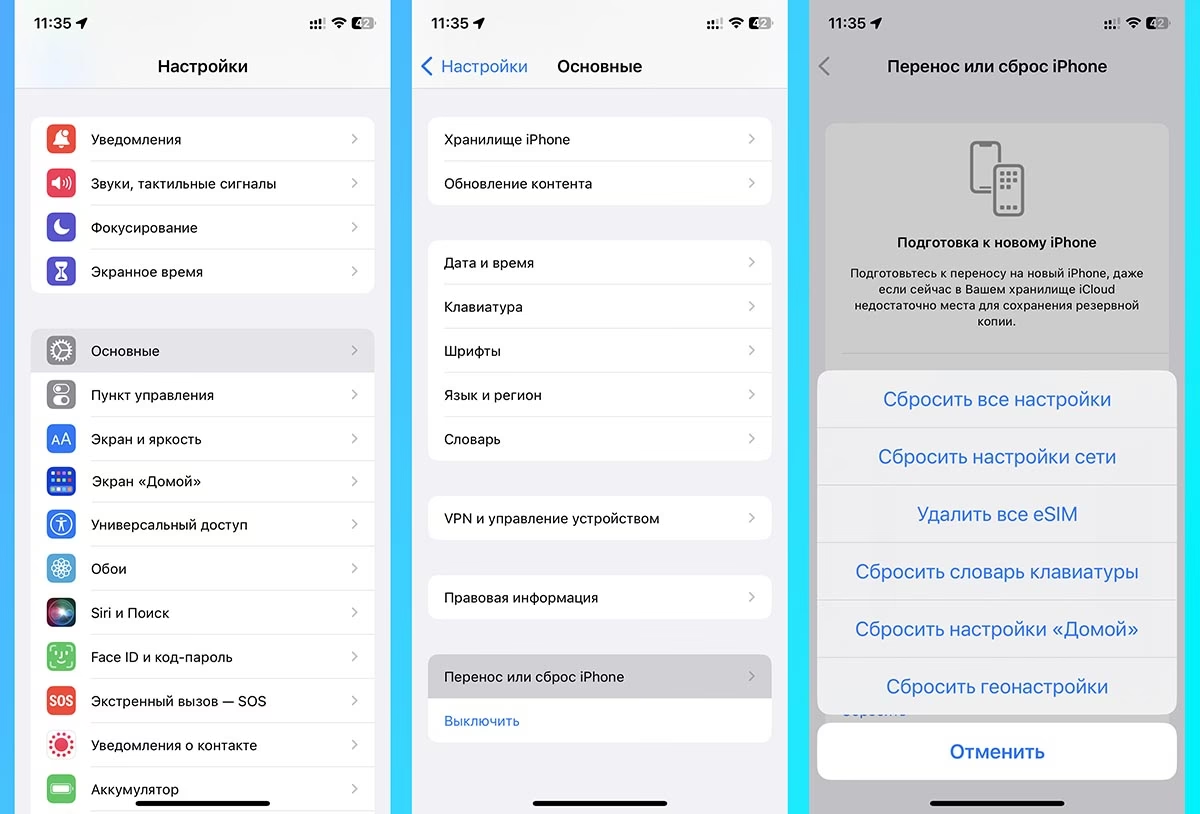
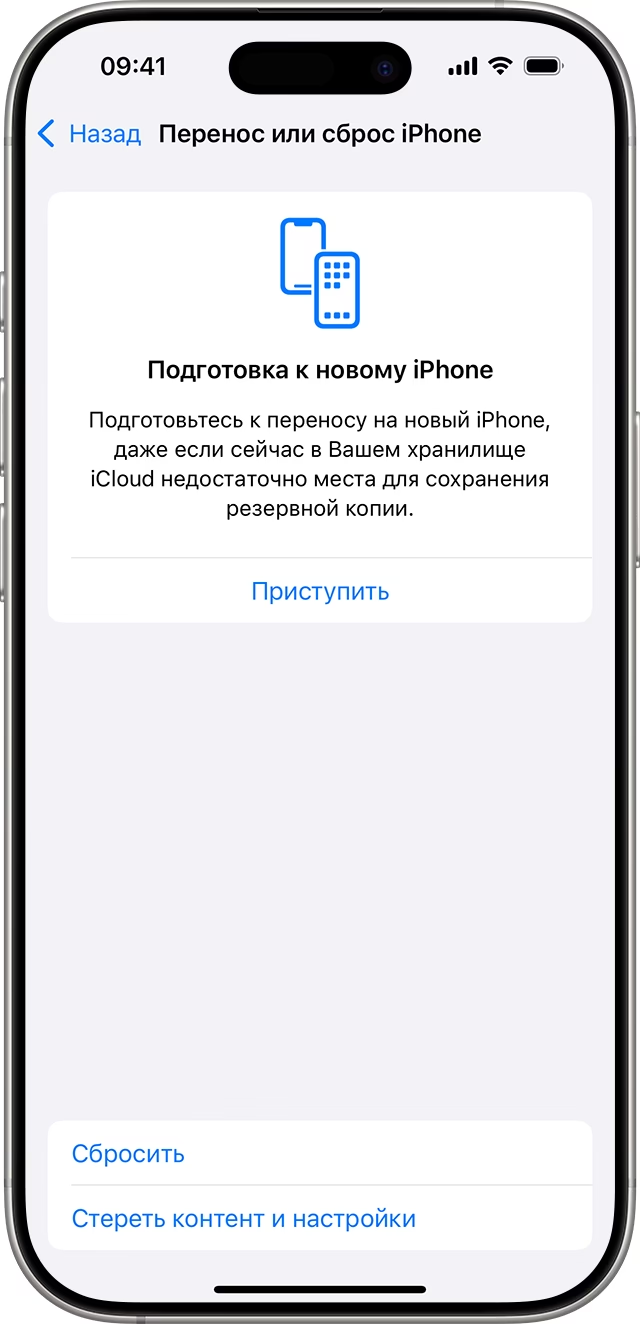
- Přejděte na cestu „Nastavení“ – „Obecné“ – „Přenést nebo resetovat iPhone“ – „Smazat data a nastavení“.
- Zadejte heslo. Nemyslí se heslo k Apple ID, ale 4místný (nebo 6místný) bezpečnostní kód zařízení.
- Potvrďte, že chcete iPhone smazat, a počkejte, až se obnovení dokončí.
Tento způsob obnovení není vhodný pro uživatele, kteří si na svá zařízení nahrávali neoficiální (custom) firmware. Taková zařízení je lepší obnovovat přes iTunes – jinak se na nich operační systém nemusí spustit.
Řešení problémů: Jak obnovit iPhone v různých situacích
Někdy se dostanete do situace, kdy standardní metody obnovení nelze použít. Zde jsou tipy, jak postupovat v komplikovanějších případech.
Jak obnovit iPhone, když jste zapomněli heslo zámku obrazovky a iCloud?
Ihned vás varujeme před ztrátou hesel. Zapište si je na bezpečné místo, abyste je neztratili a v budoucnu neměli problémy. Pro to se skvěle hodí specializovaný software využívající šifrování dat, například 1Password. Pokud jste však přece jen zapomněli heslo jak k iPhonu, tak k iCloud, existuje několik možností řešení problému.
Obnovení přístupu k iCloudu
Pro obnovení přístupu k účtu iCloud byste měli přejít na stránku iforgot.apple.com/password/verify/appleid. Dále je třeba zadat e-mailovou adresu spojenou s účtem, poté existují 2 varianty událostí:
- Pokud je zapnuta dvoufaktorová autentizace: Na telefonní číslo přijde SMS s kódem, který je třeba zadat do prohlížeče. Pokud není možné zprávu přijmout, viz bod 2.
- Pokud není zapnuta dvoufaktorová autentizace: Bude třeba odpovědět na tajné otázky (na ně se odpovídá při vytváření účtu) nebo zadat klíč pro obnovení Apple ID.
Poté budete moci změnit heslo k účtu a provést obnovení, o tom trochu později.
Obnovení a obnovení přes iTunes (pokud bylo synchronizováno)
Pro tuto metodu je vyžadován počítač s nainstalovaným programem iTunes. Důležité je, aby se iPhone s tímto PC alespoň jednou synchronizoval. Postup je následující:
- Připojte iPhone k počítači.
- Otevřete iTunes.
- Počkejte na dokončení synchronizace.
- Klikněte na tlačítko „Obnovit iPhone“.
Po provedených krocích se iPhone zcela obnoví. Pokud vám však tato metoda z nějakého důvodu nevyhovuje, existuje i jiná možnost.
Obnovení přes iTunes pomocí DFU režimu
Tato metoda je vhodná, pokud se iPhone nedaří normálně připojit nebo je zamčený.
- Připojte iPhone k počítači.
- Uveďte smartphone do režimu DFU (Device Firmware Update):
- iPhone 6s a starší modely: Podržte současně tlačítka „Domů“ a napájení.
- iPhone 7/7 Plus: Stiskněte současně tlačítka snížení hlasitosti a napájení.
- iPhone X, 8/8 Plus a novější: Stiskněte a uvolněte tlačítko zvýšení hlasitosti, poté to samé udělejte s tlačítkem snížení hlasitosti. Poté stiskněte a podržte tlačítko napájení.
- Poté iTunes zobrazí zprávu o obnovení iPhonu, vyberte odpovídající položku. Hotovo! Smartphone je obnoven.
Jak obnovit iPhone, když nefunguje dotykový displej?
Problém s dotykovou obrazovkou lze snadno identifikovat. Nejzřetelnější způsob je absence reakce na dotyky. Také symptomem rozbitého displeje (ale funkčního iPhonu) jsou zvuková oznámení nebo vibrace, které zařízení vydává, ačkoli obrazovka zůstává v tu dobu zhasnutá.
Pokud nemáte přístup k obrazovce iPhonu, můžete jej obnovit pomocí webu iCloud.com. Pro to se musíte přihlásit ke svému účtu a přejít do položky „Najít iPhone“.
Dále vyberte požadované zařízení a přejděte do jeho vlastností. Tam bude tlačítko „Smazat iPhone“. Klikněte na něj a získáte obnovené zařízení. Také v tomto případě může pomoci obnovení přes iTunes (viz výše).
Jak obnovit iPhone, když se nezapne?
V tomto případě se situace stává složitou a bude nutné vyzkoušet několik různých variant řešení problému.
- Zkuste připojit iPhone k počítači, spustit iTunes a provést operace popsané výše. Pokud se smartphone nerozpozná, znamená to, že problém se s největší pravděpodobností skrývá v hardwarové části zařízení. V takovém případě byste se měli obrátit na servisní středisko, obnovení zařízení se nepodaří.
- Jděte na web iCloud.com a zkuste smazat iPhone v odpovídajícím menu (popsáno dříve).
- Připojte iPhone k nabíječce. Po několika minutách by se smartphone měl zobrazit obrazovku nabíjení. Pokud se tak nestalo ani po hodině, je pravděpodobné, že problém spočívá v konektoru, kabelu nebo zdroji napájení. Zkuste vyměnit něco z toho a pokuste se smartphone zapnout a obnovit jej.
Nejčastěji, pokud problém spočívá v iOS, pomůže obnovení přes iTunes. V případě mechanické poruchy je třeba se obrátit na servisní středisko, které bude schopno problém opravit, ale bohužel nebude možné zařízení předem obnovit.
Přehled metod obnovení iPhonu
| Metoda obnovení | Vyžaduje PC/Mac | Vyžaduje funkční obrazovku | Typické použití |
|---|---|---|---|
| iTunes (standardní) | Ano | Ano (pro potvrzení důvěry) | Plná obnova, aktualizace, řešení softwarových problémů |
| iTunes (DFU režim) | Ano | Ne | Obnova zamčeného/nereagujícího iPhonu |
| iCloud.com (Najít iPhone) | Ne | Ne | Vzdálené vymazání ztraceného/ukradeného telefonu |
| Nastavení iPhonu | Ne | Ano | Před prodejem, rychlé vymazání dat |
Často kladené otázky (FAQ)
Musím před obnovením iPhonu zálohovat svá data?
Ano, důrazně doporučujeme. Proces obnovení smaže všechna data z vašeho zařízení. Pokud nemáte zálohu, ztratíte všechny fotografie, videa, kontakty, zprávy a nastavení. Zálohu můžete vytvořit buď přes iCloud, nebo přes iTunes na vašem počítači.
Co se stane s mými daty po obnovení?
Všechna data, včetně aplikací, fotografií, videí, kontaktů, zpráv, hudby a nastavení, budou z iPhonu trvale smazána. Zařízení se vrátí do stavu, v jakém bylo při prvním zapnutí z výroby.
Mohu obnovit data po obnovení iPhonu?
Ano, ale pouze pokud jste před obnovením vytvořili zálohu. Po dokončení obnovení budete mít možnost nastavit iPhone jako nový, nebo obnovit data z existující zálohy iCloud nebo iTunes. Bez zálohy je obnova dat prakticky nemožná.
Je obnovení iPhonu bezpečné pro mé osobní údaje?
Ano, obnovení iPhonu přes oficiální metody (Nastavení, iTunes, iCloud) je nejbezpečnější způsob, jak zajistit, že vaše osobní údaje budou z zařízení smazány a nebudou přístupné pro dalšího uživatele. Pro maximální bezpečnost vždy před prodejem nebo darováním zkontrolujte, zda je funkce „Najít iPhone“ vypnuta a zda je iPhone odpojen od vašeho Apple ID.
Závěr
Bez ohledu na to, jaký způsob obnovení iPhonu se chystáte použít, je vhodné si předem udělat zálohu dat přes iTunes nebo iCloud. Po obnovení na zařízení nezůstanou žádná čísla, žádné poznámky ani žádné jiné informace. Pokud uživatel zjistí, že po obnovení smartphonu ztratil důležitý soubor, snadno jej bude moci obnovit ze záložní kopie. Pochopení rozdílu mezi technickým „formátováním“ a uživatelským „obnovením“ je klíčové, ale pro praktické účely si pamatujte, že cílem je vždy získat čistý a funkční iPhone, připravený na nový začátek.
Chceš-li si přečíst další články podobné jako Jak obnovit iPhone do továrního nastavení?, navštiv kategorii iPhone.