
05/04/2026
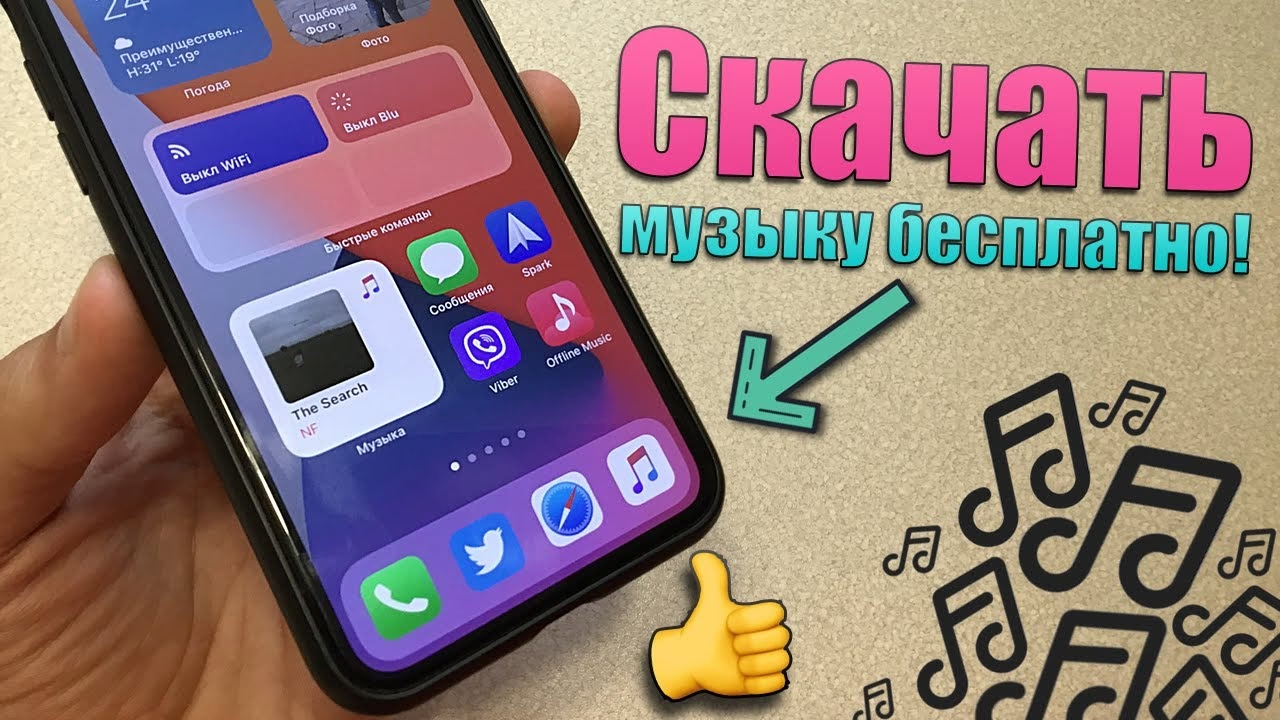
Koupili jste si nový iPhone a těšíte se, že si na něm pustíte svou oblíbenou hudbu, kdykoli a kdekoli? Mnoho uživatelů, zejména těch, kteří přecházejí z Androidu, je překvapeno, když zjistí, že iPhone neobsahuje žádnou předinstalovanou hudební knihovnu. Důvod je jednoduchý: Apple, stejně jako většina hudebního průmyslu, přešla na placené modely, jako je Apple Music, kde veškerý obsah podléhá autorským právům a licencím. V některých zemích, kde je placení za hudbu běžné, to není problém, ale pro mnohé je to novinka. Jak tedy dostat hudbu do vašeho iPhonu, ať už zdarma nebo placeně, pro poslech offline? Připravili jsme pro vás komplexního průvodce, který vás provede všemi efektivními a ověřenými metodami.
- Proč je iPhone jiný? Pochopení uzavřeného systému iOS
- Oficiální cesta: iTunes – Váš klíč k hudební knihovně
- Hudba v cloudu: Dropbox a další online úložiště
- Alternativní aplikace a streamovací služby: Placené i 'zdarma'
- WALTR: Prémiové řešení pro maximální jednoduchost
- Fyzické řešení: Externí flash disk pro iPhone
- Srovnání metod stahování hudby na iPhone
- Často kladené otázky (FAQ)
- Závěr
Proč je iPhone jiný? Pochopení uzavřeného systému iOS
Jedním z hlavních rozdílů mezi iPhonem a většinou ostatních smartphonů je jeho operační systém iOS. Je to uzavřený systém, což znamená, že nemáte přímý přístup k souborovému systému telefonu, jako byste měli například u flash disku připojeného k počítači. Nemůžete jednoduše přetáhnout soubory MP3 do složky „Hudba“.
Tato „uzavřenost“ má své opodstatnění. Apple tímto způsobem zajišťuje vysokou úroveň zabezpečení proti virům a malwaru, což je jeden z důvodů, proč jsou iPhony považovány za velmi bezpečné. Dále to pomáhá chránit autorská práva a zajišťuje, že vývojáři aplikací dostávají spravedlivou odměnu za svou práci. Pro uživatele to však znamená, že přenos souborů, včetně hudby, vyžaduje použití specifických nástrojů a metod.
Někteří uživatelé se snaží tento systém obejít pomocí takzvaného „jailbreaku“. Jailbreak umožňuje prolomit systémová omezení a získat plný přístup k souborovému systému. I když to může znít lákavě pro snadné stahování hudby, důrazně to nedoporučujeme. Jailbreak s sebou nese značná rizika, včetně snížení bezpečnosti zařízení, ztráty záruky, nestability systému a potenciální ztráty dat. Pro pouhé nahrávání hudby existují mnohem bezpečnější a oficiální způsoby.
Oficiální cesta: iTunes – Váš klíč k hudební knihovně
Program iTunes je základním nástrojem pro správu vašeho iPhonu a je to nejdoporučovanější a nejspolehlivější způsob, jak nahrát hudbu do vašeho zařízení. Je to bezplatný software dostupný pro Windows i Mac.
Krok za krokem: Jak stáhnout hudbu přes iTunes
Než začnete, ujistěte se, že máte na svém počítači nainstalovanou nejnovější verzi iTunes. Můžete si ji stáhnout z oficiálních stránek Apple.
- Spusťte iTunes a připojte iPhone: Otevřete iTunes na svém počítači a připojte svůj iPhone pomocí USB kabelu.
- Zobrazte boční panel: V menu iTunes nahoře vyberte „Zobrazení“ (View) a poté „Zobrazit boční panel“ (Show Sidebar). To vám usnadní navigaci.
- Vyberte své zařízení: V levém bočním panelu najděte své zařízení (obvykle se zobrazí jako ikona telefonu nahoře). Klikněte na něj.
- Přejděte na sekci Hudba: V nastavení vašeho zařízení v iTunes (v hlavní části okna) klikněte na záložku „Hudba“ (Music).
- Přetáhněte hudbu: Nyní můžete jednoduše přetáhnout složky nebo jednotlivé hudební soubory z vašeho počítače (např. z Průzkumníka Windows nebo Finderu macOS) přímo do pravého panelu iTunes, kde se zobrazuje vaše hudební knihovna. Případně můžete přidat hudbu přes menu Soubor > Přidat soubor/složku do knihovny.
- Synchronizujte zařízení: Po přidání hudby klikněte v pravém dolním rohu na tlačítko „Synchronizovat“ (Sync). iTunes začne přenášet vybranou hudbu do vašeho iPhonu.
- Poslouchejte v aplikaci Hudba: Jakmile je synchronizace dokončena, spusťte aplikaci „Hudba“ (Apple Music) na svém iPhonu. Všechny nahrané skladby by se měly objevit ve vaší knihovně a můžete je začít poslouchat.
Výhody a nevýhody použití iTunes
Výhody:
- Oficiální a bezplatný: Jde o doporučenou metodu od Applu, program je zdarma a pravidelně aktualizován.
- Stabilita: Minimální počet chyb a spolehlivý přenos.
- Poslech na pozadí: Nahraná hudba hraje na pozadí, i když zamknete zařízení nebo minimalizujete aplikaci.
- Offline dostupnost: Skladby jsou uloženy přímo v telefonu a můžete je poslouchat bez připojení k internetu.
- Plné využití aplikace Hudba: Můžete vytvářet playlisty, organizovat knihovnu a využívat všechny funkce nativní aplikace.
- Kompatibilita: Funguje bez problémů na Windows i Mac počítačích.
Nevýhody:
- Nutnost počítače: Bez přístupu k počítači nelze hudbu nahrát.
- Ruční vyhledávání: Hudební soubory si musíte sami najít a stáhnout z internetu.
- Omezeno pamětí zařízení: Velikost vaší hudební knihovny je limitována volnou pamětí vašeho iPhonu.
- Podpora formátů: iTunes podporuje primárně formáty MP3 (až 320 Kb/s), MP3 VBR, AAC, WAV a Audible. Pro jiné formáty budete potřebovat konvertor.
- Koncept synchronizace: Mnoho uživatelů shledává koncept synchronizace iTunes matoucím, zejména pokud mají více hudebních knihoven na různých počítačích.
Pokročilé nastavení iTunes: Ruční správa pro větší kontrolu
Pokud se vám nelíbí, že iTunes automaticky synchronizuje celou vaši knihovnu a potenciálně maže skladby, které už v počítači nemáte, můžete si nastavit ruční správu hudby. To vám dává větší kontrolu nad tím, co se do vašeho iPhonu nahraje.
- Připojte iPhone a spusťte iTunes.
- Klikněte na ikonu zařízení: V horní části okna iTunes klikněte na ikonu vašeho iPhonu.
- Povolte ruční správu: V sekci „Možnosti“ (Options) sjeďte dolů a zaškrtněte políčko „Ručně spravovat hudbu a videa“ (Manually manage music and videos). Potvrďte změny.
- Zrušte automatickou synchronizaci hudby: V levém menu (pod ikonou zařízení) vyberte „Hudba“ (Music) a v pravé části okna zrušte zaškrtnutí políčka „Synchronizovat hudbu“ (Sync Music).
- Přetáhněte soubory: Nyní můžete přidat hudební soubory do knihovny iTunes (Soubor > Přidat do knihovny...) a poté je jednoduše přetáhnout z knihovny iTunes přímo na ikonu vašeho zařízení v levém bočním panelu. Hudba se nahraje, aniž by se mazaly jiné soubory, které tam již máte.
Tato metoda je skvělá pro ty, kteří chtějí mít plnou kontrolu nad obsahem svého telefonu a nechtějí se spoléhat na automatickou synchronizaci. Pokud se vám objeví hláška „iPhone je synchronizován s jinou knihovnou iTunes...“, znamená to, že iPhone byl dříve připojen k jinému počítači. Synchronizace s novou knihovnou by smazala veškerý hudební obsah z předchozí knihovny. Pokud si nejste jisti, raději použijte ruční správu, nebo se ujistěte, že je toto chování pro vás akceptovatelné.
Hudba v cloudu: Dropbox a další online úložiště
Pokud nemáte po ruce počítač nebo chcete mít přístup k větší knihovně hudby, než kolik se vejde do vašeho iPhonu, cloudová úložiště jsou skvělou alternativou. Příkladem je Dropbox, ale podobně fungují i Google Drive, OneDrive nebo Yandex Disk.
Dropbox: Váš osobní hudební cloud
Dropbox nabízí bezplatný prostor (obvykle několik GB, který lze rozšířit pozváním přátel), což je dostatek pro značné množství hudby. Hudbu můžete nahrát do Dropboxu z počítače nebo přímo z iPhonu a poté ji streamovat nebo stáhnout pro offline poslech.
Jak nahrát hudbu do Dropboxu (z počítače):
- Zaregistrujte se: Pokud ještě nemáte účet, zaregistrujte se na webu Dropboxu.
- Nainstalujte aplikaci: Stáhněte si desktopovou aplikaci Dropbox pro váš počítač a mobilní aplikaci pro iPhone.
- Přetáhněte soubory: Jednoduše přetáhněte složky nebo soubory s hudbou do vaší složky Dropbox na počítači. Počkejte, dokud se soubory nesynchronizují s cloudem.
- Otevřete v iPhonu: Spusťte mobilní aplikaci Dropbox na svém iPhonu. Po synchronizaci uvidíte všechny své soubory.
Jak stáhnout hudbu z cloudu pro offline poslech
I když je hudba v cloudu, můžete si ji zpřístupnit pro poslech bez internetu. V Dropboxu (a podobných aplikacích) to funguje takto:
- V mobilní aplikaci Dropbox najděte hudební soubor, který chcete poslouchat offline.
- Vedle souboru (nebo v jeho detailech) byste měli vidět ikonu tří teček nebo šipky. Klikněte na ni.
- Vyberte možnost „Zpřístupnit offline“ (Make available offline) nebo „Uložit do zařízení“. Tím se soubor stáhne přímo do paměti vašeho iPhonu a bude dostupný i bez připojení k internetu.
Jak nahrát hudbu do Dropboxu (přímo z iPhonu, bez počítače):
Tato metoda je velmi užitečná, když nemáte po ruce počítač, ale chcete si stáhnout hudbu, kterou najdete na internetu:
- Otevřete webový prohlížeč (např. Safari) na svém iPhonu a najděte webovou stránku, ze které chcete stáhnout hudbu (např. stránky s bezplatnou hudbou nebo legálními nahrávkami).
- Klikněte na tlačítko pro stažení skladby. Skladba se obvykle začne přehrávat v prohlížeči.
- Hledejte ikonu „Sdílet“ (Share – obvykle čtverec se šipkou nahoru).
- V nabídce sdílení vyberte aplikaci Dropbox. Pokud ji nevidíte, možná budete muset posunout nabídku doprava a klepnout na „Více“ (More) a povolit ji.
- Vyberte složku v Dropboxu, kam chcete hudbu uložit, a potvrďte. Skladba se nahraje do vašeho cloudového úložiště.
Klady a zápory cloudových řešení
Výhody:
- Velký úložný prostor: Obvykle mnohem více místa než na iPhonu.
- Flexibilita nahrávání: Můžete nahrávat hudbu z jakéhokoli zařízení s přístupem k Dropboxu.
- Přímé stahování z telefonu: Možnost nahrávat hudbu z webu přímo do cloudu bez počítače.
- Hudba vždy s vámi: Stačí se přihlásit a máte přístup k celé knihovně.
Nevýhody:
- Žádné playlisty: Většina cloudových aplikací neumožňuje vytvářet hudební playlisty.
- Omezené rozhraní přehrávače: Rozhraní pro přehrávání hudby není tak pokročilé jako v nativní aplikaci Hudba.
- Chybějící metadata: Obvykle se nezobrazují informace o interpretovi, albu nebo obalu alba.
- Ruční přepínání skladeb: Skladby se obvykle nepřehrávají automaticky jedna po druhé, musíte je přepínat ručně.
- Potřeba internetu: Pro streamování je nutné připojení k internetu (pokud není hudba stažena pro offline režim).
Alternativní aplikace a streamovací služby: Placené i 'zdarma'
Kromě iTunes a cloudových úložišť existuje mnoho dalších možností, jak získat hudbu do iPhonu. Tyto metody se liší v závislosti na tom, zda preferujete placené služby s rozsáhlými katalogy nebo hledáte bezplatné, byť omezené, alternativy.
Legální streamování a nákup hudby
- Apple Music: Oficiální streamovací služba od Applu. Nabízí obrovskou knihovnu hudby, možnost stahování skladeb pro offline poslech (s předplatným), vytváření playlistů a personalizované doporučení. Je plně integrovaná do ekosystému iOS.
- Spotify, YouTube Music, Deezer: Populární streamovací služby třetích stran, které fungují na podobném principu jako Apple Music. Nabízejí prémiové předplatné pro poslech bez reklam a stahování hudby. Mají vlastní aplikace, které fungují skvěle na iPhonu.
- iTunes Store: Můžete si kupovat jednotlivé skladby nebo celá alba přímo v aplikaci iTunes Store na svém iPhonu. Zakoupená hudba se automaticky objeví ve vaší knihovně a je k dispozici offline.
- Yandex Music: Pro uživatele z určitých regionů je to populární alternativa s širokým výběrem domácích i zahraničních interpretů, inteligentním vyhledáváním a možností stahování pro offline režim.
Pozor na 'bezplatné' aplikace z App Store
Při hledání „bezplatného stahování hudby“ v App Store narazíte na mnoho aplikací, které slibují zázraky. Je důležité si uvědomit, že Apple velmi přísně chrání autorská práva. Proto aplikace, které by umožňovaly nelegální stahování placené hudby, jsou z App Store rychle odstraňovány. Většina takových aplikací buď nefunguje, nebo funguje s výraznými omezeními:
- Interní přehrávač: Mnoho těchto aplikací funguje jako webový prohlížeč s možností stahování souborů do svého vlastního interního úložiště. Hudba stažená tímto způsobem je pak dostupná pouze v rámci dané aplikace a nelze ji přesunout do nativní aplikace Hudba na iPhonu.
- Nespolehlivost: Tyto aplikace jsou často nestabilní, plné reklam a mohou kdykoli zmizet z App Store.
- Příklad: Aplikace jako „Files – File Browser & Manager“ nebo různé „Free Music Downloader“ aplikace spadají do této kategorie. Mohou být užitečné pro stahování jiných souborů, ale pro organizovaný poslech hudby nejsou ideální.
Služby jako SoundCloud (pro poslech a nahrávání autorských skladeb) nebo weby jako Zaycev.net (kde najdete spoustu hudby) fungují spíše jako streamovací platformy nebo webové archivy, ze kterých si můžete hudbu stáhnout do cloudového úložiště, ale ne přímo do nativní hudební aplikace iPhonu.
WALTR: Prémiové řešení pro maximální jednoduchost
Pokud vás nebaví složitosti iTunes a chcete co nejjednodušší způsob, jak přetáhnout hudbu do iPhonu, pak je tu placená aplikace WALTR. Jejím cílem je co nejvíce se přiblížit jednoduchosti drag-and-drop, kterou znáte z Androidu.
Jednoduchost a podpora formátů
WALTR je dostupný pro Windows i Mac a je to skutečně mistrovské dílo. Jeho hlavní výhodou je, že nemusíte řešit kompatibilitu formátů. WALTR automaticky konvertuje hudební i video soubory do formátů, které iPhone podporuje, a to bez znatelné prodlevy. Proces je neuvěřitelně jednoduchý:
- Spusťte WALTR a připojte iPhone: Otevřete aplikaci WALTR na svém počítači a připojte iPhone.
- Přetáhněte soubory: Jednoduše přetáhněte hudební soubory do okna WALTR.
- Počkejte: Aplikace okamžitě začne přenášet a konvertovat soubory. Po dokončení se hudba objeví v nativní aplikaci Hudba na vašem iPhonu.
Ačkoli je WALTR placený (kolem 30 USD za doživotní licenci), jeho flexibilita a uživatelská přívětivost stojí za zvážení, pokud často přenášíte různé mediální soubory a nechcete se trápit s iTunes.
Fyzické řešení: Externí flash disk pro iPhone
Další zajímavou, byť méně obvyklou, možností je použití speciálního flash disku s konektorem Lightning. Tyto disky se připojují přímo k vašemu iPhonu a fungují jako externí úložiště.
Jak to funguje:
- Na disk nejprve nahrajete hudbu z počítače.
- Poté disk připojíte k iPhonu.
- K disku je obvykle dodávána speciální doprovodná aplikace (např. SanDisk iXpand Drive), přes kterou můžete hudbu buď přímo přehrávat z disku, nebo ji zkopírovat do interní paměti iPhonu (pokud to aplikace umožňuje).
Tato metoda je skvělá pro rychlý přenos velkého množství dat nebo pro rozšíření úložného prostoru bez nutnosti synchronizace s počítačem. Nevýhodou je nutnost zakoupit další hardware a potřeba používat specifickou aplikaci pro správu.
Srovnání metod stahování hudby na iPhone
| Metoda | Klíčové výhody | Klíčové nevýhody | Ideální pro |
|---|---|---|---|
| iTunes | Oficiální, zdarma, stabilní, hudba v nativní app Hudba, offline poslech. | Vyžaduje počítač, počáteční složitost, omezení formátů, koncept synchronizace. | Uživatele s přístupem k PC/Mac, kteří chtějí organizovanou knihovnu v nativní app. |
| Cloudová úložiště (Dropbox) | Velký prostor, přístup odkudkoli, nahrávání z telefonu, offline poslech. | Omezené funkce přehrávání, žádné playlisty, hudba mimo nativní app Hudba. | Uživatele, kteří chtějí flexibilitu a přístup k hudbě bez PC, ale nevadí jim omezené funkce přehrávače. |
| Streamovací služby (Apple Music, Spotify) | Obrovská knihovna, legální, kvalitní, offline stahování (s předplatným), playlisty. | Vyžaduje měsíční předplatné, hudba je vázána na službu. | Uživatele, kteří chtějí legální přístup k neomezenému katalogu hudby. |
| „Bezplatné“ aplikace z App Store | Teoreticky zdarma, možnost stahování přímo z telefonu. | Hudba pouze uvnitř aplikace, nestabilní, riziko autorských práv, často odstraněny z App Store. | Není doporučeno pro spolehlivý a dlouhodobý poslech. |
| WALTR | Extrémně jednoduché drag-and-drop, podpora všech formátů, hudba v nativní app Hudba. | Placená aplikace, vyžaduje počítač. | Uživatele, kteří ocení jednoduchost a jsou ochotni zaplatit za prémiové řešení. |
| Flash disk pro iPhone | Fyzické rozšíření paměti, snadný přenos z PC, offline. | Vyžaduje nákup hardwaru, potřebuje doprovodnou aplikaci. | Uživatele, kteří potřebují často přenášet velké soubory nebo rozšířit paměť. |
Často kladené otázky (FAQ)
Zde jsou odpovědi na některé z nejčastějších otázek týkajících se stahování hudby na iPhone:
Proč se mi hudba stažená z aplikací neobjeví v nativní aplikaci Hudba?
Je to kvůli uzavřenosti systému iOS. Každá aplikace má své vlastní „sandbox“ prostředí, do kterého jiné aplikace, včetně té nativní, nemají přístup. Proto hudba stažená například přes browserovou aplikaci zůstane v této aplikaci a nelze ji automaticky integrovat do vaší hlavní hudební knihovny. Pro integraci do nativní aplikace je nutné použít iTunes nebo WALTR.
Mohu přenést hudbu z Androidu přímo na iPhone?
Ne, přímé přetažení souborů jako u Androidu není možné. Musíte použít iTunes na počítači, nahrát hudbu do cloudu (např. Dropbox) a poté ji stáhnout do iPhonu, nebo využít WALTR pro jednoduchý přenos.
Je jailbreak bezpečný pro stahování hudby?
Nedoporučuje se. Jailbreak sice umožňuje volnější správu souborů, ale zároveň výrazně snižuje bezpečnost vašeho zařízení, ruší záruku a může vést k nestabilitě systému nebo ztrátě dat. Pro stahování hudby existují bezpečnější a ověřené metody.
Jaké formáty hudby iPhone podporuje?
Nativně iPhone a iTunes podporují MP3 (až 320 Kb/s), MP3 VBR, AAC, WAV, AIFF, Apple Lossless a Audible. Pokud máte hudbu v jiném formátu (např. FLAC), budete ji muset před nahráním konvertovat, nebo použít aplikaci jako WALTR, která konverzi provede automaticky.
Lze stáhnout hudbu z YouTube přímo do iPhone?
Přímé stahování hudby z YouTube do nativní aplikace Hudba na iPhonu není legálně možné kvůli autorským právům a podmínkám služby YouTube. Existují aplikace, které umožňují stahování YouTube videí pro offline prohlížení v rámci jejich vlastní aplikace, nebo online konvertory, které převedou video na MP3 soubor, který pak můžete nahrát přes iTunes nebo cloud. Vždy si však ověřte legálnost takového postupu.
Co dělat, když iTunes hlásí, že je iPhone synchronizován s jinou knihovnou?
Tato hláška znamená, že váš iPhone byl dříve připojen a synchronizován s jinou knihovnou iTunes (na jiném počítači nebo s jiným účtem). Pokud se rozhodnete synchronizovat s aktuální knihovnou, veškerá hudba a média z původní knihovny na iPhonu budou smazána a nahrazena obsahem z nové knihovny. Pokud si nejste jisti, zvolte ruční správu hudby v nastavení iTunes, jak je popsáno výše. Tím se vyhnete nechtěnému smazání dat.
Závěr
Jak vidíte, existuje mnoho způsobů, jak dostat vaši oblíbenou hudbu do iPhonu, ať už pro poslech offline nebo online. Od oficiální cesty přes iTunes, přes pohodlí cloudových úložišť, až po specializované aplikace, jako je WALTR, nebo dokonce fyzické flash disky. Každá metoda má své výhody a nevýhody, a volba té správné závisí na vašich individuálních potřebách, přístupu k počítači a ochotě investovat. Doufáme, že tento průvodce vám pomohl pochopit možnosti a vybrat si cestu, která vám nejlépe vyhovuje. Nyní už nic nebrání tomu, abyste si užívali svou hudbu na iPhonu naplno!
Chceš-li si přečíst další články podobné jako iPhone a hudba: Snadné stahování a poslech offline, navštiv kategorii iPhone.