
28/12/2025
Představte si, že stojíte před publikem, sebevědomě se pohybujete po pódiu a s naprostou lehkostí ovládáte svou prezentaci Keynote, aniž byste se museli dotknout klávesnice nebo myši. Zní to jako sen? Díky funkci Keynote Remote, která je součástí aplikace Keynote pro iPhone, iPad a iPod touch, se tento sen stává skutečností. Tato výkonná funkce vám umožňuje plnou kontrolu nad vašimi snímky, ať už prezentujete z Macu nebo jiného iOS zařízení. V tomto podrobném průvodci se dozvíte vše, co potřebujete vědět, abyste mohli Keynote Remote okamžitě začít používat a ohromit své publikum.
- Proč Používat Keynote Remote? Klíč k Profesionální Prezentaci
- Co Potřebujete k Ovládání Prezentace Keynote Pomocí iPhonu?
- Jak Propojit Keynote Remote s Vaším Macem: Krok za Krokem
- Jak Propojit Keynote Remote s Jiným iPhonem nebo iPadem
- Používání Keynote Remote: Ovládání Prezentace v Praxi
- Propojení s Apple Watch: Ještě Větší Pohodlí
- Často Kladené Otázky (FAQ) o Keynote Remote
- Závěr
Proč Používat Keynote Remote? Klíč k Profesionální Prezentaci
Používání Keynote Remote přináší řadu nesporných výhod, které výrazně zlepšují celkový dojem z vaší prezentace. Především vám dává obrovskou svobodu pohybu. Nemusíte stát u počítače, abyste přepínali snímky. Můžete se volně procházet po místnosti, navázat oční kontakt s publikem a udržet si jeho pozornost. To dodává vaší prezentaci dynamiku a profesionalitu. Dále, Keynote Remote nabízí intuitivní ovládání přímo z dlaně vaší ruky, což eliminuje jakékoli zdržení nebo nejistotu při přechodu mezi snímky. Můžete diskrétně vidět poznámky k prezentaci, další snímek nebo dokonce používat laserové ukazovátko přímo z obrazovky vašeho iPhonu, což vám umožní soustředit se plně na obsah a interakci s publikem.
Co Potřebujete k Ovládání Prezentace Keynote Pomocí iPhonu?
Než se pustíte do propojování a ovládání, je důležité se ujistit, že splňujete minimální požadavky na software a hardware. Keynote Remote je navržen tak, aby fungoval hladce v ekosystému Apple. Zde je přehled toho, co budete potřebovat pro bezproblémové fungování:
- Pro iPhone, iPad nebo iPod touch: Musíte mít nainstalovanou aplikaci Keynote ve verzi 2.1 nebo novější. Tato verze a všechny novější již obsahují integrovanou funkci Keynote Remote.
- Pro Mac: Pokud budete prezentovat z Macu, je nutné mít Keynote pro Mac ve verzi 6.1 nebo novější. Stejně jako u iOS verzí, i zde je podpora dálkového ovládání již integrována.
- Propojené zařízení: Potřebujete jedno iOS zařízení (iPhone, iPad nebo iPod touch), které bude sloužit jako dálkový ovladač, propojené s vaším Macem nebo s jiným iPhonem/iPadem, na kterém běží prezentace.
- Stabilní Wi-Fi síť: Klíčové pro bezproblémovou komunikaci mezi zařízeními je, aby obě zařízení byla připojena ke stejné a stabilní Wi-Fi síti. Bez funkčního Wi-Fi připojení nebude propojení možné.
Jakmile máte vše potřebné, můžete se pustit do samotného propojování.
Jak Propojit Keynote Remote s Vaším Macem: Krok za Krokem
Nejčastějším scénářem je ovládání prezentace běžící na Macu pomocí iPhonu. Tento proces je rychlý a intuitivní. Následující kroky vás provedou celým nastavením:
- Zapněte Wi-Fi na obou zařízeních: Ujistěte se, že jak váš iPhone (nebo iPad), tak váš Mac jsou připojeny ke stejné Wi-Fi síti. Bez tohoto kroku nebude komunikace mezi zařízeními možná.
- Otevřete Keynote na Macu: Spusťte aplikaci Keynote na vašem Macu, abyste byli připraveni na propojení.
- Přejděte do nastavení Keynote na Macu: V panelu nabídek, který se nachází v horní části obrazovky, zvolte „Keynote“ a poté „Nastavení“ (nebo „Předvolby“, v závislosti na verzi macOS).
- Povolte dálkové ovladače: V okně nastavení klikněte na záložku „Dálkové ovladače“. Zde uvidíte možnost „Povolit“. Zaškrtněte toto políčko, abyste Macu povolili přijímat připojení od dálkových ovladačů.
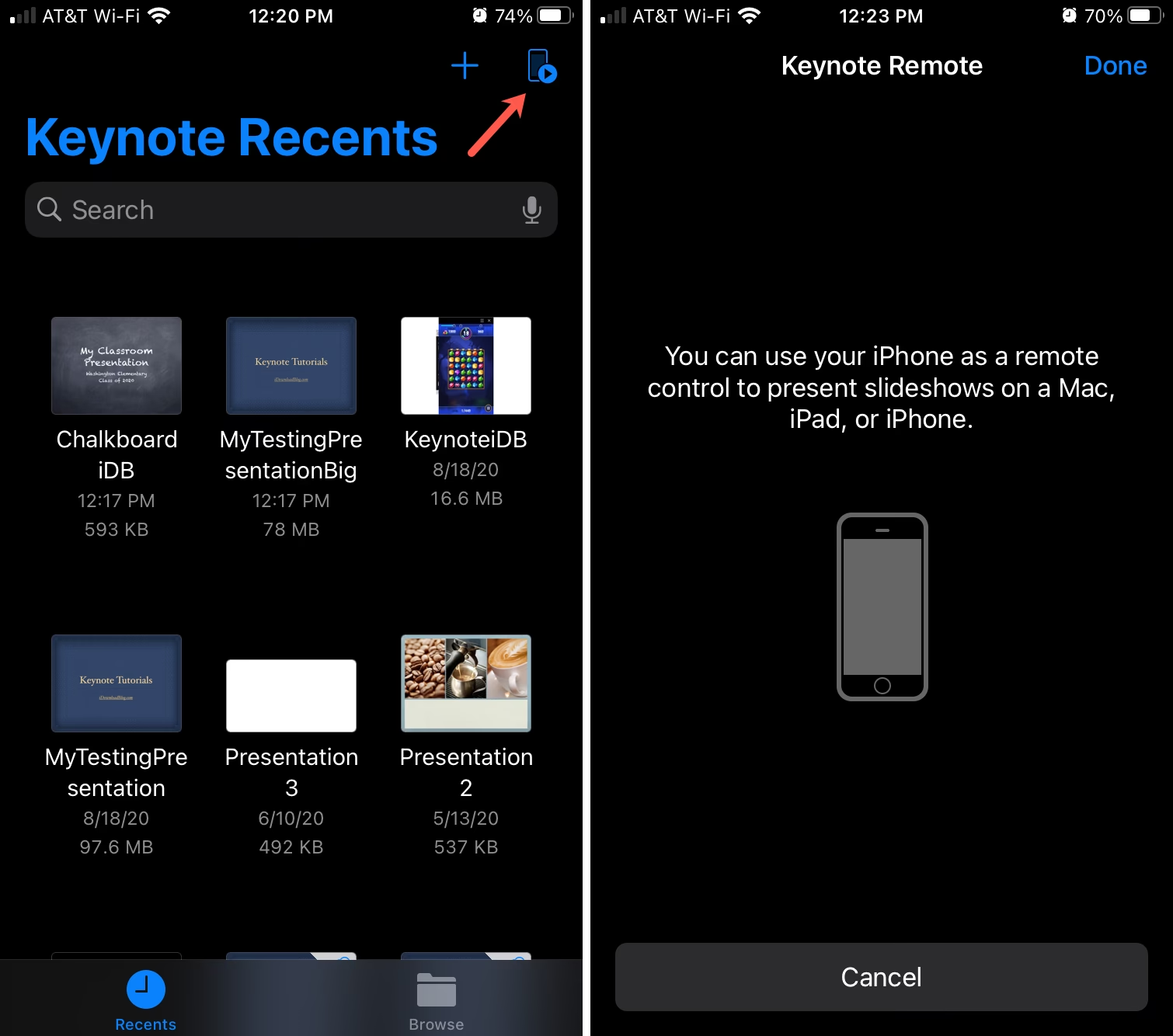
- Otevřete Keynote Remote na iPhonu/iPadu: Na vašem iPhonu nebo iPadu otevřete aplikaci Keynote. Na panelu nástrojů (většinou v pravém horním rohu) byste měli vidět tlačítko „Keynote Remote“ (obvykle ikona telefonu s šipkou). Klepněte na něj.
- Pokud tlačítko nevidíte: Někdy je potřeba klepnout na tlačítko Zpět (šipka vlevo nahoře) a poté na „Keynote Remote“ se dostanete do správného rozhraní.
- Pokračujte na iPhonu/iPadu: Na obrazovce vašeho iPhonu/iPadu klepněte na „Pokračovat“. Vaše zařízení nyní začne vyhledávat Mac, ke kterému se může připojit.
- Propojte zařízení na Macu: Na obrazovce vašeho Macu by se v seznamu dálkových ovladačů měl objevit název vašeho iPhonu nebo iPadu. Vedle jeho názvu klikněte na tlačítko „Propojit“.
- Ověřte a potvrďte kód: Na obou zařízeních – Macu i iPhonu/iPadu – se objeví čtyřmístný ověřovací kód. Je klíčové, aby se tyto kódy shodovaly. Zkontrolujte je a poté na Macu klikněte na „Potvrdit“. Tento krok zajišťuje bezpečnost a zabraňuje neoprávněnému připojení.
Po úspěšném potvrzení se vaše zařízení propojí a váš iPhone je nyní připraven sloužit jako dálkový ovladač pro vaši prezentaci Keynote na Macu. Je to jednoduché a efektivní!
Jak Propojit Keynote Remote s Jiným iPhonem nebo iPadem
Keynote Remote není omezen pouze na propojení s Macem. Můžete také ovládat prezentaci běžící na jednom iOS zařízení (například iPadu připojeném k projektoru) pomocí jiného iOS zařízení (například iPhonu). Postup je podobný, ale s několika drobnými rozdíly:
- Zapněte Wi-Fi na obou zařízeních: Stejně jako u Macu, obě iOS zařízení (to s prezentací i to, které bude ovladačem) musí být připojena ke stejné Wi-Fi síti.
- Otevřete prezentaci na zařízení, které ji bude přehrávat: Na iPhonu nebo iPadu, ze kterého budete prezentovat, otevřete svou prezentaci Keynote.
- Povolte dálkové ovládání na prezentujícím zařízení: Na panelu nástrojů klepněte na tlačítko „Více“ (obvykle ikona tří teček v kruhu). V zobrazené nabídce klepněte na „Povolit dálkové ovládání“ a poté zapněte přepínač „Povolit dálkové ovladače“.
- Otevřete Keynote Remote na dálkovém zařízení: Na zařízení, které chcete použít jako dálkové ovládání (např. váš iPhone), otevřete aplikaci Keynote a klepněte na tlačítko „Keynote Remote“ na panelu nástrojů.
- Pokud tlačítko nevidíte: Opět platí, že pokud tlačítko „Keynote Remote“ nevidíte, zkuste nejprve klepnout na tlačítko Zpět a poté na „Keynote Remote“.
- Pokračujte na dálkovém zařízení: Na obrazovce vašeho dálkového iPhonu/iPadu klepněte na „Pokračovat“. Bude vyhledávat zařízení s prezentací.
- Propojte zařízení na prezentujícím zařízení: Na zařízení, které přehrává prezentaci, by se měl v seznamu dostupných dálkových ovladačů objevit název vašeho dálkového zařízení. Klepněte na „Propojit“ vedle jeho názvu.
- Ověřte a potvrďte kód: Zkontrolujte, zda se čtyřmístný kód zobrazený na obou zařízeních shoduje, a poté na zařízení s prezentací klepněte na „Potvrdit“.
Jakmile jsou zařízení propojena, můžete začít ovládat prezentaci stejně snadno, jako byste to dělali s Macem. Tato flexibilita je obzvláště užitečná pro mobilní prezentace nebo v situacích, kdy nemáte k dispozici Mac.
Používání Keynote Remote: Ovládání Prezentace v Praxi
Jakmile máte zařízení propojená, je čas se naučit, jak efektivně používat Keynote Remote k ovládání vaší prezentace. Rozhraní je velmi intuitivní a navrženo pro maximální jednoduchost a funkčnost během vašeho vystoupení:
- Ujistěte se, že Wi-Fi je zapnuté: Před spuštěním prezentace si znovu ověřte, že obě zařízení jsou připojena ke stejné Wi-Fi síti. Stabilní připojení je klíčové pro plynulosti ovládání.
- Otevřete prezentaci: Otevřete svou prezentaci Keynote na zařízení, které ji bude přehrávat (Mac nebo iOS zařízení).
- Spusťte Keynote Remote: Na vašem dálkovém zařízení (iPhone/iPad) otevřete aplikaci Keynote a klepněte na tlačítko „Keynote Remote“.
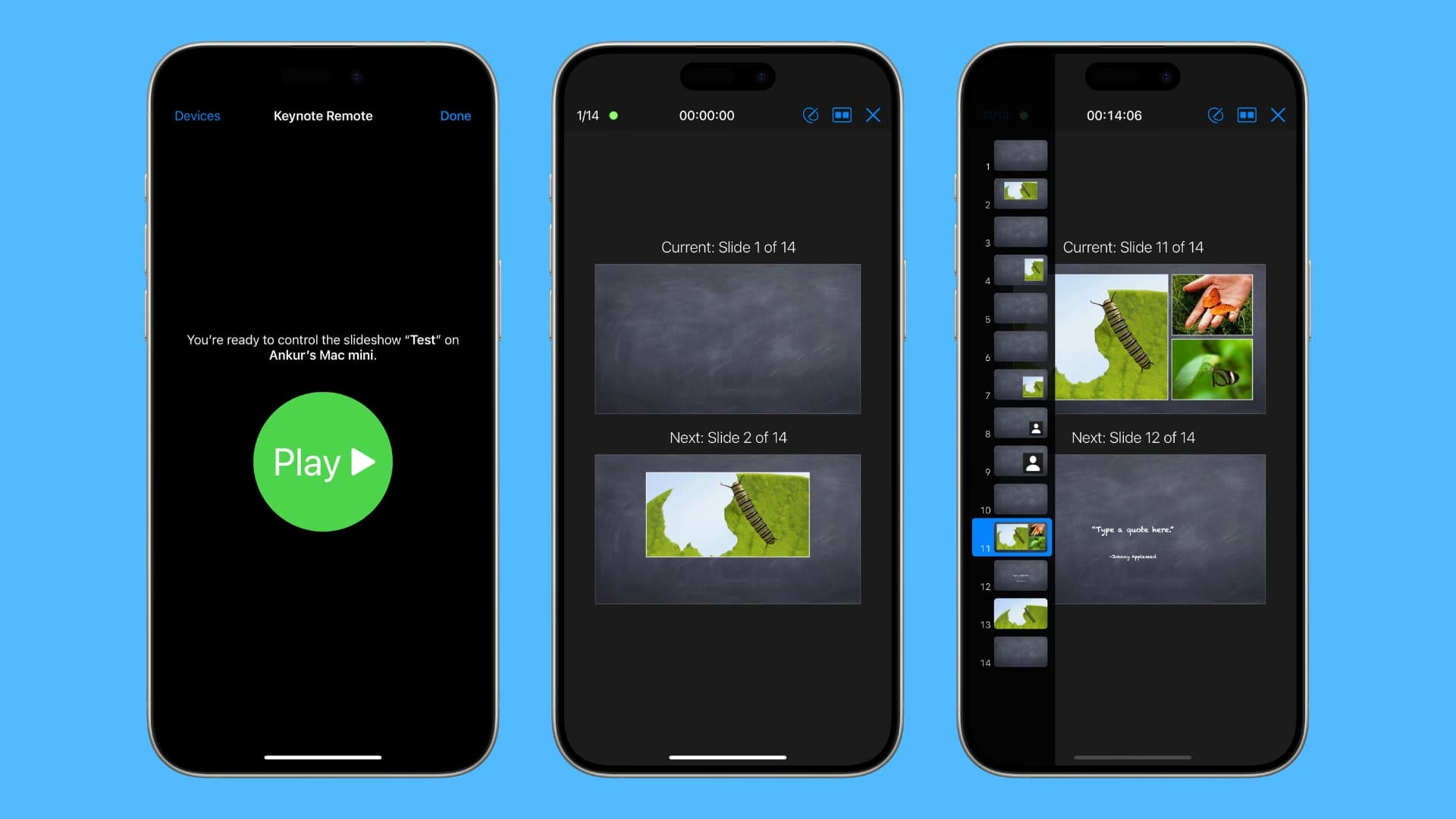
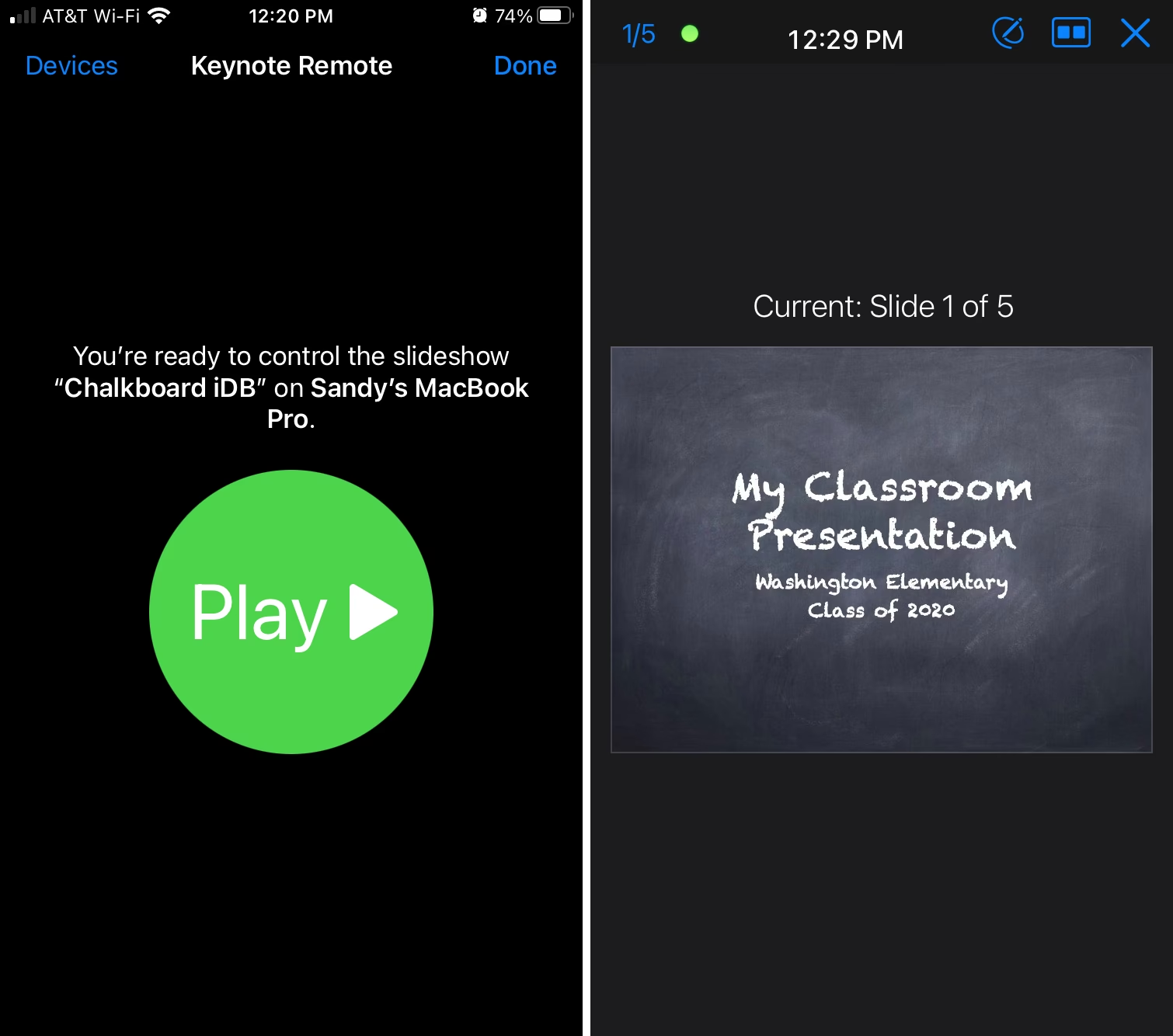
- Klepněte na „Přehrát“: Po propojení se vám objeví možnost „Přehrát“. Klepněte na ni a prezentace se spustí na zařízení, které ji přehrává. Nyní máte plnou kontrolu.
- Možnosti ovládání během prezentace:
- Změna rozložení zobrazení: Pro přizpůsobení toho, co vidíte na obrazovce vašeho dálkového ovladače, klepněte na tlačítko „Rozložení“ (obvykle ikona se dvěma překrývajícími se obdélníky). Zde si můžete vybrat z několika možností: zobrazit pouze aktuální snímek, aktuální snímek a další snímek, aktuální snímek a poznámky prezentujícího, nebo kombinaci všech tří. Tato funkce je neocenitelná pro udržení přehledu a klidné vystupování.
- Přechod mezi snímky: Pro přesun na další snímek jednoduše přejeďte prstem po obrazovce doprava. Pro návrat na předchozí snímek přejeďte prstem doleva. Je to jednoduché, rychlé a velmi přirozené.
- Zvýraznění nebo ukazování: Chcete-li během prezentace upoutat pozornost na konkrétní část snímku, klepněte na tlačítko „Zvýrazňovač“ (obvykle ikona pera nebo ukazovátka). Můžete si vybrat z různých nástrojů, jako je laserové ukazovátko (které simuluje skutečné laserové ukazovátko na snímku), pero pro kreslení na snímku nebo zvýrazňovač. Pro zavření zvýrazňovače klepněte na tlačítko „Zavřít“ (ikonu X). Tato funkce dodává vaší prezentaci interaktivitu a pomáhá udržet pozornost publika.
- Ukončení prezentace: Když jste hotovi s prezentací, můžete ji ukončit dvěma způsoby: klepněte na tlačítko „Zavřít“ (ikonu X) v horní části obrazovky dálkového ovladače, nebo jednoduše přejeďte dvěma prsty dolů po obrazovce.
Ovládání Keynote Remote je navrženo tak, aby bylo co nejintuitivnější, což vám umožní soustředit se na vaši zprávu a spojení s publikem, namísto technických detailů.
Propojení s Apple Watch: Ještě Větší Pohodlí
Ano, možnosti Keynote Remote jdou ještě dál! Pokud vlastníte Apple Watch a máte je synchronizované s vaším iPhonem, můžete je také použít k ovládání prezentace. Po úspěšném propojení Keynote Remote s vaším iPhonem se automaticky objeví základní ovládací prvky na vašich Apple Watch. Obvykle to zahrnuje jednoduché tlačítka pro posun vpřed a vzad mezi snímky. Tato funkce je ideální, když potřebujete mít volné ruce nebo jste v pohybu a nechcete vytahovat iPhone z kapsy. Poskytuje dodatečnou úroveň diskrétnosti a profesionalitu.
Často Kladené Otázky (FAQ) o Keynote Remote
- Je Keynote Remote zdarma?
- Ano, funkce Keynote Remote je plně integrována do aplikace Keynote pro iOS, která je dostupná zdarma v App Storu pro všechna nová zařízení Apple. Nemusíte platit žádné dodatečné poplatky ani si stahovat samostatnou aplikaci pro dálkové ovládání.
- Potřebuji speciální aplikaci pro Keynote Remote?
- Ne, nepotřebujete žádnou speciální aplikaci. Keynote Remote je součástí standardní aplikace Keynote. Stačí mít nainstalovanou Keynote na obou zařízeních – na tom, které přehrává prezentaci, i na tom, které slouží jako ovladač.
- Mohu použít Keynote Remote, pokud nemám Wi-Fi?
- Propojení a stabilní fungování Keynote Remote vyžaduje, aby obě zařízení byla připojena ke stejné Wi-Fi síti. Bezdrátová komunikace je klíčová pro přenos dat a příkazů. Pokud nemáte přístup k Wi-Fi, můžete v některých případech použít osobní hotspot z jednoho zařízení, ale stabilní Wi-Fi síť je vždy doporučena pro nejlepší výkon.
- Co dělat, když se zařízení nemohou propojit nebo se odpojují?
- Pokud narazíte na problémy s připojením, vyzkoušejte následující kroky, které často pomohou:
- Ujistěte se, že obě zařízení jsou připojena ke stejné Wi-Fi síti.
- Restartujte aplikaci Keynote na obou zařízeních.
- Restartujte obě zařízení (iPhone/iPad i Mac).
- Zkontrolujte, zda máte na obou zařízeních nainstalovanou nejnovější verzi Keynote a operačního systému.
- Vypněte a znovu zapněte Wi-Fi na obou zařízeních.
- Pokud používáte Mac, ujistěte se, že firewall neblokuje komunikaci pro Keynote.
Většina problémů s připojením je řešitelná těmito základními kroky.
- Lze ovládat Keynote na Windows PC pomocí iPhonu?
- Ne, Keynote Remote je navržen exkluzivně pro ekosystém Apple. Funguje pouze s aplikací Keynote na Macu, iPadu, iPhonu nebo iPodu touch. Pro prezentace na Windows PC budete muset použít jiné softwarové nebo hardwarové řešení, které není součástí Keynote Remote.
Závěr
Keynote Remote je neuvěřitelně užitečná funkce, která transformuje způsob, jakým prezentujete. Poskytuje vám nevídanou kontrolu a flexibilitu, umožňuje vám pohybovat se volně po místnosti a soustředit se na vaše publikum a sdělení, namísto na technické ovládání. Ať už prezentujete pro malé skupiny nebo velké publikum, schopnost ovládat snímky z dlaně vaší ruky, používat zvýrazňovač nebo nahlížet do poznámek, dodá vašemu vystoupení profesionální lesk a jistotu. Vyzkoušejte Keynote Remote ještě dnes a posuňte své prezentace na zcela novou úroveň!
Chceš-li si přečíst další články podobné jako Ovládejte Keynote iPhonem: Průvodce Dokonalou Prezentací, navštiv kategorii Technologie.