

11/09/2022
V dnešní uspěchané době, kdy je efektivní komunikace klíčová, se telefonní konference staly nepostradatelným nástrojem pro mnoho lidí. Ať už potřebujete rychle probrat pracovní záležitosti s týmem, zorganizovat rodinnou poradu s příbuznými roztroušenými po celé zemi, nebo jednoduše spojit několik přátel dohromady pro společný rozhovor, váš iPhone je pro tyto účely dokonale vybaven. Zapomeňte na zdlouhavé individuální hovory a objevte pohodlí a efektivitu skupinové komunikace. V tomto komplexním průvodci vám ukážeme, jak snadno zahájit a spravovat telefonní konferenci přímo z vašeho iPhonu, a prozkoumáme i další možnosti, které se vám otevírají s aplikacemi třetích stran.
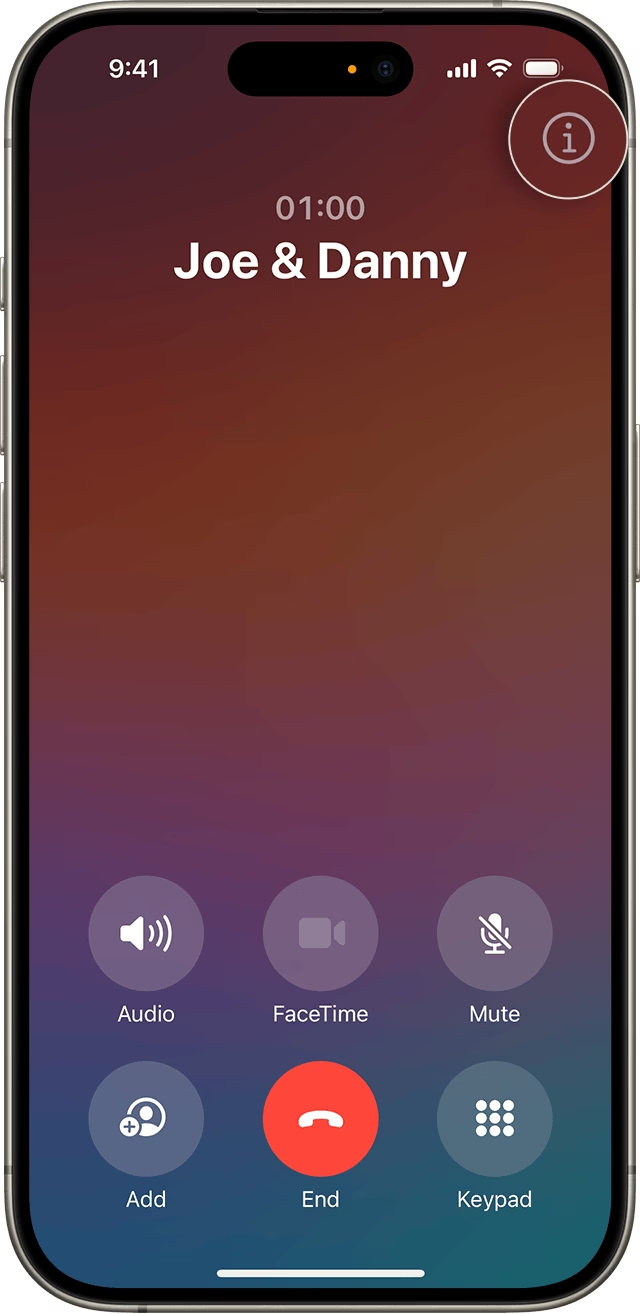
Nativní telefonní konference na iPhone: Jednoduchost nade vše
Jednou z největších výhod iPhonu je jeho intuitivní uživatelské rozhraní, a to platí i pro funkci telefonních konferencí. Nemusíte stahovat žádné speciální aplikace ani se učit složité postupy. Vše je integrováno přímo do základní aplikace Telefon.
Jak zahájit telefonní konferenci krok za krokem:
- Zahajte první hovor: Otevřete aplikaci Telefon a zavolejte prvnímu účastníkovi vaší konference. Počkejte, až se hovor spojí.
- Přidání dalšího účastníka: Jakmile jste na lince s prvním volajícím, podívejte se na obrazovku hovoru. Uvidíte několik možností. Klepněte na tlačítko s popiskem „Přidat hovor“ (někdy také „Přidat volajícího“).
- Vyberte druhého účastníka: Tím se dostanete do seznamu vašich kontaktů. Můžete vybrat kontakt, kterému chcete zavolat, nebo ručně zadat telefonní číslo. Jakmile vyberete nebo zadáte číslo, iPhone začne volat druhému účastníkovi. Všimněte si, že první hovor bude automaticky podržen.
- Sloučení hovorů do konference: Jakmile se druhý účastník připojí k hovoru, na obrazovce se objeví nová možnost s popiskem „Konference“ (nebo „Sloučit hovory“). Klepnutím na tuto možnost spojíte oba hovory do jedné telefonní konference. Nyní jste všichni tři v jednom skupinovém hovoru.
- Přidání dalších účastníků: Chcete-li přidat další lidi, jednoduše opakujte kroky 2 až 4. Klepněte znovu na „Přidat hovor“, vyberte dalšího účastníka a poté klepněte na „Konference“ pro sloučení. Počet účastníků je obvykle omezen vaším mobilním operátorem, většinou na pět nebo šest osob, včetně vás. Je dobré si u svého operátora ověřit maximální limit.
Správa konferenčního hovoru: Mějte vše pod kontrolou
Během konferenčního hovoru máte několik možností, jak ho spravovat:
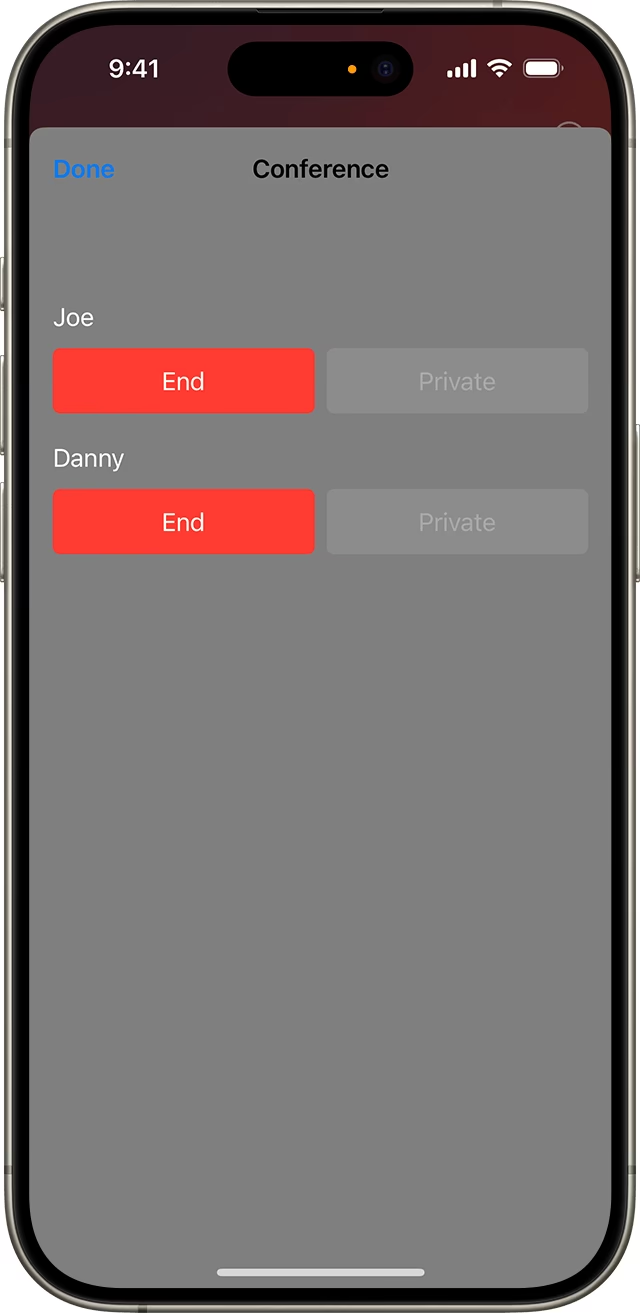
- Zobrazení účastníků: Klepnutím na tlačítko „i“ (informace) nebo na jména účastníků na obrazovce hovoru se zobrazí seznam všech, kteří jsou v konferenci.
- Soukromý hovor s jedním účastníkem: Pokud potřebujete promluvit s jedním účastníkem soukromě, aniž by to slyšeli ostatní, klepněte na jeho jméno v seznamu účastníků a poté klepněte na „Soukromý“. Tím se dočasně oddělíte od konference a budete mluvit jen s vybranou osobou. Ostatní účastníci zůstanou v konferenci, ale neuslyší váš soukromý rozhovor. Pro návrat do konference stačí klepnout na „Sloučit hovory“ nebo „Zpět do konference“.
- Odebrání účastníka: Z téhož seznamu účastníků můžete klepnout na jméno osoby, kterou chcete z konference odebrat, a poté klepnout na „Odebrat“ nebo ikonu červeného telefonu.
- Ukončení hovoru: Pro ukončení celé konference jednoduše klepněte na tlačítko „Ukončit hovor“ (červený telefon).
Kdy sáhnout po aplikacích třetích stran?
I když je nativní funkce telefonní konference na iPhonu velmi praktická a snadno použitelná, má svá omezení. Pokud potřebujete více funkcí, vyšší počet účastníků nebo mezinárodní hovory zdarma přes Wi-Fi, aplikace třetích stran jsou jasnou volbou. Mezi nejoblíbenější patří WhatsApp, Viber, Skype, Zoom nebo Google Meet.
Výhody a nevýhody aplikací vs. nativní hovory:
Následující tabulka vám pomůže pochopit klíčové rozdíly a rozhodnout se, která metoda je pro vaše potřeby nejlepší:
| Funkce / Vlastnost | Nativní telefonní konference na iPhone | Aplikace třetích stran (např. WhatsApp, Skype) |
|---|---|---|
| Max. počet účastníků | Omezeno operátorem (obvykle 5-6) | Obvykle vyšší (desítky až stovky, závisí na aplikaci) |
| Kvalita zvuku | Závisí na síle signálu mobilní sítě | Závisí na kvalitě internetového připojení (Wi-Fi/mobilní data) |
| Cena | Spotřebovává volné minuty/je zpoplatněno dle tarifu | Zdarma přes Wi-Fi; spotřebovává mobilní data |
| Sdílení obsahu | Ne (pouze hlas) | Ano (dokumenty, obrázky, video, obrazovka) |
| Video hovory | Ne | Ano (většina aplikací podporuje video konference) |
| Dostupnost | Pouze pro iPhone (a další telefony s nativní funkcí) | Multiplatformní (iOS, Android, PC, Mac) |
| Jednoduchost nastavení | Velmi jednoduché, bez nutnosti instalace | Vyžaduje instalaci aplikace a registraci |
| Funkce 'Soukromý hovor' | Ano | Některé aplikace nabízejí podobné funkce (např. chat s jedním účastníkem) |
| Nahrávání hovoru | Ne | Některé aplikace nabízejí (často v placených verzích) |
Jak zahájit skupinový hovor v aplikacích (obecně):
Přesný postup se liší podle aplikace, ale obecně platí:
- Otevřete aplikaci (např. WhatsApp).
- Přejděte na záložku volání nebo chatů.
- Vyberte možnost „Nový skupinový hovor“ nebo „Nová konference“.
- Vyberte kontakty, které chcete přidat.
- Spusťte hovor.
Mnoho aplikací také umožňuje zahájit skupinový hovor přímo z existující skupinové konverzace.
Tipy pro úspěšnou telefonní konferenci
Ať už používáte nativní funkci iPhonu nebo aplikaci třetí strany, několik tipů vám pomůže zajistit hladký průběh hovoru:
- Stabilní připojení: Pro nejlepší kvalitu zvuku se ujistěte, že máte silný mobilní signál nebo stabilní Wi-Fi připojení. Pro aplikace je Wi-Fi téměř vždy lepší volbou.
- Tiché prostředí: Minimalizujte rušivé zvuky z okolí. Pokud jste na veřejném místě, zvažte použití sluchátek.
- Ztlumení mikrofonu: Pokud zrovna nemluvíte, je dobré si ztlumit mikrofon (ikona mikrofonu na obrazovce hovoru). To zabrání přenosu okolního hluku a ozvěny. Nezapomeňte se ztlumit, než začnete mluvit!
- Identifikace: Ve větších konferencích je dobré se před promluvou krátce představit, aby ostatní věděli, kdo mluví.
- Agenda: Pokud jde o formální hovor, mějte připravenou agendu a určete si moderátora, který bude hovor řídit.
Často kladené dotazy (FAQ)
- Kolik účastníků mohu přidat do nativní telefonní konference na iPhonu?
- Obvyklý limit je 5, plus vy, tedy celkem 6 účastníků. Tento limit však může být ovlivněn vaším mobilním operátorem. Pro vyšší počet účastníků je nutné použít aplikace třetích stran.
- Je telefonní konference zpoplatněna?
- Nativní telefonní konference na iPhonu se obvykle započítává do vašich volných minut stejně jako běžný hovor. Pokud nemáte dostatek volných minut, mohou být účtovány standardní tarify za minutu. Hovory přes aplikace (WhatsApp, Skype) jsou zdarma, pokud používáte Wi-Fi. Při použití mobilních dat spotřebovávají data z vašeho datového tarifu.
- Mohu přidat někoho, kdo nemá iPhone?
- Ano, do nativní telefonní konference na iPhonu můžete přidat kohokoli, kdo má telefonní číslo a přijme váš hovor, bez ohledu na to, zda má iPhone, Android nebo pevnou linku. U aplikací je nutné, aby všichni účastníci měli nainstalovanou a nastavenou stejnou aplikaci.
- Jak poznám, kdo mluví v konferenčním hovoru?
- U nativních hovorů iPhone obvykle zvýrazňuje jméno nebo číslo osoby, která právě mluví. V aplikacích se často zobrazuje ikona mluvícího účastníka nebo jeho profilový obrázek se zvýrazněním.
- Co dělat, když se mi nedaří konferenci spustit nebo přidat účastníka?
- Nejprve zkontrolujte sílu signálu nebo Wi-Fi připojení. Ujistěte se, že máte dostatek volných minut nebo dat. Někteří operátoři mohou mít specifická omezení nebo je potřeba mít aktivovanou službu konferenčních hovorů (což je dnes již spíše výjimka). Pokud potíže přetrvávají, zkuste restartovat iPhone nebo kontaktujte svého mobilního operátora.
- Mohu nahrávat telefonní konferenci na iPhone?
- Nativní funkce iPhonu neumožňuje nahrávání hovorů přímo. Některé aplikace třetích stran nebo externí zařízení a služby mohou tuto funkci nabízet, ale vždy si ověřte platné zákony týkající se nahrávání hovorů ve vaší jurisdikci, jelikož v mnoha zemích je k tomu vyžadován souhlas všech účastníků.
- Mohu během konference posílat zprávy nebo surfovat na internetu?
- Ano, během nativní telefonní konference můžete přepínat mezi aplikacemi, posílat zprávy, prohlížet web nebo používat jiné funkce iPhonu. Hovor zůstane aktivní na pozadí. Totéž platí i pro hovory přes aplikace.
Závěr
Telefonní konference na iPhonu jsou neuvěřitelně flexibilní a výkonný nástroj, který vám umožní snadno spojit více lidí dohromady. Ať už dáváte přednost jednoduchosti nativní funkce pro menší skupiny nebo hledáte pokročilé možnosti a větší kapacitu s aplikacemi třetích stran, iPhone vám nabízí řešení pro každou situaci. Naučte se využívat tyto funkce naplno a zefektivněte svou komunikaci, ať už pro osobní, nebo profesionální účely.
Chceš-li si přečíst další články podobné jako Telefonní konference na iPhone: Kompletní průvodce, navštiv kategorii iPhone.