
17/02/2025
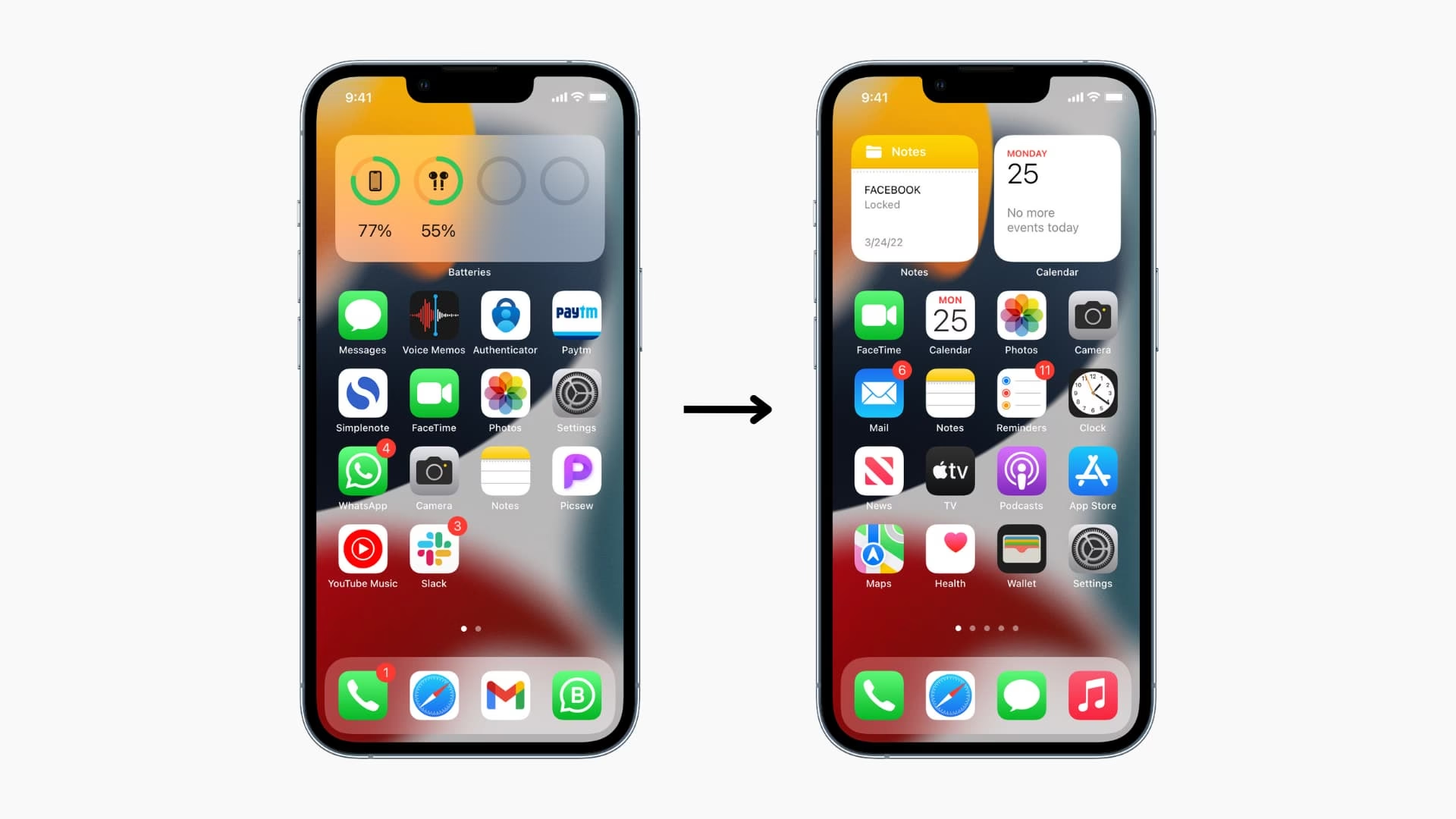
Pamatujete si, jak jste si na Androidu mohli vyhrát s každým detailem domovské obrazovky, a pak jste přešli na iPhone a cítili se trochu omezení? Ten pocit, že nemůžete naplno vyjádřit svou osobnost skrze design svého telefonu, byl pro mnohé z nás frustrující. Naštěstí se s příchodem iOS 14 a následnými aktualizacemi Apple otevřel světu kreativity a dal nám nástroje, díky kterým můžeme svůj iPhone proměnit v opravdové umělecké dílo. Dny nudných, uniformních obrazovek jsou pryč! Připravte se ponořit se do světa nekonečných možností a objevte, jak můžete svou domovskou obrazovku iPhonu přizpůsobit tak, aby dokonale odrážela váš styl, zájmy a náladu. Od výběru tapet, přes uspořádání ikon, až po přidání dynamických widgetů – s tímto průvodcem získáte plnou kontrolu nad vzhledem svého zařízení.
Co potřebujete k přizpůsobení domovské obrazovky iOS?
Než se pustíte do transformace svého iPhonu, je dobré mít po ruce několik klíčových prvků, které vám celý proces usnadní a umožní vám dosáhnout požadovaného vzhledu. Tyto nástroje jsou základem pro vaši kreativní cestu:
- Váš iPhone s nejnovější verzí iOS: Toto je samozřejmé, ale ujistěte se, že váš systém je aktuální, abyste měli přístup ke všem nejnovějším funkcím přizpůsobení.
- Aplikace třetích stran pro widgety: Pro vytváření skutečně jedinečných a personalizovaných widgetů budete potřebovat aplikace jako Widgetsmith, Widgy Widgets nebo Color Widgets. Tyto aplikace vám umožní navrhnout widgety, které dokonale ladí s vaším celkovým tématem.
- Webové stránky pro tapety a ikony: Chcete-li si stáhnout zdarma tapety a vlastní ikony, prozkoumejte weby jako Pinterest, Wallpapers Clan, Flaticon nebo Freepik. Nabízejí obrovské množství vizuálních prvků, které můžete použít.
- Aplikace Zkratky od Applu: Tato aplikace je již ve vašem telefonu a je nezbytná pro nahrazení výchozích ikon aplikací vlastními obrázky. Je to kouzelný nástroj pro skutečně hluboké přizpůsobení.
Jak přizpůsobit rozložení domovské obrazovky iPhonu
Existuje mnoho způsobů, jak si vytvořit zcela unikátní domovskou obrazovku iPhonu. Podívejme se na různé aspekty, které lze přizpůsobit, a jak na to krok za krokem.
Změna tapety
Změna tapety má největší vizuální dopad na vaši domovskou obrazovku. Můžete použít jednu z výchozích možností od Applu, vlastní fotografii nebo si stáhnout obrázky z výše zmíněných stránek. Moderní iOS navíc nabízí pokročilé možnosti přizpůsobení tapety přímo z uzamčené obrazovky, včetně přidání hloubkového efektu či filtrů.
Jak změnit tapetu na iPhonu:
- Otevřete aplikaci Nastavení.
- Přejděte dolů a klepněte na Tapeta.
- Klepněte na Přidat novou tapetu.
- Vyberte si z doporučených možností od Applu, nebo si vyberte vlastní fotografii z galerie.
- Upravte si libovolná další nastavení klepnutím na jednotlivé prvky (např. barvu hodin, font, filtry).
- Klepněte na Přidat.
- Zvolte Nastavit jako pár tapet (pro uzamčenou i domovskou obrazovku) nebo Přizpůsobit domovskou obrazovku, pokud chcete mít na domovské obrazovce jinou tapetu nebo jiný vzhled.
Můžete přidat řadu různých tapet a poté je měnit přímo z uzamčené obrazovky. Stačí se dotknout a podržet obrazovku, a pak můžete vodorovně posouvat mezi tapetami a vybrat si tu, kterou chcete použít. To je skvělé pro rychlou změnu atmosféry.
Přeuspořádání ikon aplikací
Přesouvání ikon aplikací může zcela změnit vzhled vaší domovské obrazovky a zlepšit její funkčnost. Můžete si vytvořit volné prostory, přesunout méně používané aplikace do Knihovny aplikací nebo je seskupit do složek.
Jak přesunout aplikaci do Knihovny aplikací:
- Podržte ikonu aplikace, dokud se všechny ikony nezačnou třást.
- Přetáhněte aplikaci přes všechny stránky domovské obrazovky úplně doprava, dokud se nedostanete do Knihovny aplikací.
- Pusťte ji. Aplikace zůstane nainstalovaná, ale nebude zabírat místo na domovské obrazovce.
Chcete vytvořit novou složku aplikací?
- Podržte a přetáhněte jednu aplikaci na druhou. Automaticky se vytvoří složka s oběma aplikacemi.
- Pojmenujte svou složku podle libosti, například "Sociální sítě", "Nástroje" nebo použijte emotikony pro větší vizuální přitažlivost.
Používání režimů Soustředění
Režimy Soustředění (Focus Modes) vám umožňují vytvářet přizpůsobená rozložení domovské obrazovky pro různé časy dne nebo aktivity – například jedno pro práci a jedno pro osobní čas. Díky tomu můžete minimalizovat rušení a mít na očích jen ty aplikace, které v danou chvíli potřebujete.
Jak nastavit režim Soustředění na iPhonu:
- Otevřete aplikaci Nastavení.
- Klepněte na Soustředění.
- Vyberte režim soustředění, který chcete nastavit (např. Práce, Spánek, Osobní), přidejte preferované aplikace a kontakty, a nastavte, jak chcete, aby se domovská obrazovka zobrazovala.
- Nastavte plán soustředění a přidejte filtry pro přizpůsobení chování vašeho zařízení a aplikací, když je soustředění zapnuto. Můžete například skrýt oznámení z určitých aplikací nebo povolit zprávy jen od vybraných kontaktů.
Přidávání widgetů
Widgety jsou malé, interaktivní prvky, které vám umožňují vidět informace z aplikací na první pohled, aniž byste je museli otevírat. Jejich přidání na domovskou obrazovku může výrazně zvýšit vaši produktivitu a estetiku.
Jak přidat widgety na domovskou obrazovku iPhonu:
- Stiskněte a podržte prázdné místo na domovské obrazovce, dokud se ikony nezačnou třást.
- Klepněte na ikonu přidat (+) v levém horním rohu obrazovky.
- Zobrazí se seznam dostupných widgetů. Klepněte na ten, který chcete, a přejeďte doprava pro výběr správné velikosti.
- Klepněte na Přidat widget a ten se objeví na vaší domovské obrazovce. Poté jej můžete přetáhnout na požadované místo.
Pro ještě větší vizuální efekt můžete použít aplikace jako Color Widgets nebo Widgetsmith k vytváření vlastních widgetů, které dokonale ladí s estetikou vašeho telefonu. Tyto aplikace nabízejí širokou škálu přizpůsobení barev, fontů a obsahu.
Změna ikon aplikací
Výměna výchozích ikon iOS může mít obrovský vliv na celkový vzhled vaší domovské obrazovky. Důležité je si uvědomit, že ve skutečnosti neměníte přímo ikonu aplikace, ale vytváříte zkratku (pomocí aplikace Zkratky) pro otevření aplikace a jako ikonu této zkratky použijete libovolný obrázek, který chcete. To vám otevírá dveře k neomezené kreativitě!
Jak použít Zkratky na iPhonu ke změně ikon aplikací:
- Stáhněte si obrázek, který chcete použít jako ikonu (např. z Pinterestu, Flaticonu nebo W-Clanu).
- Otevřete aplikaci Zkratky.
- Klepněte na ikonu přidat (+) v pravém horním rohu pro přidání nové zkratky.
- Klepněte na Přidat akci.
- Použijte vyhledávací pole a vyhledejte "Otevřít aplikaci" a vyberte ji.
- Klepněte na Aplikace (vedle "Otevřít"). Znovu se objeví vyhledávací pole. Nyní vyhledejte aplikaci, jejíž ikonu chcete změnit, a vyberte ji.
- Klepněte na šipku dolů v horní části obrazovky, vedle "Otevřít aplikaci".
- V nabídce klepněte na Přejmenovat, abyste změnili název zkratky na to, co chcete vidět na domovské obrazovce (např. "Instagram" nebo jen "IG").
- Klepněte na Přidat na plochu.
- Nyní klepněte na zástupnou ikonu aplikace. V rozbalovací nabídce si vyberte z možností Vyfotit, Vybrat fotku nebo Vybrat soubor, v závislosti na tom, kde je náhradní ikona aplikace na vašem zařízení umístěna.
- Vyberte náhradní obrázek a klepněte na Přidat pro přidání na domovskou obrazovku.
- Nyní budete mít dvě ikony pro tuto aplikaci na domovské obrazovce iPhonu – původní a nově vytvořenou. Chcete-li ponechat pouze nově vytvořenou ikonu, přetáhněte původní ikonu do Knihovny aplikací (nebo ji skryjte z domovské obrazovky).
15 inspirativních nápadů pro rozložení domovské obrazovky iPhonu
Nyní, když víte, jak přizpůsobit rozložení domovské obrazovky iPhonu, je čas se inspirovat! Představuji vám řadu nápadů, které vám pomohou vytvořit pozadí, které dokonale odráží vaši osobnost a styl. Pamatujte, že toto je jen špička ledovce – nechte se inspirovat a pak to udělejte po svém!
1. Čistá a bez rušení
Tento typ rozložení domovské obrazovky je ideální pro ty, kteří touží po klidu a minimalizaci digitálního šumu. Odstraněním většiny ikon z hlavní obrazovky vytváříte prostor pro dýchání, snižujete rozptýlení a potenciálně i čas strávený na obrazovce. Můžete si užít plnou krásu vaší zvolené tapety, ať už je to oblíbená fotografie, abstraktní umění nebo inspirativní citát.
Pro přizpůsobení domovské obrazovky tímto způsobem jednoduše přetáhněte všechny ikony aplikací do Knihovny aplikací. Pokud se vám to zdá příliš radikální, můžete si v doku ponechat nejdůležitější aplikace nebo složky, ale pro maximální čistotu doporučuji úplně prázdnou obrazovku. Když potřebujete přístup k aplikaci, není třeba procházet celou Knihovnu aplikací – stačí kliknout na vyhledávání Spotlight na domovské obrazovce a zadat prvních několik písmen hledané aplikace. Rychlé, efektivní a vizuálně uklidňující.
2. Jen základy
Pokud se vám úplně prázdná domovská obrazovka zdá nepraktická, ale stále toužíte po minimalistickém vzhledu, toto rozložení je pro vás. Udržuje základní aplikace a informace na dosah ruky, aniž by působilo přeplněně. Jde o rovnováhu mezi funkčností a estetikou, která vám umožní mít nejpoužívanější nástroje vždy na očích.
Widgety jsou pro toto rozložení ideální. Můžete využít chytrou sadu widgetů od Applu (dostupnou v seznamu widgetů), která vám umožní naskládat více widgetů na jedno místo a šetřit tak prostor. Tímto způsobem můžete vidět informace, které nejčastěji hledáte (např. počasí, kalendář, stav baterie), aniž byste museli otevírat jakékoli aplikace. Vytvořte si widgety pro své nejdůležitější úkoly a informace, které potřebujete mít neustále na očích.
3. Pouze složky
Všichni máme více aplikací, než dokážeme spočítat. Abyste udrželi pořádek a vše na dosah, můžete využít složky. Složky jsou skvělý způsob, jak kategorizovat aplikace a minimalizovat počet ikon na domovské obrazovce. Dají se uspořádat podle kategorií (produktivita, zábava, finance), nebo podle frekvence používání.
Ve výchozím nastavení iPhone pojmenuje složky, když je vytvoříte (přetažením jedné aplikace na druhou), ale pro větší personalizaci je doporučuji přejmenovat a dokonce použít emotikony. Například složka pro komunikaci může mít ikonu bubliny zprávy, zatímco složka pro hry ikonu herního ovladače. To nejenže vypadá lépe, ale také usnadňuje rychlé nalezení potřebné složky.
4. Vlastní ikony
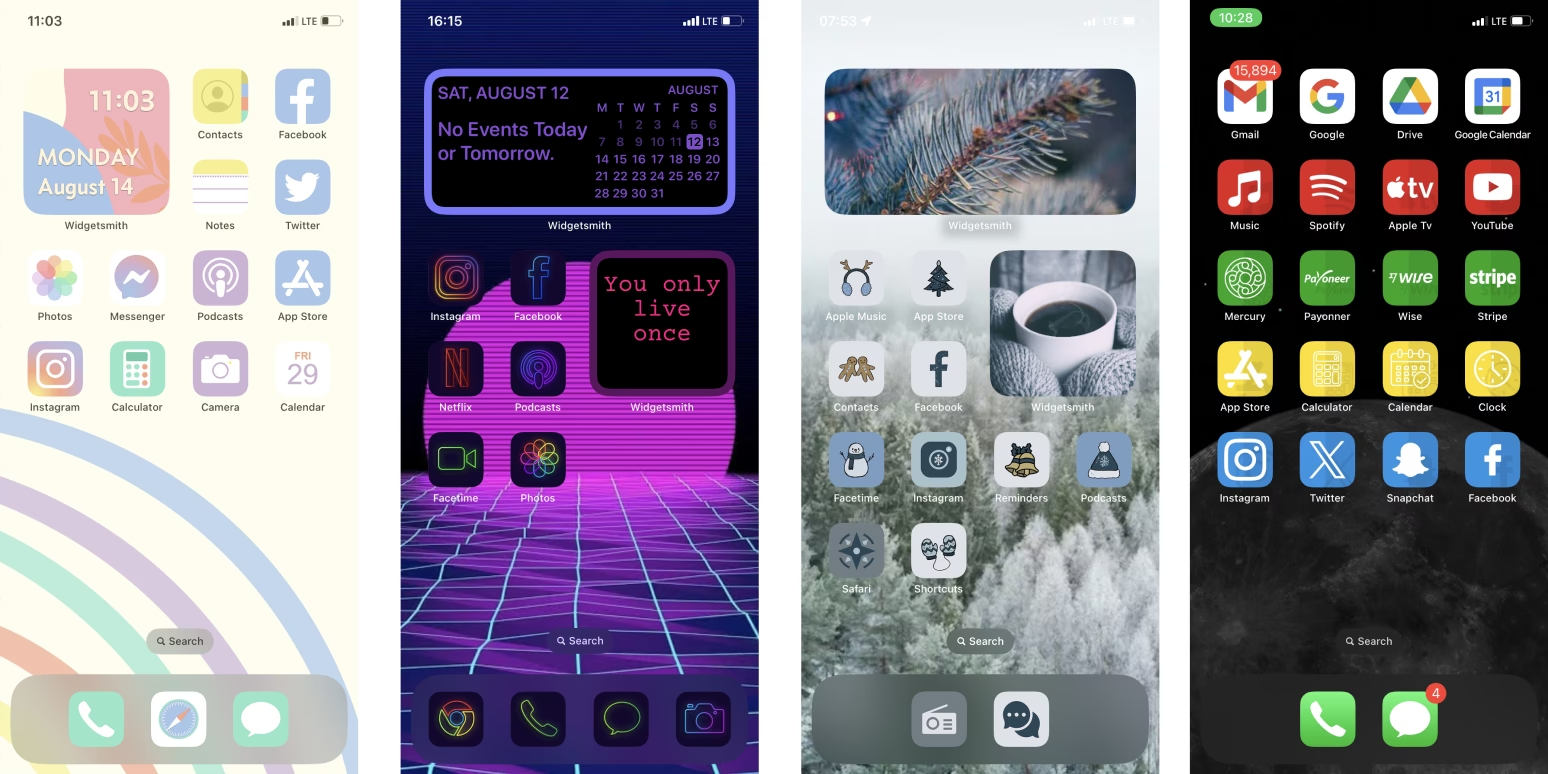
Jedním z nejlepších způsobů, jak okořenit vzhled vašeho iPhonu, je změna výchozích ikon iOS. To je místo, kde se kreativita opravdu rozjíždí! Můžete si stáhnout celé balíčky ikon, které mají jednotný styl, nebo si navrhnout vlastní pro každou aplikaci zvlášť. Představte si, že každá vaše aplikace má ikonu, která dokonale zapadá do vašeho zvoleného tématu – ať už je to retro, futuristické, nebo minimalistické.
Pro toto rozložení můžete použít bezplatné balíčky ikon z webů jako W-Clan nebo Flaticon, a poté je nahradit pomocí aplikace Zkratky, jak bylo popsáno výše. Důležité je, aby toto rozložení vypadalo co nejlépe, je sladit ikony s pozadím nebo tapetou. Vytvořte si konzistentní vizuální jazyk, který bude pro vaše oči potěšením.
5. Barevně odlišené
Barevné kódování ikon aplikací je další vizuálně atraktivní způsob, jak oživit domovskou obrazovku iPhonu a zároveň zlepšit její organizaci. Místo kategorizace podle funkcí, se zaměřte na barvy. To vám umožní rychle identifikovat skupiny aplikací na základě barevného schématu, které si sami zvolíte.
Můžete například seskupit aplikace stejné kategorie se stejnou barvou. Například všechny vaše sociální aplikace mohou být modré, všechny vaše nástrojové aplikace žluté a všechny vaše finanční aplikace zelené. Pro změnu barvy ikon aplikací iPhonu vyhledejte aplikaci na Flaticonu, klikněte na "Upravit" pro změnu barvy, a poté použijte aplikaci Zkratky k nahrazení výchozí ikony na vašem telefonu. Alternativně, pokud máte nějaké designové dovednosti, po stažení jakékoli ikony online můžete použít designový nástroj (např. Canva, Photoshop Express) k její změně na preferovanou barvu. Tato metoda je nejen estetická, ale i velmi intuitivní pro rychlé nalezení aplikací.
6. Retro vzhled
Pro nostalgický, vintage vzhled se vraťte v čase. Inspirujte se ikonickým designem starších operačních systémů nebo hardwaru. Tento styl je ideální pro ty, kteří si potrpí na klasiku a chtějí svému telefonu dodat jedinečný, nadčasový charakter.
Použijte například balíček ikon inspirovaný iPhone 4 nebo jiné retro ikony, které nahradí výchozí ikony aplikací. Poté přidejte zdarma vintage tapetu z Freepiku nebo jiných archivních zdrojů. Můžete dokonce jít ještě dál a pořídit si vintage obal na telefon, který promění váš iPhone v nostalgickou říši divů. Představte si, jak se váš moderní telefon promění v retro klenot, který vyvolá úsměv na tváři každého, kdo ho uvidí.
7. Neonová záře
Pokud chcete přizpůsobit rozložení domovské obrazovky s nostalgickým nádechem, ale stará škola není váš styl, sáhněte po neonových barvách pro živou, zářivou domovskou obrazovku. Tento styl je dynamický a moderní, ideální pro ty, kteří milují jasné barvy a energický vzhled. Přeměňte svůj telefon v pulzující diskotéku!
Vyberte si neonovou tapetu z Pinterestu a bezplatný balíček ikon z W-Clanu, poté použijte Widgetsmith k vytváření vlastních widgetů s efektem záře ve tmě. Můžete si pohrát s kontrastními barvami a vytvořit tak opravdu poutavý vizuál, který bude vyzařovat energii a originalitu. Neonové akcenty na tmavém pozadí vypadají obzvláště působivě.
8. Klasická černá a bílá
Kdykoli potřebuji pauzu od barev a chytlavých designů, sáhnu po černé a bílé pro čistý a stylový vzhled. Tato monochromatická paleta je synonymem elegance, minimalismu a sofistikovanosti. Je to nadčasový styl, který nikdy nevyjde z módy a působí velmi profesionálně a uklidňujícím dojmem.
Pro přizpůsobení rozložení domovské obrazovky iPhonu tímto způsobem můžete použít bílou tapetu a tmavé ikony nebo naopak. Nebo si vyberte tapety a ikony, které kombinují oba odstíny pro sofistikovaný, moderní vzhled. Můžete si pohrát s texturami a vzory v černé a bílé, abyste přidali hloubku a zajímavost, aniž byste narušili minimalistický dojem. Výsledkem bude domovská obrazovka, která je elegantní a snadno čitelná.
9. Stupně šedi
Pokud se vám nechce měnit tapety a ikony, ale přesto toužíte po monochromatické obrazovce, přejděte na stupně šedi povolením barevných filtrů v nastavení. Toto je rychlý a efektivní způsob, jak změnit celkový dojem z vašeho telefonu, aniž byste museli stahovat nové aplikace nebo trávit čas složitým nastavením.
Stačí přejít do Nastavení > Zpřístupnění > Zobrazení a velikost textu. Zapněte přepínač Barevné filtry a ve výchozím nastavení se zapnou stupně šedi. Všechny barvy na obrazovce se změní na odstíny šedi, což může pomoci snížit únavu očí a minimalizovat rozptýlení. Někteří lidé dokonce tvrdí, že jim to pomáhá trávit méně času na telefonu, protože barevné aplikace nejsou tak lákavé. Je to skvělý experiment pro ty, kteří chtějí digitální detox.
10. Pouze Dock
Pokud používáte verzi iPhone Pro Max nebo jiný model s větším displejem, toto rozložení zlepší ovládání jednou rukou. Jde o to, že nejdůležitější aplikace si ponecháte v doku, abyste k nim měli snadný přístup, a vše ostatní přesunete do Knihovny aplikací. Tím se uvolní většina domovské obrazovky, což je ideální pro minimalisty a ty, kteří preferují čistý vzhled.
Dock je vždy přístupný z jakékoli domovské obrazovky, což z něj dělá ideální místo pro vaše nejpoužívanější aplikace. Můžete si zde umístit například telefon, zprávy, prohlížeč a fotoaparát. Zbytek obrazovky zůstane čistý, což vám umožní naplno si vychutnat tapetu a minimalizovat vizuální nepořádek. Je to funkční a zároveň esteticky příjemné řešení.
11. Sezónní téma
Proč by měl váš telefon vypadat stejně po celý rok? Sezónní přizpůsobení je zábavný způsob, jak reflektovat aktuální roční období, svátky nebo události. Ať už jste skalní fanoušek Halloweenu, nebo jen někdo, kdo se nemůže nabažit kořeněné podzimní sezóny, můžete si svůj iPhone oživit spoustou sezónních tapet, ikon a widgetů. Představte si podzimní listí, zimní sněhové vločky, jarní květiny nebo letní plážové scény.
Vytvořte si speciální složky pro sezónní aplikace (např. vánoční odpočítávání, aplikace pro plánování výletů) a přizpůsobte jejich ikony. Změňte widgety tak, aby zobrazovaly sezónní informace, jako je odpočítávání do Vánoc nebo aktuální počasí pro dané období. Použijte tapety s motivy, které odpovídají roční době – dýně na podzim, sněhuláci v zimě, rozkvetlé stromy na jaře. To dodá vašemu telefonu živost a aktuálnost po celý rok.
12. Bez Docku
Nepochybně je dock užitečný pro rychlý přístup k aplikacím. Ale pokud hledáte něco jiného a chcete dosáhnout ultra-minimalistického vzhledu, můžete se ho "zbavit" pomocí tmavé tapety, která dock skryje. Tím se vytvoří iluze, že dock neexistuje, a vaše ikony se zdají vznášet volně na obrazovce.
Chcete-li dosáhnout tohoto vzhledu, vyhledejte "tapeta, která skrývá dock" nebo "tajemné tapety iPhone". (V závislosti na stažené tapetě možná budete muset povolit "Snížit průhlednost" v Nastavení iPhonu pro lepší efekt.) Jakmile nastavíte tapetu, odstraňte aplikace ze spodní části obrazovky (přesuňte je do Knihovny aplikací) a dock se stane neviditelným. Výsledkem je elegantní, čistý a plynulý design, který působí velmi moderně a sofistikovaně.
13. Pastelové barvy
Měňte rozložení domovské obrazovky tak, aby odpovídalo vaší náladě. Snové, pastelové barvy jsou mou volbou, když si chci odpočinout a zklidnit mysl. Pastelové odstíny jsou jemné, uklidňující a vizuálně příjemné. Jsou ideální pro vytvoření klidného a harmonického prostředí na vašem telefonu.
Od květinových vzorů po jemné modré odstíny, pastelová estetika dělá váš telefon roztomilým, klidným a příjemným. Vyberte si tapety s jemnými přechody nebo jednoduchými vzory v pastelových barvách. Ikony můžete změnit tak, aby odpovídaly těmto odstínům, nebo použít widgety s pastelovými pozadími. Tento styl je ideální pro ty, kteří preferují jemnost a eleganci před křiklavými barvami. Vytvořte si na svém iPhonu oázu klidu.
14. Rozdělené rozložení (Split Layout)
Toto je jeden z nejoblíbenějších způsobů kategorizace aplikací a organizace domovské obrazovky. S rozdělenými tapetami můžete vizuálně oddělit produktivní aplikace od sociálních aplikací, finanční aplikace od zdravotních aplikací – cokoli, co dává největší smysl pro váš pracovní postup a životní styl. Jde o inteligentní využití prostoru pro zlepšení přehlednosti.
Jednoduše si stáhněte rozdělenou tapetu (např. tapetu, která má na jedné straně tmavou barvu a na druhé světlou, nebo dvě různé textury) a poté přeorganizujte své aplikace. Umístěte pracovní aplikace na jednu stranu tapety a osobní aplikace na druhou. To vám umožní rychle identifikovat, kde se nachází požadovaná aplikace, a zároveň vytvoří vizuálně zajímavý a funkční design. Můžete dokonce použít různé barevné kódy pro každou sekci.
15. Motivy s postavičkami
Co takhle vaši oblíbenou videohru, kreslenou postavičku nebo umělce? Pokud jste velký fanoušek anime, komiksů nebo filmů, můžete vyjádřit svou lásku přizpůsobením rozložení domovské obrazovky. Tento styl je o osobním vyjádření a o tom, aby váš telefon vyprávěl příběh o vašich vášních.
Webové stránky jako W-Clan nebo DeviantArt mají tuny bezplatných ikon postaviček, widgetů a tapet, které můžete použít. Vyberte si svého oblíbeného hrdinu, postavičku z hry nebo ikonickou scénu a použijte ji jako základ pro své téma. Změňte ikony aplikací tak, aby odpovídaly estetice postaviček, a přidejte widgety s obrázky z daného univerza. Tímto způsobem se váš iPhone stane rozšířením vašeho fandomu a neustálou připomínkou toho, co milujete.
Buďte kreativní s domovskou obrazovkou svého iPhonu
S tím, jak Apple otevřel brány kreativní svobodě, můžete rozložení domovské obrazovky svého iPhonu přizpůsobit tak, jak si jen přejete. Možnosti jsou prakticky neomezené, ať už toužíte po minimalistickém designu, který uklidňuje mysl, nebo po extravagantním vizuálním zážitku, který oslavuje vaše zájmy. Je však fér varovat: přizpůsobení a organizace vašeho telefonu zabere nějaký čas, zvláště pokud měníte ikony pomocí aplikace Zkratky. Proces může být pracný, ale jedinečný vzhled a pocit z dokonale přizpůsobeného zařízení to všechno vynahradí. Váš iPhone se stane skutečným odrazem vaší osobnosti, nástrojem, který vám nejen slouží, ale také vás inspiruje a baví. Nebojte se experimentovat a najít ten pravý styl, který vám sedne nejlépe.
Často kladené otázky k rozložení domovské obrazovky iPhonu
Možná jste se během organizace domovské obrazovky příliš unáhlili a teď potřebujete vrátit změnu zpět. Nebo možná chcete prozkoumat další možnosti přizpůsobení, ale nejste si jisti, jak na to. Ať tak či onak, tyto odpovědi vám pomohou.
Jak resetovat domovskou obrazovku iPhonu?
Pokud se chcete vrátit k původnímu rozložení domovské obrazovky iPhonu, postupujte takto:
- Otevřete aplikaci Nastavení.
- Klepněte na Obecné > Přenést nebo resetovat iPhone.
- Klepněte na Resetovat > Resetovat rozložení plochy.
Složky, které jste vytvořili, budou automaticky odstraněny a stažené aplikace budou uspořádány abecedně na výchozích stránkách domovské obrazovky.
Jak přidat aplikaci zpět na domovskou obrazovku iPhonu?
Pokud jste omylem odstranili aplikaci z domovské obrazovky (ale neodstranili jste ji úplně z telefonu), zde je návod, jak ji přidat zpět:
- Z domovské obrazovky přejeďte doleva, dokud se nezobrazí Knihovna aplikací.
- Přejeďte dolů a zobrazí se abecední seznam vašich aplikací.
- Klepněte a podržte aplikaci, kterou chcete přidat, a přetáhněte ji ze seznamu.
- Tím se automaticky vrátíte na domovskou obrazovku, kam můžete aplikaci umístit.
Lze změnit font na domovské obrazovce iPhonu?
Ne, přímo font na domovské obrazovce iPhonu změnit nelze. Můžete však změnit font času na uzamčené obrazovce, což je novější funkce, která umožňuje větší personalizaci tohoto klíčového prvku.
Jak na to:
- Klepněte a podržte uzamčenou obrazovku, dokud se dole na obrazovce nezobrazí Přizpůsobit.
- Přejeďte na uzamčenou obrazovku, kterou chcete upravit, a klepněte na Přizpůsobit.
- Klepněte na čas.
- Vyberte si z přednastaveného seznamu fontů a barev.
- Klepněte na Hotovo.
Můžete mít na iPhonu více tapet domovské obrazovky?
Ano, můžete si vytvořit více tapet pro domovskou obrazovku svého iPhonu a snadno mezi nimi přepínat. To je skvělé pro ty, kteří rádi mění vzhled svého telefonu podle nálady, ročního období nebo události.
Když jste připraveni něco změnit, jednoduše se dotkněte a podržte obrazovku, vodorovně přejeďte pro procházení tapet a klepněte na tu, kterou chcete použít. Můžete mít připravené sady tapet pro různé scénáře, například jednu pro práci, jednu pro volný čas a jednu pro svátky.
Chceš-li si přečíst další články podobné jako Proměňte svůj iPhone: Průvodce přizpůsobením!, navštiv kategorii iPhone.