
31/10/2025
Ztráta iPhonu je jednou z nejvíce stresujících situací, se kterou se majitelé chytrých telefonů mohou setkat. Ať už jste ho někde zapomněli, ztratili v hromadné dopravě, nebo se stal obětí krádeže, pocit bezmoci je obrovský. Naštěstí Apple, tvůrce iPhonu, myslel na všechno a vybavil svá zařízení robustními nástroji, které vám mohou pomoci váš ztracený poklad najít a ochránit vaše citlivá data. Není třeba propadat panice; existuje velká šance, že svůj iPhone získáte zpět nebo alespoň zabráníte zneužití vašich osobních informací. V tomto komplexním průvodci prozkoumáme nejlepší metody a aplikace, které vám pomohou lokalizovat váš iPhone, ať už je kdekoli.
- Nejlepší způsob: Oficiální služba Apple Najít
- Alternativní aplikace pro lokalizaci (pouze pokud byly nainstalovány předem)
- Důležitá upozornění a bezpečnostní tipy
- Často kladené otázky (FAQ)
- 1. Jak dlouho trvá, než se iPhone objeví na mapě po použití služby Najít?
- 2. Co když je můj iPhone vypnutý nebo vybitý? Mohu ho stále najít?
- 3. Co se stane, když aktivuji „Režim ztráty“?
- 4. Je bezpečné jít si pro iPhone, pokud ho najdu na mapě v nebezpečné oblasti?
- 5. Mohu najít svůj iPhone, pokud jsem na něm neměl aktivovanou službu Najít?
- 6. Co se stane, když vymažu svůj iPhone vzdáleně?
Nejlepší způsob: Oficiální služba Apple Najít
Nejúčinnější a nejspolehlivější metodou pro lokalizaci ztraceného iPhonu je bezesporu integrovaná služba od Applu s názvem „Najít“ (dříve „Najít můj iPhone“). Tato služba je navržena tak, aby vám poskytla kontrolu nad vaším zařízením i v případě, že ho nemáte fyzicky u sebe. Abyste ji však mohli plně využít, je potřeba splnit několik základních podmínek.
Nezbytné podmínky pro použití
Pro úspěšné použití služby Najít jsou klíčové dvě věci, které musí být na vašem ztraceném iPhonu aktivní:
- Služba Najít musí být aktivována: Tato funkce se obvykle aktivuje automaticky při prvním nastavení iPhonu. Je však vždy dobré si ověřit, že je zapnutá.
- Lokalizační služby (GPS) musí být aktivní: Bez zapnutého GPS nebude možné určit přesnou polohu vašeho zařízení. Pokud byly tyto služby vypnuté, lokalizace bude výrazně složitější.
Pokud splňujete tyto dva požadavky, máte velkou šanci na úspěch. Pokud ne, nebojte se, stále existují omezené možnosti, o kterých se budeme bavit později. Pro ty, kteří mají službu Najít aktivní, zde je podrobný postup, jak ji použít:
Krok za krokem: Jak použít službu Najít
Použití služby Najít je intuitivní a lze ji provést z jakéhokoli webového prohlížeče nebo jiného zařízení Apple. Zde jsou kroky:
- Přístup k iCloudu: Otevřete webový prohlížeč na počítači nebo jiném chytrém zařízení a přejděte na webovou stránku iCloud.com.
- Přihlášení: Přihlaste se pomocí svého Apple ID a hesla. Použijte stejné Apple ID, které je spojeno s vaším ztraceným iPhonem.
- Vyberte aplikaci Najít: Na hlavní stránce iCloudu klikněte na ikonu „Najít iPhone“ (nebo nověji jen „Najít“).
- Vyberte zařízení: V horní části obrazovky se objeví nabídka „Všechna zařízení“. Klikněte na ni a vyberte svůj ztracený iPhone ze seznamu.
- Spuštění lokalizace: Služba automaticky zahájí proces lokalizace a zobrazí vám polohu vašeho iPhonu na mapě v reálném čase. Pokud se iPhone pohybuje, uvidíte jeho trasu.
Nyní, když je váš iPhone lokalizován na mapě, služba Najít vám nabídne několik klíčových vzdálených akcí, které vám pomohou buď zařízení najít, nebo ochránit vaše data.
Vzdálené akce pro ochranu a nalezení iPhonu
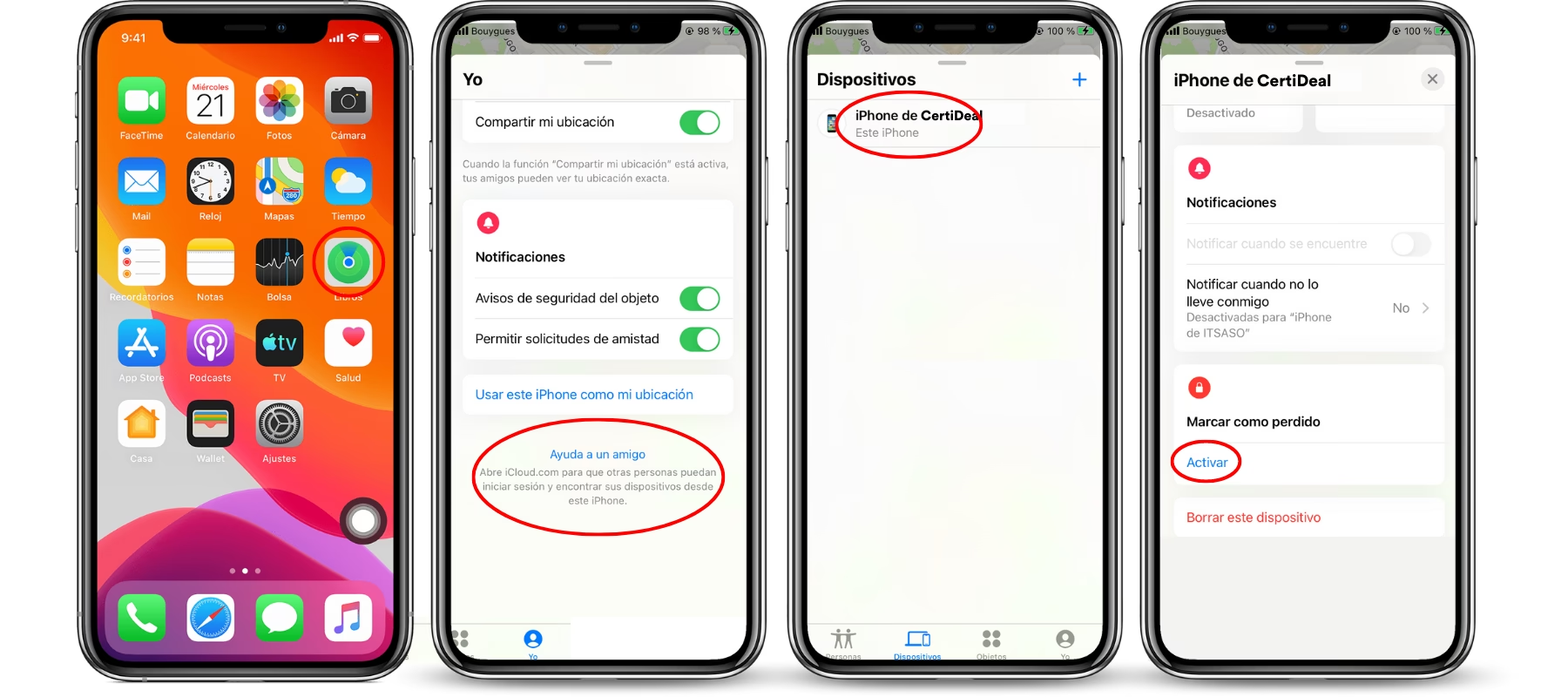
1. Přehrát zvuk
Pokud víte, že je váš iPhone někde poblíž – například doma, v kanceláři, nebo dokonce v batohu, ale nemůžete ho najít – tato funkce je ideální. Přehrát zvuk způsobí, že váš iPhone začne hrát hlasitý zvuk, i když je v tichém režimu. To vám pomůže ho snadno vystopovat. Může to také pomoci odhalit zloděje, pokud je zařízení v blízkosti a vy ho takto upozorníte.
2. Režim ztráty (Označit jako ztracené)
Tato funkce je nesmírně důležitá v případě ztráty nebo krádeže. Aktivací režimu ztráty vzdáleně uzamknete svůj iPhone pomocí přístupového kódu, který jste si nastavili. Na obrazovce zamčeného iPhonu se pak může zobrazit vlastní zpráva (například „Tento iPhone byl ztracen, prosím, zavolejte na [vaše telefonní číslo]“) a kontaktní telefonní číslo, na které se nálezce může obrátit. Navíc se automaticky deaktivuje Apple Pay, což zabrání neoprávněným platbám. Tato funkce také začne sledovat polohu zařízení, i když jste tak dosud nečinili.
3. Vymazat iPhone
Toto je nejradikálnější a poslední možnost, kterou byste měli použít pouze v případě, že jste si jisti, že svůj iPhone neobnovíte. Tato akce vzdáleně smaže veškerý obsah a nastavení z vašeho zařízení. Tím se zajistí, že vaše osobní data, fotografie, zprávy a bankovní údaje zůstanou v bezpečí a nedostanou se do nepovolaných rukou. Je důležité si uvědomit, že jakmile je iPhone vymazán, již jej nebudete moci lokalizovat pomocí služby Najít. Nicméně, i po vymazání zůstane zařízení spojeno s vaším Apple ID a pro aktivaci bude vždy vyžadovat vaše přihlašovací údaje, což z něj dělá pro zloděje nepoužitelný kus hardwaru.
Jak ověřit a aktivovat službu Najít na vašem iPhonu
Jak již bylo zmíněno, služba Najít je obvykle aktivní od prvního nastavení. Je však vždy dobré si zkontrolovat, zda tomu tak skutečně je. Postupujte takto:
- Otevřete aplikaci Nastavení na svém iPhonu.
- Klepněte na své jméno (profil) v horní části obrazovky.
- Přejděte do sekce Najít.
- Zde byste měli vidět možnost „Najít můj iPhone“. Ujistěte se, že je přepínač v poloze zapnuto.
- Pro maximální účinnost doporučujeme také aktivovat „Síť Najít“ a „Odeslat poslední polohu“, o čemž si povíme více níže.
Lokalizace vypnutého iPhonu nebo iPhonu bez připojení k internetu
Apple neustále vylepšuje své lokalizační schopnosti. Díky tomu je dnes možné najít iPhone, i když je vypnutý, nemá připojení k internetu, nebo je dokonce vybitý. Klíčem k tomu jsou dvě pokročilé funkce, které byste měli mít aktivní:
- Síť Najít (Find My Network): Když je tato možnost zapnuta (Nastavení > Vaše jméno > Najít > Najít můj iPhone > Síť Najít), váš iPhone může využívat Bluetooth signály od jiných zařízení Apple v okolí (iPhonů, iPadů, Maců) k anonymnímu a šifrovanému odeslání své polohy do sítě Najít. To znamená, že i když váš iPhone nemá vlastní připojení k internetu, může se jeho poloha aktualizovat prostřednictvím zařízení jiných uživatelů Applu, kteří se nachází v jeho blízkosti. Celý proces je zcela anonymní a soukromý, takže nikdo neví, že pomáhá vašemu zařízení.
- Odeslat poslední polohu: Tato funkce (Nastavení > Vaše jméno > Najít > Najít můj iPhone > Odeslat poslední polohu) automaticky odešle poslední známou polohu vašeho iPhonu do Applu těsně předtím, než se mu vybije baterie. To vám dává alespoň představu o tom, kde se zařízení nacházelo předtím, než se vypnulo.
Tyto funkce výrazně zvyšují šance na nalezení iPhonu i v těch nejobtížnějších situacích.
Jak lokalizovat iPhone na mapě
Existují dvě hlavní cesty, jak si zobrazit polohu vašeho iPhonu na mapě:
1. Z jiného zařízení Apple (iPhone, iPad, Mac, Apple Watch)
Pokud vlastníte více zařízení Apple nebo máte přístup k zařízení přítele či rodinného příslušníka, je to pravděpodobně nejrychlejší způsob. Všechna zařízení Apple mají předinstalovanou aplikaci „Najít“.
- Otevřete aplikaci Najít.
- Pokud používáte zařízení někoho jiného, možná budete muset nejprve odhlásit jejich účet a přihlásit se svým Apple ID. Pokud používáte své zařízení, budete již přihlášeni.
- Přejděte na záložku Zařízení.
- Vyberte svůj ztracený iPhone ze seznamu. Zobrazí se vám jeho aktuální poloha na mapě nebo poslední známá poloha, pokud není online.
2. Z webové stránky iCloud.com (jakýkoli prohlížeč/počítač)
Pokud nemáte po ruce jiné zařízení Apple, můžete použít jakýkoli webový prohlížeč na počítači, tabletu nebo dokonce zařízení Android. To je velmi užitečné, když potřebujete jednat rychle.
- Otevřete webový prohlížeč a přejděte na iCloud.com.
- Přihlaste se pomocí svého Apple ID a hesla.
- Na domovské stránce iCloudu klikněte na ikonu aplikace Najít.
- Zobrazí se vám mapa s polohou všech vašich zařízení, včetně ztraceného iPhonu.
Přehled vzdálených akcí služby Najít
| Akce | Popis | Účel | Nevratnost |
|---|---|---|---|
| Přehrát zvuk | Vydání hlasitého zvuku na iPhonu (i v tichém režimu). | Nalezení poblíž, upozornění na přítomnost. | Ne |
| Režim ztráty | Uzamčení iPhonu kódem, zobrazení zprávy/kontaktu, deaktivace Apple Pay, sledování polohy. | Zabezpečení dat, pokus o vrácení, sledování. | Ano (lze deaktivovat po nalezení) |
| Vymazat iPhone | Trvalé smazání veškerých dat a nastavení z iPhonu. | Ochrana soukromí, znemožnění použití zlodějem. | Ano (nevratné smazání dat, nelze dále lokalizovat) |
Alternativní aplikace pro lokalizaci (pouze pokud byly nainstalovány předem)
Pokud z nějakého důvodu nemůžete použít vestavěnou službu Apple Najít (například jste ji neměli aktivovanou před ztrátou), vaše možnosti jsou bohužel omezenější. Přesto existují některé externí aplikace, které vám mohou pomoci, ovšem s důležitým upozorněním: musely být nainstalovány a správně nastaveny na vašem iPhonu PŘEDTÍM, než jste ho ztratili. Pokud tomu tak není, tyto aplikace vám bohužel nepomohou. Jsou to spíše preventivní nástroje.
Prey Anti-Theft
Prey Anti-Theft je populární aplikace, která nabízí komplexní řešení pro ochranu a lokalizaci ztracených nebo ukradených zařízení, včetně iPhonů. Kromě základní lokalizace na mapě (která vyžaduje aktivní internetové připojení na iPhonu) nabízí Prey i další zajímavé funkce, které mohou být užitečné při krádeži:
- Vzdálená aktivace alarmu: Podobně jako u služby Najít můžete na zařízení spustit hlasitý zvuk, který upozorní na jeho přítomnost.
- Vzdálené pořízení fotografií: Tato funkce vám umožňuje vzdáleně aktivovat přední nebo zadní kameru iPhonu a pořídit fotografie okolí. To může potenciálně zachytit obličej zloděje nebo ukázat, kde se zařízení nachází.
- Zámek zařízení: Můžete vzdáleně uzamknout obrazovku iPhonu a zobrazit vlastní zprávu.
- Získání síťových informací: Prey může poskytnout informace o Wi-Fi sítích v okolí iPhonu, což může pomoci upřesnit jeho polohu.
Opět platí, že pro využití těchto funkcí musela být aplikace Prey Anti-Theft nainstalována a nastavena na vašem iPhonu předtím, než k události došlo.
Časová osa Google (Google Timeline)
Ačkoli je Google primárně spojován s Android zařízeními, jeho služba „Časová osa“ (dříve „Historie polohy Google“) může být překvapivě užitečná i pro uživatele iPhonů, pokud jste měli aktivní historii polohy pro váš Google účet a Google aplikace (jako Google Mapy) měly povolení k přístupu k poloze na pozadí. Časová osa Google vám umožňuje prohlížet si historii poloh, kde se váš iPhone nacházel. I když to není nástroj pro sledování v reálném čase, může vám poskytnout cenné informace o tom, kudy se váš iPhone pohyboval, což může pomoci při jeho vypátrání.
Pro přístup k Časové ose Google stačí navštívit stránku Google Mapy na webu a přihlásit se ke svému Google účtu. Poté najděte v menu možnost „Vaše časová osa“. Uvidíte zde zaznamenané polohy vašeho zařízení, pokud byla funkce aktivní.
Důležitá upozornění a bezpečnostní tipy
Při snaze najít ztracený iPhone je klíčové dbát na bezpečnost a nepodlehnout panice. Zde je několik důležitých bodů:
- Pozor na podvodné zprávy: Pokud jste vzdáleně vymazali svůj iPhone, buďte velmi opatrní na jakékoli SMS zprávy nebo e-maily, které se tváří jako od Applu a žádají vás o opětovné přihlášení k Apple ID. Jde o běžnou taktiku zlodějů, jak získat vaše přihlašovací údaje a odblokovat zařízení. Apple vás nikdy nebude žádat o opětovné přihlášení tímto způsobem.
- Vzdálené vymazání je nevratné: Pamatujte, že funkce „Vymazat iPhone“ je konečná. Jakmile ji použijete, ztratíte možnost sledovat zařízení a veškerá data budou nenávratně pryč. Použijte ji jen v případě, že jste si jisti, že iPhone již neobnovíte a prioritou je ochrana vašich dat.
- Nahlášení ztráty/krádeže: Vždy nahlaste ztrátu nebo krádež iPhonu policii. Poskytněte jim veškeré dostupné informace, včetně sériového čísla zařízení (které najdete ve svém Apple ID účtu nebo na krabici od iPhonu) a poslední známé polohy.
- Změna hesel: Okamžitě změňte hesla ke všem důležitým účtům, ke kterým jste přistupovali ze svého iPhonu (e-mail, bankovnictví, sociální sítě atd.).
- Informování operátora: Kontaktujte svého mobilního operátora a nahlaste ztrátu nebo krádež. Mohou zablokovat SIM kartu, aby zabránili neoprávněnému použití vašich dat a volání.
Často kladené otázky (FAQ)
1. Jak dlouho trvá, než se iPhone objeví na mapě po použití služby Najít?
Pokud je iPhone zapnutý a má aktivní připojení k internetu (Wi-Fi nebo mobilní data), jeho poloha by se měla objevit na mapě téměř okamžitě, obvykle během několika sekund. Pokud je offline, uvidíte jeho poslední známou polohu nebo se poloha aktualizuje, jakmile se dostane do dosahu sítě Najít.
2. Co když je můj iPhone vypnutý nebo vybitý? Mohu ho stále najít?
Ano, díky funkci „Síť Najít“ a „Odeslat poslední polohu“ (pokud byly aktivovány před ztrátou). Síť Najít umožňuje iPhonu posílat svou polohu přes jiná zařízení Apple v okolí, i když je offline. Funkce „Odeslat poslední polohu“ zase odešle polohu těsně před vybitím baterie.
3. Co se stane, když aktivuji „Režim ztráty“?
Váš iPhone se uzamkne přístupovým kódem, deaktivuje se Apple Pay, a na obrazovce se může zobrazit vaše vlastní zpráva a kontaktní telefonní číslo. Sledování polohy se automaticky aktivuje, pokud již nebylo. Je to silný nástroj pro zabezpečení dat a navrácení zařízení.
4. Je bezpečné jít si pro iPhone, pokud ho najdu na mapě v nebezpečné oblasti?
Nikdy se nepokoušejte získat ztracený nebo ukradený iPhone sami, pokud se nachází v nebezpečné nebo neznámé oblasti. Vždy kontaktujte policii a poskytněte jim veškeré informace o poloze. Neohrožujte svou osobní bezpečnost.
5. Mohu najít svůj iPhone, pokud jsem na něm neměl aktivovanou službu Najít?
Pokud služba Najít nebyla na vašem iPhonu aktivní před ztrátou, je bohužel velmi obtížné, ne-li nemožné, ho lokalizovat. Externí aplikace jako Prey Anti-Theft by mohly pomoci, ale i ty musely být nainstalovány a nastaveny předem. V takovém případě se zaměřte na změnu hesel a nahlášení krádeže.
6. Co se stane, když vymažu svůj iPhone vzdáleně?
Vymazání iPhonu vzdáleně trvale smaže veškerá data a nastavení. Poté již nebude možné zařízení lokalizovat pomocí služby Najít. Nicméně, iPhone zůstane uzamčený k vašemu Apple ID (aktivace zámku), což brání komukoli jinému v jeho použití bez vašeho hesla. Je to poslední možnost pro ochranu soukromí.
Ztráta iPhonu je nepříjemná zkušenost, ale jak vidíte, Apple poskytuje výkonné nástroje, které vám pomohou minimalizovat škody a potenciálně získat vaše zařízení zpět. Klíčem k úspěchu je mít preventivní funkce, jako je služba Najít, vždy aktivní. Doufáme, že vám tento průvodce pomohl pochopit všechny možnosti a kroky, které můžete podniknout. Přejeme vám mnoho štěstí při hledání vašeho iPhonu!
Chceš-li si přečíst další články podobné jako Jak najít ztracený iPhone: Kompletní průvodce, navštiv kategorii iPhone.