
16/03/2022
V dnešní digitální éře jsou naše iPhony mnohem víc než jen telefony – jsou to osobní trezory plné citlivých informací, od rodinných fotografií po finanční údaje a zdravotní záznamy. Ztráta nebo poškození zařízení by mohlo mít katastrofální následky, a proto je pravidelné zálohování klíčové. Ať už používáte iCloud nebo Finder (dříve iTunes), je nezbytné mít kopii svých dat. Ale co když chcete zajistit, aby se k vašim zálohám nedostal nikdo nepovolaný? Odpovědí je šifrování záloh.
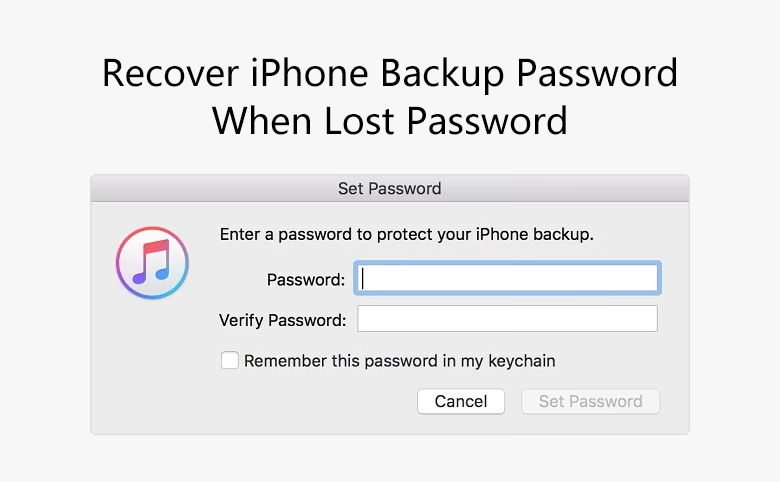
Šifrování záloh iPhonu v aplikaci Finder nebo iTunes znamená, že váš záložní soubor je chráněn heslem. Bez tohoto hesla nikdo nemůže zálohu prohlížet ani z ní obnovit data. To přidává zásadní vrstvu ochrany vašemu soukromí. Ale co se stane, když toto důležité heslo zapomenete? Panikařit není třeba. Tento podrobný průvodce vám ukáže, jak obnovit heslo k šifrované záloze iPhonu na vašem Macu, a nabídne i alternativní řešení pro případ, že se ztratíte v labyrintu zapomenutých hesel.
Co je heslo k záloze iPhonu?
Heslo k záloze iPhonu, někdy označované jako šifrovaná záloha iTunes, je bezpečnostní prvek nastavený uživatelem pro jeho zálohy v aplikaci Finder (na Macu s macOS Catalina a novějším) nebo iTunes (na Windows PC nebo Macu se starší verzí macOS). Toto heslo zabraňuje neoprávněnému přístupu k obsahu zálohy. Funguje jako digitální klíč, který zakóduje a uzamkne vaše data. Pouze osoba, která zná šifrovací heslo, může přečíst obsah vaší zálohy.
Heslo je bezpečně uloženo ve vašem počítači a pokaždé, když zálohujete svůj iPhone, vytvoří se šifrovaná záloha. Je důležité si uvědomit, že toto heslo je oddělené od vašeho hesla k Apple ID nebo přístupového kódu zařízení. Nastavení nového hesla k Apple ID vám nepomůže obnovit heslo k záloze. Nemusíte jej zadávat pokaždé, když synchronizujete nebo zálohujete iPhone, ale musíte jej zadat, abyste získali přístup k datům zálohy nebo obnovili dřívější zálohu. Proto je klíčové udržovat toto heslo v bezpečí a nesdílet jej s nikým. Pokud máte problémy se zapamatováním hesel, zvažte použití správce hesel.
Proč je šifrování záloh iPhonu tak důležité?
Existují dva hlavní způsoby zálohování iPhonu:
- S iCloudem: Vaše data jsou uložena v cloudu. Zálohování probíhá automaticky, když je iPhone připojen k napájení, obrazovka je uzamčena a je připojen k Wi-Fi síti. iCloud poskytuje komplexní šifrování (end-to-end encryption) pouze pro vybraná data, jako jsou data Domácnosti, Zdraví, Klíčenka na iCloudu, platební informace, Čas u obrazovky, hesla Wi-Fi a data Siri. To znamená, že heslo je jediným klíčem, který stojí mezi někým a těmito daty. Nicméně, Apple může mít přístup k nešifrovaným zálohám na iCloudu a na základě platného soudního příkazu je může předat orgánům činným v trestním řízení. Apple sice plánoval poskytovat uživatelům komplexní šifrování i pro zálohy na iCloudu, ale od tohoto plánu musel upustit kvůli rostoucímu tlaku ze strany amerických vládních agentur a orgánů činných v trestním řízení, jak uvedla agentura Reuters. Pokud vás to znepokojuje, je čas přestat používat iCloud pro zálohování iPhonu.
- S Finderem (Mac s macOS 10.15 nebo novějším) nebo iTunes (Windows PC nebo Mac se starší verzí macOS): Vaše data jsou uložena na vašem Macu nebo Windows počítači. Pro zálohování musíte iPhone připojit k počítači pomocí Lightning kabelu. Zde je k dispozici komplexní šifrování (end-to-end encryption) pro celou zálohu. To znamená, že vaše data jsou v bezpečí před zvědavými pohledy, protože jsou uložena lokálně a chráněna heslem, které znáte jen vy. Tato metoda nabízí nejvyšší úroveň bezpečnosti a soukromí, protože Apple k těmto lokálně uloženým zálohám nemá přístup.
Pokud vás znepokojuje, že Apple může přistupovat k vašim nešifrovaným zálohám na iCloudu, je na čase přestat používat iCloud pro zálohování iPhonu. Můžete snadno využít svůj počítač nebo levný externí disk s vysokou kapacitou k zálohování iPhonu. Bylo by mnohem horší, kdyby Apple vytvořil zadní vrátka v operačním systému pro své iPhony, což by vytvořilo zranitelnost pro všechny jeho produkty. Lokální šifrované zálohy vám dávají plnou kontrolu nad vašimi daty.
Jak zašifrovat zálohu iPhonu
Nyní, když víte, co je v sázce s vašimi zálohami iPhonu, je čas vzít věci do vlastních rukou. Chcete-li chránit své zálohy iPhonu heslem, postupujte podle následujících kroků:
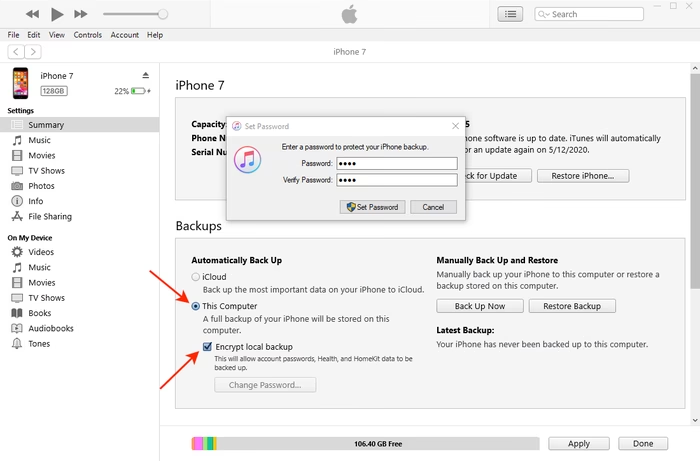
- Připojte svůj iPhone k počítači a otevřete Finder nebo iTunes (záleží na tom, jaký počítač používáte).
- Na levé straně vyberte své zařízení.
- V sekci Zálohy zaškrtněte políčko „Šifrovat místní zálohu“.
- Budete vyzváni k vytvoření konkrétního hesla. Může se lišit od hesla k Apple ID nebo přístupového kódu vašeho zařízení.
- Ujistěte se, že zaškrtnete políčko „Zapamatovat toto heslo v mé klíčence“. To vám usnadní budoucí přístup, pokud heslo zapomenete.
Pro přístup k datům v záloze nebo pro obnovení zálohy do jiného zařízení budete požádáni o zadání hesla k záloze.
Jak vypnout heslo k záloze iPhonu
Pokud si přejete vypnout funkci šifrování dat, můžete tak učinit zrušením zaškrtnutí políčka vedle „Šifrovat místní zálohu“. Předtím, než se změna projeví, budete muset zadat heslo k záloze. Mějte na paměti, že kdokoli, kdo má přístup k vašemu počítači, může číst data ve vašich zálohách. Než tedy toto políčko zrušíte, ujistěte se, že víte, co děláte a že jste si vědomi rizik.
Pokud jste zapomněli heslo k záloze iPhonu, máte několik možností. Finder i iTunes ukládají kopii hesla k záloze iPhonu do vaší macOS klíčenky, pokud jste při výzvě zaškrtli políčko „zapamatovat heslo“. Toto je vaše první a nejlepší možnost.
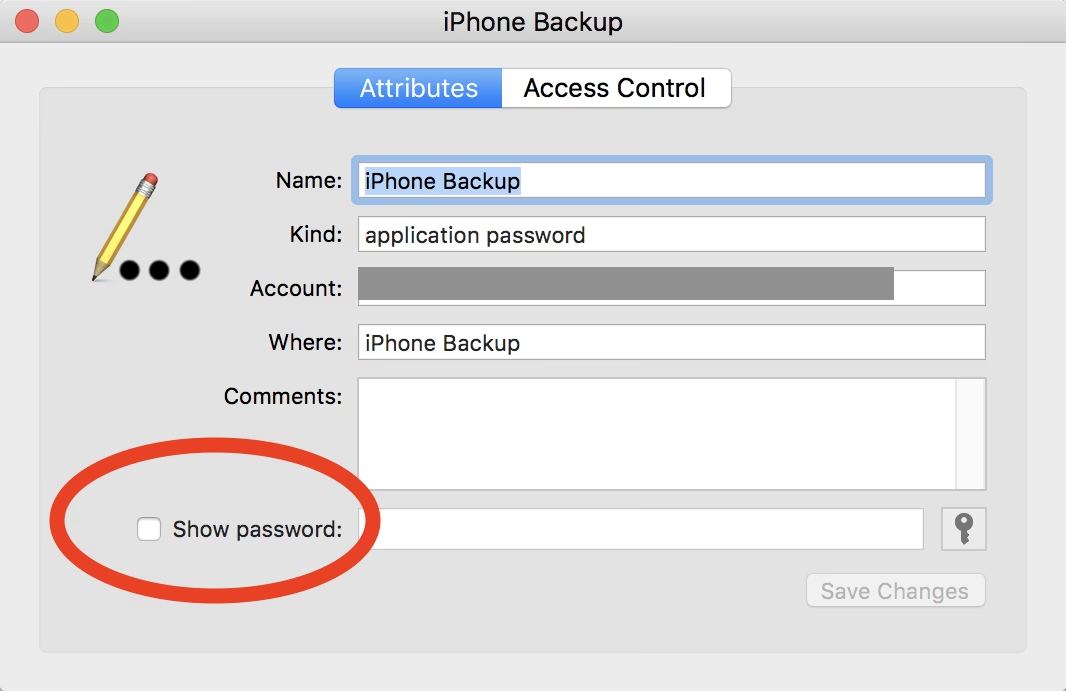
1. Obnova hesla pomocí Keychain Access (Přístup ke klíčence) na Macu
Pokud jste při vytváření šifrované zálohy zaškrtli možnost „Zapamatovat toto heslo v mé klíčence“, váš Mac si heslo bezpečně uložil. K jeho nalezení použijte aplikaci Keychain Access (Přístup ke klíčence):
- Otevřete aplikaci „Keychain Access“. Můžete to udělat tak, že otevřete Finder > Aplikace > Utility > Keychain Access. Alternativně můžete do Spotlight Search (⌘ + mezerník) zadat „Keychain Access“ a stisknout Enter.
- V levém postranním panelu kategorií vyberte kategorii „Hesla“.
- Pokud máte mnoho položek v klíčence, zadejte „backup“ do vyhledávacího pole v pravém horním rohu okna, abyste zúžili vyhledávání.
- Z výsledků dvakrát klikněte na položky s názvem „iOS Backup“ nebo „iPhone Backup“.
- Poté zaškrtněte políčko „Zobrazit heslo“ a heslo se zobrazí. Budete pravděpodobně muset zadat heslo k vašemu Macu nebo otisk prstu Touch ID, abyste si heslo mohli zobrazit.
Toto je nejjednodušší a nejbezpečnější metoda obnovy hesla, pokud jste si ji dříve aktivovali. Pokud jste možnost „Zapamatovat toto heslo v mé klíčence“ nezaškrtli, váš počítač si heslo nezaznamenal a budete muset zvážit jiné možnosti.
2. Resetování hesla a vytvoření nové šifrované zálohy (iOS 11 a novější)
Pokud jste si heslo nezaznamenali do Klíčenky a nutně nepotřebujete přístup k obsahu staré šifrované zálohy, ale chcete jen začít s novou šifrovanou zálohou, můžete resetovat nastavení zálohy na iPhonu. Tato metoda odstraní stávající heslo k záloze, ale neumožní vám obnovit starou zálohu, pokud neznáte její heslo. Je to užitečné, pokud chcete vytvořit novou šifrovanou zálohu s novým heslem.
- Otevřete aplikaci Nastavení na vašem iPhonu.
- Vyberte „Obecné“.
- Klepněte na „Přenést nebo resetovat iPhone“.
- Klepněte na „Resetovat“.
- Poté klepněte na „Obnovit všechna nastavení“ a po výzvě zadejte přístupový kód zařízení. Tím se odstraní vaše heslo k šifrované záloze. Důležité: Toto neovlivní vaše uživatelská data ani hesla, ale resetuje nastavení, jako je jas displeje, rozložení domovské obrazovky a tapeta.
- Vraťte se a znovu připojte iPhone k Finderu nebo iTunes a vytvořte novou šifrovanou zálohu pomocí kroků popsaných výše.
Mějte na paměti, že tento proces přepíše jakoukoli dříve existující šifrovanou zálohu iPhonu, kterou jste možná měli, a všechna data v ní obsažená. Pokud potřebujete data ze staré zálohy, tato metoda vám nepomůže.
3. Vyzkoušejte známá hesla
Někdy je řešení jednodušší, než si myslíme. Než se pustíte do složitějších metod, zkuste zadat hesla, která běžně používáte. Není žádný trest za pokus o zadání několika různých hesel v iTunes/Finderu, i když každá kontrola může chvíli trvat. Neexistuje žádné „výchozí“ heslo pro zálohu iOS.
Zkuste například následující:
- Vaše heslo k iTunes, Apple ID nebo iPhonu.
- Vaše e-mailové heslo.
- Heslo k přihlášení do vašeho počítače.
- Něco jednoduchého jako „password“, „1234“, „letmein“, „0000“ atd. (nedoporučuje se pro budoucí použití!).
Často se setkáváme s lidmi, kteří tvrdí, že jejich iPhone musel automaticky nastavit neznámé heslo. Za více než deset let a tisíce úspěšných obnov jsme nikdy neodhalili heslo, které by uživateli bylo skutečně neznámé. Hesla jsou nastavena na zařízení, nikoli vaším počítačem. Pokud bylo vaše zařízení zakoupeno nebo konfigurováno někým jiným, je možné, že je budete muset požádat o heslo.
4. Obnova hesla hrubou silou (a proč je to obvykle nepraktické)
Apple poskytuje technické detaily o tom, jak fungují šifrované zálohy. Zjednodušeně řečeno, moderní zálohy iOS používají algoritmus AES-256 s 10 000 000 iteracemi. To znamená, že kontrola jednoho hesla je dostatečně pomalá, i když je to správné heslo. Pokus o vyzkoušení mnoha různých hesel pomocí nástroje pro „brute-force“ útok je velmi pomalý proces.
Představte si, že byste měli heslo s 8 číslicemi, omezené pouze na velká nebo malá anglická písmena nebo čísla – a žádné interpunkční symboly. Existovalo by 218 340 105 584 896 (62^8) možných kombinací. Použití výkonného GPU by vám umožnilo vyzkoušet kolem 100 hesel za sekundu. To by znamenalo, že by bylo možné prolomit toto heslo za přibližně 69 000 let. To je sice podstatně dříve než tepelná smrt vesmíru, ale stále je to velmi dlouhá doba. Proces by mohl být urychlen strojem s několika drahými GPU, ale i s 10x zlepšením by to stále trvalo kolem deseti tisíc let a spotřeba elektřiny by byla obrovská.
Dřívější verze iOS vytvářely zálohy s mnohem slabším šifrováním, jak je vidět v následující tabulce:
| Verze iOS | Počet pokusů za sekundu (odhad) | Doba obnovy jednoduchého 8místného hesla (odhad) |
|---|---|---|
| iOS 10.2 nebo novější | 100 | 69 000 let |
| iOS 10.0 - 10.1 | 6 000 000 | 421 dní |
| iOS 4 - 9 | 150 000 | 46 let |
Z praktického hlediska je tedy možné obnovit heslo, pokud máte obecnou představu o jeho formě, takže by jej našlo několik stovek nebo tisíc pokusů. Ale pro komplexní hesla je to téměř nemožné.
Můžete se ptát, co takhle kvantové počítače nebo specializovaný hardware (ASIC)? I když existují články o úžasných schopnostech kvantových počítačů, v praxi neusnadňují prolomení silného šifrování o moc víc. A ASIC, přestože by mohl být rychlejší než běžné GPU, by musel být navržen specificky pro algoritmus šifrování záloh iPhonu, což je nákladné a složité. Pro průměrného uživatele jsou tyto možnosti nerealistické.
Vzhledem k brutálním pravděpodobnostem obnovy hrubou silou je lepší použít strukturovaný proces k obnovení nebo vyvolání vzpomínek na ztracené heslo. Pokud je hodnota obnovy dostatečně velká, doporučuje se proces jako:
- Zmrazení všech vašich dat, abyste zabránili náhodnému přepsání, smazání nebo úpravám.
- Získání nových pevných disků pro vaše počítače, poté vytažení všech disků a USB disků ze všech vašich zařízení (počítače, notebooky, zařízení Time Machine) a jejich izolace.
- Nahrazení vašich mobilních zařízení novými a izolace vašich současných zařízení.
- Vygenerování a archivace každého online úložného systému, který používáte (např. Google Drive, Dropbox, iCloud Drive).
- Prohlížení fotografií z té doby, vizualizace vybavení a prostředí, které jste měli.
- Intenzivní prohledávání potenciálních variant hesel.
- Vygenerování všech hesel z macOS, iOS a Google klíčenek a jejich vložení do seznamu hesel.
- Prohledání všech archivovaných disků a USB disků pro jakoukoli formu souboru, který by mohl být archivem hesel nebo zprávou, fotografií či poznámkou, která by mohla být spouštěčem vzpomínek.
5. Kontaktujte podporu
Některé specializované společnosti nebo týmy podpory mohou být schopny pomoci s obnovou ztracených hesel v konkrétních případech, zejména pokud se jedná o velmi cenná data a jste ochotni investovat. Vždy se vyplatí zkontrolovat, zda existuje profesionální služba, která by vám mohla pomoci.
Často kladené dotazy (FAQ)
Co je heslo k záloze iPhonu?
Heslo k záloze iPhonu je bezpečnostní kód, který nastavíte při šifrování zálohy vašeho iOS zařízení v aplikaci Finder nebo iTunes. Slouží k ochraně obsahu zálohy před neoprávněným přístupem a je uloženo na vašem počítači.
K čemu je heslo k záloze iPhonu potřeba?
Vaše heslo k záloze je potřeba k přečtení nebo obnovení dat z vaší šifrované zálohy iPhonu, nebo k vypnutí funkce šifrování zálohy. Není potřeba k vytváření dalších záloh (pokud je funkce šifrování aktivní), k přístupu k datům na iCloudu nebo Apple Music, k přidávání nových zařízení k vašemu účtu nebo k resetování vašeho zařízení.
Měl bych chránit své zálohy heslem?
Rozhodně ano. Nastavení hesla k záloze iPhonu nebo iPadu je skvělý nápad, protože pomáhá chránit vaše data. Díky větší bezpečnosti může záloha obsahovat více dat, včetně zdravotních dat, která by jinak byla vynechána. To je užitečné, pokud budete někdy potřebovat obnovit data ze zálohy.
Jak resetovat heslo k záloze a vytvořit novou zálohu?
Pokud zapomenete heslo k záloze, ale nepotřebujete přístup k obsahu staré zálohy, můžete ji přepsat novou zálohou. Na vašem iOS zařízení přejděte do Nastavení → Obecné → Přenést nebo resetovat iPhone → Resetovat → Obnovit všechna nastavení. Tím se odstraní heslo k šifrované záloze. Poté připojte zařízení k iTunes/Finderu a vytvořte novou šifrovanou zálohu.
Jak obnovit ztracené heslo k záloze iPhonu?
Nejlepší metodou je zkontrolovat aplikaci Keychain Access (Přístup ke klíčence) na Macu, pokud jste si heslo uložili. Další možností je zkusit běžně používaná hesla. Pokud nic nepomůže a data jsou kritická, můžete zvážit profesionální služby pro obnovu dat, i když úspěšnost nelze zaručit.
Ztráta hesla k šifrované záloze iPhonu může být frustrující, ale jak vidíte, existují ověřené metody, jak situaci řešit. Vždy je nejlepší prevence – používejte správce hesel a ujistěte se, že si hesla pečlivě zaznamenáváte. Vaše data jsou cenná, a jejich ochrana by měla být prioritou.
Chceš-li si přečíst další články podobné jako Zapomenuté heslo zálohy iPhone na Macu? Zde je řešení!, navštiv kategorii Zálohování.