
07/04/2025
Apple ekosystém představuje fascinující svět, kde se jednotlivá zařízení nespojují pouze funkčně, ale tvoří jeden harmonický celek. iPhone a Mac jsou samy o sobě výkonnými nástroji, ale teprve jejich propojením se odhalí skutečná síla a plynulost. Od okamžitého sdílení souborů po bezproblémové předávání úkolů – možnosti, jak propojit iPhone s Macem, jsou nesčetné. Tento článek je navržen tak, aby vám pomohl naučit se, používat a maximálně využít potenciál Apple ekosystému.
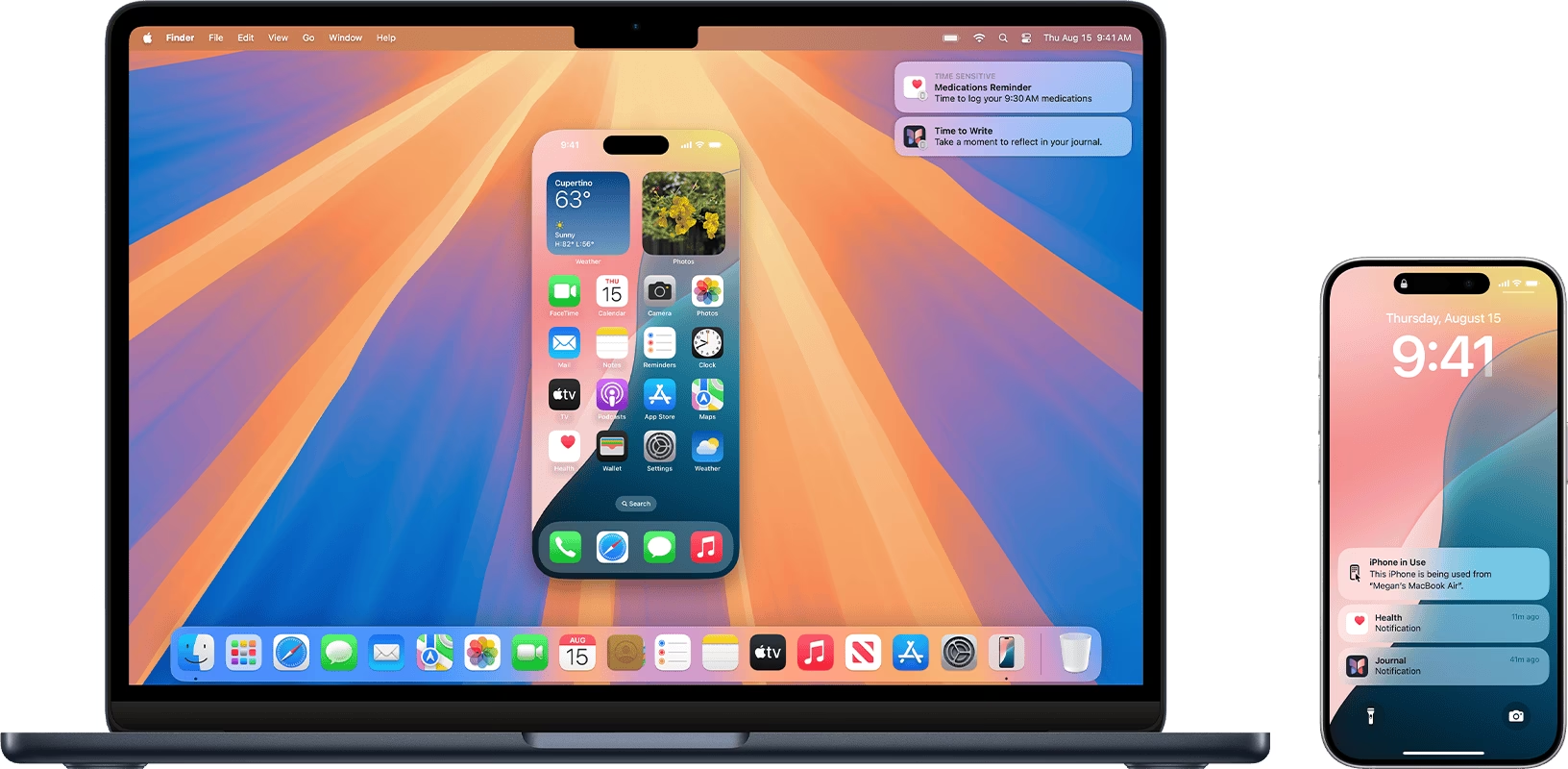
Mnoho funkcí přispívá k vytvoření bezproblémového spojení mezi iPhonem a Macem. Všechny tyto funkce můžeme rozdělit do dvou klíčových kategorií: synchronizace a kontinuita. Pro snazší pochopení jsme proto článek rozdělili do těchto dvou sekcí. Pojďme na to!
- Jak bezproblémově synchronizovat obsah mezi Macem a iPhonem
- Jak využít kontinuitu mezi iPhonem a Macem
- 4. AirDrop souborů mezi iPhonem a Macem
- 5. Handoff aplikací a úkolů mezi iPhonem a Macem
- 6. Použití univerzální schránky mezi Macem a iPhonem
- 7. Využijte Continuity Camera na Macu
- 8. Použití Continuity Markup mezi iPhonem a Macem
- 9. Použití Continuity Sketch mezi iPhonem a Macem
- 10. Získání okamžitého hotspotu z iPhonu pro váš Mac
- 11. Předávání telefonních hovorů z iPhonu na Mac
- 12. Synchronizace SMS nebo iMessage z iPhonu na Mac
- 13. AirPlay z iPhonu na Mac
- Často kladené dotazy (FAQ)
- Proč se můj iPhone nezobrazuje ve Finderu přes Wi-Fi?
- Je synchronizace přes Wi-Fi pomalejší než přes kabel?
- Mohu synchronizovat všechny typy dat přes Wi-Fi?
- Potřebuji stejné Apple ID pro synchronizaci a Continuity?
- Jaké jsou hlavní výhody Continuity?
- Jak mohu uvolnit místo na iCloudu, abych mohl více synchronizovat?
Jak bezproblémově synchronizovat obsah mezi Macem a iPhonem
Ať už pro zálohování nebo pro používání souborů napříč zařízeními, synchronizace obsahu je klíčovým nástrojem. Apple vám dává spoustu nástrojů, jak udržet váš iPhone a Mac vždy v synchronizaci. Podívejme se na každý z nich.
1. Připojení iPhonu k Macu pomocí USB kabelu
Nejtradičnější a často nejrychlejší způsob synchronizace je pomocí USB kabelu. I když se snažíme o bezdrátové řešení, je dobré vědět, jak funguje toto základní propojení.
- Krok 1: Připojte iPhone k Macu pomocí USB kabelu.
- Krok 2: Pokud se zobrazí výzva, klepněte na Důvěřovat tomuto počítači na vašem iPhonu.
- Krok 3: Spusťte Finder na Macu a vyberte svůj iPhone z postranního panelu.
- Krok 4: Zde vyberte typ dat, který chcete synchronizovat, z horního panelu. Máte následující možnosti: Hudba, Filmy, TV pořady, Podcasty, Audioknihy, Knihy, Fotky, Soubory, Info.
- Krok 5: V vybrané sekci zaškrtněte políčko vedle 'Synchronizovat [typ obsahu] na iPhone'.
- Krok 6: Pro synchronizaci jiných typů dat opakujte kroky 4 a 5.
- Poznámka: Pokud používáte iCloud Fotky nebo Apple Music, fotografie a hudba se budou automaticky synchronizovat přes iCloud. Proto, když kliknete na záložku Hudba nebo Fotky, možnost synchronizace se nemusí zobrazit.
- Krok 7: Jakmile jste připraveni, klikněte na Použít pro synchronizaci obsahu mezi iPhonem a Macem.
- Krok 8: Po dokončení synchronizace obsahu klikněte na tlačítko Vysunout v postranním panelu Finderu, abyste zajistili bezpečné odpojení iPhonu.
Tip: Sledujte lištu ve spodní části okna. Ukazuje dostupné místo na iPhonu po synchronizaci. Pokud vám dochází místo, můžete se podívat na průvodce správou úložiště iPhonu.
Současně můžete proces synchronizace také automatizovat. Takže kdykoli je iPhone připojen k Macu, automaticky synchronizuje data. Chcete-li toto nastavení povolit nebo zakázat, přejděte na záložku Obecné → zaškrtněte nebo zrušte zaškrtnutí 'Automaticky synchronizovat, když je toto [zařízení] připojeno' → klikněte na Použít.
Poznámka: Pokud smažete automaticky synchronizovaný soubor z Macu, bude smazán z iPhonu při příští synchronizaci. Mějte to na paměti.
2. Připojení iPhonu k Macu přes Wi-Fi
Pokud se chcete navždy vzdát kabelů, Apple vám umožňuje synchronizovat obsah mezi iPhonem a Macem přes Wi-Fi. iPhone se zobrazí ve Finderu, kdykoli je v blízkosti Macu a na stejné síti. Data můžete synchronizovat ručně nebo zapnout automatickou synchronizaci.
I když je to poněkud ironické, pro nastavení bezkabelového připojení budete muset iPhone k Macu připojit kabelem. Takže pojďme na to.
- Krok 1: Připojte iPhone k Macu přes USB → vyberte iPhone z postranního panelu Finderu.
- Krok 2: Přejděte na záložku Obecné.
- Krok 3: Zaškrtněte políčko vedle 'Zobrazit toto [zařízení] při připojení k Wi-Fi'.
- Krok 4: Pokud chcete povolit/zakázat automatickou synchronizaci, zaškrtněte nebo zrušte zaškrtnutí 'Automaticky synchronizovat, když je toto [zařízení] připojeno'.
- Krok 5: Dále vyberte typ dat, která synchronizujete. Přejděte na záložky v horním panelu → vyberte 'Synchronizovat [typ obsahu] na iPhone'.
- Krok 6: Klikněte na Použít pro dokončení změn.
- Krok 7: Klikněte na tlačítko Vysunout vedle názvu telefonu v postranním panelu a poté odpojte USB.
Zatímco ikona iPhonu z postranního panelu zmizí (prozatím), automaticky se znovu objeví, jakmile budou Mac a iPhone připojeny ke stejné Wi-Fi síti.
Pro ruční synchronizaci dat přes Wi-Fi klikněte na název iPhonu z postranního panelu a vyberte Synchronizovat ze spodní části okna. Je třeba poznamenat, že synchronizace přes Wi-Fi je podstatně pomalejší než přes kabel.
Poznámka: Pokud telefon nevidíte v postranním panelu Finderu, klikněte na Finder z horního menu → Nastavení/Předvolby → ujistěte se, že je zaškrtnuto políčko vedle 'CD, DVD a iOS zařízení'.
Srovnání synchronizace přes USB a Wi-Fi
| Funkce | Synchronizace přes USB | Synchronizace přes Wi-Fi |
|---|---|---|
| Závislost na kabelu | Ano, vyžaduje fyzické připojení. | Ne, po počátečním nastavení bezkabelové. |
| Rychlost synchronizace | Obecně rychlejší. | Pomalější, závisí na síti. |
| Počáteční nastavení | Okamžité připojení. | Vyžaduje jednorázové připojení kabelem. |
| Pohodlí | Méně pohodlné, nutné připojení. | Velmi pohodlné, automatická synchronizace v dosahu. |
| Spolehlivost připojení | Velmi vysoká. | Může být ovlivněno kvalitou Wi-Fi sítě. |
3. Propojení iPhonu s Macem přes iCloud
iCloud úložiště je jedním z nejběžnějších způsobů, jak udržet váš iPhone a Mac synchronizované. Dokáže zpracovat mnoho typů dat od fotografií, souborů a hudby po kontakty. Nejlepší na tom je, že vše, co potřebujete, je stejné Apple ID na obou zařízeních a stabilní síť. Samozřejmě budete také muset zapnout synchronizaci iCloudu na obou zařízeních.
- Na vašem iPhonu: Přejděte do Nastavení → vaše jméno → iCloud → Zobrazit vše → zapněte synchronizaci pro každou aplikaci nebo službu, kterou chcete používat napříč zařízeními.
- Na vašem Macu s macOS Ventura nebo novějším: Klikněte na Menu Apple → Nastavení systému → vaše jméno z postranního panelu → iCloud → povolte přepínač pro aplikace a služby, které chcete synchronizovat.
- Pro macOS Monterey nebo starší: Klikněte na Menu Apple → Předvolby systému → Apple ID → iCloud → zapněte synchronizaci pro aplikace a služby.
Jakmile je synchronizace iCloudu zapnuta pro obě zařízení, změny provedené na jednom se automaticky synchronizují s druhým zařízením. Jediným zádrhelem je chytrá správa úložiště iCloudu; můžete si buď zakoupit iCloud+ nebo postupovat podle průvodce, jak uvolnit místo na iCloudu.
Jak využít kontinuitu mezi iPhonem a Macem
I když to může znít jako klišé, je třeba říci, že iPhone a Mac jsou pro sebe stvořeni. A pokud to nebylo jasné z předchozí sekce, následující funkce kontinuity to dokáží. Kontinuita nám umožňuje pracovat chytřeji a plynule přecházet mezi iPhonem a Macem. Podívejme se, jak na to.
4. AirDrop souborů mezi iPhonem a Macem
Jedna z nejžádanějších funkcí Apple ekosystému. Koneckonců, propojuje iPhone s Macem bezdrátově a sdílení souborů mezi nimi je hračka. Chcete-li použít AirDrop, jednoduše klepněte na ikonu sdílení na iPhonu nebo Macu a vyberte AirDrop. Zde vyberte zařízení, se kterým chcete sdílet.
Můžete bezdrátově sdílet cokoli od fotografií, videí a dokumentů po pozvánky do kalendáře, aniž by došlo ke snížení kvality. Tato funkce není omezena pouze na vaše zařízení (se stejným Apple ID), je funkční pro jakýkoli iPhone, iPad nebo Mac v blízkosti vašeho zařízení.
5. Handoff aplikací a úkolů mezi iPhonem a Macem
Tato funkce posouvá koncept propojení iPhonu s Macem na jinou úroveň. Obzvláště si ji zamilujete, pokud jste někdy snili o tom, že začnete pracovat na jednom zařízení a dokončíte to na jiném. Handoff funguje se všemi hlavními nativními Apple aplikacemi, jako jsou Mail, Safari, Zprávy, FaceTime, Připomínky a mnoho aplikací třetích stran. Před použitím této funkce ji budete muset povolit na každém zařízení zvlášť.
Jak zapnout Handoff na Macu
- Krok 1: Klikněte na Menu Apple → Nastavení systému → Obecné.
- Krok 2: Zde vyberte AirDrop & Handoff.
- Krok 3: Zapněte přepínač vedle 'Povolit Handoff mezi tímto Macem a vašimi zařízeními iCloud'.
Jak zapnout Handoff na iPhonu
- Krok 1: Spusťte Nastavení a přejděte na Obecné.
- Krok 2: Vyberte AirPlay & Handoff.
- Krok 3: Zapněte Handoff.
Nyní, když otevřete jakoukoli podporovanou aplikaci, například Safari nebo Google Chrome na iPhonu, na Docku se objeví odpovídající ikona. Klikněte na ikonu aplikace a pokračujte tam, kde jste skončili na iPhonu.
6. Použití univerzální schránky mezi Macem a iPhonem
Jedná se o cenné rozšíření konceptu Handoff. Jak název napovídá, budete sdílet schránku s dalšími Apple zařízeními. To znamená, že můžete kopírovat text, obrázky, fotografie a videa z jednoho Apple zařízení a vložit je do jiného.
Abyste mohli tuto funkci využívat, musíte splňovat systémové požadavky Continuity a obě zařízení by měla mít zapnutý Bluetooth, Wi-Fi a Handoff. Dále už stačí jen kopírovat a vkládat.
7. Využijte Continuity Camera na Macu
Zatímco MacBooky mají slušné kamery, iPhone zde jednoznačně vede. Proč tedy nepřipojit iPhone k MacBooku a nevyužít jeho kameru naplno? Tato funkce vám umožňuje použít iPhone jako webkameru pro Mac a jeho kameru k pořizování snímků nebo skenování dokumentů.
8. Použití Continuity Markup mezi iPhonem a Macem
Při použití Continuity Markup můžete upravovat obrázky, snímky obrazovky, PDF dokumenty atd. Otevřete obrázek nebo dokument v Rychlém náhledu na Macu. Zde proveďte úpravy, které chcete udělat na Macu. Až budete připraveni, klikněte na nástroj pro označování a poté vyberte ikonu Continuity nebo logo smartphonu. Dejte tomu pár sekund, obrázek se otevře na vašem iPhonu s provedenými změnami a připravený na další úpravy, které chcete nyní provést.
9. Použití Continuity Sketch mezi iPhonem a Macem
Ano, obrazovka iPadu funguje lépe jako skicovací deska. Nicméně iPhone odvádí také slušnou práci, alespoň ve srovnání s Macem. Skvělé je, že můžete kreslit skici na iPadu nebo iPhonu a importovat je do Macu do e-mailů, zpráv, dokumentů, poznámek, složek a dalších.
Chcete-li to provést, jednoduše otevřete aplikaci/stránku, kam chcete skicu vložit. Klikněte pravým tlačítkem (Control-klik) nebo zvolte Soubor → Vložit z iPhonu. Zde zvolte Přidat skicu.
Na vašem iPhonu nebo iPadu se otevře okno, použijte prst nebo Apple Pencil k nakreslení skici. Až budete připraveni, klepněte na Hotovo. Řečená skica se nyní objeví na obrazovce vašeho Macu.
10. Získání okamžitého hotspotu z iPhonu pro váš Mac
Když jsou váš iPhone a Mac poblíž, iPhone může nabídnout stabilní připojení k Macu prostřednictvím svého osobního hotspotu. A zatímco jakékoli jiné zařízení Android může také poskytovat podobné služby, výhodou Apple ekosystému je, že nepotřebujete žádné nastavení.
Možnost hotspotu iPhonu se automaticky objeví v menu Wi-Fi Macu. A když na ni kliknete, hotspot iPhonu se automaticky povolí, což vám umožní používat internet jedním kliknutím.
11. Předávání telefonních hovorů z iPhonu na Mac
Když jsou váš iPhone a Mac propojeny, můžete také předávat hovory mezi oběma zařízeními. To znamená, že můžete snadno uskutečňovat nebo přijímat hovory z Macu. Dále můžete také přenášet hovory z iPhonu na Mac.
Tato funkce funguje pro FaceTime i běžné hovory (přes Wi-Fi volání). Postupujte podle níže uvedených pokynů pro povolení hovorů na jiných zařízeních.
- Na vašem iPhonu: Přejděte do Nastavení → Telefon → vyberte 'Hovory na jiných zařízeních' → zapněte přepínač 'Povolit hovory na jiných zařízeních' → pod 'Povolit hovory na' zapněte svůj Mac. (Také se ujistěte, že je povoleno Wi-Fi volání)
- Na vašem Macu: Spusťte aplikaci FaceTime → zvolte FaceTime z horního menu → vyberte Nastavení/Předvolby → záložka Obecné → zaškrtněte políčko vedle 'Hovory z iPhonu'.
Nyní, kdykoli obdržíte hovor, budou zvonit jak váš iPhone, tak Mac. Přijměte hovor na zařízení, které si přejete.
12. Synchronizace SMS nebo iMessage z iPhonu na Mac
Stejně jako předávání hovorů můžete také předávat, tj. synchronizovat Zprávy s vaším Macem. Posílejte a přijímejte SMS, MMS a iMessage z Macu, ať už je váš iPhone poblíž, nebo ne.
K tomu budete muset zajistit, aby byla synchronizace iCloudu pro Zprávy povolena na iPhonu i Macu. Navíc také zapněte přeposílání zpráv na iPhonu a příjem na Macu. Zde je návod:
- Na vašem iPhonu: Přejděte do Nastavení → Zprávy → Přeposílání textových zpráv → zapněte přepínač pro váš Mac.
- Na vašem Macu: Otevřete Zprávy → vyberte Zprávy z horní lišty menu → Nastavení/Předvolby → vyberte záložku iMessage → Zaškrtněte 'Povolit Zprávy na iCloudu'.
Od nynějška budete přijímat SMS a iMessage na obou zařízeních. A můžete odpovídat, 'Tap back', přeposílat, posílat hlasové poznámky atd. z libovolného zařízení dle vašeho výběru.
13. AirPlay z iPhonu na Mac
Od sdílení souborů po přehrávání souborů, Apple ekosystém má způsoby, jak vše zvládnout. Díky AirPlay můžete streamovat obsah nebo zrcadlit obrazovku z vašeho iPhonu na váš Mac a další zařízení kompatibilní s AirPlay.
Než však budeme moci streamovat obsah přes AirPlay na Mac, nejprve nastavíme Mac jako AirPlay přijímač.
- Krok 1: Klikněte na ikonu Apple vlevo nahoře → Nastavení systému → Obecné → AirDrop a Handoff.
- Krok 2: Povolte přepínač pro AirPlay přijímač.
- Krok 3: Dále klikněte na rozbalovací menu vedle 'Povolit AirPlay pro' a zvolte vhodnou možnost:
- Pouze aktuální uživatel: Pouze zařízení používající stejné Apple ID jako tento Mac.
- Kdokoli ve stejné síti: Jakákoli blízká zařízení Apple používající stejnou síť.
- Kdokoli: Jakékoli blízké zařízení Apple.
- Tip: Můžete také nastavit heslo. Zapněte přepínač pro 'Vyžadovat heslo', nastavte heslo a poté klikněte na OK.
- Krok 4: Poté jednoduše klepněte na ikonu AirPlay (z aplikace nebo Ovládacího centra) nebo ikonu Zrcadlení obrazovky (Ovládací centrum) na vašem iPhonu a vyberte svůj Mac.
Často kladené dotazy (FAQ)
Proč se můj iPhone nezobrazuje ve Finderu přes Wi-Fi?
Ujistěte se, že iPhone a Mac jsou připojeny ke stejné Wi-Fi síti. Zkontrolujte také nastavení Finderu na Macu: Přejděte do Finderu (v horním menu) > Nastavení/Předvolby > Postranní panel a ujistěte se, že je zaškrtnuto políčko 'CD, DVD a iOS zařízení'. Také ověřte, že jste povolili 'Zobrazit toto [zařízení] při připojení k Wi-Fi' v záložce Obecné pro váš iPhone ve Finderu, po jeho prvním připojení kabelem.
Je synchronizace přes Wi-Fi pomalejší než přes kabel?
Ano, synchronizace dat přes Wi-Fi je obecně pomalejší než synchronizace přes USB kabel. Rychlost Wi-Fi synchronizace závisí na kvalitě a rychlosti vaší bezdrátové sítě, zatímco kabelové připojení nabízí stabilnější a obvykle rychlejší přenos dat.
Mohu synchronizovat všechny typy dat přes Wi-Fi?
Ano, po nastavení Wi-Fi synchronizace můžete synchronizovat stejné typy obsahu (Hudba, Filmy, TV pořady, Podcasty, Audioknihy, Knihy, Fotky, Soubory, Info), jako byste synchronizovali přes kabel. Pamatujte, že některé typy dat, jako jsou Fotky a Hudba, se mohou primárně synchronizovat přes iCloud, pokud máte tuto funkci aktivní.
Potřebuji stejné Apple ID pro synchronizaci a Continuity?
Pro plné využití synchronizace obsahu (zejména přes iCloud) a všech funkcí Continuity (jako Handoff, Universal Clipboard, AirDrop mezi vlastními zařízeními) je nezbytné, aby obě zařízení, iPhone i Mac, používala stejné Apple ID.
Jaké jsou hlavní výhody Continuity?
Hlavní výhody Continuity spočívají v plynulém a efektivním pracovním postupu mezi vašimi Apple zařízeními. Můžete začít úkol na jednom zařízení a dokončit ho na druhém (Handoff), snadno sdílet soubory (AirDrop), kopírovat a vkládat obsah (Universal Clipboard), používat iPhone jako webkameru (Continuity Camera) a mnoho dalšího. Zvyšuje to produktivitu a uživatelský komfort.
Jak mohu uvolnit místo na iCloudu, abych mohl více synchronizovat?
Můžete spravovat své úložiště iCloud v Nastavení na iPhonu (vaše jméno > iCloud > Spravovat úložiště účtu) nebo v Nastavení systému na Macu (vaše jméno > iCloud > Spravovat). Zde můžete vidět, co zabírá nejvíce místa, a odstranit nepotřebné soubory, zálohy, zprávy nebo fotografie, které nepotřebujete mít v iCloudu. Můžete také zvážit upgrade na placený plán iCloud+ pro více úložného prostoru.
Zatímco iPhone a Mac na sobě nejsou závislé, tvoří skvělý tým. Vše od synchronizace obsahu po přepínání zařízení je hračka, když propojíte svůj iPhone s Macem. Tyto funkce podtrhují sílu a promyšlenost Apple ekosystému, který je navržen tak, aby vám usnadnil každodenní práci a zábavu. Objevte všechny možnosti a využijte je naplno!
Chceš-li si přečíst další články podobné jako Jak synchronizovat iPhone s Macem přes Wi-Fi?, navštiv kategorii iPhone.