
20/08/2024
Zvuky oznámení z aplikací mohou být požehnáním i prokletím. Na jednu stranu vás informují o důležitých zprávách, na druhou stranu mohou být neuvěřitelně rušivé, zvláště pokud se chovají nepředvídatelně. Mnoho uživatelů iPhonů, včetně majitelů iPhone 12 mini, se potýká s frustrujícím problémem, kdy Facebook Messenger vydává dvojitý zvuk – nejprve vlastní zvuk Messengeru a poté výchozí zvuk oznámení iPhonu, zejména při přijetí více zpráv od stejné osoby. Tento článek se podrobně zaměří na to, jak tyto problémy řešit, jak spravovat zvuky oznámení v aplikaci Messenger na iPhonu a co dělat, když se zdá, že nic nefunguje. Projdeme si vše od základních kroků až po podrobná nastavení, abyste získali zpět kontrolu nad zvuky vašeho telefonu.
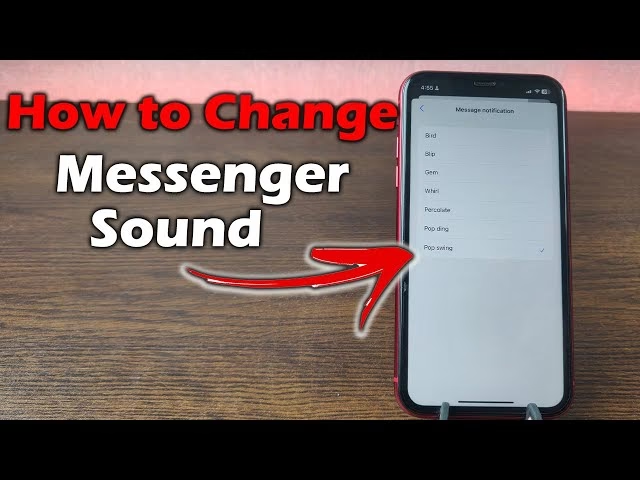
- Problém s Dvojitým Zvukem Oznámení na iPhone
- Základní Kroky k Řešení Problémů se Zvukem Messengeru
- Detailní Nastavení Oznámení v Messengeru a iOS
- Správa Oznámení pro Konkrétní Kontakty
- Můžete Změnit Zvuk Oznámení v Messengeru na iPhone?
- Časté Dotazy (FAQ)
- Q: Proč slyším dvojitý zvuk oznámení z Messengeru na svém iPhonu?
- Q: Jak mohu úplně vypnout zvuky Messengeru na iPhonu?
- Q: Mohu si nastavit vlastní zvuk oznámení pro Messenger na iPhone?
- Q: Co když neslyším zvuky oznámení jen od jednoho konkrétního kontaktu v Messengeru?
- Q: Mění se mi zvuk oznámení Messengeru sám od sebe. Jak to opravit?
- Závěr
Problém s Dvojitým Zvukem Oznámení na iPhone
Jeden z nejčastějších a nejvíce frustrujících problémů, se kterým se uživatelé Messengeru na iPhone setkávají, je fenomén dvojitého zvuku oznámení. Jak je popsáno, při přijetí první zprávy se ozve charakteristický zvuk Messengeru, ale následné zprávy od stejné osoby (nebo v rychlém sledu) spustí standardní zvuk oznámení iPhonu. To může být velmi matoucí a rušivé, protože očekáváte jednotné chování aplikace.
Proč se to děje? Jedná se pravděpodobně o interakci mezi tím, jak Messenger zpracovává svá vlastní oznámení a jak je poté předává operačnímu systému iOS. Když přijde první zpráva, Messenger má dostatek času na přehrání svého vlastního zvuku. Pokud však dorazí více zpráv rychle za sebou, systém iOS může převzít kontrolu nad upozorněním, aby zajistil, že zprávy budou doručeny a signalizovány, a použije svůj výchozí zvuk, protože aplikace Messenger nemusí být schopna včas znovu spustit svůj vlastní zvuk pro každou jednotlivou zprávu. To je běžná vlastnost chování oznámení v iOS, kdy systém upřednostňuje doručení oznámení, i když to znamená použití generického zvuku, pokud aplikace nedokáže zpracovat každé oznámení individuálně a rychle.
Bohužel, neexistuje přímé nastavení, které by tento konkrétní „dvojitý zvuk“ problém vyřešilo, protože se jedná spíše o chování systému. Můžeme se však zaměřit na to, jak spravovat a případně omezit zvuky oznámení tak, aby vás nerušily, nebo alespoň zajistit, že uslyšíte pouze jeden typ zvuku – ať už je to ten z Messengeru, nebo ten systémový.
Základní Kroky k Řešení Problémů se Zvukem Messengeru
Než se ponoříme do podrobnějších nastavení, začněme s několika základními kroky, které často vyřeší mnoho problémů se zvuky oznámení.
1. Zkontrolujte Režim Nerušit a Režim Soustředění
Pokud neslyšíte žádné zvuky oznámení z Messengeru, nebo z jakékoli jiné aplikace, první věcí, kterou byste měli zkontrolovat, je, zda nemáte aktivovaný Režim Nerušit (Do Not Disturb) nebo některý z Režimů Soustředění (Focus Mode) na vašem iPhonu. Tyto režimy jsou navrženy tak, aby ztišily veškerá oznámení a udržely vás bez rušení. Pokud je aktivován, ikona půlměsíce se objeví v pravém horním rohu obrazovky nebo v Ovládacím centru.
- Jak vypnout Režim Nerušit / Soustředění:
- Přejeďte prstem dolů z pravého horního rohu obrazovky (na iPhonech s Face ID) nebo přejeďte prstem nahoru ze spodní části obrazovky (na iPhonech s tlačítkem Domů) pro otevření Ovládacího centra.
- Klepněte na ikonu půlměsíce nebo ikonu aktuálního Režimu Soustředění (např. Spánek, Práce), abyste jej deaktivovali.
2. Zavřete Messenger na Počítači nebo v Prohlížeči
Pokud máte aplikaci Messenger otevřenou na vašem počítači (desktopová aplikace) nebo v záložce webového prohlížeče, oznámení se mohou zobrazovat tam namísto na vašem telefonu, a proto nemusíte slyšet zvuky. Messenger se snaží optimalizovat doručování oznámení na to zařízení, které aktivně používáte. Zkuste zavřít Messenger na PC nebo Macu, nebo zavřete záložku Messengeru ve webovém prohlížeči. Tím zajistíte, že se oznámení primárně doručí na váš iPhone.
3. Aktualizujte Aplikaci Messenger
Problémy se zvuky oznámení mohou být způsobeny chybou v samotné aplikaci Messenger. Vývojáři neustále vydávají aktualizace, které opravují chyby a zlepšují výkon. Ujistěte se, že máte nainstalovanou nejnovější verzi aplikace Messenger.
- Jak aktualizovat Messenger:
- Otevřete aplikaci App Store na vašem iPhonu.
- Klepněte na ikonu vašeho profilu v pravém horním rohu.
- Sjeďte dolů a zkontrolujte, zda je k dispozici aktualizace pro Messenger. Pokud ano, klepněte na Aktualizovat.
4. Zkontrolujte Hlasitost Oznámení na iPhone
Možná se to zdá zřejmé, ale ujistěte se, že hlasitost oznámení na vašem iPhonu není nastavena příliš nízko nebo úplně ztlumena. Hlasitost pro vyzvánění a upozornění je často oddělena od hlasitosti médií.
- Jak zkontrolovat hlasitost oznámení:
- Otevřete aplikaci Nastavení na vašem iPhonu.
- Přejděte na Zvuky a haptika.
- Pod "Vyzvánění a hlasitost upozornění" použijte posuvník pro zvýšení hlasitosti na požadovanou úroveň. Ujistěte se, že přepínač Tichý/Vyzvánění na boční straně iPhonu není nastaven na tichý režim (pokud je, uvidíte oranžovou čáru).
Detailní Nastavení Oznámení v Messengeru a iOS
Pokud základní kroky nepomohly, je čas se podívat na podrobnější nastavení, která vám umožní převzít větší kontrolu nad zvuky oznámení z Messengeru.
1. Nastavení v Aplikaci Messenger
Messenger nabízí vlastní sadu nastavení oznámení, která vám umožní přizpůsobit, jak se aplikace chová, když je aktivní nebo na pozadí.
- Jak zkontrolovat nastavení v aplikaci:
- Otevřete aplikaci Messenger na vašem iPhonu.
- Klepněte na ikonu Nastavení (ozubené kolečko) v pravém dolním rohu obrazovky.
- Přejděte na Oznámení a zvuky.
- Zde najdete několik důležitých možností:
- Během používání aplikace: Pokud je tato možnost zapnutá, budete slyšet zvuky oznámení, i když máte aplikaci Messenger otevřenou a aktivně ji používáte. Pokud chcete mít klid, když jste v aplikaci, můžete tuto možnost vypnout.
- Zvuk textových oznámení: Zde můžete zkontrolovat, jaký zvuk je nastaven pro textová oznámení. Nicméně, důležité upozornění: na iPhonech Messenger neumožňuje změnit tento zvuk na vlastní zvuk. Používá výchozí systémový zvuk nebo svůj vlastní přednastavený zvuk, který nelze změnit z aplikace.
2. Systémová Nastavení Oznámení pro Messenger
iOS umožňuje spravovat oznámení pro každou aplikaci samostatně. To je klíčové místo, kde můžete povolit nebo zakázat zvuky pro Messenger na systémové úrovni.
- Jak zkontrolovat systémová nastavení:
- Otevřete aplikaci Nastavení na vašem iPhonu.
- Sjeďte dolů a klepněte na Messenger (v seznamu aplikací).
- Klepněte na Oznámení.
- Zde se ujistěte, že je přepínač vedle Zvuky zapnutý. Pokud je vypnutý, nebudete slyšet žádné zvuky oznámení z Messengeru, bez ohledu na nastavení v aplikaci.
- Můžete také zkontrolovat, zda jsou povoleny odznaky a bannery, pokud chcete vizuální upozornění.
Správa Oznámení pro Konkrétní Kontakty
Pokud neslyšíte zvuky oznámení pouze od konkrétní osoby, je možné, že jste ztišili konverzaci s touto osobou v Messengeru. Toto nastavení přepisuje globální nastavení oznámení pro daný chat.
- Jak zrušit ztišení chatu:
- Otevřete aplikaci Messenger.
- Přejděte na záložku Lidé (Contacts) v dolní části obrazovky.
- Klepněte na ikonu Kontaktů v pravém horním rohu.
- Najděte a vyberte kontakt, který chcete odtlumit.
- Klepněte na ikonu informací (písmeno 'i' v kruhu) v pravém horním rohu obrazovky konverzace.
- Přejděte na Oznámení a zvuky.
- Zkontrolujte, zda jsou všechny přepínače (např. "Ztišit oznámení") vypnuté, nebo nastavené na "Žádné ztišení".
- Můžete také zkontrolovat "Zvuky oznámení" pro daný kontakt, a ujistit se, že nejsou ztišené.
Můžete Změnit Zvuk Oznámení v Messengeru na iPhone?
Toto je jedna z nejčastějších otázek a zároveň jedno z největších zklamání pro mnoho uživatelů iPhonů, kteří přecházejí z Androidu nebo si prostě přejí větší míru přizpůsobení.
Odpověď je bohužel NE. Na rozdíl od systému Android, kde můžete v systémových nastaveních často nastavit různé zvuky oznámení pro různé typy zpráv (např. skupinové zprávy, přímé zprávy) nebo dokonce pro konkrétní aplikace, Messenger na iPhone neumožňuje uživatelům nastavit vlastní zvuk oznámení. Ani v aplikaci Messenger, ani v systémových nastaveních iOS neexistuje možnost vybrat si vlastní zvukový soubor pro oznámení Messengeru.
Messenger na iOS používá buď svůj vlastní přednastavený zvuk (pro první oznámení), nebo se spoléhá na výchozí systémový zvuk oznámení iPhonu. Jedinou „změnou“, kterou můžete provést, je vypnout zvuky úplně (pomocí nastavení v aplikaci nebo systémových nastavení) nebo použít Režim Nerušit / Režim Soustředění, který ztlumí všechna oznámení, dokonce i když aplikace není otevřená nebo je telefon uzamčený.
Pokud se setkáváte s tím, že se zvuk oznámení Messengeru automaticky mění (jak někteří uživatelé Androidu hlásí), na iPhonu byste se s tímto problémem neměli setkat, protože systém iOS je v tomto ohledu přísnější a nepřipouští takové „samovolné“ změny zvuků aplikací.
| Funkce | iPhone (iOS) | Android |
|---|---|---|
| Změna výchozího zvuku oznámení v aplikaci Messenger | ❌ Neumožňuje (používá přednastavený/systémový) | ✅ Ano (často omezeně na systémové zvuky) |
| Nastavení vlastního zvuku oznámení (z vlastního souboru) | ❌ Neumožňuje | ✅ Ano (často přes systémová nastavení) |
| Změna zvuků pro specifické typy oznámení (např. skupiny vs. DM) | ❌ Neumožňuje | ✅ Ano (často přes systémová nastavení) |
| Vypnutí zvuků oznámení | ✅ Ano (v aplikaci i v systému) | ✅ Ano (v aplikaci i v systému) |
| Ztlumení oznámení pro konkrétní kontakt/chat | ✅ Ano | ✅ Ano |
Časté Dotazy (FAQ)
Q: Proč slyším dvojitý zvuk oznámení z Messengeru na svém iPhonu?
A: Tento problém je často způsoben interakcí mezi specifickým zvukem Messengeru pro první oznámení a výchozím systémovým zvukem iOS pro následná oznámení, zejména pokud přicházejí rychle za sebou. iOS může převzít kontrolu, aby zajistil doručení upozornění, a použije svůj vlastní zvuk. Není to chyba, ale spíše chování systému, které nelze přímo vypnout.
Q: Jak mohu úplně vypnout zvuky Messengeru na iPhonu?
A: Máte několik možností:
- Zapněte Režim Nerušit nebo Režim Soustředění na vašem iPhonu.
- Vypněte zvuky pro Messenger v systémových nastaveních: Nastavení > Messenger > Oznámení > Zvuky (vypněte přepínač).
- Vypněte zvuky v aplikaci Messenger: Messenger > Nastavení (ozubené kolečko) > Oznámení a zvuky > Během používání aplikace (vypněte přepínač, pokud nechcete zvuky, když máte aplikaci otevřenou).
Q: Mohu si nastavit vlastní zvuk oznámení pro Messenger na iPhone?
A: Ne, bohužel ne. Messenger na iPhone neumožňuje uživatelům nastavit vlastní zvuk oznámení z externího souboru. Používá buď svůj vlastní přednastavený zvuk, nebo výchozí systémový zvuk iPhonu, který nelze změnit.
Q: Co když neslyším zvuky oznámení jen od jednoho konkrétního kontaktu v Messengeru?
A: Je pravděpodobné, že jste ztlumili oznámení pro daný chat nebo kontakt. Otevřete konverzaci s tímto kontaktem v Messengeru, klepněte na ikonu informací (i) v pravém horním rohu, přejděte na Oznámení a zvuky a ujistěte se, že všechny přepínače pro ztlumení jsou vypnuté.
Q: Mění se mi zvuk oznámení Messengeru sám od sebe. Jak to opravit?
A: Na iPhonech by se toto chování nemělo vyskytovat, protože iOS má přísnější kontrolu nad zvuky oznámení aplikací. Pokud se vám to přesto děje, zkuste aktualizovat aplikaci Messenger a zkontrolovat nastavení oznámení v systémových nastaveních iPhonu pro aplikaci Messenger, zda není nějaký neobvyklý problém. Zkontrolujte také, zda nemáte nějakou aplikaci třetí strany, která by mohla ovlivňovat zvuky oznámení.
Závěr
Zvládnutí zvuků oznámení z Messengeru na iPhonu může být někdy oříšek, zejména s ohledem na omezené možnosti přizpůsobení zvuků. Zatímco problém s dvojitým zvukem je častým jevem, který nelze přímo vyřešit změnou zvuku, existují efektivní způsoby, jak převzít kontrolu nad celkovým chováním oznámení. Ať už chcete zvuky úplně vypnout, řešíte chybějící oznámení, nebo se jen snažíte pochopit, proč se váš iPhone chová tak, jak se chová, doufáme, že vám tento průvodce poskytl všechny potřebné informace. Pamatujte, že klíčem je zkontrolovat jak nastavení v aplikaci Messenger, tak i systémová nastavení oznámení pro Messenger v iOS, a ujistit se, že nejsou aktivní režimy jako Režim Soustředění. I když si nemůžete vybrat vlastní melodii, můžete si zajistit klid a kontrolu nad tím, jak vás Messenger upozorňuje.
Chceš-li si přečíst další články podobné jako Zvuky Messengeru na iPhone: Jak je Zvládnout?, navštiv kategorii iPhone.