
17/01/2025
Přechod z jednoho mobilního operačního systému na druhý může být vzrušující, ale zároveň přináší otázky ohledně přenosu důležitých dat. Jednou z nejčastějších obav, které uživatelé mají při přechodu z Androidu na iPhone, je, jak si s sebou vzít své textové zprávy. Tyto zprávy často obsahují cenné vzpomínky, důležité informace nebo kontakty, a jejich ztráta by mohla být frustrující. Naštěstí existují spolehlivé způsoby, jak vaše SMS a MMS zprávy z Androidu na iPhone přenést. Ať už si pořídíte zbrusu nový iPhone, nebo již nějakou dobu používáte svůj stávající, tento komplexní průvodce vám ukáže všechny dostupné metody a pomůže vám vybrat tu nejlepší pro vaši situaci.
- Oficiální cesta: Aplikace Move to iOS
- Co když už je iPhone nastaven? Přenos zpráv po spuštění
- Srovnání metod přenosu zpráv
- Důležité tipy a často kladené otázky
- Lze přenést zprávy z Androidu na iPhone bez počítače?
- Co když aplikace Move to iOS nefunguje nebo se objeví chyba?
- Objeví se mé zprávy v nativní aplikaci Zprávy na iPhonu?
- Mohu přenést zprávy na nejnovější modely iPhonu (iPhone 15/14/13)?
- Co dalšího mohu přenést pomocí Move to iOS?
- Je možné přenést zprávy z iPhonu na Android?
- Závěr
Oficiální cesta: Aplikace Move to iOS
Nejjednodušší a nejspolehlivější způsob, jak přenést zprávy z Androidu na iPhone, je použití oficiální aplikace od společnosti Apple s názvem Move to iOS. Tato aplikace je navržena tak, aby usnadnila přechod uživatelům Androidu a přenesla širokou škálu dat, včetně vašich zpráv. Je však důležité si uvědomit jedno klíčové omezení: tuto metodu lze použít pouze během počátečního nastavení vašeho iPhonu. To znamená, že váš iPhone musí být v továrním nastavení, nebo jej musíte resetovat, pokud jste jej již nastavili.
Krok za krokem: Přenos zpráv pomocí Move to iOS
- Stáhněte aplikaci Move to iOS: Na svém stávajícím Android telefonu si stáhněte aplikaci „Move to iOS“ z Obchodu Google Play. Po instalaci jí udělte potřebná oprávnění, jako je přístup k poloze a oznámením, aby mohla správně fungovat.
- Začněte s nastavením iPhonu: Zapněte svůj nový iPhone a začněte s procesem úvodního nastavení. Projděte základní kroky, jako je výběr jazyka a připojení k Wi-Fi.
- Vyberte možnost přenosu dat: Až se dostanete na obrazovku „Aplikace a data“ (Apps & Data), zvolte možnost „Přesunout data z Androidu“ (Move Data from Android). Váš iPhone vám poté zobrazí šestimístný nebo desetimístný kód.
- Zadejte kód do Androidu: Otevřete aplikaci „Move to iOS“ na svém Android telefonu. Klepněte na „Pokračovat“, souhlasíte s podmínkami a poté klepněte na „Další“. Na obrazovce „Najděte svůj kód“ zadejte kód, který se zobrazil na vašem iPhonu.
- Vyberte data k přenosu: Jakmile se zařízení propojí, zobrazí se seznam položek, které můžete přenést. Ujistěte se, že je zaškrtnuta možnost „Zprávy“ (Messages). Můžete také vybrat další data, jako jsou kontakty, fotografie, videa, záložky webu, e-mailové účty a kalendáře.
- Spusťte přenos: Klepněte na „Pokračovat“ a počkejte, až se data přenesou. Doba přenosu závisí na objemu dat. Je důležité, aby obě zařízení zůstala během procesu blízko u sebe a byla připojena k napájení.
- Dokončete nastavení iPhonu: Jakmile se zobrazí obrazovka „Přenos dokončen“ (Transfer Complete), klepněte na „Hotovo“ na svém Android telefonu. Poté můžete dokončit nastavení svého iPhonu. Všechny vaše zprávy z Androidu by měly být nyní k dispozici v aplikaci Zprávy na vašem iPhonu.
Tato metoda je vysoce doporučená, protože je bezplatná, oficiální a zajišťuje nejlepší integraci zpráv do nativní aplikace Zprávy na iPhonu.
Co když už je iPhone nastaven? Přenos zpráv po spuštění
Pokud jste svůj iPhone již nastavili a nechcete jej resetovat do továrního nastavení, situace se stává o něco složitější. Aplikace Move to iOS totiž po prvním spuštění zařízení již nefunguje. Přímý přenos z telefonu na telefon (bez resetu) není oficiálně podporován pro zprávy mezi Androidem a iPhonem. V takovém případě budete muset sáhnout po jiných řešeních, často zahrnujících desktopové nástroje nebo méně ideální metody.
Desktopové aplikace a nástroje třetích stran
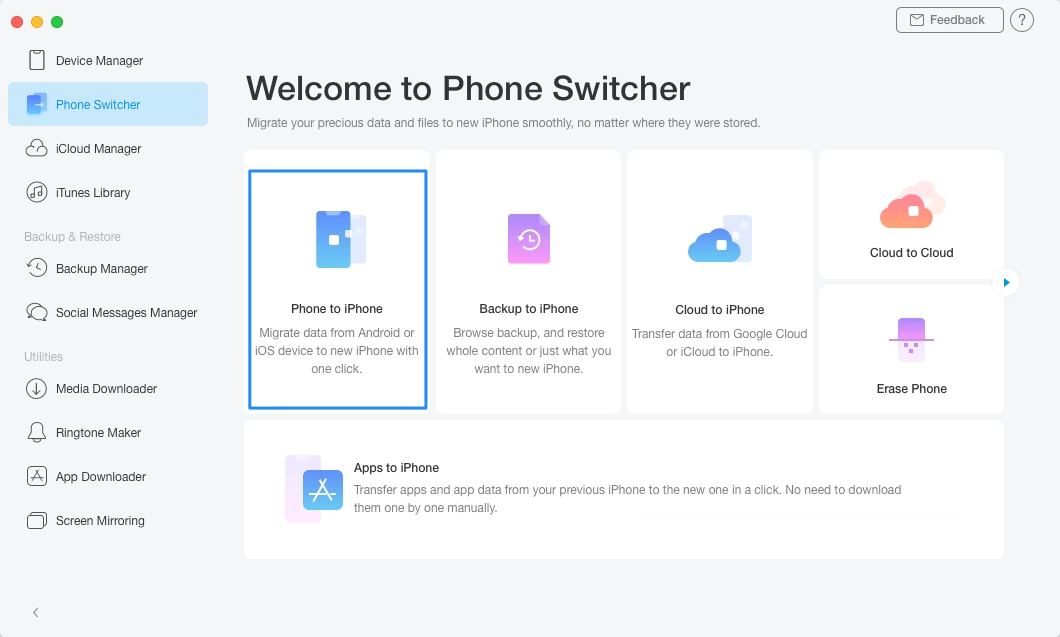
Na trhu existuje řada desktopových aplikací, které slibují přenos zpráv z Androidu na iPhone i po nastavení zařízení. Mezi oblíbené patří například AnyTrans, MobileTrans nebo PhoneTrans. Tyto nástroje obvykle vyžadují připojení obou telefonů k počítači a provedení přenosu přes software.
- Jak fungují: Tyto programy obvykle analyzují data na vašem Android telefonu, umožní vám vybrat zprávy a poté je přenesou do vašeho iPhonu. Některé z nich slibují integraci zpráv přímo do aplikace Zprávy na iPhonu.
- Nevýhody: Hlavní nevýhodou těchto aplikací je, že jsou často placené. Licenční poplatky se mohou pohybovat v rozmezí desítek dolarů za roční předplatné, což je poměrně vysoká cena za jednorázový úkon. Může se také stát, že ne všechny zprávy se přenesou správně, nebo že se objeví problémy s formátováním.
- Doporučení: Vzhledem k ceně a potenciálním problémům s kompatibilitou je často nejlepší volbou resetovat iPhone a použít metodu „Move to iOS“, pokud je to pro vás přijatelné. Apple nabízí nástroje pro zálohování iPhonu, takže můžete snadno obnovit většinu svých dat po resetu a opětovném nastavení.
Alternativní metody (s omezeními)
Existují i méně ideální metody, které vám umožní alespoň prohlížet vaše zprávy, i když je nemusí integrovat do aplikace Zprávy na iPhonu.
1. Zálohování SMS do Gmailu pomocí SMS Backup+
Tato bezplatná open-source aplikace pro Android vám umožní zálohovat vaše textové zprávy do vašeho účtu Gmail. Poté k nim můžete přistupovat z iPhonu prostřednictvím webového prohlížeče nebo aplikace Gmail. Tato metoda však nezajistí, že se zprávy objeví v nativní aplikaci Zprávy na iPhonu, ale spíše je budete prohlížet jako e-mailové konverzace.
- Postup: Povolte IMAP ve svém účtu Gmail. Stáhněte si aplikaci SMS Backup+ na Android, propojte ji se svým Gmail účtem a spusťte zálohování. Poté se přihlaste ke stejnému Gmail účtu na svém iPhonu a zprávy naleznete v e-mailových konverzacích.
2. Přenos zpráv e-mailem
Pokud potřebujete přenést pouze několik málo zpráv, můžete je poslat sami sobě e-mailem. Otevřete aplikaci Zprávy na Androidu, podržte prst na zprávě, kterou chcete přenést, a vyberte možnost „Sdílet“ nebo „Přeposlat“. Zvolte e-mailovou aplikaci a odešlete zprávu na svou e-mailovou adresu. Poté si e-mail otevřete na iPhonu. Tato metoda je velmi časově náročná a nepraktická pro větší objemy zpráv.
3. Aplikace Send Anywhere
Send Anywhere je multiplatformní aplikace, která umožňuje přenos souborů mezi různými zařízeními. I když primárně není určena pro zprávy, někteří uživatelé ji používají k přenosu textových zpráv a dalších dat. Podobně jako u SMS Backup+, zprávy se nemusí integrovat přímo do aplikace Zprávy na iPhonu, ale budou k dispozici v aplikaci Send Anywhere.
Srovnání metod přenosu zpráv
Následující tabulka vám pomůže rychle porovnat jednotlivé metody a vybrat tu, která nejlépe vyhovuje vašim potřebám.
| Metoda | Kdy funguje | Integrace do Zpráv iPhonu | Cena | Složitost | Poznámky |
|---|---|---|---|---|---|
| Move to iOS | Pouze při prvním nastavení iPhonu | Ano (plná) | Zdarma | Nízká | Oficiální, nejlepší volba pro nový iPhone. |
| Desktopové aplikace (např. AnyTrans, PhoneTrans) | Kdykoli (i po nastavení iPhonu) | Ano (často plná, ale záleží na SW) | Placené (jednorázově/předplatné) | Střední | Vyžaduje PC/Mac, potenciální problémy s kompatibilitou. |
| SMS Backup+ (Gmail) | Kdykoli | Ne (pouze prohlížení v Gmailu) | Zdarma | Střední | Zprávy se nezobrazí v nativní aplikaci Zprávy. |
| Kdykoli | Ne (pouze prohlížení v e-mailu) | Zdarma | Nízká | Pouze pro jednotlivé zprávy, velmi nepraktické pro objemné přenosy. | |
| Send Anywhere | Kdykoli | Ne (pouze prohlížení v aplikaci) | Zdarma (základní) | Nízká | Univerzální přenos souborů, zprávy nemusí být plně integrovány. |
Důležité tipy a často kladené otázky
Při přenosu dat je vždy dobré myslet na několik věcí a mít na paměti odpovědi na běžné dotazy.
Lze přenést zprávy z Androidu na iPhone bez počítače?
Ano, primárně pomocí aplikace Move to iOS. Tato metoda je zcela bezdrátová a nevyžaduje počítač. Pokud je váš iPhone již nastaven, bez počítače to bude mnohem složitější a s omezeními (např. pomocí SMS Backup+ pro prohlížení v Gmailu, ale ne pro integraci do aplikace Zprávy).
Co když aplikace Move to iOS nefunguje nebo se objeví chyba?
Někdy se mohou objevit problémy s připojením nebo chybové zprávy. Ujistěte se, že obě zařízení jsou na stabilní Wi-Fi síti, vypněte mobilní data na Androidu a dočasně vypněte jakékoli VPN nebo firewallové aplikace. Pokud problémy přetrvávají, zvažte resetování iPhonu a opakování procesu, nebo se obraťte na podporu Apple.
Objeví se mé zprávy v nativní aplikaci Zprávy na iPhonu?
Ano, pokud použijete aplikaci Move to iOS, vaše zprávy se plně integrují do aplikace Zprávy na iPhonu. Některé placené desktopové aplikace také slibují tuto integraci. Metody jako SMS Backup+ nebo e-mail vám umožní zprávy pouze prohlížet mimo nativní aplikaci.
Mohu přenést zprávy na nejnovější modely iPhonu (iPhone 15/14/13)?
Ano, všechny zmíněné metody jsou kompatibilní s nejnovějšími modely iPhonu, včetně iPhone 15, 14, 13 a starších. Princip přenosu dat mezi operačními systémy zůstává stejný.
Co dalšího mohu přenést pomocí Move to iOS?
Kromě zpráv aplikace Move to iOS umožňuje přenést také kontakty, historii zpráv, fotografie a videa z role fotoaparátu, webové záložky, e-mailové účty a kalendáře. Jedná se o komplexní řešení pro migraci dat.
Je možné přenést zprávy z iPhonu na Android?
Ano, i když to není primární téma tohoto článku, je to možné. Samsung Galaxy telefony mají například aplikaci Smart Switch, která umožňuje přenos z iPhonu. Ostatní Android zařízení často vyžadují připojení kabelem během počátečního nastavení nebo použití nástrojů třetích stran. Proces je analogický, ale v opačném směru.
Závěr
Přechod z Androidu na iPhone nemusí znamenat ztrátu vašich cenných textových zpráv. Díky aplikaci Move to iOS je proces překvapivě jednoduchý a bezproblémový, pokud svůj nový iPhone nastavujete poprvé. Pokud jste svůj iPhone již nastavili, budete muset zvážit možnosti, jako je resetování iPhonu pro použití Move to iOS, nebo investovat do placených desktopových aplikací. Vždy pamatujte na důležitost zálohování dat, abyste měli jistotu, že vaše informace jsou v bezpečí. S tímto průvodcem byste měli být schopni úspěšně přenést všechny vaše důležité konverzace na vaše nové zařízení Apple a užívat si plynulý přechod.
Chceš-li si přečíst další články podobné jako Jak Přesunout Zprávy z Androidu na iPhone?, navštiv kategorii iPhone.