
13/12/2023
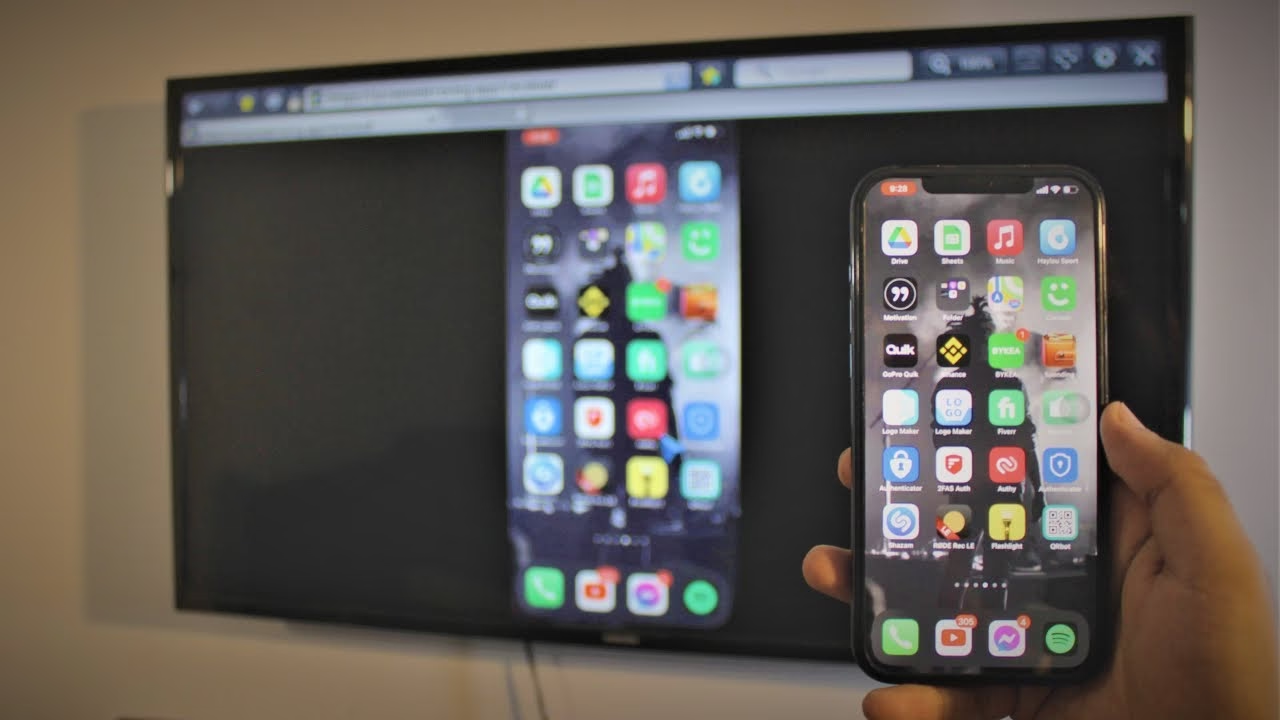
Toužíte po tom, abyste si mohli prohlížet fotografie z dovolené, sledovat oblíbené seriály nebo prezentovat práci přímo z vašeho iPhonu na velké obrazovce televize? Mnoho uživatelů se ptá, zda je možné zrcadlit iPhone pomocí technologie Miracast. Odpověď je složitější, než se na první pohled zdá, protože Apple zařízení Miracast nativně nepodporují. Místo toho využívají vlastní ekosystém nazvaný AirPlay. Přesto existují způsoby, jak dosáhnout podobného výsledku, ať už s originálním příslušenstvím Apple, nebo s chytrými aplikacemi třetích stran. Pojďme se ponořit do světa bezdrátového zrcadlení a zjistit, jak na to!
Co je Miracast a proč ho iPhone nepoužívá?
Miracast je standard pro bezdrátové zobrazení, který umožňuje přenášet obraz a zvuk z jednoho zařízení na druhé, například z telefonu nebo notebooku na televizi či monitor. Funguje podobně jako HDMI kabel, ale bezdrátově. Byl navržen jako otevřený standard, který by měl být univerzálně kompatibilní napříč různými značkami zařízení.
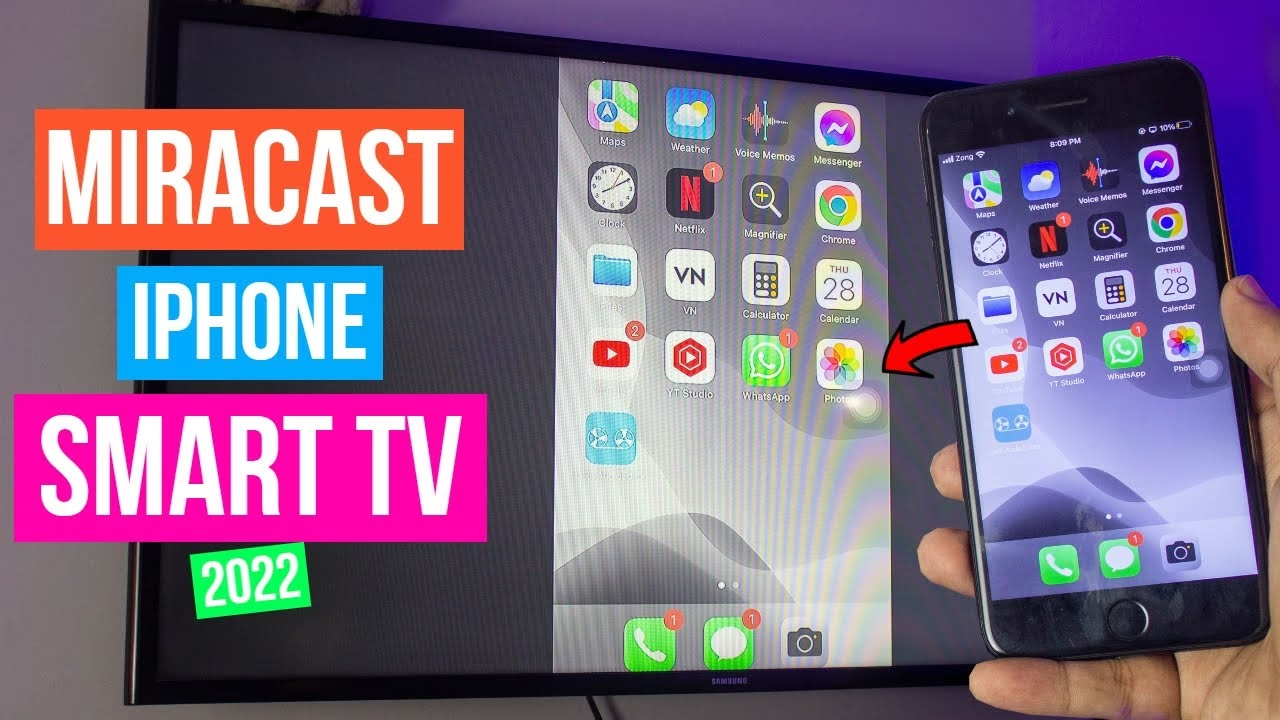
Nicméně, společnost Apple se rozhodla jít vlastní cestou a vyvinula si vlastní technologii pro bezdrátové zrcadlení a streamování, známou jako AirPlay. AirPlay je úzce integrovaný do iOS, iPadOS a macOS a funguje bezproblémově s Apple TV a novějšími AirPlay 2 kompatibilními chytrými televizory. Hlavním důvodem, proč iPhone nepodporuje Miracast, je tedy strategické rozhodnutí Applu soustředit se na svůj vlastní ekosystém, který nabízí optimalizovaný a bezpečný zážitek pro uživatele jejich produktů.
AirPlay: Standard pro zrcadlení iPhonu
Pokud chcete zrcadlit svůj iPhone na televizi, nejjednodušší a nejspolehlivější cestou je použití technologie AirPlay. K tomu budete potřebovat:
- iPhone nebo jiné iOS zařízení (iPhone 12 a novější, stejně jako všechna zařízení po roce 2011, AirPlay podporují).
- Zařízení kompatibilní s AirPlay: Apple TV nebo chytrá televize s podporou AirPlay 2.
- Obě zařízení musí být připojena ke stejné Wi-Fi síti.
Jak zrcadlit iPhone na televizi pomocí AirPlay:
- Ujistěte se, že váš iPhone a Apple TV/chytrá televize jsou připojeny ke stejné Wi-Fi síti.
- Na vašem iPhonu přejeďte prstem dolů z pravého horního rohu obrazovky (nebo nahoru ze spodní části u starších modelů) pro otevření Ovládacího centra.
- Klepněte na ikonu „Zrcadlení obrazovky“ (dvě překrývající se obdélníky).
- Ze seznamu dostupných zařízení vyberte vaši Apple TV nebo AirPlay 2 kompatibilní chytrou televizi.
- Pokud se na obrazovce televize objeví čtyřmístný kód, zadejte jej do vašeho iPhonu.
- Obrazovka vašeho iPhonu se nyní začne zrcadlit na televizi.
- Pro ukončení zrcadlení jednoduše klepněte znovu na ikonu „Zrcadlení obrazovky“ v Ovládacím centru a vyberte „Zastavit zrcadlení“.
AirPlay je ideální pro streamování videí, prohlížení fotografií, prezentací nebo dokonce hraní her na velké obrazovce s minimálním zpožděním a vysokou kvalitou.
Alternativy k Miracastu pro iPhone: Zrcadlení bez Apple TV
Co když nemáte Apple TV ani AirPlay 2 kompatibilní chytrou televizi, ale přesto chcete zrcadlit svůj iPhone na Miracast zařízení nebo Android TV? I v tomto případě existují řešení, obvykle s pomocí aplikací třetích stran nebo speciálních adaptérů, které překlenou rozdíl mezi AirPlay a Miracastem.
Použití aplikací třetích stran:
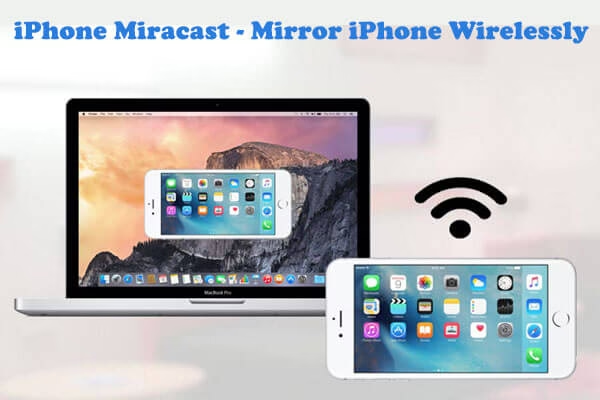
Některé aplikace dokážou převést AirPlay signál z iPhonu na formát, který je kompatibilní s Android TV nebo Miracast přijímači. Mezi populární patří:
- LetsView: Tato aplikace je k dispozici pro iPhone i Android TV. Její použití je jednoduché:
- Stáhněte si aplikaci LetsView na svůj iPhone a Android TV.
- Ujistěte se, že obě zařízení jsou připojena ke stejné Wi-Fi síti.
- Spusťte aplikaci LetsView na Android TV – zobrazí se PIN kód.
- Na iPhonu otevřete LetsView a zadejte PIN kód z televize.
- Obrazovka vašeho iPhonu se začne zrcadlit na Android TV.
- AirBeamTV Screen Mirroring (pro Chromecast/Android TV): Tato aplikace umožňuje zrcadlení iPhonu na Chromecast nebo Android TV.
- Stáhněte si aplikaci AirBeamTV Screen Mirroring na svůj iPhone.
- Spusťte aplikaci a vyberte svou Android TV ze seznamu.
- Klikněte na „Spustit vysílání“ a počkejte na navázání spojení.
- Nyní můžete začít zrcadlit obsah vašeho iPhonu na Android TV.
- AllCast: Ačkoli je AllCast primárně Miracast Android APK, umožňuje uživatelům streamovat fotografie, videa a hudbu z mobilního zařízení do Xboxu, FireTV, Apple TV a chytrých televizí. Funguje také s Chrome prohlížečem, což rozšiřuje jeho kompatibilitu. Pro iPhone je nutné zkontrolovat kompatibilitu s konkrétním zařízením, ale obecně se jedná o velmi univerzální streamovací nástroj.
- Screen Mirroring HD: Některé bezplatné aplikace jako Screen Mirroring HD slibují zrcadlení iPhonu na TV prohlížeč. Princip spočívá v připojení zařízení k prohlížeči TV a zadání poskytnuté URL adresy. Jejich spolehlivost a kvalita se však mohou lišit.
Hardwarové adaptéry (např. MiraScreen):
Existují také hardwarové adaptéry, jako je MiraScreen, které se připojí k HDMI portu vaší televize a vytvoří bezdrátový most. Tyto adaptéry často podporují AirPlay, a tak umožňují iPhonu zrcadlit obraz.
- Připojte MiraScreen k HDMI portu vaší televize a k napájení.
- Na televizi se objeví obrazovka nastavení MiraScreen.
- Připojte svůj iPhone k MiraScreenu pomocí Lightning kabelu (některé modely) nebo bezdrátově přes Wi-Fi (pokud MiraScreen funguje jako AirPlay přijímač).
- Může se objevit zpráva „Toto příslušenství nemusí být podporováno“ – tuto zprávu můžete ignorovat.
- Jakmile je zařízení připojeno, můžete zrcadlit obrazovku z iPhonu na televizi.
Je zrcadlení iPhonu s "Miracast" zdarma?
Nativní AirPlay zrcadlení na Apple TV nebo AirPlay 2 kompatibilní chytré televize je "zdarma" ve smyslu, že nepotřebujete platit za dodatečné aplikace nebo služby, pokud už tato zařízení vlastníte. Nicméně, samotné zařízení (Apple TV nebo chytrá televize) je samozřejmě investice.
Pokud jde o aplikace třetích stran, některé nabízejí základní funkce zdarma s možností upgradu na prémiovou verzi pro plnou funkcionalitu (např. bez reklam, vyšší kvalita). Jiné mohou být placené hned od začátku. Je důležité si vždy ověřit podmínky a případné poplatky před stažením a používáním takových aplikací.
Zrcadlení iPhonu na různé typy televizí
Ať už máte jakýkoli typ televize, existuje řešení pro zrcadlení vašeho iPhonu:
| Typ TV / Zařízení | Doporučená metoda pro iPhone | Poznámky |
|---|---|---|
| Apple TV | AirPlay | Nejjednodušší a nejspolehlivější řešení s plnou integrací. |
| Chytrá TV s AirPlay 2 | AirPlay | Mnoho moderních chytrých televizí (Samsung, LG, Sony, Vizio) již AirPlay 2 podporuje. |
| Android TV | Aplikace třetích stran (LetsView, AirBeamTV) | Vyžaduje instalaci aplikace na iPhone i Android TV. |
| LG TV (bez AirPlay 2) | Apple TV + AirPlay | Pokud LG TV nemá AirPlay 2, je potřeba Apple TV jako prostředník. |
| Jakákoli TV s HDMI | Chromecast nebo adaptér jako MiraScreen | Chromecast je kompatibilní s mnoha aplikacemi pro iPhone. MiraScreen funguje jako AirPlay přijímač. |
Bezpečnost zrcadlení
Při bezdrátovém zrcadlení je důležitá také bezpečnost. AirPlay využívá šifrovací protokoly, aby zajistil, že data přenášená mezi vaším iPhonem a Apple TV/kompatibilní TV zůstanou soukromá a chráněná. Miracast také podporuje šifrovací protokoly, jako je WPA2 (Wi-Fi Protected Access 2), což je standard pro zabezpečení Wi-Fi sítí. Při používání aplikací třetích stran je vždy vhodné stáhnout je z důvěryhodných zdrojů (App Store) a zkontrolovat recenze, abyste zajistili, že jsou bezpečné a spolehlivé.
Často kladené otázky
- Mohu používat Miracast s iPhonem?
- Nativně ne. iPhone používá technologii AirPlay. Můžete však dosáhnout podobného výsledku pomocí AirPlay kompatibilního zařízení (Apple TV, AirPlay 2 TV) nebo aplikací třetích stran, které umožňují zrcadlení na Miracast nebo Android TV přijímače.
- Podporuje iPhone 12 Miracast?
- Ne, iPhone 12 (ani žádný jiný iPhone) nativně Miracast nepodporuje. Místo toho využívá technologii AirPlay pro bezdrátové zrcadlení obsahu na Apple TV nebo kompatibilní chytré televize.
- Jak připojím svůj iPhone k televizi pro zrcadlení?
- Nejjednodušší cesta je přes AirPlay: Přejeďte prstem dolů z pravého horního rohu obrazovky iPhonu pro přístup do Ovládacího centra. Klepněte na ikonu „Zrcadlení obrazovky“ a vyberte své AirPlay kompatibilní zařízení (Apple TV, AirPlay 2 TV) ze seznamu. Ujistěte se, že iPhone i cílové zařízení jsou připojeny ke stejné Wi-Fi síti.
- Je aplikace Miracast zdarma na iPhonu?
- Neexistuje oficiální "Miracast" aplikace od Applu pro iPhone. Některé aplikace třetích stran, které nabízejí podobné funkce zrcadlení, mohou být zdarma s reklamami nebo omezenými funkcemi, zatímco jiné vyžadují platbu za plnou verzi.
- Funguje MiraScreen s iPhonem?
- Ano, MiraScreen často funguje s iPhonem, protože mnoho MiraScreen adaptérů podporuje AirPlay protokol. Stačí připojit MiraScreen k HDMI portu TV a postupovat podle pokynů pro připojení iPhonu přes AirPlay nebo specifickou aplikaci MiraScreen.
Závěr
Ačkoli iPhone nativně nepodporuje Miracast, možnosti bezdrátového zrcadlení jsou pro uživatele Apple zařízení široké a flexibilní. Díky robustní technologii AirPlay můžete snadno a bezpečně sdílet obsah z vašeho iPhonu na Apple TV nebo AirPlay 2 kompatibilní chytré televize. Pro ty, kteří vlastní Android TV nebo starší televize bez AirPlay, existují spolehlivé aplikace třetích stran a hardwarové adaptéry, které efektivně překlenou tuto mezeru. Bez ohledu na vaši konfiguraci je zrcadlení iPhonu na větší obrazovku skvělým způsobem, jak si užít fotografie, videa a aplikace s rodinou a přáteli, nebo pro efektivní prezentace. Vyberte si metodu, která nejlépe vyhovuje vašim potřebám, a začněte si užívat svůj obsah ve velkém!
Chceš-li si přečíst další články podobné jako Zrcadlení iPhonu s Miracastem: Jak na to?, navštiv kategorii Technologie.