
29/06/2025
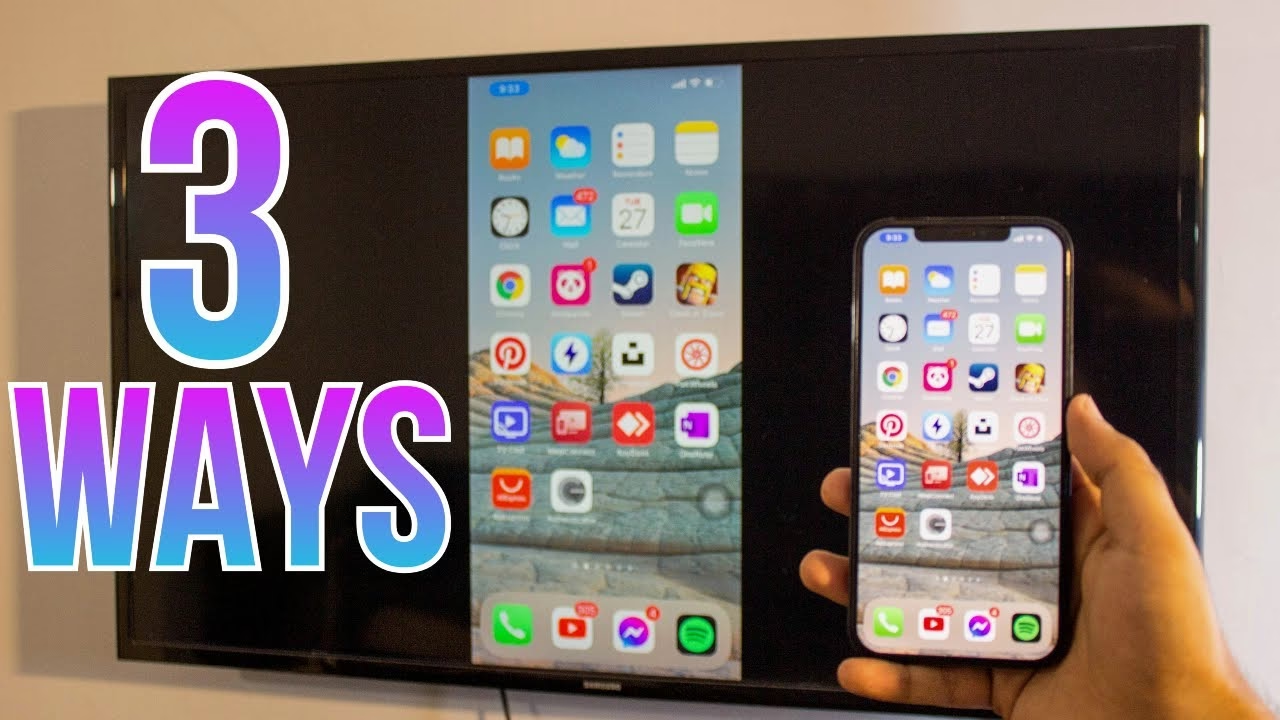
Představte si, že sledujete oblíbený film, prohlížíte fotografie z dovolené nebo hrajete hru, a to vše ne na malé obrazovce iPhonu, ale na obrovské obrazovce vaší Samsung televize. Zrcadlení obrazovky iPhonu na televizi se stalo běžnou potřebou, ať už pro zábavu, prezentace nebo sdílení obsahu s rodinou a přáteli. Mnoho lidí si automaticky myslí, že k tomu je nutné vlastnit drahé zařízení Apple TV. Naštěstí to ale není pravda! Existuje mnoho efektivních a často i cenově dostupných způsobů, jak zrcadlit svůj iPhone na Samsung TV, aniž byste museli investovat do doplňkového hardwaru od Applu. V tomto rozsáhlém průvodci se podrobně podíváme na různé metody, od jednoduchých kabelových řešení až po chytré bezdrátové aplikace a adaptéry, které vám pomohou dosáhnout dokonalého zrcadlení. Připravte se na to, že váš iPhone a Samsung TV budou dokonale spolupracovat!
- Pochopení zrcadlení obrazovky: Proč a jak?
- Metoda 1: Jednoduché kabelové připojení – Adaptér Lightning Digital AV
- Metoda 2: Bezdrátové zrcadlení s vestavěnou funkcí AirPlay (pro novější Samsung TV)
- Metoda 3: Aplikace třetích stran pro bezdrátové zrcadlení – AirBeamTV a LetsView
- Metoda 4: Hardwarové adaptéry třetích stran – AirServer, Raspberry Pi a AnyCast
- Srovnávací tabulka metod zrcadlení iPhonu na Samsung TV
- Často kladené otázky (FAQ)
- 1. Jak bezdrátově připojím iPhone k mé Samsung Smart TV?
- 2. Mají všechny Samsung TV funkci zrcadlení obrazovky?
- 3. Proč nemohu zrcadlit svůj iPhone na Samsung TV?
- 4. Jak mohu streamovat na svou Samsung Smart TV bez Chromecastu?
- 5. Jak mohu zrcadlit svůj iPhone na Samsung TV zdarma?
- 6. Jak zastavím zrcadlení obrazovky z iPhonu na TV?
- 7. Jak zrcadlit iPhone na Fire TV Stick?
- Závěrečné myšlenky
Pochopení zrcadlení obrazovky: Proč a jak?
Zrcadlení obrazovky, neboli Screen Mirroring, je proces, při kterém se obsah z jednoho zařízení (v tomto případě z iPhonu) zobrazuje v reálném čase na druhém zařízení (Samsung TV). Je to ideální řešení pro sdílení fotografií a videí s přáteli a rodinou, sledování filmů a seriálů ve větším formátu, hraní mobilních her na velké obrazovce nebo dokonce pro pracovní prezentace. Zatímco Apple TV je oficiální a nejjednodušší způsob pro zařízení Apple, její cena může být pro mnohé odrazující. Naštěstí existují alternativy, které jsou často stejně efektivní a cenově dostupnější.
Metoda 1: Jednoduché kabelové připojení – Adaptér Lightning Digital AV
Pokud hledáte spolehlivý a přímý způsob, jak zrcadlit svůj iPhone na Samsung TV bez komplikovaných nastavení Wi-Fi nebo aplikací, je kabelový adaptér Lightning Digital AV skvělou volbou. Tento adaptér, přestože je od Applu, nevyžaduje Apple TV a funguje s jakoukoli televizí, která má HDMI port. Je to řešení typu „plug-and-play“, což znamená, že stačí připojit a funguje.
Jak funguje a co potřebujete:
- Adaptér Lightning Digital AV: Toto je klíčový prvek, který převádí signál z Lightning portu iPhonu na HDMI.
- HDMI kabel: Standardní HDMI kabel, který propojí adaptér s vaší televizí.
Výhody:
- Spolehlivost: Kabelové připojení je obvykle velmi stabilní a minimalizuje zpoždění.
- Univerzálnost: Funguje nejen se Samsung TV, ale i s jinými značkami (LG, TCL, Vizio atd.), pokud mají HDMI vstup.
- Bez Wi-Fi: Nepotřebujete stabilní Wi-Fi připojení.
- Žádné aplikace: Není nutné instalovat žádné dodatečné aplikace.
Nevýhody:
- Kabelové omezení: Jste omezeni délkou HDMI kabelu, což znamená, že musíte být blízko televize.
- Nutná investice: Musíte zakoupit adaptér a HDMI kabel, pokud je již nemáte.
Kroky k použití:
- Připojte adaptér Lightning Digital AV do nabíjecího portu vašeho iPhonu.
- Jeden konec HDMI kabelu zapojte do HDMI portu na adaptéru.
- Druhý konec HDMI kabelu zapojte do libovolného volného HDMI portu na vaší Samsung Smart TV.
- Pomocí dálkového ovladače televize přepněte vstup na televizi na ten HDMI port, ke kterému jste adaptér připojili (např. HDMI 1, HDMI 2).
- Na obrazovce televize by se měla okamžitě objevit zrcadlená obrazovka vašeho iPhonu.
Metoda 2: Bezdrátové zrcadlení s vestavěnou funkcí AirPlay (pro novější Samsung TV)
Pokud vlastníte novější model Samsung TV (typicky vyrobený od roku 2018 a novější), máte štěstí! Mnoho těchto televizí již nativně podporuje technologii AirPlay 2 od Applu, což umožňuje zrcadlení iPhonu bez nutnosti Apple TV nebo jiných externích adaptérů či aplikací. Jedná se o nejpohodlnější a nejplynulejší bezdrátové řešení.
Výhody:
- Bezdrátové: Naprostá svoboda pohybu s iPhonem.
- Nativní podpora: Integrováno přímo v televizoru, není potřeba žádný další hardware ani aplikace.
- Vysoká kvalita: Plynulý přenos videa a zvuku.
Nevýhody:
- Omezená kompatibilita: Funguje pouze s novějšími modely Samsung TV, které podporují AirPlay 2.
Kroky k použití AirPlay:
- Aktivace AirPlay na Samsung TV:
- Na dálkovém ovladači stiskněte tlačítko Domů (domeček).
- Přejděte do Nastavení (Settings) > Obecné (General) > Nastavení Apple AirPlay (Apple AirPlay Settings).
- Ujistěte se, že je AirPlay zapnuto (On). Můžete zde také nastavit, zda TV vyžaduje kód pro připojení (např. „Pouze poprvé“ nebo „Pokaždé“).
- Zrcadlení z iPhonu:
- Ujistěte se, že jsou váš iPhone a Samsung TV připojeny ke stejné Wi-Fi síti.
- Na iPhonu přejeďte prstem dolů z pravého horního rohu (u iPhonů s Face ID) nebo přejeďte prstem nahoru z dolní části obrazovky (u iPhonů s tlačítkem Domů) pro otevření Ovládacího centra.
- Klepněte na ikonu Zrcadlení obrazovky (dvě obdélníkové krabice).
- Ze seznamu dostupných zařízení vyberte svou Samsung Smart TV.
- Pokud se na TV zobrazí kód, zadejte jej do svého iPhonu pro navázání spojení.
- Obrazovka vašeho iPhonu se okamžitě objeví na televizi.
Zrcadlení obsahu z jednotlivých aplikací:
Mnoho aplikací (např. YouTube, Apple Fotky, Netflix) má vestavěnou funkci pro odesílání obsahu přes AirPlay. To umožňuje posílat pouze konkrétní video nebo fotografii, zatímco můžete na iPhonu dělat něco jiného.
- Otevřete aplikaci, která podporuje odesílání obsahu (např. YouTube).
- Pusťte video, které chcete odeslat.
- Klepněte na ikonu Odeslat (čtverec s trojúhelníkem nebo AirPlay ikona) v přehrávači videa.
- Vyberte svou Samsung TV ze seznamu. Video se začne přehrávat na TV a vy můžete ovládat přehrávání z iPhonu nebo dálkového ovladače TV.
Metoda 3: Aplikace třetích stran pro bezdrátové zrcadlení – AirBeamTV a LetsView
Pokud vaše Samsung TV nepodporuje nativní AirPlay, nebo hledáte alternativní řešení s dalšími funkcemi, existuje mnoho aplikací třetích stran, které umožňují bezdrátové zrcadlení. Tyto aplikace často využívají protokoly jako DLNA (Digital Living Network Alliance) nebo vlastní technologie pro přenos obrazu.
AirBeamTV
AirBeamTV je jednou z nejpopulárnějších aplikací pro zrcadlení obrazovky iPhonu na různé značky chytrých televizí, včetně Samsungu. Je navržena pro jednoduché použití a nabízí bezdrátový přenos bez nutnosti adaptérů nebo kabelů.
Výhody:
- Bezdrátové: Naprostá volnost pohybu.
- Snadné použití: Intuitivní rozhraní a rychlé nastavení.
- Široká kompatibilita: Podporuje mnoho modelů Samsung TV a dalších značek.
- Vysoká kvalita: Nabízí plynulé zrcadlení videa a zvuku.
Kroky k použití:
- Stáhněte a nainstalujte aplikaci AirBeamTV Screen Mirroring na váš iPhone z App Storu.
- Otevřete aplikaci na iPhonu. Aplikace by měla automaticky detekovat dostupné chytré televize ve vaší síti.
- Vyberte svou Samsung TV ze seznamu.
- Aplikace vás může vyzvat k instalaci bezplatné „Receiver App“ na vaši Samsung TV (pokud ji již nemáte). Postupujte podle pokynů na obrazovce.
- Na iPhonu klepněte na „Start Mirroring“ a poté na „Start Broadcast“.
- Může se stát, že vás TV poprvé vyzve k „povolení“ připojení – potvrďte dálkovým ovladačem.
- Nyní si můžete užívat zrcadlenou obrazovku iPhonu na vaší TV.
LetsView
LetsView je další vynikající bezplatná aplikace, která umožňuje zrcadlení obrazovky z iPhonu na Samsung TV (a také z PC a dalších zařízení). Její hlavní výhodou je, že je zcela zdarma a nevyžaduje žádné kabely ani adaptéry.
Výhody:
- Zdarma: Bezplatná alternativa.
- Bezdrátové: Žádné kabely ani adaptéry.
- Snadné použití: Jednoduché a intuitivní rozhraní.
- Multiplatformní: Podporuje i PC a další zařízení.
Kroky k použití:
- Ujistěte se, že váš iPhone a Samsung TV jsou připojeny ke stejné Wi-Fi síti.
- Stáhněte a nainstalujte aplikaci LetsView na váš iPhone a také na vaši Samsung TV (pokud je dostupná v obchodě s aplikacemi TV, jinak můžete zkusit zrcadlení bez TV aplikace, pokud to TV podporuje přes DLNA).
- Otevřete aplikaci LetsView na obou zařízeních.
- Na iPhonu byste měli vidět seznam dostupných TV. Vyberte svou Samsung TV.
- Klepněte na „Screen Mirroring“ a potvrďte název TV.
- Obrazovka vašeho iPhonu by se měla začít zrcadlit na Samsung TV.
Web Video Cast / DLNA aplikace
Některé aplikace, jako je Web Video Cast (Web Video Caster), fungují na principu DLNA, což je standard pro sdílení médií mezi zařízeními v domácí síti. Tyto aplikace umožňují odesílat videa, fotografie a hudbu z iPhonu na kompatibilní televize.
Kroky k použití:
- Nainstalujte aplikaci Web Video Cast na váš iPhone a na vaši Samsung TV (pokud je dostupná v obchodě s aplikacemi TV).
- Otevřete aplikaci na iPhonu. Ujistěte se, že jsou obě zařízení připojena ke stejné Wi-Fi síti.
- V aplikaci na iPhonu vyhledejte soubor (video, fotografii), který chcete odeslat.
- Klepněte na ikonu pro odesílání obsahu a vyberte svou Samsung TV ze seznamu.
- Obsah by se měl okamžitě začít zobrazovat na vaší TV.
Metoda 4: Hardwarové adaptéry třetích stran – AirServer, Raspberry Pi a AnyCast
Kromě kabelových adaptérů a aplikací existují i specifická hardwarová řešení třetích stran, která mohou vaši Samsung TV učinit kompatibilní s AirPlay nebo jinými protokoly pro zrcadlení. Tyto možnosti jsou často flexibilnější, ale mohou vyžadovat vyšší počáteční investici nebo technické znalosti.
AirServer
AirServer funguje jako univerzální přijímač pro zrcadlení obrazovky. Může se jednat o software, který nainstalujete na počítač (Mac/Windows) připojený k TV, nebo o speciální hardwarový adaptér. Jakmile je AirServer aktivní, vaše TV se pro iPhone jeví jako zařízení kompatibilní s AirPlay.
Výhody:
- Univerzálnost: Podporuje AirPlay, Google Cast a Miracast.
- Vysoká kvalita: Plynulé zrcadlení.
- Flexibilita: Software i hardware řešení.
Kroky k použití:
- Nainstalujte software AirServer na počítač (Mac nebo Windows), který je připojen k vaší Samsung TV, nebo použijte AirServer adaptér/případně stáhněte AirServer na vaši Xbox konzoli, pokud ji máte připojenou k TV.
- Ujistěte se, že počítač/Xbox a iPhone jsou na stejné Wi-Fi síti.
- Na iPhonu otevřete Ovládací centrum a klepněte na možnost AirPlay (Zrcadlení obrazovky).
- Vyberte zařízení, na kterém je AirServer nainstalován (název vašeho počítače/Xboxu nebo AirServer adaptéru).
- Obrazovka vašeho iPhonu se začne zrcadlit na Samsung TV.
Raspberry Pi
Raspberry Pi je malý jednodeskový počítač, který je nesmírně flexibilní. S trochou technických znalostí a správným softwarem (např. MagicMirror) ho můžete proměnit v AirPlay přijímač, který vaši Samsung TV učiní kompatibilní s iPhonem. Je to řešení pro kutily, které nabízí velkou kontrolu.
Výhody:
- Flexibilita: Možnost vlastních úprav a rozšíření.
- Cenově dostupné: Samotný Raspberry Pi je relativně levný.
- Vzdělávací: Skvělý projekt pro technicky zdatné uživatele.
Nevýhody:
- Vyžaduje technické znalosti: Není to řešení pro každého.
- Složitější nastavení: Vyžaduje konfiguraci softwaru.
Kroky k použití:
- Nastavte a připojte své zařízení Raspberry Pi k počítači (nebo přímo k TV, pokud máte monitor). Existují podrobné návody v závislosti na modelu Raspberry Pi, který získáte.
- Stáhněte a nakonfigurujte program, který bude fungovat pro funkci zrcadlení, například MagicMirror (často dostupné na GitHubu).
- Připojte Raspberry Pi k vaší Samsung TV pomocí HDMI kabelu.
- Vytvořte si krabici nebo rám, kde budete mít zařízení Raspberry Pi umístěné blízko TV.
- Jakmile je vše nakonfigurováno, aktivujte funkci AirPlay na svém iPhonu a připojte se k Raspberry Pi, které se bude jevit jako AirPlay přijímač. Obrazovka iPhonu se začne zobrazovat na TV.
AnyCast
AnyCast je malé streamovací zařízení, které se připojuje k HDMI portu vaší televize a umožňuje bezdrátové zrcadlení z různých zařízení, včetně iPhonů. Funguje podobně jako Chromecast nebo Miracast adaptéry a je cenově dostupnou alternativou.
Výhody:
- Cenově dostupné: Obvykle levnější než Apple TV.
- Snadné použití: Po počátečním nastavení je intuitivní.
- Bezdrátové: Žádné kabely mezi iPhonem a TV.
Kroky k použití:
- Zapojte zařízení AnyCast do HDMI portu na vaší Samsung TV a připojte jej k napájení (obvykle přes USB port TV nebo USB adaptér do zásuvky).
- Na TV přepněte vstup na HDMI port, ke kterému je AnyCast připojen.
- Na obrazovce TV se zobrazí uvítací obrazovka AnyCast s informacemi o Wi-Fi síti a hesle.
- Na svém iPhonu přejděte do Nastavení Wi-Fi, připojte se k síti AnyCast (název sítě bude na TV obrazovce) a zadejte zobrazené heslo.
- Po připojení otevřete prohlížeč Safari na iPhonu a zadejte IP adresu zobrazenou na obrazovce TV (obvykle něco jako 192.168.xxx.xxx). Tím se dostanete na stránku nastavení AnyCast.
- Zde můžete AnyCast připojit k vaší domácí Wi-Fi síti, což je doporučeno pro stabilní výkon.
- Poté na iPhonu otevřete Ovládací centrum a klepněte na možnost Zrcadlení obrazovky.
- Ze seznamu vyberte zařízení AnyCast. Obrazovka vašeho iPhonu se začne zrcadlit na televizi.
Abychom vám usnadnili výběr té nejlepší metody pro vaše potřeby, připravili jsme srovnávací tabulku, která shrnuje klíčové vlastnosti jednotlivých řešení:
| Metoda | Typ připojení | Počáteční náklady | Snadnost použití | Kompatibilita TV | Potřeba Wi-Fi | Další poznámky |
|---|---|---|---|---|---|---|
| Lightning Digital AV Adaptér | Kabelové | Střední (adaptér + HDMI) | Velmi snadné | Všechny TV s HDMI | Ne | Spolehlivé, bez zpoždění, omezení délkou kabelu. |
| Nativní AirPlay (Samsung TV) | Bezdrátové | Žádné | Velmi snadné | Samsung TV od 2018+ | Ano (stejná síť) | Nejpohodlnější pro nové TV, plynulý přenos. |
| AirBeamTV | Bezdrátové | Nízké (aplikace) | Snadné | Široká (Samsung i jiné) | Ano (stejná síť) | Populární, placená aplikace, často s trial verzí. |
| LetsView | Bezdrátové | Žádné (aplikace) | Snadné | Široká (Samsung i jiné) | Ano (stejná síť) | Zdarma, funguje i pro PC. |
| AirServer | Bezdrátové | Střední (software/hardware) | Střední | Všechny TV (přes PC/Xbox) | Ano (stejná síť) | Univerzální přijímač, software i hardware řešení. |
| Raspberry Pi | Bezdrátové/Kabelové | Nízké (hardware) | Složitější | Všechny TV s HDMI | Ano (pro AirPlay) | Pro technicky zdatné uživatele, DIY řešení, flexibilní. |
| AnyCast | Bezdrátové | Nízké (hardware) | Střední | Všechny TV s HDMI | Ano (vlastní síť, pak domácí) | Cenově dostupný adaptér, podobný Chromecastu. |
Často kladené otázky (FAQ)
1. Jak bezdrátově připojím iPhone k mé Samsung Smart TV?
Nejjednodušší bezdrátové metody zahrnují použití vestavěné funkce AirPlay na novějších modelech Samsung TV (od roku 2018). Pokud vaše TV AirPlay nepodporuje, můžete využít aplikace třetích stran, jako jsou AirBeamTV nebo LetsView, které si stáhnete na svůj iPhone a případně i na TV. Další možností jsou hardwarové adaptéry jako AnyCast, které se připojí k HDMI portu vaší TV a vytvoří bezdrátový most pro zrcadlení.

2. Mají všechny Samsung TV funkci zrcadlení obrazovky?
Ne, ne všechny modely Samsung TV mají stejné funkce zrcadlení. Nativní podpora AirPlay (pro zrcadlení iPhonu) je obvykle dostupná u modelů vyrobených od roku 2018 a novějších. Starší modely Samsung TV často podporují zrcadlení z telefonů Samsung Galaxy (funkce Smart View, která využívá technologii Miracast), ale nemusí být kompatibilní s iPhony bez dalších adaptérů nebo aplikací. Vždy je dobré zkontrolovat specifikace vašeho konkrétního modelu TV.
3. Proč nemohu zrcadlit svůj iPhone na Samsung TV?
Pokud se vám nedaří zrcadlit iPhone na Samsung TV, zkuste následující kroky pro řešení problémů:
- Restartujte obě zařízení: Vypněte a znovu zapněte jak iPhone, tak Samsung TV.
- Zkontrolujte Wi-Fi připojení: Ujistěte se, že obě zařízení jsou připojena ke stejné Wi-Fi síti a ideálně i ke stejnému frekvenčnímu pásmu (2.4 GHz nebo 5 GHz). Slabé nebo nestabilní připojení je častou příčinou problémů.
- Aktualizujte software: Zkontrolujte, zda máte nejnovější verzi iOS na iPhonu a nejnovější firmware na Samsung TV. Také se ujistěte, že používané aplikace jsou aktualizované.
- Deaktivujte Bluetooth: Někdy může Bluetooth rušit bezdrátové připojení. Zkuste ho na TV i iPhonu dočasně vypnout.
- Zkontrolujte nastavení TV: Ujistěte se, že je na TV povolena funkce AirPlay nebo že je TV nastavena na správný vstup, pokud používáte kabelový adaptér.
- Firewall/Router: Zkontrolujte nastavení routeru a firewallu, zda neblokují komunikaci mezi zařízeními.
4. Jak mohu streamovat na svou Samsung Smart TV bez Chromecastu?
Existuje mnoho způsobů, jak streamovat obsah na Samsung Smart TV bez použití Chromecastu. Pro iPhony můžete využít výše zmíněné metody, jako je nativní AirPlay (pokud vaše TV podporuje), aplikace třetích stran (AirBeamTV, LetsView), kabelový adaptér Lightning Digital AV, nebo hardwarové adaptéry jako AnyCast. Tyto alternativy vám umožní odesílat nebo zrcadlit obsah přímo z vašeho iPhonu.
5. Jak mohu zrcadlit svůj iPhone na Samsung TV zdarma?
Nejjednodušší a nejlevnější (zdarma) způsob zrcadlení iPhonu na Samsung TV je použití vestavěné funkce AirPlay, pokud vaše TV tuto technologii podporuje. Pokud ne, můžete vyzkoušet bezplatné aplikace jako LetsView, které nabízejí zrcadlení bezplatně. Vždy se ujistěte, že jsou obě zařízení připojena ke stejné Wi-Fi síti pro bezproblémové fungování.
6. Jak zastavím zrcadlení obrazovky z iPhonu na TV?
Pro zastavení zrcadlení obrazovky jednoduše otevřete Ovládací centrum na svém iPhonu (stejně jako při spuštění zrcadlení). Klepněte na kartu Zrcadlení obrazovky a poté klepněte na možnost Zastavit zrcadlení. Obrazovka vašeho iPhonu se okamžitě vrátí do normálního režimu a přestane se zobrazovat na TV.
7. Jak zrcadlit iPhone na Fire TV Stick?
Zrcadlení iPhonu na Fire TV Stick je možné pomocí podobných metod jako u Samsung TV. Můžete využít aplikace pro zrcadlení třetích stran, které jsou kompatibilní s Fire TV Stick (např. AirScreen nebo AirPlay Mirroring Receiver, které je nutné nainstalovat na Fire TV Stick) nebo některé aplikace podporují přímo odesílání obsahu. Před zrcadlením se ujistěte, že máte na Fire TV Stick povoleno „Enable Display Mirroring“ v nastavení (Nastavení > Zobrazení a zvuk > Povolit zrcadlení obrazovky).
Závěrečné myšlenky
Zrcadlení veškerého obsahu z vašeho iPhonu přímo na velkou obrazovku televize je perfektní pro sledování filmů, prohlížení fotografií nebo hraní her v maximálním pohodlí. Jak jsme si ukázali, existuje mnoho robustních a flexibilních řešení, jak propojit iPhone s vaší Samsung TV, aniž byste museli utrácet za Apple TV. Ať už preferujete spolehlivost kabelového připojení, jednoduchost bezdrátových aplikací nebo flexibilitu hardwarových adaptérů, jistě najdete metodu, která dokonale vyhovuje vašim potřebám a rozpočtu. Doufáme, že tento obsáhlý průvodce vám pomohl naučit se, jak zrcadlit iPhone na TV a vyřešit tak jakékoli potíže s přenosem, a že si nyní můžete naplno užívat svůj mobilní obsah na velké obrazovce.
Chceš-li si přečíst další články podobné jako Zrcadlení iPhone na Samsung TV bez Apple TV, navštiv kategorii Technologie.