
06/01/2022
Probuzení do nového dne a zjištění, že váš věrný iPhone odmítá spolupracovat, je pro mnohé noční můra. Obrazovka zůstává černá, nereaguje na stisknutí tlačítek, nebo se dokonce zasekla na ikonickém logu Apple? Věřte, že nejste sami. Tento typ problému potkal již nespočet uživatelů po celém světě a často má řešení, které nevyžaduje okamžitou návštěvu servisu. Než se pustíte do paniky nebo si rovnou sjednáte schůzku v nejbližším Apple Store, pojďme se podívat na několik kroků, které vám mohou pomoci diagnostikovat příčinu potíží a v ideálním případě váš iPhone znovu oživit.
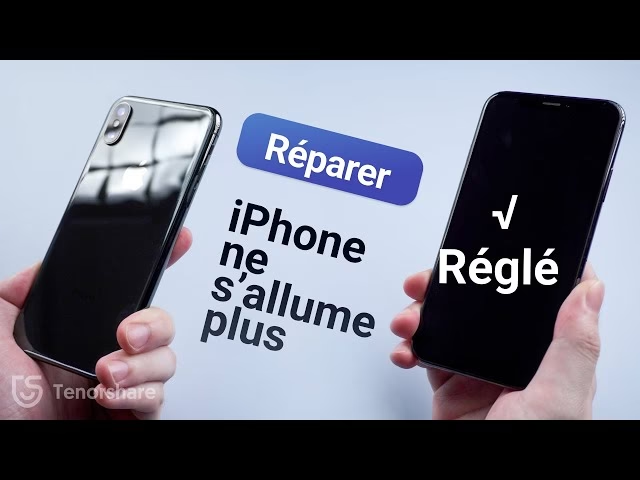
Proč se můj iPhone nezapne? Pochopení příčin
Existuje mnoho důvodů, proč se váš iPhone může náhle odmítat zapnout. Někdy se jedná o banální záležitost, jindy o závažnější problém. Mezi nejčastější příčiny patří:
- Úplně vybitá baterie: Telefon jednoduše nemá dostatek energie k zapnutí.
- Vadný nabíjecí kabel nebo adaptér: I když telefon připojíte k nabíječce, nedostává potřebnou energii.
- Znečištěný Lightning port: Nahromaděné nečistoty mohou bránit správnému kontaktu s nabíječkou.
- Softwarová chyba: Operační systém iOS se může zaseknout nebo „spadnout“, což zabrání spuštění telefonu.
- Poškození hardware: Pád, kontakt s vodou nebo jiná fyzická poškození mohou způsobit selhání interních komponent.
Identifikace správné příčiny je klíčem k nalezení správného řešení. Pojďme se podívat na jednotlivé kroky, které vám pomohou váš iPhone opět zprovoznit.
Základní kontrola: Nabíjení a baterie
Nejčastější a zároveň nejjednodušší příčinou nezapínajícího se iPhonu je jednoduše vybitá baterie. Mnoho z nás nechává iPhone neustále zapnutý, ať už v aktivním režimu nebo ve spánku. Je důležité si uvědomit, že i v pohotovostním režimu telefon spotřebovává energii, například pro příjem zpráv, aktualizace na pozadí nebo synchronizaci dat. Pokud jste si nevšimli upozornění na nízkou úroveň baterie nebo jste prostě zapomněli telefon nabít, je velmi pravděpodobné, že je zcela vybitý.
Co dělat:
- Připojte iPhone k originální nabíječce: Použijte originální nabíjecí adaptér a kabel, které jste dostali s telefonem, nebo certifikované příslušenství.
- Nechte telefon nabíjet alespoň 15-30 minut: Když je baterie úplně vybitá, trvá jí několik minut, než nabere dostatek energie k zobrazení ikonky baterie, natož k samotnému zapnutí. Nechte telefon připojený k síti a nezkoušejte ho hned zapínat. Systém ochrany baterie na bázi lithia zabraňuje jejímu úplnému vybití pod kritickou úroveň, a proto potřebuje čas na „probuzení“.
Pokud se po několika minutách objeví na obrazovce symbol baterie nebo logo Apple, máte vyhráno! Pokud ne, pokračujte k dalšímu kroku.
- Zkontrolujte nabíjecí kabel a adaptér: Někdy problém není v telefonu, ale v příslušenství. Prohlédněte svůj kabel Lightning a nabíjecí adaptér. Hledejte známky poškození, jako jsou ohnuté nebo roztřepené konce, spálené části nebo viditelné poškození izolace. Poškozený kabel nebo adaptér mohou bránit správnému nabíjení. Zkuste použít jiný, ověřený kabel a adaptér, pokud máte k dispozici. Vyvarujte se nabíjení z USB portu počítače, protože ty často neposkytují dostatečný proud pro efektivní nabíjení iPhonu, zejména pokud je baterie zcela vybitá.
- Vyčistěte Lightning port: Během každodenního používání se do nabíjecího portu iPhonu mohou dostat prach, chlupy z kapes nebo jiné nečistoty. Tyto nečistoty mohou bránit správnému kontaktu mezi kabelem a portem, což vede k problémům s nabíjením. Použijte tenký, nekovový nástroj (např. dřevěné párátko nebo plastovou pinzetu) a velmi opatrně odstraňte veškeré viditelné nečistoty z portu. Buďte extrémně opatrní, abyste nepoškodili vnitřní kontakty. Nikdy nepoužívejte kovové předměty!
Vynucené restartování: Rychlá záchrana softwaru
Pokud váš iPhone stále nereaguje na nabíjení nebo se zasekl na logu Apple, je možné, že problém spočívá v softwaru. Aktualizace plná chyb, zaseknutá aplikace nebo systémová chyba mohou způsobit, že se telefon stane nereagujícím. V takových případech je řešením vynucený restart. Tato operace je rychlá, bezpečná a nevede ke ztrátě dat, na rozdíl od továrního nastavení.
Postup se liší v závislosti na modelu vašeho iPhonu:
Tabulka: Postupy pro vynucené restartování iPhonu
| Model iPhonu | Postup vynuceného restartu |
|---|---|
| iPhone 6S a starší, iPhone SE (1. generace) | Současně stiskněte a držte tlačítko Power (zapnutí/vypnutí) a tlačítko Domů (Home Button). Držte je po dobu alespoň 10-20 sekund, dokud se na obrazovce neobjeví logo Apple. |
| iPhone 7 a iPhone 7 Plus | Současně stiskněte a držte tlačítko Power (zapnutí/vypnutí) a tlačítko Snížení hlasitosti (Volume Down). Držte je po dobu alespoň 10-20 sekund, dokud se na obrazovce neobjeví logo Apple. |
| iPhone 8, iPhone 8 Plus, iPhone X a novější (včetně iPhone SE 2. a 3. generace) | 1. Rychle stiskněte a uvolněte tlačítko Zvýšení hlasitosti (Volume Up). 2. Rychle stiskněte a uvolněte tlačítko Snížení hlasitosti (Volume Down). 3. Poté stiskněte a držte boční tlačítko (Power/Side Button), dokud se na obrazovce neobjeví logo Apple. |
Po úspěšném vynuceném restartu by se váš iPhone měl normálně spustit. Pokud se tak stane, zkontrolujte stav baterie a zvažte aktualizaci iOS na nejnovější verzi, pokud je k dispozici. Aktualizace často obsahují opravy chyb, které mohly způsobit původní problém.
Co když je problém v hardwaru?
Pokud se váš iPhone po všech výše uvedených krocích stále nezapne, nebo se chová velmi zvláštně (např. vibruje, ale obrazovka zůstává černá), je možné, že se jedná o hardwarovou závadu. Pád, silný náraz nebo kontakt s vodou mohou poškodit vnitřní komponenty, jako je displej, základní deska nebo jiné důležité moduly.
- Problém s displejem: Pokud se iPhone zdá být zapnutý (např. slyšíte zvuky oznámení, telefon vibruje při přepnutí tichého režimu nebo reaguje na připojení k počítači), ale obrazovka je černá, je velmi pravděpodobné, že je poškozený displej. Oprava displeje je často možná, ale vyžaduje odborné znalosti a speciální nástroje.
- Poškození vodou: Voda je pro elektroniku zhoubná. I když některé novější modely iPhonů mají určitou voděodolnost, nejsou vodotěsné. Vniknutí vody může způsobit zkraty a korozi vnitřních komponent, což vede k selhání telefonu. Oprava poškození vodou je obvykle složitá a nákladná, a ne vždy úspěšná.
- Jiná hardwarová závada: Může jít o selhání základní desky, paměti, nebo jiných kritických komponent. V takových případech je diagnóza a oprava velmi obtížná a téměř vždy vyžaduje návštěvu profesionální pomoci v autorizovaném servisu.
Hard Reset (Obnovení továrního nastavení): Krajní řešení
Pokud nic z výše uvedeného nepomohlo a váš iPhone stále zůstává nefunkční, posledním řešením, které můžete zkusit sami, je provedení Hard Resetu, neboli obnovení továrního nastavení. Je však nezbytné si uvědomit, že tato operace vymaže veškerá data z vašeho telefonu, včetně fotografií, videí, kontaktů, zpráv, aplikací a všech nastavení. Před provedením Hard Resetu se proto vždy snažte zálohovat svá data, pokud je to možné.
Pokus o zálohování dat přes iTunes (pokud je iPhone rozpoznán)
- Připojte iPhone k počítači: Použijte originální USB kabel a připojte iPhone k počítači s nainstalovaným iTunes (na Macu s macOS Catalina a novějším použijte Finder).
- Spusťte iTunes/Finder: Pokud iTunes/Finder rozpozná váš iPhone, měli byste vidět ikonu telefonu v levém horním rohu okna iTunes nebo ve Finderu v postranním panelu.
- Vytvořte zálohu: Klikněte na ikonu telefonu, vyberte záložku „Souhrn“ (Summary) a v sekci „Zálohy“ (Backups) klikněte na „Zálohovat nyní“ (Back Up Now).
Pokud iTunes/Finder váš iPhone nerozpozná, zálohování bohužel nebude možné a budete muset přistoupit k Hard Resetu s vědomím ztráty dat. Je to riziko, ale někdy je to jediná cesta, jak telefon potenciálně oživit.
Postup Hard Resetu (Režim zotavení / Recovery Mode)
Tento postup uvede váš iPhone do režimu zotavení (Recovery Mode), odkud můžete provést obnovu systému.
- Ujistěte se, že je iPhone vypnutý: Pokud obrazovka nereaguje, zkuste držet boční tlačítko několik sekund, dokud se telefon nevypne.
- Připojte iPhone k počítači: Použijte USB kabel a připojte telefon k počítači s iTunes/Finderem.
- Vstup do režimu zotavení (Recovery Mode): Postup se liší podle modelu, podobně jako u vynuceného restartu.
- iPhone 6S a starší, iPhone SE (1. generace): Držte tlačítka Domů a Power současně. Držte je, i když se objeví logo Apple, a nepouštějte, dokud se na obrazovce neobjeví ikona „Připojit k iTunes“ (Connect to iTunes).
- iPhone 7 a iPhone 7 Plus: Držte tlačítka Snížení hlasitosti a Power současně. Držte je, i když se objeví logo Apple, a nepouštějte, dokud se na obrazovce neobjeví ikona „Připojit k iTunes“.
- iPhone 8, iPhone 8 Plus, iPhone X a novější: Rychle stiskněte a uvolněte tlačítko Zvýšení hlasitosti. Rychle stiskněte a uvolněte tlačítko Snížení hlasitosti. Poté stiskněte a držte boční tlačítko. Držte ho, i když se objeví logo Apple, a nepouštějte, dokud se na obrazovce neobjeví ikona „Připojit k iTunes“.
- Obnovení v iTunes/Finderu: Na obrazovce počítače se objeví dialogové okno s možností „Obnovit“ (Restore) nebo „Aktualizovat“ (Update).
- Zkuste nejprve možnost „Aktualizovat“. iTunes/Finder se pokusí přeinstalovat iOS bez vymazání dat. Pokud to nepomůže nebo se proces zasekne, pokračujte s „Obnovit“.
- Možnost „Obnovit“ stáhne nejnovější verzi iOS a nainstaluje ji na váš iPhone, čímž vymaže veškerá data. Potvrďte akci a nechte proces dokončit.
Po dokončení obnovení se váš iPhone restartuje a bude v továrním nastavení. Můžete jej pak nastavit jako nový iPhone, nebo (pokud jste měli úspěšnou zálohu) obnovit svá data z iCloud nebo iTunes zálohy.
Kdy vyhledat profesionální pomoc?
Pokud jste vyzkoušeli všechny výše uvedené kroky a váš iPhone se stále nezapne, nebo se chová nestabilně, je čas vyhledat profesionální pomoc. V takovém případě je pravděpodobná závažnější hardwarová závada, kterou nelze opravit doma. Kontaktujte autorizovaný servis Apple nebo spolehlivého nezávislého servisního technika, který se specializuje na opravy iPhonů. Budou mít potřebné nástroje a diagnostické vybavení k přesnému určení příčiny problému a nabídnou vám možnosti opravy.
Často kladené otázky (FAQ)
- Vymaže vynucený restart mé data?
- Ne, vynucený restart (Force Restart) je pouze restartování operačního systému na hlubší úrovni a nemá za následek ztrátu dat. Data zůstávají nedotčena.
- Jak dlouho trvá, než se úplně vybitý iPhone zapne po připojení k nabíječce?
- Pokud je baterie zcela vybitá, může trvat 5 až 10 minut, než se na obrazovce objeví symbol nabíjení nebo logo Apple. Buďte trpěliví a nechte jej připojený k nabíječce dostatečně dlouho.
- Mohu opravit iPhone poškozený vodou sám?
- Oprava poškození vodou je velmi složitá a bez odborných znalostí a nástrojů se nedoporučuje. Pokusy o domácí opravu mohou situaci ještě zhoršit. Vždy vyhledejte profesionální servis.
- Co je to DFU režim a kdy ho použít?
- DFU (Device Firmware Update) režim je ještě hlubší režim obnovy než Recovery Mode. Používá se pro obnovení firmwaru zařízení. Obvykle se k němu přistupuje, když iPhone nereaguje na Recovery Mode nebo má závažné softwarové problémy, které nelze vyřešit jinak. DFU režim také vymaže veškerá data.
- Mám používat neoriginální nabíječky a kabely?
- Doporučuje se používat originální Apple nabíječky a kabely, nebo příslušenství certifikované programem MFi (Made For iPhone). Nekvalitní neoriginální příslušenství může poškodit baterii, nabíjecí port, nebo dokonce způsobit požár.
Ztráta funkčnosti iPhonu je vždy nepříjemná záležitost, ale jak vidíte, existuje mnoho kroků, které můžete podniknout sami, než se obrátíte na servis. Od jednoduché kontroly nabíjení až po Hard Reset, tyto metody často dokážou váš telefon vrátit zpět do hry. Pamatujte, že trpělivost a systematický přístup jsou klíčové. Pokud se však i přes veškerou snahu problém nepodaří vyřešit, nebojte se vyhledat odbornou pomoc. Váš iPhone si zaslouží být opět plně funkční!
Chceš-li si přečíst další články podobné jako iPhone se nezapne? Získejte ho zpět k životu!, navštiv kategorii iPhone.