

02/10/2025
Vaše kontakty v iPhonu jsou pokladnicí důležitých informací – ať už pro práci, studium, nebo osobní život. Často se stane, že potřebujete tyto kontakty exportovat, ať už pro hromadné e-maily, zálohování, sdílení souborů, nebo jednoduše proto, že přecházíte na jiné zařízení, jako je telefon s Androidem. Právě v takových chvílích se ukáže jako nezbytné mít své kontakty přístupné v ekosystému Google. Google Kontakty nabízejí bezproblémovou integraci s dalšími službami Google, jako je Gmail, Google Kalendář a Disk Google, což vám umožní spravovat kontakty a zároveň přistupovat k e-mailům nebo plánovat události bez přepínání aplikací.
Ať už je váš důvod jakýkoli, proces přenosu kontaktů z iPhonu do Google je přímočarý, pokud víte, jak na to. Tento komplexní průvodce vám představí čtyři hlavní metody, které vám pomohou bezpečně a efektivně přesunout vaše kontakty. Pro rozsáhlé přenosy kontaktů vyniká FoneTool jako nejúčinnější řešení, ale existují i další skvělé možnosti.
Metody přenosu kontaktů z iPhonu do Google
Existuje několik spolehlivých způsobů, jak dostat vaše kontakty z iPhonu do Google. Každá metoda má své výhody a může být vhodná pro různé situace. Podívejme se na ně podrobněji.
1. Přímá synchronizace přes nastavení iPhonu
Nejjednodušší způsob, jak synchronizovat kontakty z iPhonu do Gmailu, je přímo v aplikaci Nastavení iPhonu. Tato metoda je ideální pro ty, kteří chtějí rychlé a přímé řešení bez potřeby dalšího softwaru nebo počítače.
- Přejděte na Nastavení na vašem iPhonu.
- Sjeďte dolů a najděte položku Kontakty.
- Klepněte na Účty a poté na Přidat účet.
- Vyberte Google.
- Zadejte požadované informace pro přidání vašeho Gmail účtu a klepněte na Další.
- Jakmile je váš účet ověřen, klepněte na Uložit.
- Ujistěte se, že je přepínač u Kontakty zapnutý.
- Klepnutím na Uložit potvrďte.
Tímto způsobem se vaše kontakty začnou automaticky synchronizovat s vaším účtem Google. Tato metoda je skvělá pro kontinuální synchronizaci a udržení vašich kontaktů aktuálních na obou platformách.
2. Export kontaktů z iPhonu pomocí FoneTool [Profesionální řešení]
Pro import velkého množství kontaktů z iPhonu do Gmailu doporučujeme nejrychlejší a nejjednodušší způsob s názvem FoneTool. Tento software vám pomůže exportovat kontakty z iPhonu do počítače a poté je efektivně nahrát do Gmailu. FoneTool je obzvláště užitečný, pokud potřebujete převést stovky nebo tisíce kontaktů bez ztráty dat.
Funkce FoneTool:
- Přenos neomezeného počtu kontaktů mezi iPhonem a PC (bez ztráty dat).
- 100 kontaktů lze přesunout z iPhonu do PC během několika sekund.
- Náhled a výběr dat iPhonu, která potřebujete přenést.
- Možnost změnit umístění úložiště pro uložení kontaktů kamkoli chcete.
- Export kontaktů z iPhonu do Excelu/CSV.
Nyní si můžete stáhnout FoneTool na váš počítač se systémem Windows a postupovat podle níže uvedených pokynů pro export vašich kontaktů z iPhonu.
- Spusťte FoneTool.
- Připojte svůj iPhone k počítači pomocí USB kabelu.
- V levém panelu vyberte možnost Telefonní přenos. Přejeďte kurzorem na iPhone na PC. Klikněte na Začít pro pokračování.
- Vyberte kontakty, které potřebujete přenést z iPhonu.
- Klikněte na OK.
- Potvrďte data, která potřebujete přenést.
- Změňte Nastavení přenosu podle svých představ (např. formát exportu na vCard).
- Klikněte na Zahájit přenos pro spuštění úkolu.
- Jakmile jsou všechny kontakty přesunuty, můžete přejít na contacts.google.com a přihlásit se svým účtem.
- Klikněte na Importovat.
- Klikněte na Vybrat soubor.
- Vyberte soubor vCard, který potřebujete.
- Klikněte na Importovat pro dokončení procesu.
3. Přenos kontaktů z iPhonu do Gmailu bez iCloudu - iTunes
iTunes také poskytují způsob, jak uživatelům pomoci kopírovat kontakty z iPhonu do Gmailu. Před zahájením procesu musíte deaktivovat možnost iCloud Kontakty, pokud je povolena, jinak iTunes nebudou mít přístup k vašim kontaktům. Tato metoda je užitečná pro ty, kteří preferují tradiční správu zařízení přes iTunes.
- Stáhněte a nainstalujte nejnovější verzi iTunes na svůj počítač se systémem Windows.
- Připojte své zařízení k počítači pomocí USB kabelu a spusťte iTunes.
- Klikněte na záložku Zařízení.
- Klikněte na Informace.
- Zaškrtněte políčko u Synchronizovat kontakty s.
- Vyberte Google Kontakty.
- Postupujte podle pokynů na obrazovce k dokončení procesu přenosu kontaktů z iPhonu do Google. Jakmile je hotovo, můžete přejít na webovou stránku Google Kontakty a zkontrolovat je.
4. Jak přenést kontakty z iCloudu do Gmailu na iPhonu
Přestože se proces může zdát poněkud složitý, použití iCloudu k exportu kontaktů z iPhonu do Gmailu zůstává životaschopným řešením. Tato metoda je zvláště užitečná, pokud máte své kontakty již synchronizované s iCloudem a preferujete práci s webovým rozhraním.
4.1 Export přes iCloud.com (jednorázový přenos)
Export kontaktů z iCloudu prostřednictvím webové stránky iCloud.com je přímočará metoda, která vám dává větší kontrolu nad procesem přenosu. Na rozdíl od synchronizace přes nastavení iPhonu, která bude neustále aktualizovat vaše Google Kontakty s jakýmikoli změnami provedenými v iCloudu, vám tato metoda umožňuje exportovat kontakty ručně a vytvořit tak jednorázový snímek vašich iCloud kontaktů. To může být zvláště užitečné, pokud chcete udržet své iCloud a Google Kontakty oddělené, nebo pokud plánujete po přenosu provést významné změny v jednom z kontaktových seznamů.
- Přejděte na Nastavení na iPhonu.
- Klepněte na [vaše jméno].
- Klepněte na iCloud.
- Zapněte přepínač u možnosti Kontakty. (Pokud nevíte, zda byly všechny kontakty synchronizovány s iCloudem, můžete to zkontrolovat na iCloud.com.)
- Otevřete prohlížeč na svém počítači a přejděte na iCloud.com.
- Přihlaste se do iCloudu pomocí svého Apple ID.
- Ze seznamu vyberte Kontakty.
- Klikněte na ikonu ozubeného kola v levém dolním rohu.
- Pro export všech kontaktů můžete kliknout na Vybrat vše. Nebo použijte Ctrl (Windows) nebo Command (Mac) a Shift pro výběr konkrétních položek, které potřebujete.
- Znovu klikněte na ikonu ozubeného kola a vyberte Exportovat vCard... pro uložení kontaktů do počítače.
- Nyní můžete přejít na contacts.google.com a přihlásit se svým účtem Google.
- Klikněte na Importovat.
- Klikněte na Vybrat soubor v vyskakovacím okně.
- Vyberte soubor vCard, který potřebujete.
- Klikněte na Importovat pro přidání do Gmailu.
4.2 Kontinuální synchronizace přes nastavení iPhonu/iPadu
Pokud chcete kontakty z iCloudu do Google Kontaktů synchronizovat nepřetržitě, pak je nejlepší použít nastavení vašeho iPhonu nebo iPadu. Tato metoda nastaví obousměrnou synchronizaci mezi vašimi iCloud a Google Kontakty, což znamená, že jakékoli změny, které provedete ve svých kontaktech na jedné z platforem, se automaticky projeví i na té druhé. To je obzvláště užitečné, pokud plánujete i nadále používat iCloud i Google Kontakty.
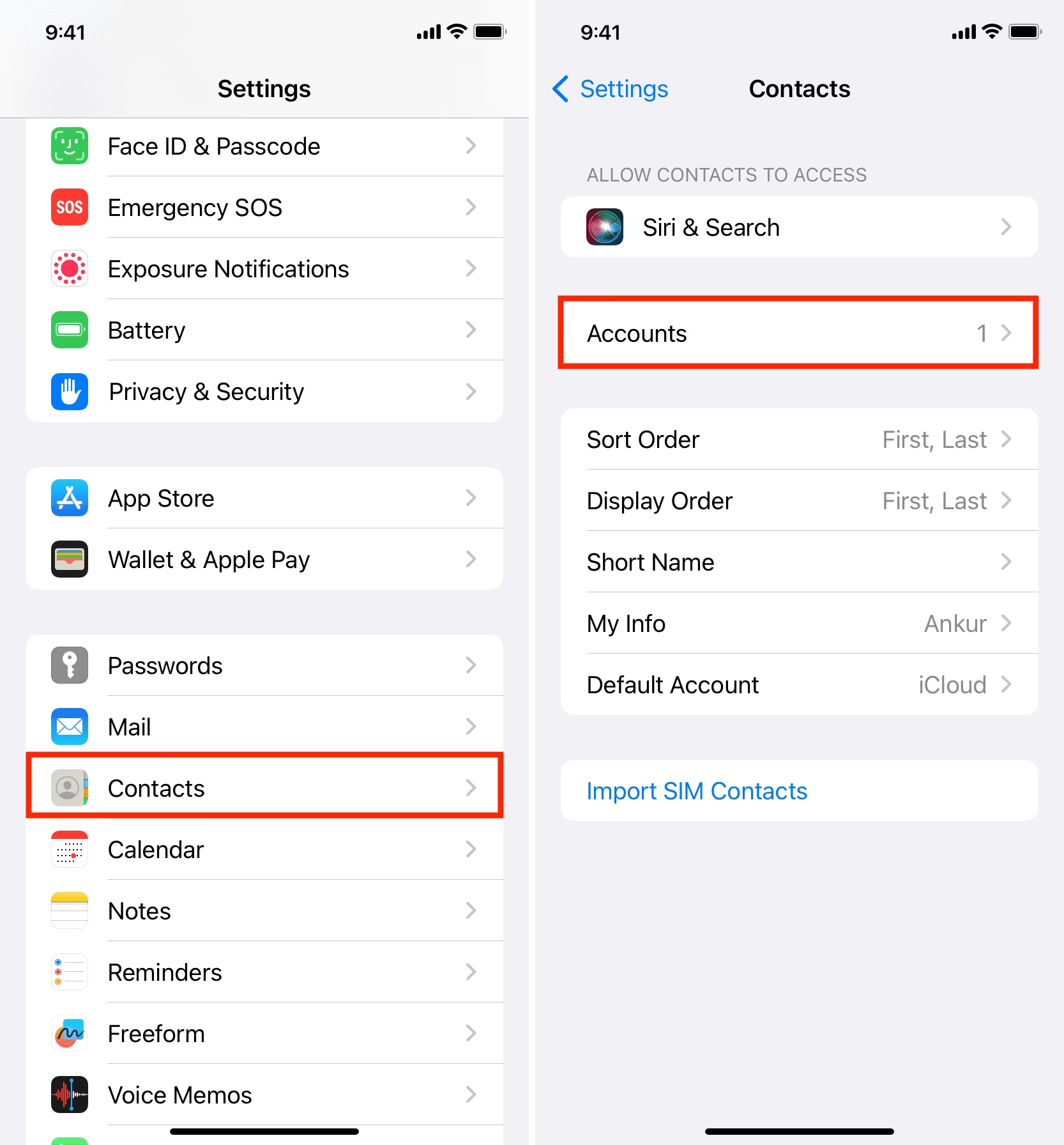
- Otevřete aplikaci Nastavení na vašem iPhonu nebo iPadu.
- Klepněte na své jméno v horní části obrazovky pro přístup k nastavení Apple ID.
- Klepněte na iCloud a poté na Kontakty, abyste se ujistili, že jsou iCloud Kontakty povoleny. Možná budete muset klepnout na Zobrazit vše pod 'Aplikace používající iCloud', abyste odhalili 'Kontakty'.
- Vraťte se na hlavní obrazovku Nastavení a sjeďte dolů na Kontakty.
- Klepněte na Účty a poté na Přidat účet.
- Vyberte Google ze seznamu typů účtů.
- Přihlaste se ke svému účtu Google a udělte oprávnění svému iPhonu nebo iPadu pro přístup k vašim Google Kontaktům. Budete muset povolit iOS přístup k vašemu účtu Google.
- Můžete vidět nově přidaný účet Google. Ujistěte se, že jsou Kontakty povoleny (bude to výchozí nastavení).
- Nyní vidíte, že váš účet Gmail byl přidán do seznamu účtů, které jsou synchronizovány s iCloudem. Nyní máte obousměrnou synchronizaci mezi iCloud kontakty a Google kontakty.
Hlubší ponor: iCloud Kontakty vs. Google Kontakty
Předtím, než se ponoříme do procesu přenosu kontaktů, je užitečné pochopit, jak fungují iCloud Kontakty a Google Kontakty. K oběma službám máte přístup pomocí webového prohlížeče, což vám umožňuje spravovat kontakty z jakéhokoli zařízení připojeného k internetu.
iCloud Kontakty
iCloud Kontakty jsou vestavěný systém správy kontaktů od společnosti Apple. Jsou hluboce integrovány do ekosystému Apple. Když na jakémkoli zařízení přihlášeném k vašemu účtu iCloud vytvoříte nové kontakty nebo aktualizujete stávající, tyto změny se automaticky synchronizují napříč všemi vašimi zařízeními Apple. To znamená, že váš seznam kontaktů zůstává aktuální na vašem iPhonu, iPadu, Macu a webových stránkách iCloudu. Umožňuje uložit až 25 000 kontaktů, což je pro většinu uživatelů dostatek místa.
Google Kontakty
Google Kontakty jsou na druhé straně klíčovou součástí sady webových aplikací Google. Pohání praktické funkce, jako je automatické dokončování v Gmailu, Disku Google a Kalendáři Google. Stejně jako iCloud mohou uložit až 25 000 kontaktů. Nejlepší na Google Kontaktech je, jak snadno jsou přístupné. Své kontakty můžete zkontrolovat z jakéhokoli zařízení s přístupem k internetu, stačí se přihlásit do svého účtu Gmail. Jednou z unikátních funkcí Google Kontaktů je seznam „Další kontakty“, který automaticky ukládá každou e-mailovou adresu, na kterou jste kdy poslali zprávu, což zajišťuje, že nikdy neztratíte kontakt s kontaktem.
Výhody Google Kontaktů
| Výhoda | Popis |
|---|---|
| Bezproblémová integrace | Google Kontakty se snadno integrují s dalšími službami Google, jako je Gmail, Google Kalendář a Disk Google, což vám umožňuje spravovat kontakty a zároveň přistupovat k e-mailům nebo plánovat události bez přepínání aplikací. |
| Přístup založený na cloudu | Přistupujte ke svým kontaktům z jakéhokoli zařízení připojeného k internetu, což zajišťuje, že váš seznam kontaktů je vždy k dispozici, ať už jste na telefonu, tabletu nebo počítači. |
| Funkce deduplikace | Automaticky identifikuje a slučuje duplicitní kontakty, udržuje váš seznam kontaktů organizovaný a šetří vám starosti s ručním čištěním. |
| Robustní funkce vyhledávání | Rychle najděte kontakty podle jména, e-mailu nebo poznámek, což usnadňuje nalezení správné osoby i v rozsáhlých seznamech kontaktů. |
| Přizpůsobitelná pole kontaktů | Umožňuje přidávat vlastní pole ke kontaktům, což vám umožní ukládat další informace, jako jsou narozeniny, výročí nebo konkrétní poznámky, přizpůsobené vašim potřebám. |
| Integrace s aplikacemi třetích stran | Google Kontakty lze synchronizovat s různými aplikacemi třetích stran, což rozšiřuje jejich funkčnost a umožňuje komplexnější řešení správy kontaktů přizpůsobená konkrétním obchodním nebo osobním potřebám. |
| Možnosti zálohování a obnovy | Poskytuje snadné možnosti zálohování a obnovy, což zajišťuje, že vaše kontakty jsou v bezpečí a lze je obnovit v případě náhodného smazání nebo ztráty dat. |
Co je to vCard?
Soubor vCard, což je zkratka pro „Virtual Contact File“, je široce používaný formát pro ukládání kontaktních informací. Umožňuje jednoduché sdílení detailů, jako jsou jména, adresy, telefonní čísla, e-maily a dokonce i fotografie, napříč různými platformami a zařízeními. Tento formát je oblíbený, protože udržuje všechny vaše kontaktní informace nedotčené během přenosů, což z něj činí spolehlivou možnost pro přesun kontaktů mezi systémy, jako jsou iCloud a Google Kontakty. Pokud exportujete kontakty pro manuální import, vCard je formát, který budete potřebovat.
Srovnání metod přenosu kontaktů
| Metoda | Výhody | Nevýhody | Vhodné pro |
|---|---|---|---|
| Přímá synchronizace (iPhone Nastavení) | Nejjednodušší, obousměrná synchronizace, není potřeba PC. | Může být pomalejší pro velké objemy, závisí na nastavení iPhonu. | Běžné použití, udržení aktuálních kontaktů. |
| FoneTool | Velmi rychlý pro hromadné přenosy, detailní výběr kontaktů, bez ztráty dat. | Vyžaduje PC a instalaci softwaru. | Rozsáhlé přenosy, profesionální použití. |
| iTunes | Tradiční metoda, známá mnoha uživatelům Apple. | Vyžaduje PC, potřebu zakázat iCloud Kontakty, méně flexibilní. | Uživatelé, kteří již iTunes aktivně používají. |
| iCloud.com export | Poskytuje kontrolu nad exportovanými daty, jednorázový snímek kontaktů, není potřeba iPhone. | Dvoufázový proces (export + import), manuální. | Jednorázové zálohy, přenos na Android, pokud nechcete kontinuální synchronizaci. |
| iCloud/Google Sync (iPhone Nastavení) | Kontinuální obousměrná synchronizace, snadné nastavení. | Může být složitější pro úplné pochopení pro začátečníky. | Uživatelé, kteří chtějí používat obě služby paralelně. |
Často kladené otázky (FAQ)
1. Jak exportovat celý seznam kontaktů z iPhonu?
Nejjednodušší způsob je přes iCloud.com, jak je popsáno v Metodě 4.1. Přihlaste se na iCloud.com, vyberte Kontakty, klikněte na ikonu ozubeného kola a zvolte „Vybrat vše“, poté znovu na ozubené kolo a „Exportovat vCard...“. Tím se stáhne soubor .vcf se všemi vašimi kontakty.
2. Jak importovat kontakty z Gmailu do iPhonu?
- Spusťte aplikaci Nastavení na vašem iPhonu.
- Klepněte na Kontakty.
- Klepněte na Přidat účet (pokud jste již synchronizovali účet Google se svým zařízením, klepněte na Účty).
- Klepněte na Google.
- Postupujte podle pokynů pro přihlášení k vašemu účtu Google.
- Vyberte, které aplikace Google chcete synchronizovat se svým zařízením. Tato nastavení můžete kdykoli aktualizovat.
- Klepněte na Uložit a nyní můžete otevřít aplikaci Kontakty na iPhonu, aby se zahájila synchronizace.
3. Jak sloučit kontakty z iCloudu do Gmailu?
Pro sloučení kontaktů z iCloudu do Gmailu použijte aplikaci Kontakty na vašem iPhonu. Přejděte do Nastavení > Kontakty > Účty. Přidejte svůj účet Google a povolte Kontakty. Tím se nastaví obousměrná synchronizace, která automaticky sloučí kontakty z iCloudu s Gmail. Tato metoda zajistí, že obě služby budou mít stejné kontakty.
4. Jak přesunout kontakty z iOS na Android?
Nejlepší způsob, jak přesunout kontakty z iOS na Android, je synchronizovat kontakty z iPhonu s vaším účtem Google. Na iPhonu přejděte do Nastavení > Kontakty > Účty > Přidat účet a vyberte Google. Přihlaste se a povolte Kontakty. Jakmile jsou synchronizovány, vaše kontakty se automaticky objeví na vašem zařízení Android.
5. Jak exportovat kontakty z iCloudu do Google Voice?
Exportujte kontakty z iCloudu jako soubor CSV nebo vCard. Přejděte na contacts.google.com, vyberte „Importovat“ a nahrajte soubor. Ujistěte se, že používáte účet Google propojený s vaším číslem Google Voice. Doporučuje se provést tento proces na počítači pro nejlepší výsledky.
Závěr
Přesun vašich kontaktů z iCloudu do Google nemusí být žádná potíž. S těmito správnými kroky můžete snadno udržet svůj digitální život organizovaný a přístupný. Vybrali jsme pro vás 4 hlavní způsoby, jak přesunout vaše kontakty z iPhonu do Gmailu. Můžete proces dokončit přímo na iPhonu, nebo jej nahrát na iCloud/použít iTunes/FoneTool. Pokud potřebujete exportovat velké množství kontaktů, volba FoneTool zmíněného v Metodě 2 může být nejlepší a nejvíce efektivní volbou. Doufáme, že vám tento průvodce hodně pomůže a zajistí, že vaše kontakty budou vždy tam, kde je potřebujete, s maximální kompatibilitou.
Chceš-li si přečíst další články podobné jako Jak přenést kontakty z iPhonu do Google Kontaktů?, navštiv kategorii iPhone.