
24/07/2022
Přechod z operačního systému Android na iOS je pro mnoho uživatelů vzrušující novou kapitolou v používání mobilních technologií. S každou novou generací iPhonů, jako je nejnovější iPhone 16, se stále více lidí rozhoduje pro tuto změnu. Jednou z nejčastějších otázek, která se objevuje při takovém přechodu, je: „Jak přenesu své textové zprávy z Androidu na nový iPhone?“ Textové zprávy totiž často obsahují cenné vzpomínky, důležité informace a konverzace, které si chceme uchovat. Přestože se zdá, že přenos dat mezi dvěma tak odlišnými platformami může být výzvou, existuje hned několik spolehlivých způsobů, jak na to. V tomto rozsáhlém průvodci prozkoumáme ty nejlepší a nejefektivnější metody, jak přenést SMS zprávy z vašeho Androidu na iPhone 16 v roce 2024, a zodpovíme i ty nejčastější dotazy, které vás mohou trápit.
- Kde jsou textové zprávy uloženy na iPhonu?
- Může Samsung Smart Switch přenést textové zprávy z Androidu na iPhone?
- 5+ způsobů, jak přenést textové zprávy z Androidu na iPhone 16
- 1. Oficiální cesta: Přenos SMS z Androidu na iPhone pomocí aplikace Move to iOS
- 2. Přenos textových zpráv z Androidu na iPhone 16 po nastavení pomocí pokročilých nástrojů
- 3. Bezplatné aplikace pro přenos textových zpráv z Androidu na iPhone 16 bez počítače
- 4. Další metody: Send Anywhere a Export zpráv
- Srovnávací tabulka metod přenosu SMS
- Důležité tipy pro hladký přenos
- Často kladené otázky (FAQ)
- Závěr
Kde jsou textové zprávy uloženy na iPhonu?
Než se ponoříme do samotných metod přenosu, je důležité pochopit, kde jsou textové zprávy na iPhonu uloženy. Pokud nemáte na svém iPhonu povolené Zprávy na iCloudu, pak jsou textové zprávy uloženy v databázovém souboru s názvem SMS.db. Tento soubor se nachází v adresáři /var/mobile/Library/SMS a obsahuje všechny vaše textové zprávy, včetně odeslaných, přijatých a také příloh. Je to místo, kde se hromadí celá vaše historie komunikace. Naopak, pokud jste na svém iPhonu aktivovali Zprávy na iCloudu, vaše textové zprávy jsou uloženy přímo na iCloudu. To znamená, že pokud se přihlásíte na jiné zařízení se stejným Apple ID, budete mít k těmto zprávám okamžitý přístup a budou se automaticky synchronizovat napříč všemi vašimi Apple zařízeními.
Může Samsung Smart Switch přenést textové zprávy z Androidu na iPhone?
Jedna z velmi častých otázek, zejména od uživatelů telefonů Samsung, zní: „Můžu použít Samsung Smart Switch k přenosu textových zpráv z Androidu na iPhone?“ Odpověď je bohužel ne. Samsung Smart Switch je navržen výhradně pro přenos dat mezi telefony Samsung Galaxy, nebo z iPhonu na Samsung Galaxy. Není určen k přenosu dat z Androidu na iPhone. Pokud tedy máte telefon Samsung a chcete přenést textové zprávy na nový iPhone, budete muset využít jednu z metod, které podrobně popíšeme níže, jako je například aplikace Move to iOS nebo některý z pokročilých nástrojů třetích stran.
5+ způsobů, jak přenést textové zprávy z Androidu na iPhone 16
1. Oficiální cesta: Přenos SMS z Androidu na iPhone pomocí aplikace Move to iOS
Aplikace Move to iOS (Přesun na iOS) je nejběžnější a Applem doporučený způsob, jak přenést zprávy z Androidu na iPhone. Je to bezplatná aplikace vyvinutá přímo společností Apple, která usnadňuje přechod. Podporuje přenos různých typů dat, včetně kontaktů, historie zpráv, fotografií a videí z fotoaparátu, fotoalb, souborů a složek, nastavení přístupnosti, nastavení zobrazení, záložek webu, e-mailových účtů, zpráv a médií z WhatsAppu a kalendářů.
Výhody a nevýhody aplikace Move to iOS:
| Výhody | Nevýhody |
|---|---|
| Oficiální aplikace Apple, zdarma. | Použitelné pouze při prvním nastavení nového iPhonu. |
| Podporuje širokou škálu dat. | Pokud je iPhone již nastaven, je nutné ho resetovat (ztráta dat). |
| Relativně jednoduché uživatelské rozhraní. | Velmi pomalá rychlost přenosu (někdy 5-8 hodin). |
| Časté selhání přenosu SMS a kontaktů. | |
| Náchylnost k chybám a zaseknutí (např. "stuck on 1 minute"). | |
| Někdy nepřenáší všechny přílohy zpráv. |
Jak použít Move to iOS k přenosu zpráv:
Pro použití Move to iOS budete potřebovat mít svůj Android telefon a iPhone poblíž a obě zařízení by měla být připojena ke stejné Wi-Fi síti. Důrazně se doporučuje mít obě zařízení plně nabitá nebo připojená k nabíječce, aby nedošlo k přerušení procesu.
- Nastavte svůj iPhone: Spusťte nastavení vašeho nového iPhonu, dokud se nedostanete na obrazovku „Aplikace a data“.
- Vyberte přenos dat: Klepněte na možnost „Přesunout data z Androidu“ a počkejte, až se objeví šestimístný nebo desetimístný kód.
- Na Androidu: Stáhněte a otevřete aplikaci Move to iOS z Obchodu Play na svém Android telefonu.
- Zadejte kód: Postupujte podle pokynů v aplikaci Move to iOS, zadejte kód, který se zobrazil na vašem iPhonu, a propojte svá zařízení.
- Vyberte data: Ze seznamu dat k přenosu vyberte „Zprávy“ (Messages). Postupujte podle pokynů na obrazovce k dokončení přenosu.
Pamatujte, že tato metoda je ideální pouze pro zcela nový iPhone, který ještě nebyl nastaven. Pokud jste svůj iPhone již nastavili, budete ho muset resetovat do továrního nastavení, což vymaže všechna stávající data. Mnoho uživatelů hlásí, že se přenos zasekne nebo selže, zejména u velkého objemu dat.
2. Přenos textových zpráv z Androidu na iPhone 16 po nastavení pomocí pokročilých nástrojů
Pokud jste svůj iPhone již nastavili a nechcete ho resetovat, nebo pokud vám Move to iOS nefunguje, můžete stále přenést zprávy z Androidu na iPhone pomocí nástrojů třetích stran. Tyto softwary jsou často spolehlivější a nabízejí více funkcí.
a) iCareFone iTransGo
iCareFone iTransGo je populární software, který umožňuje přenos textových zpráv z Androidu na iPhone, a to i poté, co jste svůj iPhone již nastavili. Nabízí řadu výhod, které z něj dělají atraktivní volbu:
- Žádný tovární reset: Přenos probíhá po nastavení iPhonu, bez nutnosti resetovat zařízení.
- Žádná ztráta dat: Na rozdíl od Move to iOS nebudou stávající data na vašem iPhonu přepsána.
- Rychlý přenos: Udávaná rychlost je až 15 MB/s (rychlost se může lišit v závislosti na výkonu počítače a USB kabelu).
- Snadné použití: iCareFone iTransGo má uživatelsky přívětivé rozhraní, které usnadňuje použití i pro netechnické uživatele.
Jak použít iCareFone iTransGo k přenosu zpráv:
- Stáhněte a nainstalujte: Stáhněte a nainstalujte iCareFone iTransGo na svůj počítač (Windows nebo Mac).
- Připojte zařízení: Připojte svůj Android telefon i iPhone k počítači pomocí USB kabelů.
- Spusťte přenos: Spusťte iCareFone iTransGo a vyberte možnost „Start“ z hlavního menu.
- Povolte ladění USB: Možná budete muset povolit ladění USB na svém Android telefonu a důvěřovat počítači podle pokynů na obrazovce. Jakmile jsou obě zařízení detekována, klikněte na tlačítko „Start“.
- Vyberte data: Vyberte data, která chcete přenést. V tomto případě vyberte „Zprávy“.
- Skenování a přenos: Klikněte na tlačítko „Start Scan“, aby program naskenoval data. Po dokončení skenování klikněte na tlačítko „Transfer Data“ pro zahájení přenosu.
Během několika sekund by měla být všechna vybraná data přenesena z vašeho Androidu na iPhone. Můžete si je ihned zkontrolovat na svém iPhonu.
b) AnyTrans
AnyTrans je další robustní nástroj pro správu iOS dat a přenosy mezi telefony, který umožňuje přenést textové zprávy z Androidu na iPhone jedním kliknutím. Je velmi oblíbený pro svou flexibilitu a rychlost.
- Přenos jedním kliknutím: Zjednodušuje proces přenosu zpráv.
- Náhled a výběr: Můžete si prohlédnout zprávy a vybrat si, které chcete přenést.
- Superrychlý přenos: Výrazně šetří čas.
- Podpora po nastavení: Funguje i na již nastavených iPhonech, bez nutnosti resetu.
- Podpora všech modelů: Kompatibilní se všemi modely iPhone a verzemi iOS (včetně iPhone 16 a iOS 18).
- Přenos příloh: Na rozdíl od Move to iOS dokáže přenést i přílohy zpráv.
Jak použít AnyTrans k přenosu zpráv:
- Stáhněte a spusťte: Stáhněte AnyTrans na svůj počítač (PC/Mac) a spusťte jej.
- Připojte zařízení: Připojte svůj Android i iPhone k počítači.
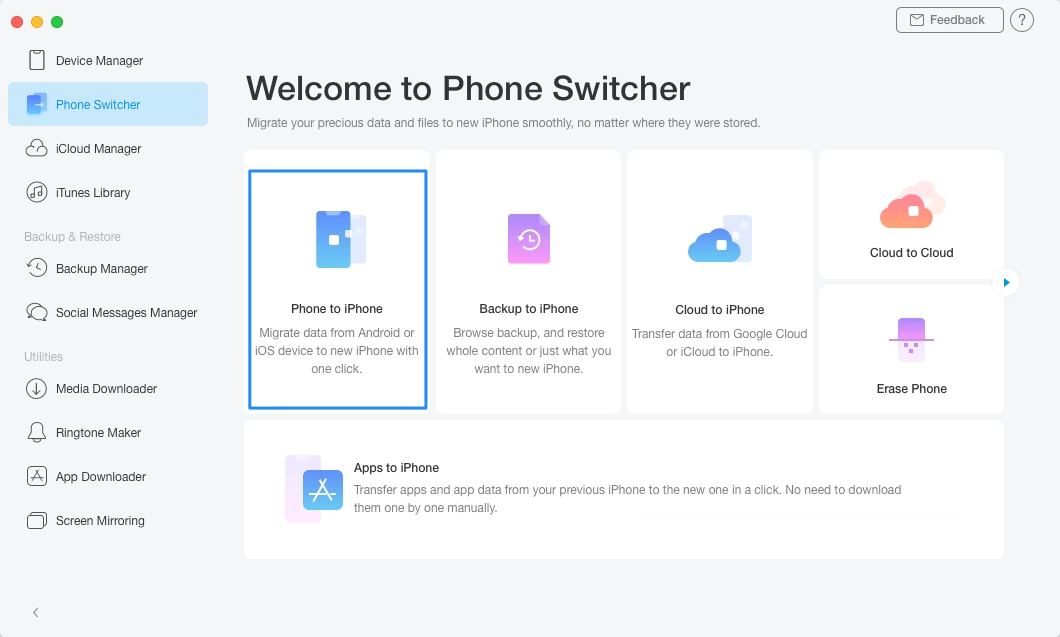
- Vyberte „Phone Switcher“: Jakmile AnyTrans detekuje vaše zařízení, zvolte „Phone Switcher“ a poté „Phone to iPhone“. Klikněte na „Migrate Now“.
- Potvrďte zařízení: Zvolte zdrojový telefon (Android) a cílový telefon (iPhone) a klikněte na „Next“.
- Vyberte a přeneste zprávy: Vyberte kategorii „Zprávy“ (Messages) a klikněte na „Next“ pro zahájení procesu přenosu.
c) MobileTrans a PhoneTrans
Existují i další spolehlivé desktopové aplikace jako MobileTrans a PhoneTrans, které nabízejí podobné funkce pro přenos dat mezi různými platformami. MobileTrans je známý pro podporu více než 15 typů dat, včetně přenosu WhatsApp zpráv, zálohování a obnovy. PhoneTrans se specializuje na přenosy mezi telefony a umožňuje kopírovat data napříč systémy bez vymazání stávajících dat.
Obě tyto aplikace vyžadují připojení obou telefonů k počítači a postupují se podobně jako u iCareFone iTransGo nebo AnyTrans – nejprve vyberete zdrojové a cílové zařízení, poté typ dat (zprávy) a zahájíte přenos.
3. Bezplatné aplikace pro přenos textových zpráv z Androidu na iPhone 16 bez počítače
Pokud preferujete řešení bez počítače a nevadí vám případná omezení, existují i bezplatné aplikace, které vám mohou pomoci s přenosem SMS zpráv. Je však důležité si uvědomit, že tyto aplikace nemusí přenést všechny vaše zprávy, zejména pokud máte velké množství dat k přenosu, a některé mohou vyžadovat účet Google nebo Gmail.
a) SMS Backup & Restore
Tato aplikace umožňuje zálohovat vaše SMS zprávy do vašeho účtu Google Drive a poté je obnovit na vašem iPhonu. Jednoduše si stáhněte aplikaci na svůj Android telefon, zálohujte své zprávy a poté je zkuste obnovit na svém iPhonu pomocí funkce obnovení SMS (i když přímá obnova do aplikace Zprávy na iOS je komplikovaná a často vyžaduje mezikroky nebo jiné aplikace pro prohlížení).
b) MySMS
MySMS umožňuje odesílat a přijímat textové zprávy na počítači nebo tabletu a má také funkci zálohování SMS zpráv do cloudu. Jakmile zálohujete své zprávy, můžete nainstalovat aplikaci MySMS na svůj iPhone a pokusit se obnovit své zprávy na nové zařízení.
c) SMS Backup+
Tato aplikace umožňuje zálohovat vaše SMS zprávy do vašeho Gmail účtu a poté je obnovit na vašem iPhonu pomocí e-mailového účtu IMAP. Jednoduše stáhněte aplikaci na svůj Android telefon, zálohujte zprávy a poté je zkuste obnovit na svém iPhonu metodou e-mailového účtu.
I když jsou tyto aplikace zdarma, je důležité poznamenat, že nemusí přenést všechny vaše zprávy, zejména pokud máte velké množství dat k přenosu. Navíc některé z těchto aplikací mohou vyžadovat, abyste měli účet Google nebo Gmail.
4. Další metody: Send Anywhere a Export zpráv
a) Send Anywhere
Send Anywhere je bezplatná aplikace, která umožňuje bezdrátový přenos souborů, včetně textových zpráv (pokud je lze exportovat jako soubory), mezi různými platformami pomocí šestimístného kódu. Její hlavní výhodou je, že nevyžaduje počítač a je relativně rychlá pro přenos jednotlivých souborů.
- Spusťte Send Anywhere na Androidu: Povolte přístup k souborům a vyberte možnost „Odeslat“.
- Vyberte soubory: Zvolte soubory, které chcete přenést (pokud máte zálohu SMS jako soubor), a klepněte na „Odeslat“. Tím se vygeneruje kód.
- Na iPhonu: Otevřete aplikaci Send Anywhere, zvolte „Přijmout“ a zadejte stejný šestimístný kód.
- Zahajte přenos: Klepněte na tlačítko „Přijmout“ pro zahájení přenosu.
Tato metoda je však vhodnější pro přenos již exportovaných souborů SMS, nikoli pro přímý přenos zpráv z aplikace Android do aplikace Zprávy na iOS.
b) Export textových zpráv
Pokud žádná z výše uvedených metod nefunguje nebo chcete mít své zprávy uložené ve čitelném formátu, můžete textové zprávy exportovat z Androidu pomocí aplikací jako SMS Backup & Restore (která dokáže vytvořit XML soubor) nebo Easy Backup. Tyto aplikace umožňují uložit zprávy do souborů CSV, PDF nebo XML.
Nicméně, na iPhonu neexistuje vyhrazená aplikace pro přímý import SMS z těchto formátů do nativní aplikace Zprávy. Jakmile tedy exportujete zprávy, můžete tyto soubory (CSV, PDF, XML) přenést na svůj iPhone a prohlížet si je kdykoli v budoucnu pomocí příslušných aplikací (např. prohlížeč PDF, textový editor nebo specializované aplikace pro CSV/XML).
Pro lepší přehlednost jsme pro vás připravili srovnávací tabulku nejdůležitějších metod přenosu textových zpráv z Androidu na iPhone:
| Metoda | Výhody | Nevýhody | Nutnost počítače | Požadavek na nový iPhone | Přenos po nastavení |
|---|---|---|---|---|---|
| Move to iOS | Oficiální, zdarma, široká podpora dat. | Pomalý, selhání, jen pro nový/resetovaný iPhone, nepřesné přílohy. | Ne | Ano | Ne (jen reset) |
| iCareFone iTransGo | Rychlý, bez ztráty dat, snadné použití. | Placená aplikace. | Ano | Ne | Ano |
| AnyTrans | 1 kliknutí, náhled, rychlý, přílohy, všechny modely. | Placená aplikace. | Ano | Ne | Ano |
| Free Apps (SMS Backup & Restore, MySMS, SMS Backup+) | Zdarma, bez počítače. | Omezený přenos, složitá obnova do nativní app, nutnost účtu. | Ne | Ne | Ano (pro zálohy) |
| Send Anywhere | Bezdrátový, rychlý (pro soubory). | Nepřímý přenos SMS do nativní app, spíše pro exportované soubory. | Ne | Ne | Ano (pro soubory) |
| Export zpráv | Uložení do čitelných formátů (CSV, PDF, XML). | Není přímý import do aplikace Zprávy na iOS. | Ne (přes app) | Ne | Ano |
Důležité tipy pro hladký přenos
- Zálohujte si data: Před zahájením jakéhokoli přenosu si vždy zálohujte data z vašeho Android telefonu. To vám zajistí klid v případě, že se něco pokazí.
- Stabilní Wi-Fi připojení: Pro metody, které spoléhají na bezdrátový přenos (např. Move to iOS, Send Anywhere), je klíčové mít stabilní a silné Wi-Fi připojení.
- Nabijte obě zařízení: Ujistěte se, že obě zařízení mají dostatečnou úroveň nabití baterie, nebo je raději připojte k nabíječce. Přerušení přenosu kvůli vybité baterii může vést k poškození dat.
- Dostatek místa na iPhonu: Zkontrolujte, zda máte na novém iPhonu dostatek volného místa pro všechna přenášená data, včetně vašich zpráv.
- Trpělivost: Přenos velkého množství dat může trvat dlouho. Buďte trpěliví a nepřerušujte proces.
Často kladené otázky (FAQ)
Mohu použít aplikaci Move to iOS po nastavení iPhonu?
Bohužel, aplikace Move to iOS vyžaduje iPhone, který ještě nebyl nastaven. Pokud je váš iPhone již nastavený, musíte ho nejprve resetovat do továrního nastavení (Nastavení > Obecné > Přenést nebo resetovat iPhone > Smazat data a nastavení), což vymaže všechna stávající data. Alternativně můžete použít pokročilé nástroje třetích stran, jako je iCareFone iTransGo nebo AnyTrans, které umožňují přenos dat i po nastavení iPhonu bez nutnosti resetu.
Kde jsou textové zprávy uloženy na iPhonu po přenosu?
Vaše přenesené zprávy budou uloženy přímo v nativní aplikaci Zprávy (Messages) na vašem iPhonu. Pokud máte aktivované Zprávy na iCloudu, budou se navíc synchronizovat i s vaším účtem iCloud, což vám umožní přístup k nim z jiných zařízení Apple přihlášených stejným Apple ID.
Jak dlouho trvá přenos zpráv z Androidu na iPhone?
Doba přenosu se liší v závislosti na množství dat, která přenášíte, a na zvolené metodě. Move to iOS může být velmi pomalý a trvat i několik hodin (5-8 hodin pro velké objemy dat). Pokročilé nástroje třetích stran, jako je iCareFone iTransGo nebo AnyTrans, jsou obecně mnohem rychlejší a mohou přenést data během několika minut až desítek minut, v závislosti na rychlosti vašeho počítače a USB připojení.
Přenášejí se s textovými zprávami i přílohy (obrázky, videa)?
To závisí na zvolené metodě. Aplikace Move to iOS má problémy s přenosem všech příloh a často je nepřenese kompletně. Pokročilé nástroje třetích stran, jako je AnyTrans, jsou navrženy tak, aby přenášely textové zprávy včetně všech příloh, což z nich dělá spolehlivější volbu, pokud jsou přílohy pro vás důležité.
Může Samsung Smart Switch přenést textové zprávy z Androidu na iPhone?
Ne, Samsung Smart Switch není určen pro přenos dat z Androidu na iPhone. Je navržen pouze pro přenos dat mezi zařízeními Samsung Galaxy nebo z iPhonu na Samsung Galaxy. Pro přenos zpráv z Androidu na iPhone musíte použít jiné metody, jako je Move to iOS nebo nástroje třetích stran, které byly popsány v tomto článku.
Závěr
Přechod z Androidu na iPhone a přenos vašich cenných textových zpráv nemusí být složitý proces. Jak jsme si ukázali, existuje mnoho efektivních způsobů, jak zajistit, aby vaše konverzace dorazily bezpečně na váš nový iPhone 16. Ať už se rozhodnete pro oficiální, ale omezenou aplikaci Move to iOS, spolehnete se na rychlost a spolehlivost pokročilých nástrojů třetích stran, nebo prozkoumáte bezplatné možnosti, vždy najdete řešení, které bude vyhovovat vašim potřebám.
Doporučujeme pečlivě zvážit výhody a nevýhody každé metody a vybrat tu, která nejlépe odpovídá vaší situaci – zejména s ohledem na to, zda je váš iPhone již nastavený a jak velký objem dat potřebujete přenést. S těmito informacemi by měl být váš přechod na iPhone hladký a bezproblémový. Užijte si svůj nový iPhone s celou historií vašich zpráv!
Chceš-li si přečíst další články podobné jako Přenos SMS z Androidu na iPhone: Kompletní Průvodce, navštiv kategorii iPhone.