
24/08/2025
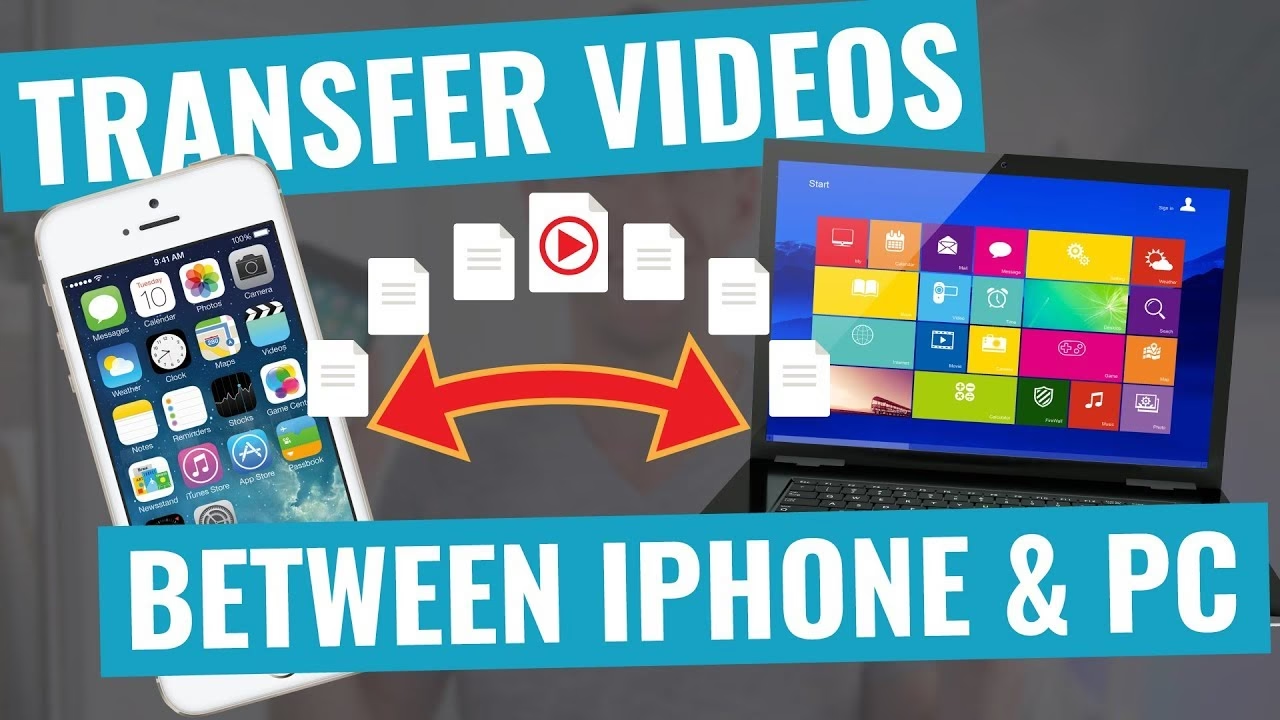
Mnozí z nás si rádi ukládají vtipná rodinná videa, oblíbené filmy nebo důležité záběry na svém počítači. Ať už používáte Windows PC nebo Mac, jistě jste se někdy ocitli v situaci, kdy jste si tato videa chtěli vzít s sebou na cesty nebo je sdílet s přáteli a rodinou prostřednictvím vašeho iPhonu. Otázky jako „Jak přenesu videa z počítače na iPhone?“ nebo „Potřebuji k tomu iTunes?“ jsou velmi běžné. Naštěstí existuje několik snadných a spolehlivých metod, jak synchronizovat vaše video soubory z počítače do iPhonu, ať už s oficiálním nástrojem iTunes nebo pomocí alternativ, které vám ušetří čas a námahu. V tomto článku vám představíme čtyři ověřené způsoby, jak efektivně přenést videa z vašeho PC nebo Macu na iPhone, a pomůžeme vám vybrat ten nejlepší pro vaše potřeby.
Proč přenášet videa z počítače do iPhonu?
Je mnoho důvodů, proč byste chtěli mít svá videa přístupná přímo na vašem iPhonu. Představte si dlouhou cestu vlakem, letadlem, nebo prostě jen chvíle odpočinku, kdy si chcete pustit oblíbený film nebo zábavné video, které máte uložené v počítači. iPhone je díky své přenosnosti a kvalitnímu displeji ideálním zařízením pro konzumaci multimediálního obsahu na cestách. Navíc, pokud chcete rychle sdílet video s přáteli nebo rodinou, je mít ho přímo v telefonu mnohem praktičtější než ho nejprve nahrávat na cloud a pak sdílet odkaz. Přenosem videí si také uvolníte místo na počítači nebo zajistíte, že vaše oblíbené klipy budete mít vždy po ruce, i když nebudete mít přístup k internetu. V následujících částech se podíváme na konkrétní kroky, jak na to.
Část 1. Jak přenést videa z PC/Macu do iPhonu bez iTunes
Pro mnoho uživatelů je iTunes sice prvním řešením, které je napadne, nicméně často se setkávají s frustrací z jeho pomalosti, složitosti nebo omezení. Naštěstí existují skvělé alternativy, které celý proces výrazně zjednodušují a urychlují.
1. iPhone Transfer Pro: Komplexní a rychlé řešení
Pokud hledáte efektivní a časově úsporný způsob, jak přenést videa (a nejen je!) z vašeho počítače na iPhone, software jako iPhone Transfer Pro je vynikající volbou. Tento nástroj je navržen tak, aby zjednodušil přenos dat mezi počítačem a iPhonem bez nutnosti procházet složitými kroky iTunes. Umožňuje hromadný přenos videí bez ztráty dat a podporuje i přenos fotografií, hudby, kontaktů, textových zpráv a hlasových zpráv. Je to řešení "vše v jednom", které není omezeno ani vaší sítí, ani nutností být přihlášen ke stejnému Apple ID.
Podrobný návod:
- Krok 1: Příprava softwaru a videí. Než začnete, ujistěte se, že máte připravená videa, která chcete přenést. Poté si stáhněte a nainstalujte software iPhone Transfer Pro do vašeho počítače. Software je obvykle intuitivní a instalace je rychlá.
- Krok 2: Připojení iPhonu. Připojte svůj iPhone k počítači pomocí USB kabelu. Software by měl automaticky detekovat vaše zařízení. Pokud připojujete iPhone poprvé, budete pravděpodobně vyzváni k instalaci ovladače a na iPhonu budete muset klepnout na „Důvěřovat“ tomuto počítači.
- Krok 3: Výběr kategorie „Videa“. Po úspěšném připojení a detekci zařízení vyberte na levém panelu rozhraní softwaru možnost „Videa“.
- Krok 4: Přidání videí. Klikněte na tlačítko „Přidat soubory“ nebo „Přidat složky“. Objeví se vyskakovací okno, kde můžete procházet soubory ve vašem počítači. Najděte složku s uloženými videi, vyberte videa, která chcete přenést, a klepněte na tlačítko „Otevřít“.
- Krok 5: Dokončení přenosu. Software začne automaticky přenášet vybraná videa do vašeho iPhonu. Po dokončení se zobrazí zpráva jako „Videa byla úspěšně přidána do zařízení!“. Videa byste měli najít v aplikaci Fotky nebo Videa na vašem iPhonu.
2. Dropbox: Cloudové úložiště pro vaše videa
Pokud preferujete cloudové služby pro správu svých dat a chcete mít přístup k videím jak z počítače, tak z iPhonu, je Dropbox skvělou volbou. Navíc vám poslouží jako pohodlná záloha vašich videí. Tato metoda je velmi jednoduchá a přístupná i pro začátečníky. Jediným omezením je nutnost stabilního internetového připojení na obou zařízeních, protože rychlost přenosu závisí na kvalitě vaší sítě.
Podrobný návod:
- Krok 1: Přihlášení do Dropboxu. Otevřete webový prohlížeč a přejděte na oficiální webové stránky Dropboxu. Přihlaste se ke svému účtu. Pokud účet ještě nemáte, můžete se snadno zaregistrovat.
- Krok 2: Nahrání videí. Po přihlášení můžete buď kliknout na tlačítko „Nahrát soubory“ a vybrat videa z počítače, nebo jednoduše přetáhnout všechna videa, která chcete nahrát, přímo do okna prohlížeče Dropboxu. Počkejte, dokud se všechna videa nenahrají na cloud.
- Krok 3: Stažení videí na iPhone. Spusťte aplikaci Dropbox na vašem iPhonu. Pokud ji ještě nemáte, stáhněte si ji zdarma z App Store. Po otevření aplikace uvidíte všechna nahraná videa. Vyberte ta, která chcete mít offline na iPhonu, a stáhněte je do zařízení.
Poznámka: Ujistěte se, že máte stabilní internetové připojení na iPhonu i na počítači, protože proces a čas přenosu závisí na kvalitě připojení obou zařízení.
3. AirDrop: Bezdrátový přenos z Macu do iPhonu
Pro uživatele Macu, kteří chtějí rychle a bezdrátově přenést několik videí na svůj iPhone, je AirDrop ideální volbou. Apple skvěle integroval své produkty, což umožňuje bezproblémovou synchronizaci dat mezi zařízeními pod stejným Apple ID. AirDrop je rychlý a efektivní pro menší objemy dat, ale pro přenos velkého množství videí nebo velmi velkých souborů může být méně spolehlivý nebo trvat neúměrně dlouho.
Podrobný návod:
- Krok 1: Zapnutí AirDropu. Nejprve se ujistěte, že máte zapnutý AirDrop na obou zařízeních – Macu i iPhonu.
Pro Mac: Klikněte na „Finder“, poté na „AirDrop“. Dole v okně se objeví možnost „Povolit, aby mě objevil:“. Zde vyberte „Všichni“.
Pro iPhone:
iPhone X nebo novější: Přejeďte prstem dolů z pravého horního rohu obrazovky pro otevření Ovládacího centra.
iPhone 8 nebo starší: Přejeďte prstem nahoru z dolní části obrazovky pro otevření Ovládacího centra.
Pevně stiskněte oblast nastavení sítě (levý horní roh, kde je Wi-Fi, Bluetooth apod.), podržte tlačítko „AirDrop“ a vyberte „Všichni“. To zajistí, že váš iPhone bude viditelný pro všechna blízká zařízení Apple. - Krok 2: Odeslání videí z Macu. Otevřete nativní aplikaci „Fotky“ na vašem Macu nebo přejděte do Finderu, kde máte uložená videa. Najděte videa, která chcete přenést. Poté na vybraná videa klikněte pravým tlačítkem myši a zvolte možnost „Sdílet“. V nabídce Sdílet vyberte „AirDrop“ a klikněte na název vašeho iPhonu (např. „iPhone uživatele [Vaše jméno]“).
- Krok 3: Přijetí videí na iPhonu. Jakmile provedete výše uvedené operace na Macu, na vašem iPhonu se zobrazí upozornění s náhledem videí. Klepněte na tlačítko „Přijmout“ a videa se úspěšně přenesou do aplikace Fotky na vašem iPhonu.
Důležité poznámky:
- Pokud jsou váš iPhone a Mac přihlášeny ke stejnému Apple ID, možnost „Přijmout“ nebo „Odmítnout“ se nezobrazí. Videa se automaticky odešlou na váš iPhone.
- Tato metoda není vhodná pro přenos více videí najednou nebo velmi velkých videosouborů. Přenos by mohl selhat nebo trvat velmi dlouho.
Část 2. Jak přenést videa z PC/Macu do iPhonu pomocí iTunes
iTunes je oficiální multimediální přehrávač a nástroj pro správu souborů vyvinutý společností Apple. Uživatelé ho mohou využít k přenosu hudby, fotek z iPhonu do počítače, přehrávání iOS videí, zálohování iPhonu a mnoha dalším operacím. Ačkoliv může být pro některé uživatele méně intuitivní než jiné metody, je to stále oficiální a bezplatná cesta.
Podrobný návod:
- Krok 1: Připojení iPhonu k iTunes. Připojte svůj iPhone k počítači (PC nebo Mac) pomocí USB kabelu. iTunes by se měly spustit automaticky. Pokud ne, můžete iTunes spustit ručně. Ujistěte se, že máte nainstalovanou nejnovější verzi iTunes.
- Krok 2: Přidání videí do knihovny iTunes. V horní liště iTunes přejděte na „Soubor“ a poté vyberte „Přidat soubor do knihovny“ nebo „Přidat složku do knihovny“. Objeví se nové okno, kde můžete vybrat videa, která chcete přidat do knihovny iTunes. Vyberte si videa a potvrďte.
- Krok 3: Synchronizace videí s iPhonem. V levém horním rohu rozhraní iTunes uvidíte ikonu zařízení iPhone (malá ikona telefonu). Klikněte na ni. Poté v levém menu vyberte knihovnu „Filmy“ (nebo „Videa“). Zde zaškrtněte políčka u videí, která si přejete přenést na svůj iPhone. Nakonec klikněte na tlačítko „Použít“ (nebo „Synchronizovat“) v pravém dolním rohu obrazovky.
Důležité poznámky a upozornění:
- Pomocí iTunes můžete ručně přidávat pouze hudbu, filmy, televizní pořady a podcasty. Fotografie, kontakty, textové zprávy nebo jiné informace nelze ručně přidávat tímto způsobem.
- iTunes nemusí přijímat videa v ne-Apple formátech, jako jsou „M4V“ (pokud nejsou zakoupená z iTunes), „MTS“ a podobně. Pokud vám iTunes sdělí, že video nelze přenést, je to pravděpodobně z tohoto důvodu. V takovém případě můžete video nejprve převést do formátu MP4, který je široce podporován, nebo v iTunes zkuste vybrat „Soubor“ > „Převést“ > „Vytvořit verzi pro iPhone/iPad“.
- Velmi důležité: V kroku 3, pokud jste nevybrali všechna videa ve vaší knihovně iTunes, pak se neselektovaná videa z iPhonu vymažou při synchronizaci. Ujistěte se, že všechna videa v knihovně iTunes jsou buď vaše vlastní, nebo zakoupená. Pokud ne, můžete trvale ztratit všechna svá videa na iPhonu, která jste před synchronizací nevybrali. iTunes synchronizuje knihovnu, nikoli jen přidává soubory.
Srovnání metod přenosu videí na iPhone
Abychom vám usnadnili rozhodování, připravili jsme srovnávací tabulku čtyř probíraných metod:
| Metoda | Výhody | Nevýhody / Omezení | Typ zařízení | Nutnost internetu |
|---|---|---|---|---|
| iPhone Transfer Pro | Rychlý, bez ztráty dat, hromadný přenos, podpora více typů souborů, není omezen Apple ID/sítí. | Vyžaduje instalaci softwaru (často placeného). | Windows/Mac | Ne (jen pro stažení softwaru) |
| Dropbox | Cloudová záloha, přístup odkudkoli, snadné použití, synchronizace. | Závisí na rychlosti internetu, omezený volný prostor, vyžaduje účet. | Windows/Mac | Ano (pro nahrání/stažení) |
| AirDrop | Bezdrátový, rychlý (pro malé soubory), integrovaný do ekosystému Apple. | Pouze Mac na iPhone, nevhodný pro velké objemy dat, občas selže u větších souborů. | Mac | Ne (využívá Wi-Fi/Bluetooth) |
| iTunes | Oficiální řešení Apple, zdarma, správa knihovny. | Pomalý, složitější synchronizace, omezení formátů, riziko smazání dat, není pro všechny typy souborů. | Windows/Mac | Ne (jen pro aktualizace iTunes) |
Tipy pro úspěšný přenos videí:
- Před přenosem zkontrolujte formát: Ujistěte se, že vaše videa jsou ve formátu kompatibilním s iPhonem (např. MP4, MOV). iTunes je v tomto ohledu přísnější, zatímco některé třetí strany software umí převod automaticky.
- Dostatek místa na iPhonu: Před zahájením přenosu se ujistěte, že máte na svém iPhonu dostatek volného úložného prostoru pro všechna videa.
- Používejte kvalitní USB kabel: Při použití kabelových metod (iPhone Transfer Pro, iTunes) se ujistěte, že používáte originální nebo certifikovaný USB kabel, aby se předešlo chybám v přenosu.
- Zavřete nepotřebné aplikace: Na počítači i iPhonu zavřete nepotřebné aplikace, které by mohly zpomalit proces přenosu nebo spotřebovávat systémové prostředky.
- Při použití cloudu zkontrolujte síť: Pokud používáte Dropbox nebo jinou cloudovou službu, ujistěte se, že máte stabilní a rychlé internetové připojení pro plynulé nahrávání a stahování.
Často kladené otázky (FAQ):
- Q: Lze přenést videa z počítače na iPhone bez iTunes?
A: Ano, rozhodně! Existuje mnoho alternativ, jako je iPhone Transfer Pro pro přímý přenos, Dropbox pro cloudové řešení, nebo AirDrop pro uživatele Macu. Tyto metody jsou často rychlejší a uživatelsky přívětivější než iTunes. - Q: Jaký formát videa je nejlepší pro iPhone?
A: iPhone nejlépe podporuje formáty MP4 (.mp4), MOV (.mov) a M4V (.m4v). Pokud máte videa v jiných formátech, možná je budete muset před přenosem převést. - Q: Mohu přenést videa z PC na iPhone bez internetu?
A: Ano, můžete. Metody jako iPhone Transfer Pro nebo iTunes nevyžadují aktivní internetové připojení pro samotný přenos dat (pouze pro stažení softwaru nebo jeho aktualizace). AirDrop také funguje bez internetu (využívá Wi-Fi a Bluetooth). Cloudové služby jako Dropbox samozřejmě internet potřebují. - Q: Je bezpečné používat software třetích stran pro přenos dat?
A: Pokud si stáhnete software od renomovaných a důvěryhodných poskytovatelů (jako je iPhone Transfer Pro, který je zde zmíněn jako příklad), je to obecně bezpečné. Vždy si ověřte recenze a reputaci softwaru před instalací. - Q: Proč se mi videa nepřenesou přes iTunes?
A: Nejčastějšími důvody jsou nekompatibilní formát videa, nedostatek místa na iPhonu nebo nesprávné nastavení synchronizace v iTunes (např. automatické mazání neselektovaných videí). Zkontrolujte formát a nastavení synchronizace v knihovně "Filmy".
Závěr:
Jak vidíte, existuje několik spolehlivých způsobů, jak přenést videa z vašeho počítače na iPhone, ať už preferujete jednoduchost a rychlost, nebo se držíte oficiálních nástrojů. Každá metoda má své výhody a nevýhody, a proto je důležité vybrat si tu, která nejlépe vyhovuje vašim individuálním potřebám a situaci.
Pro komplexní a bezproblémové řešení s podporou různých typů souborů a bez omezení sítě či Apple ID doporučujeme vyzkoušet iPhone Transfer Pro. Pokud dáváte přednost cloudovým službám a chcete mít svá videa přístupná odkudkoli, Dropbox je skvělá volba, byť s nutností internetového připojení. Uživatelé Macu, kteří potřebují rychle přenést několik menších videí bezdrátově, ocení AirDrop. A konečně, pro ty, kteří preferují oficiální a bezplatné řešení a jsou ochotni se smířit s jeho specifiky, jsou tu vždy iTunes.
Doufáme, že vám tento průvodce pomohl vyřešit otázku přenosu videí a že si nyní můžete svá oblíbená videa užívat na iPhonu kdekoli a kdykoli! Máte-li další snadné způsoby, jak přenést videa z PC/Macu na iPhone, neváhejte se s námi podělit v komentářích níže.

Chceš-li si přečíst další články podobné jako Přeneste videa z PC/Macu na iPhone snadno!, navštiv kategorii iPhone.