
29/12/2023
V dnešní uspěchané době se chytré telefony staly nepostradatelnou součástí našich životů. Používáme je k práci, komunikaci, zábavě i organizaci každodenních úkolů. Ať už si pouštíte hudbu, sledujete film na Netflixu nebo jen procházíte zprávy, váš iPhone je vždy po ruce. Jeho vestavěné reproduktory nabízejí překvapivě dobrou kvalitu zvuku, což je skvělé, když nemáte po ruce sluchátka. Nicméně, existují situace, kdy je hlasitý zvuk z telefonu nejen nevhodný, ale může být i zdrojem nepříjemných a trapných momentů. Představte si, že jste na důležité schůzce, v tiché knihovně, v kině nebo na pohřbu a váš telefon se najednou rozezní. Tyto chvíle si nikdo nepřeje zažít. Naštěstí je ztlumení iPhonu rychlé a snadné, a zajistí vám klid a diskrétnost, kdykoli to potřebujete. Tento komplexní průvodce vám ukáže všechny metody, jak ovládnout zvuky vašeho iPhonu a vyhnout se nechtěným rušením.

Základní metody ztlumení iPhonu
Existují tři hlavní způsoby, jak ztlumit váš iPhone, přičemž každý z nich nabízí jinou úroveň kontroly nad zvuky. Pochopení rozdílů mezi nimi je klíčové pro efektivní správu zvukových upozornění.
1. Použití přepínače Zvonění/Tichý režim (Ring/Silent Switch)
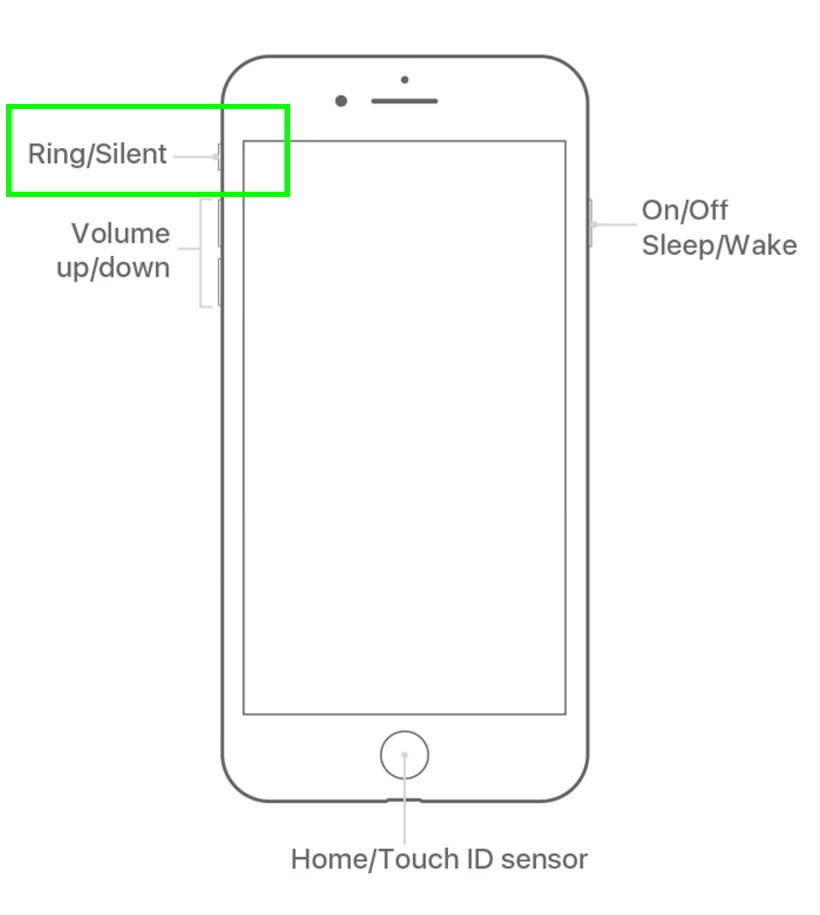
Nejrychlejší a nejintuitivnější způsob, jak ztlumit iPhone, je použití fyzického přepínače. Tento malý, ale mocný prvek je umístěn na levé straně vašeho iPhonu, přímo nad tlačítky pro ovládání hlasitosti.
Jak aktivovat Tichý režim:
- Najděte přepínač: Na levé straně iPhonu, nad tlačítky pro zvýšení a snížení hlasitosti, nahmatáte malý přepínač.
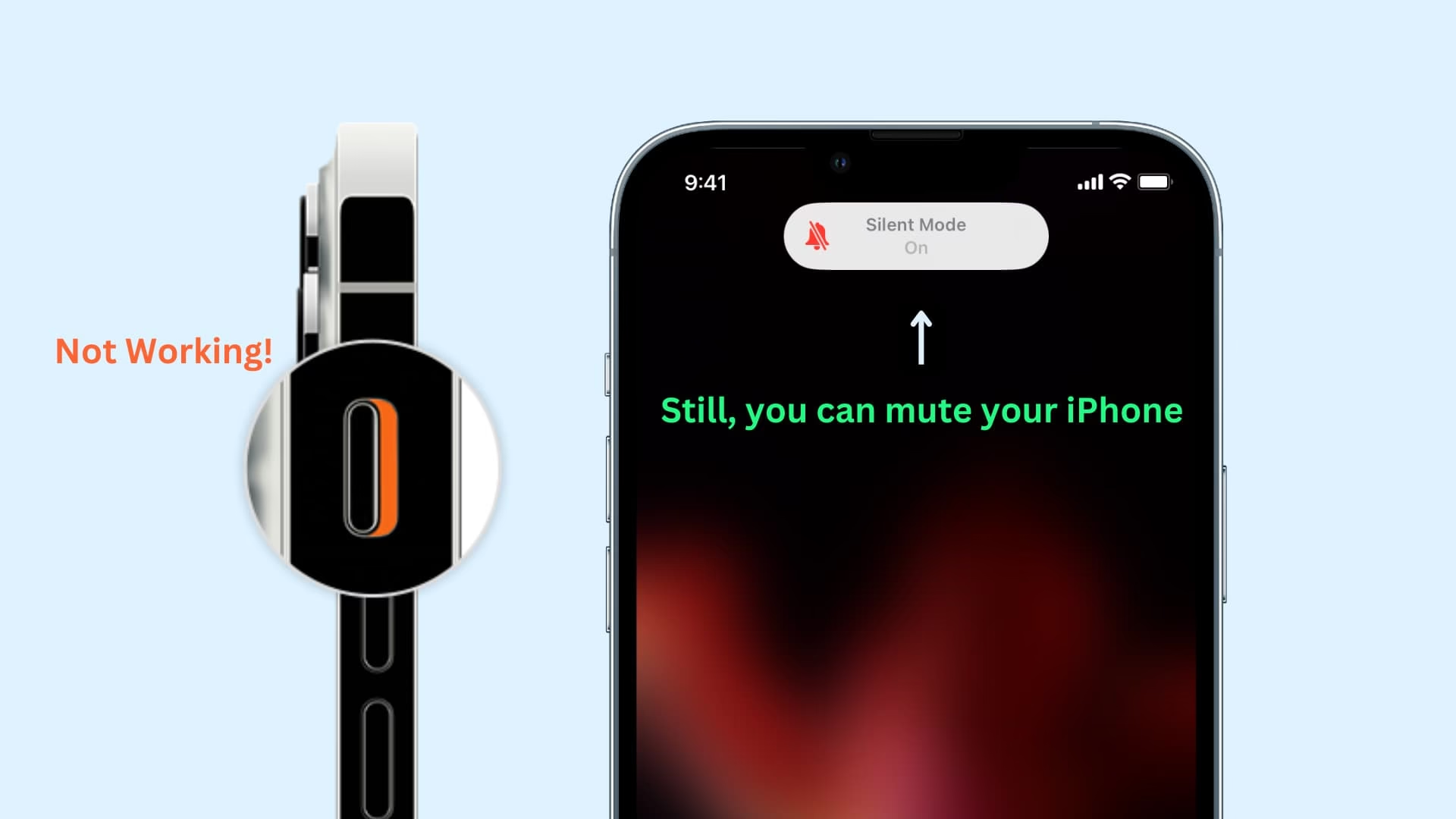
- Přepněte dolů: Posuňte tento přepínač směrem dolů, k zadní straně telefonu. Jakmile tak učiníte, uvidíte oranžový indikátor, který se objeví pod přepínačem. To je vizuální potvrzení, že váš iPhone je nyní v tichém režimu.
- Potvrzení na obrazovce: Na obrazovce se krátce objeví ikona přeškrtnutého zvonku (🔔), což signalizuje aktivaci tichého režimu.
Co tichý režim ztlumí a co ne:
Když aktivujete tichý režim pomocí přepínače, váš iPhone přestane vydávat zvuk pro příchozí hovory, textové zprávy a většinu oznámení aplikací. Místo zvukového upozornění se telefon obvykle přepne na vibrace (pokud je povoleno). Je však důležité si uvědomit, že tichý režim neovlivňuje:
- Přehrávání médií: Hudba, videa, hry nebo jiné zvukové soubory budou stále přehrávány hlasitě, pokud je nezastavíte nebo nesnížíte hlasitost ručně.
- Budíky: Nastavené budíky budou stále zvonit v plné hlasitosti.
- Některé aplikace: Některé specifické aplikace mohou mít vlastní nastavení zvuku, které obchází tichý režim. Vždy je dobré zkontrolovat nastavení konkrétní aplikace, pokud si nejste jisti.
Tato metoda je ideální pro rychlé ztlumení telefonu v situacích, kdy nechcete být rušeni zvoněním, ale zároveň chcete mít možnost poslouchat hudbu nebo sledovat video.
2. Snížení hlasitosti na minimum pomocí tlačítek hlasitosti
Další způsob, jak ztlumit zvuky na vašem iPhonu, je jednoduše snížit hlasitost na nulu. Tato metoda je obzvláště užitečná pro ovládání hlasitosti médií.
Jak snížit hlasitost:
- Najděte tlačítka hlasitosti: Na levé straně iPhonu, pod přepínačem Zvonění/Tichý režim, jsou dvě tlačítka – pro zvýšení a snížení hlasitosti.
- Opakovaně stiskněte tlačítko snížení hlasitosti: Stiskněte a držte (nebo opakovaně stiskněte) dolní tlačítko hlasitosti, dokud se na obrazovce neobjeví indikátor hlasitosti, který klesne na nulu.
- Potvrzení na obrazovce: Když se hlasitost dostane na nulu, indikátor hlasitosti se změní na ikonu přeškrtnutého reproduktoru.
Důležité upozornění:
Snížení hlasitosti na minimum ovlivňuje primárně hlasitost médií (hudba, videa, hry). Může také ovlivnit hlasitost vyzvánění a upozornění, pokud nejste v tichém režimu. Pro úplné ztlumení vyzvánění a upozornění je vždy lepší kombinovat tuto metodu s aktivací tichého režimu pomocí přepínače. Pokud chcete zajistit, aby se zvuky z videí a hudebních aplikací nezačaly přehrávat nahlas, je vhodné použít obě metody.
3. Využití režimu Nerušit (Do Not Disturb) a Režimů soustředění (Focus Modes)
Pro komplexnější a přizpůsobitelnější ztlumení iPhonu slouží funkce Nerušit, která je součástí širšího systému Režimů soustředění (Focus Modes) v novějších verzích iOS. Tento režim vám umožní dočasně blokovat všechna přerušení, včetně zvuků, vibrací a dokonce i vizuálních upozornění na zamykací obrazovce.
Jak aktivovat režim Nerušit:
- Přes Ovládací centrum: Přejeďte prstem dolů z pravého horního rohu obrazovky (na iPhonech s Face ID) nebo prstem nahoru z dolní části obrazovky (na iPhonech s tlačítkem Domů) pro otevření Ovládacího centra.
- Najděte ikonu: Klepněte na tlačítko s ikonou půlměsíce (🌙). Tím se aktivuje režim Nerušit.
- Nastavení doby trvání: Můžete klepnout na ikonu půlměsíce a podržet ji, abyste si vybrali, jak dlouho má režim Nerušit trvat (např. „Na 1 hodinu“, „Do rána“, „Dokud neopustím toto místo“).
Přizpůsobení režimu Nerušit a Režimů soustředění:
Pro detailní nastavení režimu Nerušit a dalších Režimů soustředění (jako je Práce, Spánek, Osobní nebo vlastní režimy) jděte do Nastavení > Soustředění.
Zde můžete:
- Povolit oznámení od konkrétních lidí nebo aplikací: Můžete nastavit výjimky, aby vám například volala rodina nebo aby vás upozorňovaly důležité pracovní aplikace i v režimu Nerušit.
- Naplánovat režim Nerušit: Můžete nastavit, aby se režim Nerušit automaticky zapnul v určitých časech (např. během spánku nebo pracovní doby).
- Ztlumit oznámení na zamykací obrazovce: Můžete si zvolit, zda se oznámení budou zobrazovat na zamykací obrazovce, nebo zda budou zcela skryta.
- Sdílet režim soustředění napříč zařízeními: Pokud máte více Apple zařízení, můžete synchronizovat nastavení režimů soustředění, takže když aktivujete režim Nerušit na iPhonu, automaticky se aktivuje i na iPadu nebo Macu.
Režim Nerušit je ideální pro situace, kdy potřebujete naprostý klid a nechcete být rušeni vůbec ničím, ani vibracemi či rozsvícením obrazovky. Je to výkonný nástroj pro zvýšení produktivity a zajištění nerušeného odpočinku.
4. Vypnutí vibrací pro kompletní ticho
I když je váš iPhone v tichém režimu, může stále vibrovat při příchozích hovorech nebo oznámeních. Pro dosažení absolutního ticha je nutné vypnout i vibrace.
Jak vypnout vibrace:
- Jděte do Nastavení: Otevřete aplikaci „Nastavení“ na vašem iPhonu.
- Vyberte Zvuky a haptika: Přejděte dolů a klepněte na „Zvuky a haptika“ (nebo „Zvuky“ na starších verzích iOS).
- Vypněte vibrace: Zde najdete možnosti „Vibrace při zvonění“ a „Vibrace v tichém režimu“. Pro úplné ticho doporučujeme vypnout obě tyto možnosti.
Vypnutím vibrací zajistíte, že váš telefon nebude vydávat žádný zvuk ani hmatovou odezvu, což je ideální pro místa, kde je vyžadováno naprosté ticho.
Co se stane, když ztlumíte iPhone? Podrobná tabulka
Pojďme si přehledně shrnout, co která metoda ztlumení ovlivňuje:
| Funkce / Zvuk | Tichý režim (Přepínač) | Hlasitost na nule (Tlačítka) | Režim Nerušit / Soustředění |
|---|---|---|---|
| Příchozí hovory | Ztlumeny (vibrace, pokud povoleny) | Ztlumeny (pokud je vypnuté zvonění) | Blokovány (žádný zvuk/vibrace, možnost výjimek) |
| Textové zprávy | Ztlumeny (vibrace, pokud povoleny) | Ztlumeny | Blokovány (žádný zvuk/vibrace, možnost výjimek) |
| Oznámení aplikací | Ztlumeny (vibrace, pokud povoleny) | Ztlumeny | Blokovány (žádný zvuk/vibrace, možnost výjimek) |
| Přehrávání hudby/videa | Nezměněno (hraje dál) | Ztlumeno | Nezměněno (hraje dál) |
| Budíky | Nezměněno (zvoní dál) | Nezměněno (zvoní dál) | Nezměněno (zvoní dál, možnost volby) |
| Systémové zvuky (klávesnice, zámek) | Ztlumeny | Ztlumeny | Blokovány |
| Vibrace | Povoleno (lze vypnout v nastavení) | Povoleno (lze vypnout v nastavení) | Blokovány (lze povolit výjimky) |
Výhody a nevýhody ztlumení iPhonu
Ztlumení iPhonu má mnoho pozitivních aspektů, ale je důležité si uvědomit i potenciální nevýhody.
Výhody
- Zabraňuje rušení: Ztlumení iPhonu vám pomůže soustředit se na důležité úkoly bez přerušení hovory nebo zprávami. Je to klíčové pro udržení produktivity.
- Udržuje profesionalitu: Na pracovních schůzkách, konferencích nebo ve třídě zajišťuje ztlumený telefon, že diskuse nejsou narušeny, což udržuje profesionální atmosféru.
- Respektuje společenskou etiketu: V divadlech, kinech, restauracích, knihovnách nebo během obřadů projevuje ztlumený telefon ohleduplnost k ostatním.
- Zlepšuje spánek: Pokud používáte režim Nerušit během spánku, minimalizujete rušení a podpoříte tak kvalitnější odpočinek.
- Snižuje stres: Neustálé pípání a vibrace mohou být stresující. Ztlumení telefonu může přinést pocit klidu a pohody.
Nevýhody
- Potenciální zmeškání důležitých hovorů: Pokud je telefon ztlumený, můžete zmeškat urgentní hovory nebo oznámení, pokud telefon pravidelně nekontrolujete.
- Budíky nemusí být ovlivněny: Jak již bylo zmíněno, budíky obvykle zvoní i v tichém režimu. Pokud nechcete být rušeni, musíte je vypnout nebo odložit zvlášť.
- Není vhodné pro nouzové situace: V nouzových scénářích, kde potřebujete být dosažitelní, by ztlumený telefon mohl být problematický. Pro tyto případy lze využít funkci „Nouzové volání“ pro vybrané kontakty.
- Možnost zapomenutí zapnout zvuk zpět: Mnoho uživatelů zapomene po skončení schůzky nebo akce zapnout zvuk zpět, což vede k zmeškaným hovorům později.
Jak vypnout tichý režim na iPhonu
Stejně jako je snadné iPhone ztlumit, je stejně jednoduché ho vrátit do normálního režimu zvonění. Jakmile jste připraveni znovu přijímat zvuky a upozornění, postupujte následovně:
Vypnutí tichého režimu:
- Použijte přepínač Zvonění/Tichý režim: Na levé straně vašeho iPhonu, nad tlačítky hlasitosti, posuňte přepínač směrem nahoru, k přední straně telefonu. Oranžový indikátor by měl zmizet.
- Potvrzení na obrazovce: Na obrazovce se krátce objeví ikona zvonku (🔔), což potvrzuje, že váš iPhone je opět v režimu zvonění.
Vypnutí režimu Nerušit / Soustředění:
- Přes Ovládací centrum: Otevřete Ovládací centrum (přejetím prstem dolů z pravého horního rohu nebo nahoru z dolní části obrazovky).
- Klepněte na ikonu půlměsíce: Klepněte na ikonu půlměsíce (🌙) nebo na název aktivního režimu soustředění. Tím se režim deaktivuje.
Dodatečné tipy a pokročilé možnosti
Kromě základních metod existují i další aspekty, které je dobré znát pro plnou kontrolu nad zvuky vašeho iPhonu.
Nouzové volání (Emergency Bypass)
Pokud se obáváte zmeškání důležitých hovorů od specifických kontaktů, i když je váš telefon ztlumený, můžete nastavit funkci „Nouzové volání“. To umožňuje hovorům od vybraných kontaktů procházet i v tichém režimu nebo režimu Nerušit.
- Otevřete Kontakty: Přejděte do aplikace „Kontakty“.
- Vyberte kontakt: Najděte a klepněte na kontakt, pro který chcete nastavit nouzové volání.
- Upravit: Klepněte na „Upravit“ v pravém horním rohu.
- Vyzvánění/Textové upozornění: Přejděte dolů a klepněte na „Vyzvánění“ nebo „Textové upozornění“.
- Nouzové volání: Zapněte přepínač „Nouzové volání“.
Tato funkce je skvělá pro rodinné příslušníky nebo velmi důležité kontakty, od kterých nikdy nechcete zmeškat hovor.
Ovládání zvuku přes sluchátka a Bluetooth zařízení
Je důležité si uvědomit, že přepínač Zvonění/Tichý režim ani režim Nerušit neovlivňují přehrávání zvuku přes připojená sluchátka nebo Bluetooth zařízení. Pokud posloucháte hudbu přes AirPods a aktivujete tichý režim, hudba bude stále hrát ve sluchátkách. Pro ztlumení zvuku ve sluchátkách musíte použít ovládání hlasitosti na iPhonu, na samotných sluchátkách nebo v aplikaci, ze které zvuk pochází.
Specifická nastavení aplikací
Některé aplikace mají svá vlastní nastavení oznámení a zvuku, která mohou obcházet globální nastavení iPhonu. Pokud zjistíte, že vás nějaká aplikace stále ruší, i když je telefon ztlumený, zkontrolujte její nastavení v rámci aplikace nebo v Nastavení > Oznámení a vyberte konkrétní aplikaci pro detailní kontrolu.
Často kladené otázky (FAQ)
Ztlumí ztlumení iPhonu mé budíky?
Ne, ztlumení iPhonu (pomocí přepínače nebo tlačítek hlasitosti) neovlivní nastavení budíků. Budíky budou stále zvonit ve zvolené hlasitosti. Pokud nechcete být budíkem rušeni, musíte ho vypnout nebo odložit samostatně v aplikaci Hodiny.
Mohu stále přijímat hovory a zprávy, když je můj iPhone ztlumený?
Ano, hovory a zprávy budete stále přijímat, ale váš telefon nebude vydávat žádný zvuk ani vibrace (pokud jste je nevypnuli). Zprávy se objeví na zamykací obrazovce nebo v Oznamovacím centru, a zmeškané hovory uvidíte v seznamu hovorů.
Jak poznám, že je můj iPhone ztlumený?
Když aktivujete tichý režim pomocí přepínače, uvidíte oranžový indikátor pod přepínačem. Na obrazovce se také krátce objeví ikona přeškrtnutého zvonku. Pokud používáte režim Nerušit, uvidíte ikonu půlměsíce ve stavovém řádku (vedle hodin) a v Ovládacím centru.
Ovlivní ztlumení iPhonu zvuk ve sluchátkách nebo Bluetooth audiu?
Ne, ztlumení iPhonu pomocí přepínače Zvonění/Tichý režim nebo režimu Nerušit neovlivní přehrávání zvuku přes sluchátka nebo Bluetooth zařízení. Pro ovládání hlasitosti těchto zařízení musíte použít jejich vlastní ovládací prvky nebo tlačítka hlasitosti na iPhonu.
Co mám dělat, když zmeškám důležitý hovor, protože byl můj iPhone ztlumený?
Můžete nastavit funkci „Nouzové volání“ pro konkrétní kontakty. Ta umožní hovorům od těchto kontaktů projít, i když je váš telefon ztlumený nebo v režimu Nerušit. Ujistěte se, že pravidelně kontrolujete zmeškané hovory a oznámení, pokud máte telefon ztlumený na delší dobu.
Mohu ztlumit iPhone jen na určitou dobu?
Ano, pomocí režimů soustředění (Focus Modes) můžete nastavit, aby se režim Nerušit nebo jiný vlastní režim soustředění aktivoval na určitou dobu (např. 1 hodinu, do večera) nebo na základě vaší polohy či kalendářní události.
Závěr
Ztlumení iPhonu je malý, ale mimořádně užitečný trik, který vás může zachránit před mnoha potenciálně trapnými nebo rušivými situacemi. Ať už jste na důležité schůzce, v knihovně, nebo si jen potřebujete užít chvíli klidu, znalost toho, jak rychle a efektivně ztišit vaše zařízení, je v dnešním propojeném světě nezbytnou dovedností. Pamatujte, že nejde jen o to vyhnout se zvonění; jde také o ohleduplnost k lidem kolem vás a o udržení kontroly nad vaším digitálním životem. Díky fyzickému přepínači, tlačítkům hlasitosti a propracovaným režimům soustředění máte plnou kontrolu nad zvuky vašeho iPhonu. Udržujte tento průvodce na paměti a brzy budete mistrem ticha!
Chceš-li si přečíst další články podobné jako Jak ztlumit iPhone: Kompletní průvodce, navštiv kategorii iPhone.