
20/01/2022
Pro mnoho uživatelů iPhonů představuje aktualizace na novou verzi operačního systému, jako je iOS 17 nebo nadcházející iOS 18, vzrušující zážitek plný nových funkcí a vylepšení. Bohužel, pro nemalou část z nich přináší tato aktualizace i nepříjemné překvapení: náhlé a dramatické snížení výdrže baterie. Představte si, že váš plně nabitý iPhone, který dříve vydržel celý den, se nyní vyčerpá za pouhé dvě hodiny hraní her nebo běžného používání. Tento frustrující problém, kdy se zdá, že se baterie vašeho iPhonu vybíjí neobvykle rychle, není ojedinělý a má řadu potenciálních příčin. V tomto komplexním průvodci se podrobně podíváme na to, proč k tomuto jevu dochází a především, jakými praktickými kroky můžete výdrž baterie svého iPhonu opět stabilizovat a prodloužit. Připravte se na hloubkovou analýzu a osvědčené tipy, které vám pomohou získat kontrolu nad spotřebou energie vašeho zařízení.
- Proč se vaše baterie iPhonu vybíjí tak rychle po aktualizaci iOS 17/18?
- 15 Účinných Způsobů, Jak Zastavit Rychlé Vybíjení Baterie iPhonu
- 1. Vyhněte se nadměrnému používání iPhonu
- 2. Deaktivujte aktualizace aplikací na pozadí
- 3. Odstraňte energeticky náročné aplikace
- 4. Vypněte lokační služby
- 5. Zapněte Režim Letadlo
- 6. Omezte používání Bluetooth
- 7. Vypněte oznámení aplikací
- 8. Deaktivujte automatické aktualizace
- 9. Zapněte Režim nízké spotřeby
- 10. Aktualizujte systém iOS
- 11. Přepněte na Tmavý režim
- 12. Vynucený restart iPhonu
- 13. Resetujte všechna nastavení iPhonu
- Pokročilá Řešení pro Problémy se Systémem iOS
- Kdy je Na Vině Hardware? Kontrola Kondice Baterie
- Často Kladené Dotazy (FAQ)
- Závěr
Proč se vaše baterie iPhonu vybíjí tak rychle po aktualizaci iOS 17/18?
Náhlý pokles výdrže baterie iPhonu je vždy znepokojující. Existuje několik klíčových faktorů, které k tomuto problému přispívají, a zejména po velké softwarové aktualizaci, jako je iOS 17/18, se mohou projevit s větší intenzitou. Pochopení těchto příčin je prvním krokem k efektivnímu řešení.
Extrémní teploty a jejich vliv na baterii
Lithium-iontové baterie, které se nacházejí v iPhonech, jsou citlivé na extrémní teploty. Ať už je váš iPhone vystaven velmi nízkým nebo naopak velmi vysokým teplotám, obojí může negativně ovlivnit jeho výkon a životnost baterie. V chladu se chemické reakce v baterii zpomalují, což vede k dočasnému snížení kapacity a rychlejšímu vybíjení. Naopak vysoké teploty mohou způsobit nevratné poškození baterie, urychlit její degradaci a snížit její celkovou kondici. Pokud váš iPhone používáte nebo nabíjíte v prostředí s extrémními teplotami (například na přímém slunci v autě nebo venku v mrazu), může to být hlavní příčinou rychlého vybíjení.
Nízká kondice baterie
S postupem času a cykly nabíjení a vybíjení se baterie iPhonu přirozeně degraduje. Každá baterie má omezený počet nabíjecích cyklů, po jejichž překročení se její maximální kapacita postupně snižuje. Čím déle iPhone používáte, tím nižší je jeho maximální kapacita, což znamená, že baterie dokáže udržet méně energie a vyžaduje častější nabíjení. Pokud je kondice baterie výrazně pod 80 % původní kapacity, je normální, že se iPhone vybíjí rychleji. Aktualizace iOS s novými funkcemi a náročnějšími procesy může tento problém u starších baterií ještě více zvýraznit.
Lokační služby a GPS
Mnoho aplikací na vašem iPhonu využívá lokační služby a GPS k poskytování relevantních informací, ať už jde o navigaci, počasí nebo doporučení restaurací. Tyto služby však patří mezi největší žrouty baterie, protože neustále aktivují GPS modul iPhonu. Pokud máte povoleno mnoho aplikací, aby používaly vaši polohu neustále nebo na pozadí, může to vést k výraznému a náhlému poklesu výdrže baterie, i když aplikaci aktivně nepoužíváte.
Aktivity aplikací na pozadí
Aplikace na vašem iPhonu často běží na pozadí, aby stahovaly nový obsah, aktualizovaly data nebo přijímaly oznámení. I když jsou tyto aktivity navrženy tak, aby zlepšily uživatelský zážitek, mohou spotřebovávat značné množství energie, aniž byste si toho byli vědomi. Například e-mailové klienty neustále kontrolují nové zprávy, sociální sítě stahují nové příspěvky a zpravodajské aplikace aktualizují titulky. Po aktualizaci iOS se některé z těchto procesů mohou stát aktivnějšími nebo mohou nové funkce vyžadovat více výpočetního výkonu na pozadí, což se projeví na baterii.
Softwarové aktualizace a jejich optimalizace
Někdy po velké softwarové aktualizaci, jako je iOS 17/18, mohou nastat dočasné problémy s optimalizací. Operační systém se může potýkat s re-indexací dat, optimalizací nových funkcí nebo s nečekanými chybami (tzv. bugy), které způsobují zvýšenou spotřebu energie. I když Apple obvykle vydává opravné aktualizace pro řešení těchto problémů, v počátečních fázích po vydání nové verze se může stát, že váš iPhone bude spotřebovávat více energie, než je obvyklé, dokud se systém plně neoptimalizuje nebo dokud nebudou vydány opravy.
15 Účinných Způsobů, Jak Zastavit Rychlé Vybíjení Baterie iPhonu
Nyní, když známe potenciální příčiny, pojďme se podívat na konkrétní kroky, které můžete podniknout k nápravě rychlého vybíjení baterie vašeho iPhonu. Tyto metody pokrývají širokou škálu řešení, od jednoduchých úprav nastavení až po komplexnější systémové zásahy.
1. Vyhněte se nadměrnému používání iPhonu
Přestože je iPhone navržen k intenzivnímu používání, dlouhodobé a nepřetržité používání náročných aplikací, jako jsou hry s vysokou grafikou nebo streamování videa ve vysokém rozlišení, může způsobit jeho přehřívání. Přehřívání je jedním z hlavních faktorů, které urychlují vybíjení baterie a mohou dokonce trvale poškodit její životnost. Když se iPhone zahřeje, baterie musí pracovat tvrději, což vede k rychlejšímu vybíjení. Snažte se dávat svému iPhonu pravidelné pauzy, zejména pokud cítíte, že je horký. Nechte ho vychladnout, což pomůže udržet zdraví baterie a prodlouží její celkovou životnost.
2. Deaktivujte aktualizace aplikací na pozadí
Funkce "Aktualizace aplikací na pozadí" umožňuje aplikacím automaticky obnovovat svůj obsah, když jsou připojeny k internetu, i když je aktivně nepoužíváte. I když je to pohodlné pro udržení aktuálních informací, tato funkce spotřebovává značné množství energie, protože aplikace neustále kontrolují a stahují data. Vypnutí této funkce může výrazně prodloužit výdrž baterie. Chcete-li ji deaktivovat, přejděte do Nastavení > Obecné > Aktualizace aplikací na pozadí. Zde můžete buď vypnout aktualizace pro všechny aplikace, nebo selektivně povolit pouze pro ty, které považujete za nezbytné.
3. Odstraňte energeticky náročné aplikace
Váš iPhone vám může přesně ukázat, které aplikace spotřebovávají nejvíce energie. Je to skvělý způsob, jak odhalit "tajné žrouty" baterie. Přejděte do Nastavení > Baterie. Zde se posuňte dolů, abyste viděli grafy spotřeby baterie a seznam aplikací s procentuálním podílem na spotřebě energie. Pokud zjistíte, že některá aplikace, kterou často nepoužíváte nebo která by neměla mít tak vysokou spotřebu, je na vrcholu seznamu, zvažte její odstranění. Někdy mohou být na vině špatně optimalizované aplikace nebo aplikace, které běží na pozadí více, než by měly.
4. Vypněte lokační služby
Jak již bylo zmíněno, lokační služby jsou jedním z největších spotřebitelů energie. Ne všechny aplikace na vašem iPhonu potřebují neustále znát vaši polohu. Některé ji dokonce mohou používat na pozadí bez vašeho vědomí. Chcete-li omezit jejich dopad na baterii, přejděte do Nastavení > Soukromí a zabezpečení > Lokační služby. Zde můžete buď vypnout lokační služby úplně (což se nedoporučuje, pokud používáte navigaci nebo podobné aplikace), nebo selektivně upravit přístup pro každou aplikaci. Můžete nastavit, aby aplikace používaly polohu "Nikdy", "Při používání aplikace" nebo "Vždy". Pro většinu aplikací postačí "Při používání aplikace".
5. Zapněte Režim Letadlo
Pokud se nacházíte v oblasti se slabým nebo žádným mobilním signálem, váš iPhone neustále vyhledává signál, což je energeticky velmi náročné. V takové situaci je vhodné zapnout Režim Letadlo. Tento režim vypne veškerou bezdrátovou komunikaci, včetně mobilních dat, Wi-Fi a Bluetooth, a zabrání iPhonu v neustálém vyhledávání signálu. Tím výrazně šetříte baterii, dokud se nedostanete na místo s lepším pokrytím. Režim Letadlo můžete aktivovat z Ovládacího centra nebo v Nastavení > Režim Letadlo.
6. Omezte používání Bluetooth
Bluetooth zařízení potřebují udržovat neustálé spojení s iPhonem, což vyžaduje, aby byl Bluetooth rádiový modul aktivní a spotřebovával energii. Pokud máte mnoho Bluetooth zařízení spárovaných s iPhonem, nebo pokud Bluetooth necháváte neustále zapnutý, i když ho nepoužíváte, může to přispívat k rychlému vybíjení. Pro lepší správu spotřeby Bluetooth energie můžete v Nastavení > Bluetooth zapomenout zařízení, která nepoužíváte často, nebo Bluetooth vypnout, když ho nepotřebujete. Pamatujte, že vypnutí Bluetooth z Ovládacího centra ho obvykle pouze odpojí, ale nevypne úplně – pro úplné vypnutí je nutné jít do Nastavení.
7. Vypněte oznámení aplikací
Každé oznámení, které obdržíte, rozsvítí obrazovku vašeho iPhonu a aktivuje procesy na pozadí, což spotřebovává energii. Pokud máte mnoho aplikací, které vám neustále posílají oznámení, může to mít kumulativní dopad na výdrž baterie. I když není doporučeno vypínat všechna oznámení, můžete výrazně snížit spotřebu energie tím, že selektivně vypnete oznámení pro aplikace, které pro vás nejsou kritické. Přejděte do Nastavení > Oznámení a projděte seznam aplikací. Zde můžete pro každou aplikaci upravit typy oznámení nebo je zcela vypnout.
8. Deaktivujte automatické aktualizace
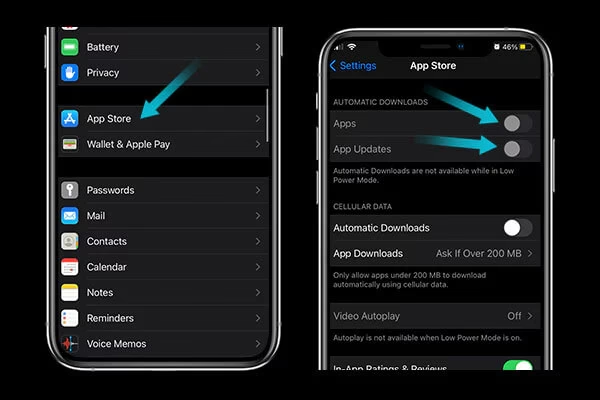
Automatické stahování a instalace aktualizací aplikací nebo nákupů provedených na jiných zařízeních bez vašeho výslovného potvrzení může vést k nečekané spotřebě baterie. Aplikace jsou často aktualizovány, a pokud se stahují automaticky, mohou během procesu spotřebovat značné množství energie. Je lepší mít kontrolu nad tím, kdy se aplikace aktualizují, zejména pokud jste na mobilních datech nebo máte omezenou výdrž baterie. Přejděte do Nastavení > App Store. Zde vypněte možnosti "Stahování aplikací" a "Aktualizace aplikací" v sekci Automatické stahování. Aplikace můžete poté aktualizovat ručně, když je to pro vás vhodné.
9. Zapněte Režim nízké spotřeby
Když úroveň baterie vašeho iPhonu klesne na 20 %, objeví se vyskakovací okno s nabídkou zapnutí Režimu nízké spotřeby. Tento režim dočasně snižuje nebo vypíná aktivity na pozadí, jako je stahování, automatické načítání e-mailů a vizuální efekty, dokud není váš iPhone plně nabitý. Můžete ho však zapnout i ručně, kdykoli potřebujete šetřit energii. Přejděte do Nastavení > Baterie > Režim nízké spotřeby. Ikona baterie v horní části obrazovky se po aktivaci zbarví žlutě, což signalizuje, že je režim zapnutý. Pro rychlý přístup si můžete přidat přepínač Režimu nízké spotřeby do Ovládacího centra.
10. Aktualizujte systém iOS
Paradoxně, zatímco někteří uživatelé hlásí náhlé vybíjení baterie po aktualizaci na iOS 17/18, pro jiné může být problémem zastaralý systém iOS. Starší verze operačního systému mohou mít kompatibilní problémy s novějšími aplikacemi nebo mohou obsahovat chyby, které byly v novějších aktualizacích opraveny. Apple neustále vydává aktualizace, které zlepšují výkon, bezpečnost a optimalizaci baterie. Ujistěte se, že váš iPhone má dostatek volného úložiště, a poté přejděte do Nastavení > Obecné > Aktualizace softwaru. Pokud je k dispozici nová aktualizace, nainstalujte ji.
11. Přepněte na Tmavý režim
Pokud váš iPhone (počínaje modelem iPhone X a novějšími) používá OLED displej, přepnutí na tmavý režim může výrazně pomoci šetřit baterii. Na OLED displejích se černé pixely skutečně vypnou, což znamená, že nevydávají žádné světlo a spotřebovávají minimální energii. Světlé pixely naopak spotřebovávají více energie. Chcete-li přepnout na tmavý režim, přejděte do Nastavení > Zobrazení a jas > vyberte Tmavý. Pokud si na něj nechcete zvykat na plný úvazek, můžete zapnout možnost "Automaticky" a nastavit si časové rozvržení pro automatickou změnu vzhledu (například tmavý režim po západu slunce).
12. Vynucený restart iPhonu
Když se baterie vašeho iPhonu náhle rychle vybíjí, zejména po nové aktualizaci iOS 17/18, provedení rychlého vynuceného restartu může pomoci opravit mnoho drobných závad a softwarových chyb, které mohou způsobovat neočekávanou spotřebu energie. Tento proces nevymaže žádná data z vašeho zařízení, pouze ho restartuje na systémové úrovni. Postup se liší v závislosti na modelu vašeho iPhonu:
| Model iPhonu | Postup vynuceného restartu |
|---|---|
| iPhone 6s a starší modely (s tlačítkem Home) | Stiskněte a podržte současně tlačítko Home a tlačítko Napájení (na boku/nahoře), dokud se iPhone nevypne a neobjeví se logo Apple. |
| iPhone 7 / 7 Plus | Stiskněte a podržte současně tlačítko Snížení hlasitosti a tlačítko Napájení, dokud se zařízení nevypne a nezobrazí se logo Apple. |
| iPhone 8 / X / 11 / 12 / 13 / 14 / 15 / 16 modely | Rychle stiskněte a uvolněte tlačítko Zvýšení hlasitosti. Poté rychle stiskněte a uvolněte tlačítko Snížení hlasitosti. Nakonec stiskněte a podržte tlačítko Napájení (na pravé straně), dokud se iPhone nevypne a neobjeví se logo Apple. |
13. Resetujte všechna nastavení iPhonu
Pokud se baterie iPhonu stále rychle vybíjí, resetování všech nastavení iPhonu může pomoci. Tato metoda nevymaže žádná vaše důležitá data (jako jsou fotky, zprávy nebo aplikace), ale obnoví všechna nastavení na výchozí hodnoty. To zahrnuje nastavení sítě (Wi-Fi hesla budou vymazána), rozložení plochy, nastavení polohy a soukromí, nastavení klávesnice a další. Může chvíli trvat, než si všechna nastavení znovu přizpůsobíte, ale tato metoda je stále stojí za vyzkoušení, protože může odstranit skryté softwarové konflikty nebo poškozená nastavení, která způsobují vybíjení baterie. Přejděte do Nastavení > Obecné > Přenést nebo resetovat iPhone > Resetovat > Resetovat všechna nastavení. Zadejte svůj přístupový kód a počkejte několik minut, než iPhone vymaže všechna přizpůsobená nastavení.
Pokročilá Řešení pro Problémy se Systémem iOS
Po aktualizaci na iOS 17/18 se váš iPhone může setkat s více systémovými problémy než dříve, jako je například náhlé vybíjení baterie, nekonečné nabíjení, zamrzání aplikací a další. Když jde o systémové problémy iOS, jednoduchý vynucený restart nemusí vždy fungovat podle očekávání. V takové situaci může být skvělou volbou software třetích stran, navržený k opravě hlubších systémových chyb, aniž by došlo ke ztrátě dat.
Oprava systémových chyb pomocí specializovaného softwaru (např. iMyFone Fixppo)
Software jako iMyFone Fixppo je navržen k řešení široké škály problémů se systémem iOS, včetně těch, které ovlivňují výdrž baterie po aktualizacích. Opravou neočekávaných chyb iOS může Fixppo obnovit baterii vašeho iPhonu (např. iPhone X/11/12/13/14/15/16) do zdravého stavu, kdy již nebude snadno ztrácet energii. Klíčové vlastnosti těchto nástrojů obvykle zahrnují:
- Úsporu energie iPhonu a zlepšení životnosti baterie bez ztráty dat.
- Obnovení baterie iPhonu do normálního stavu, zabránění neustálému nabíjení.
- Opravu problémů jako je rychlé vybíjení baterie, zaseknutá procenta baterie a další.
- Podporu široké škály modelů iPhonů a kompatibilitu s nejnovějšími systémy iOS.
Pro použití takového nástroje byste obvykle postupovali takto:
- Spusťte program na svém počítači a připojte iPhone.
- Vyberte režim "Standardní režim", který opraví systémové problémy bez ztráty dat.
- Software detekuje váš iPhone a nabídne stažení odpovídajícího firmwaru iOS pro opravu.
- Po stažení firmwaru zahájíte standardní opravu. Po dokončení opravy se váš iPhone restartuje a baterie by se měla vrátit do původního stavu.
Toto řešení je vhodné, pokud máte podezření na hlubší softwarovou chybu, kterou nelze vyřešit běžnými metodami.
Kdy je Na Vině Hardware? Kontrola Kondice Baterie
Někdy problém s rychlým vybíjením baterie není způsoben softwarem, ale samotným hardwarem – konkrétně stárnoucí baterií. Když baterie již není v optimálním stavu, snadno se vybíjí. Je důležité pravidelně kontrolovat její kondici.
Kontrola a optimalizace kondice baterie
Chcete-li zkontrolovat zdraví své baterie, postupujte takto:
- Otevřete Nastavení iPhonu.
- Přejděte dolů a klepněte na Baterie.
- Klepněte na Kondice baterie a nabíjení.
Zde uvidíte položku "Maximální kapacita". Pokud je tato hodnota pod 80 %, Apple doporučuje zvážit výměnu baterie, protože její výkon již není optimální. Stará baterie s nízkou kapacitou se bude vybíjet rychleji, bez ohledu na optimalizaci softwaru.
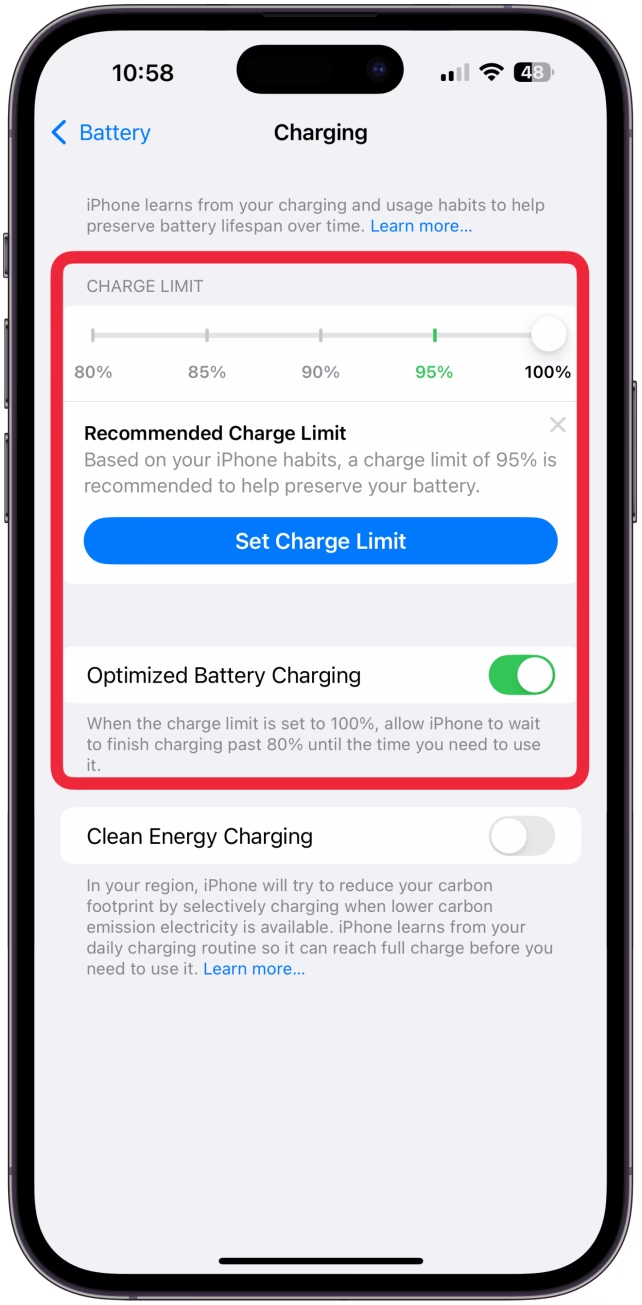
Pro zajištění delší životnosti baterie můžete v sekci Kondice baterie zapnout funkci Optimalizované nabíjení. Tato funkce se učí vaše nabíjecí návyky a může pozastavit nabíjení nad 80 % až do doby, než budete iPhone potřebovat (například do rána). Tím se snižuje opotřebení baterie a prodlužuje se její celková životnost.
Často Kladené Dotazy (FAQ)
Proč se baterie iPhonu vybíjí rychleji po aktualizaci na nový iOS?
Po velké aktualizaci iOS (jako je iOS 17/18) se systém často optimalizuje na pozadí, re-indexuje data a stahuje nové komponenty. Nové funkce mohou být také energeticky náročnější. To vše může dočasně způsobit zvýšenou spotřebu baterie. Obvykle se situace stabilizuje během několika dnů až týdnů, jakmile se systém plně optimalizuje. Pokud problém přetrvává, může jít o softwarovou chybu, která vyžaduje opravu, nebo o problém s kondicí baterie.
Je normální, že se iPhone zahřívá při používání?
Mírné zahřívání iPhonu při intenzivním používání (např. hraní her, streamování videa, navigace) je normální, protože procesor a další komponenty pracují na plný výkon. Nicméně, pokud je iPhone horký na dotek nebo se zahřívá i při běžném používání, může to signalizovat problém s aplikací, která spotřebovává příliš mnoho energie, nebo s přehříváním baterie. Extrémní horko je pro baterii škodlivé a urychluje její degradaci.
Mám vyměnit baterii, pokud je kondice pod 80%?
Pokud kondice baterie klesne pod 80 %, Apple považuje baterii za "spotřebovanou". V tomto bodě je výdrž baterie výrazně snížena a doporučuje se její výměna. I když váš iPhone může fungovat i s nižší kondicí, budete ho muset mnohem častěji nabíjet a můžete se setkat s problémy s výkonem (např. zpomalení zařízení, náhlé vypnutí). Výměna baterie může výrazně zlepšit výkon a výdrž vašeho iPhonu.
Může neoriginální nabíječka poškodit baterii?
Používání nekvalitních nebo necertifikovaných nabíječek a kabelů může skutečně poškodit baterii vašeho iPhonu. Neoriginální nabíječky nemusí dodávat správné napětí nebo proud, což může vést k přehřívání, pomalému nabíjení, nebo dokonce k trvalému poškození baterie a nabíjecího obvodu iPhonu. Vždy se doporučuje používat originální nabíječky Apple nebo certifikované (MFi – Made For iPhone) příslušenství od renomovaných výrobců.
Jak dlouho by měla baterie iPhonu vydržet?
Životnost baterie iPhonu se liší v závislosti na modelu, způsobu používání a nabíjecích návycích. Obecně platí, že lithium-iontové baterie jsou navrženy tak, aby si udržely 80 % své původní kapacity po 500 úplných nabíjecích cyklech. Pro průměrného uživatele to obvykle znamená 2 až 3 roky optimálního výkonu. Po této době je běžné pozorovat snížení výdrže a zvážit výměnu baterie.
Závěr
Náhlé vybíjení baterie iPhonu po aktualizaci na iOS 17/18 může být velmi frustrující, ale jak jsme viděli, existuje mnoho ověřených metod, jak tento problém řešit. Od základních úprav nastavení, jako je vypnutí aktualizací na pozadí a lokačních služeb, přes efektivní využití Režimu nízké spotřeby a Tmavého režimu, až po důkladnou kontrolu kondice baterie a v případě potřeby její výměnu. Pokud běžné metody selžou a máte podezření na hlubší softwarové problémy, specializované nástroje pro opravu systému iOS mohou nabídnout řešení bez ztráty dat. Pamatujte, že správná péče o baterii a pravidelná optimalizace nastavení jsou klíčové pro dlouhodobé udržení jejího zdraví a maximální výdrže. Doufáme, že vám tento komplexní průvodce pomohl získat zpět kontrolu nad spotřebou energie vašeho iPhonu a užívat si ho naplno, bez obav z rychlého vybití.
Chceš-li si přečíst další články podobné jako Rychlé vybíjení baterie iPhone po iOS 17/18?, navštiv kategorii Baterie.