
27/01/2024
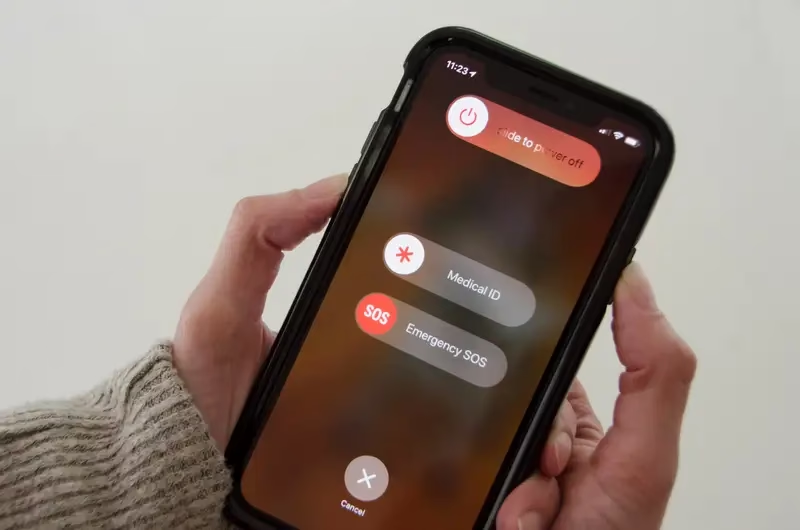
Váš iPhone je pravděpodobně v samém středu vašeho společenského života. Ať už jde o udržování spojení prostřednictvím iMessages a FaceTime, nebo přes aplikace jako Instagram či Snapchat. Je tedy samozřejmé, že pokud váš iPhone zamrzne, je to poměrně velký (a otravný) problém. Pokud je váš iPhone zamrzlý a nelze jej vypnout nebo resetovat, zde jsou řešení, která byste měli vyzkoušet. Nenechte se frustrovat a pojďme se ponořit do světa řešení, která vám pomohou váš iPhone opět oživit a vrátit se k jeho bezproblémovému používání.
Zamrzlý iPhone může být zdrojem značné frustrace. Představte si, že potřebujete rychle zavolat, poslat důležitou zprávu, nebo se podívat na mapu, ale váš telefon nereaguje. Obrazovka je nehybná, tlačítka jsou k ničemu a vy se cítíte bezmocní. Tento článek je navržen tak, aby vám poskytl komplexní přehled všech možných řešení, od těch nejjednodušších, které zvládnete za pár sekund, až po pokročilejší postupy, které vyžadují trochu více úsilí. Cílem je, abyste mohli co nejdříve pokračovat ve svém každodenním životě bez jakýchkoli problémů.
Proč se iPhone vůbec zasekává? Existuje několik běžných příčin. Často jde o softwarovou chybu nebo konflikt mezi aplikacemi. Někdy může být problémem nedostatek volného místa v úložišti, což zpomaluje systém a vede k zamrzání. Zastaralý operační systém iOS nebo aplikace, které nejsou plně kompatibilní s nejnovější verzí, mohou také způsobovat problémy. Ačkoli se v tomto článku zaměříme na softwarová řešení, je důležité si uvědomit, že v některých vzácných případech může jít i o hardwarovou závadu, která však vyžaduje odborný servis. Předtím, než se obrátíte na technika, vyzkoušejte následující metody.
Metoda 1: Vynucený restart iPhonu
První věc, která vás napadne, když váš iPhone zamrzne, je vypnout ho a restartovat, že? Ale pokud je obrazovka vašeho iPhonu zamrzlá a nelze jej vypnout, tento návrh se stává neplatným. Můžete však stále provést vynucený restart vašeho iPhonu. Zde je návod, jak restartovat zamrzlý iPhone.
Vynucený restart iPhonu 8 a novějších (včetně nejnovějších iPhone 14, iPhone 15 a SE 2./3. generace)
Poznámka: Tyto kroky platí také pro iPhone SE druhé a třetí generace.
- Krátce stiskněte a uvolněte tlačítko pro zvýšení hlasitosti.
- Ihned poté krátce stiskněte a uvolněte tlačítko pro snížení hlasitosti.
- Okamžitě po uvolnění tlačítka pro snížení hlasitosti stiskněte a držte boční tlačítko (vypínací tlačítko), dokud neuvidíte logo Apple na obrazovce. Může to trvat několik sekund.
Tento postup je navržen tak, aby rychle přerušil napájení a donutil systém k restartu, aniž byste museli interagovat s dotykovou obrazovkou. Je to nejčastější a nejúčinnější první krok při řešení zamrznutí.
Vynucený restart iPhonu 7 a iPhone 7 Plus
U těchto modelů je postup trochu odlišný, protože tlačítka fungují jinak:
- Stiskněte a držte současně tlačítko pro snížení hlasitosti a boční tlačítko (vypínací tlačítko), dokud neuvidíte logo Apple.
Kombinace těchto dvou tlačítek funguje jako "tvrdý reset" pro tyto konkrétní modely.
Vynucený restart iPhonu 6s a starších (včetně iPhone SE první generace)
Starší modely iPhonů mají odlišné rozložení tlačítek, a proto i jiný postup:
- Stiskněte a držte současně tlačítko Domů a boční tlačítko (vypínací tlačítko), dokud neuvidíte logo Apple.
Po provedení těchto kroků by se váš iPhone měl restartovat a měl by fungovat normálně. Pokud to však nepomohlo, přejděte k dalšímu kroku.
Pokud nic nepomohlo, je pravděpodobné, že budete muset iPhone obnovit. Nejlepší způsob, jak to udělat, je použít Tenorshare ReiBoot (ke stažení online). ReiBoot je výkonný nástroj pro obnovu systému iOS, který dokáže opravit různé problémy se systémem iOS, jako je iPhone zaseknutý na logu Apple, iPhone se nevypne, problém s černou obrazovkou smrti atd. Tento software se snadno používá a umožňuje rychle obnovit váš iPhone. Nejlepší na Tenorshare ReiBoot je, že nevymaže žádná data z vašeho iPhonu, pokud zvolíte správnou možnost.
Zde je návod, jak opravit zamrzlý iPhone, který se nevypne nebo neresetuje, pomocí Tenorshare ReiBoot:
- Spusťte Tenorshare ReiBoot na vašem PC nebo Macu a připojte svůj iPhone (nejlépe pomocí oficiálního Lightning kabelu Apple).
- Klikněte na tlačítko "Start".
- Vyberte "Standard Repair" (Standardní oprava). Všimněte si, že "Deep Repair" (Hluboká oprava) způsobuje ztrátu dat, takže se ujistěte, že kliknete pouze na Standard Repair.
- Klikněte na "Download" (Stáhnout) pro zahájení stahování nejnovějšího firmwaru pro váš iPhone. Ujistěte se, že máte stabilní připojení k internetu, jelikož velikost firmwaru může být značná.
- Jakmile je stahování dokončeno, klikněte na "Start Standard Repair" (Spustit standardní opravu).
- Udržujte svůj iPhone připojený k PC nebo Macu po celou dobu procesu opravy. Jakmile je proces dokončen, váš iPhone se automaticky restartuje a měl by fungovat normálně.
Tato metoda je obzvláště užitečná, pokud se problém týká hlubších systémových chyb, které nelze vyřešit pouhým restartem nebo obnovením nastavení. Je to bezpečný způsob, jak se pokusit o opravu, aniž byste riskovali ztrátu vašich cenných dat, jako jsou fotografie, zprávy nebo kontakty.
Metoda 3: Smazání zamrzajících aplikací
Pokud jste si všimli, že váš iPhone má tendenci zamrzat, když používáte konkrétní aplikaci (nebo aplikace), měli byste tyto aplikace co nejdříve smazat. Tímto způsobem můžete zabránit opakování problému. Aplikace mohou být špatně optimalizované, obsahovat chyby, nebo prostě spotřebovávat příliš mnoho systémových prostředků, což vede k nestabilitě.
Jak smazat aplikaci:
- Na domovské obrazovce dlouze stiskněte ikonu aplikace, kterou chcete smazat.
- Zvolte "Odstranit aplikaci" (Remove App) nebo "Upravit plochu" (Edit Home Screen) a poté klepněte na symbol mínus (-) v rohu ikony.
- Potvrďte smazání aplikace.
Po smazání problémové aplikace zkuste iPhone znovu používat a sledujte, zda se problém s zamrzáním opakuje. Pokud je aplikace pro vás nezbytná, zkuste zkontrolovat, zda není k dispozici novější verze v App Store, která by mohla chybu opravit, nebo se obraťte na vývojáře aplikace.
Metoda 4: Aktualizace iOS
Pokud se na vašem iPhonu často objevují problémy se zamrzáním, měli byste zkontrolovat a ujistit se, že nemáte žádné čekající aktualizace pro váš telefon. Apple často vydává softwarové aktualizace pro iPhony, aby opravil náhodné chyby a závady, takže je šance, že problém se zamrzáním může být vyřešen také aktualizací iOS.
Provedení aktualizace iOS je klíčové pro udržení stability a bezpečnosti vašeho zařízení. Nové verze iOS často obsahují opravy chyb, vylepšení výkonu a optimalizace, které mohou řešit problémy, jako je zamrzání.
- Přejděte do Nastavení -> Obecné -> Aktualizace softwaru.
- Váš iPhone zkontroluje dostupné aktualizace, a pokud je aktualizace k dispozici, budete ji moci ihned stáhnout a nainstalovat.
Před zahájením aktualizace se ujistěte, že máte dostatek baterie (ideálně více než 50 %) nebo že je iPhone připojen k nabíječce, a že jste připojeni k Wi-Fi síti, protože aktualizační soubory mohou být poměrně velké.
Metoda 5: Resetování všech nastavení na vašem iPhonu
Další řešení, které můžete vyzkoušet, pokud váš iPhone často zamrzá, je resetování všech nastavení v telefonu.
Poznámka: To nezpůsobí žádnou ztrátu dat. Nicméně veškerá nastavení, která jste si v iOS upravili, se vrátí do původního, výchozího stavu. To zahrnuje nastavení sítě Wi-Fi, hesla, nastavení soukromí, domovské obrazovky a další.
- Přejděte do Nastavení -> Obecné -> Přenést nebo resetovat iPhone.
- Klepněte na 'Resetovat' a vyberte 'Resetovat všechna nastavení'.
Tato metoda je užitečná, pokud je problém způsoben nějakým konfliktem v nastavení, který se vám nedaří identifikovat. Je to méně drastické než úplné obnovení, protože vaše aplikace, fotky a další data zůstanou nedotčené.
Metoda 6: Provedení DFU obnovy oficiální cestou (pomocí iTunes, způsobuje ztrátu dat)
Pokud nic nefunguje, je čas sáhnout po "silnější" metodě. Obnova v DFU režimu (Device Firmware Update) může někdy opravit problémy s firmwarem, které mohou způsobovat zamrzání vašeho iPhonu. Jedná se o nejhlubší typ obnovy, který kompletně přepíše software zařízení.
Poznámka: Obnova DFU vymaže vaše data. Proto se ujistěte, že jste si vytvořili záloha dat všeho důležitého. Doporučuje se použít iCloud nebo iTunes/Finder pro kompletní zálohu před zahájením tohoto procesu.
Jak uvést iPhone do DFU režimu:
iPhone 8 a novější (včetně iPhone 14, iPhone 15 a SE 2./3. generace)
- Připojte svůj iPhone k počítači.
- Krátce stiskněte a uvolněte tlačítko pro zvýšení hlasitosti.
- Krátce stiskněte a uvolněte tlačítko pro snížení hlasitosti.
- Stiskněte a držte boční tlačítko, dokud obrazovka nezčerná (asi 10 sekund).
- Poté, aniž byste pustili boční tlačítko, stiskněte a držte současně tlačítko pro snížení hlasitosti.
- Držte obě tlačítka po dobu 5 sekund.
- Po 5 sekundách uvolněte boční tlačítko, ale stále držte tlačítko pro snížení hlasitosti.
- Držte tlačítko pro snížení hlasitosti, dokud vám iTunes/Finder neoznámí, že detekoval iPhone v režimu obnovy (obrazovka iPhonu zůstane černá).
Pokud se na obrazovce objeví logo Apple nebo symbol "Připojit k iTunes", nejste v DFU režimu a musíte začít znovu.
iPhone 7 a 7 Plus
- Připojte zařízení k počítači. Nejlépe použijte oficiální Lightning kabel Apple.
- Stiskněte a držte současně boční tlačítko a tlačítko pro snížení hlasitosti.
- Po 8 sekundách uvolněte boční tlačítko, ale pokračujte v držení tlačítka pro snížení hlasitosti.
- Držte tlačítko pro snížení hlasitosti, dokud vám iTunes/Finder neoznámí, že detekoval iPhone v režimu obnovy.
iPhone 6s a starší (včetně iPhone SE první generace)
- Připojte zařízení k počítači pomocí Lightning kabelu (nejlépe použijte originální).
- Stiskněte a držte současně tlačítko Domů a boční tlačítko (nebo horní tlačítko, pokud jej máte).
- Po 8 sekundách uvolněte boční/horní tlačítko, ale pokračujte v držení tlačítka Domů.
- Držte tlačítko Domů, dokud vám iTunes/Finder neoznámí, že detekoval iPhone v režimu obnovy.
iTunes/Finder vás bude informovat, že byl iPhone připojen v režimu obnovy. Nyní můžete použít možnosti obnovy v iTunes/Finderu a pokusit se iPhone opravit. Vyberte možnost "Obnovit iPhone" (Restore iPhone).
Tento proces je poslední záchranou pro softwarové problémy. Obnovení DFU je komplexní a často řeší i ty nejtvrdohlavější softwarové chyby.
Kdy kontaktovat podporu Apple?
Pokud ani obnovení vašeho iPhonu problém nevyřešilo, jediné, co zbývá, je kontaktovat společnost Apple a požádat je o pomoc. Problém může být hardwarové povahy, což vyžaduje profesionální diagnostiku a opravu. Můžete kontaktovat podporu Apple na support.apple.com/cs-cz. Předtím si připravte sériové číslo vašeho zařízení a popis problému, aby vám mohli co nejefektivněji pomoci.
Pro lepší přehlednost jsme pro vás připravili srovnávací tabulku jednotlivých metod, jejich dopadu na data a úroveň obtížnosti.
| Metoda | Ztráta dat? | Úroveň obtížnosti | Kdy použít |
|---|---|---|---|
| Vynucený restart | Ne | Velmi nízká | První pomoc, iPhone nereaguje |
| Tenorshare ReiBoot (Standard Repair) | Ne | Nízká | Systémové chyby, iPhone se nechce zapnout/vypnout |
| Smazání zamrzajících aplikací | Ne (jen data aplikace) | Nízká | Zamrzání spojené s konkrétní aplikací |
| Aktualizace iOS | Ne | Nízká | Pravidelné zamrzání, starší iOS |
| Resetování všech nastavení | Ne (jen nastavení) | Nízká | Problémy s konfigurací, náhodné zamrzání |
| DFU obnova (iTunes/Finder) | Ano (nutná záloha) | Střední | Poslední softwarová možnost, hluboké problémy s firmwarem |
Často kladené otázky (FAQ)
Q1: Proč můj iPhone zamrzá, i když je relativně nový?
A1: I nové iPhony mohou zamrznout kvůli softwarovým chybám, nekompatibilním aplikacím, plnému úložišti nebo přehřívání. Ne vždy to znamená hardwarovou závadu. Důležité je udržovat iOS i aplikace aktuální a pravidelně kontrolovat volné místo.
Q2: Ztratím data, když provedu vynucený restart?
A2: Ne, vynucený restart je bezpečný a nezpůsobí ztrátu dat. Jedná se pouze o tvrdé vypnutí a zapnutí zařízení, které je ekvivalentní vytažení baterie u starších telefonů.
Q3: Je Tenorshare ReiBoot bezpečný?
A3: Ano, Tenorshare ReiBoot je obecně považován za bezpečný nástroj pro opravu iOS systému. Při použití možnosti "Standard Repair" nezpůsobuje ztrátu dat. Vždy si však stahujte software z oficiálních stránek.
Q4: Jak poznám, že je problém hardwarový a ne softwarový?
A4: Pokud jste vyzkoušeli všechny softwarové metody, včetně DFU obnovy, a problém se stále opakuje, je vysoká pravděpodobnost, že se jedná o hardwarovou závadu. V takovém případě je nejlepší obrátit se na autorizovaný servis Apple.
Q5: Může plné úložiště způsobit zamrzání iPhonu?
A5: Ano, nedostatek volného místa může výrazně zpomalit iPhone a vést k častému zamrzání a nestabilitě. Systém potřebuje určitý prostor pro dočasné soubory a plynulý běh. Pravidelně kontrolujte úložiště v Nastavení > Obecné > Úložiště iPhonu a odstraňujte nepotřebné soubory nebo aplikace.
Q6: Jaké jsou preventivní kroky, abych se vyhnul zamrzání v budoucnu?
A6: Mezi preventivní kroky patří pravidelná aktualizace iOS a aplikací, udržování dostatečného volného místa, odstraňování nepotřebných aplikací, vyhýbání se přehřívání telefonu a používání pouze důvěryhodných aplikací z App Store. Občasný restart iPhonu také pomáhá udržet systém v kondici.
Závěr
Nuže, to byly způsoby, jak můžete opravit svůj iPhone, pokud zamrzl a nelze jej vypnout nebo resetovat. Zatímco někdy může vynucený restart věci opravit, pokud nic nepomáhá, použití softwaru jako je Tenorshare ReiBoot (ke stažení) obvykle zabere. Pamatujte, že pravidelná záloha dat je klíčová, zejména před prováděním metod, které mohou vést ke ztrátě informací, jako je DFU obnova.
Setkali jste se někdy s problémem, že se váš iPhone zasekl a nedovolil vám nic udělat, abyste se ho pokusili opravit? Která řešení jste vyzkoušeli a co vám pomohlo? Dejte nám vědět v komentářích níže.
Chceš-li si přečíst další články podobné jako Zamrzlý iPhone? Rychlá řešení pro každého!, navštiv kategorii iPhone.