

05/01/2023
Není nic frustrujícího než když se váš milovaný iPhone zasekne na černém načítacím displeji nebo na nekonečné obrazovce s logem Apple. Ten pocit bezmoci, když držíte v ruce drahé zařízení, které odmítá spolupracovat, je pro mnohé majitele smartphonů až příliš známý. Ať už jde o nekonečný načítací kruh, zamrzlé jablíčko, nebo prostě jen černou obrazovku, problém je jasný: váš iPhone je nepoužitelný. Naštěstí se s tímto běžným problémem často dá něco dělat. V tomto obsáhlém průvodci se podíváme na pět osvědčených a pohodlných způsobů, jak se s tímto nepříjemným stavem vypořádat a vrátit váš iPhone zpět do plné funkčnosti. Přečtěte si, jaké kroky můžete podniknout, abyste se zbavili této noční můry a opět si užívali svůj telefon.
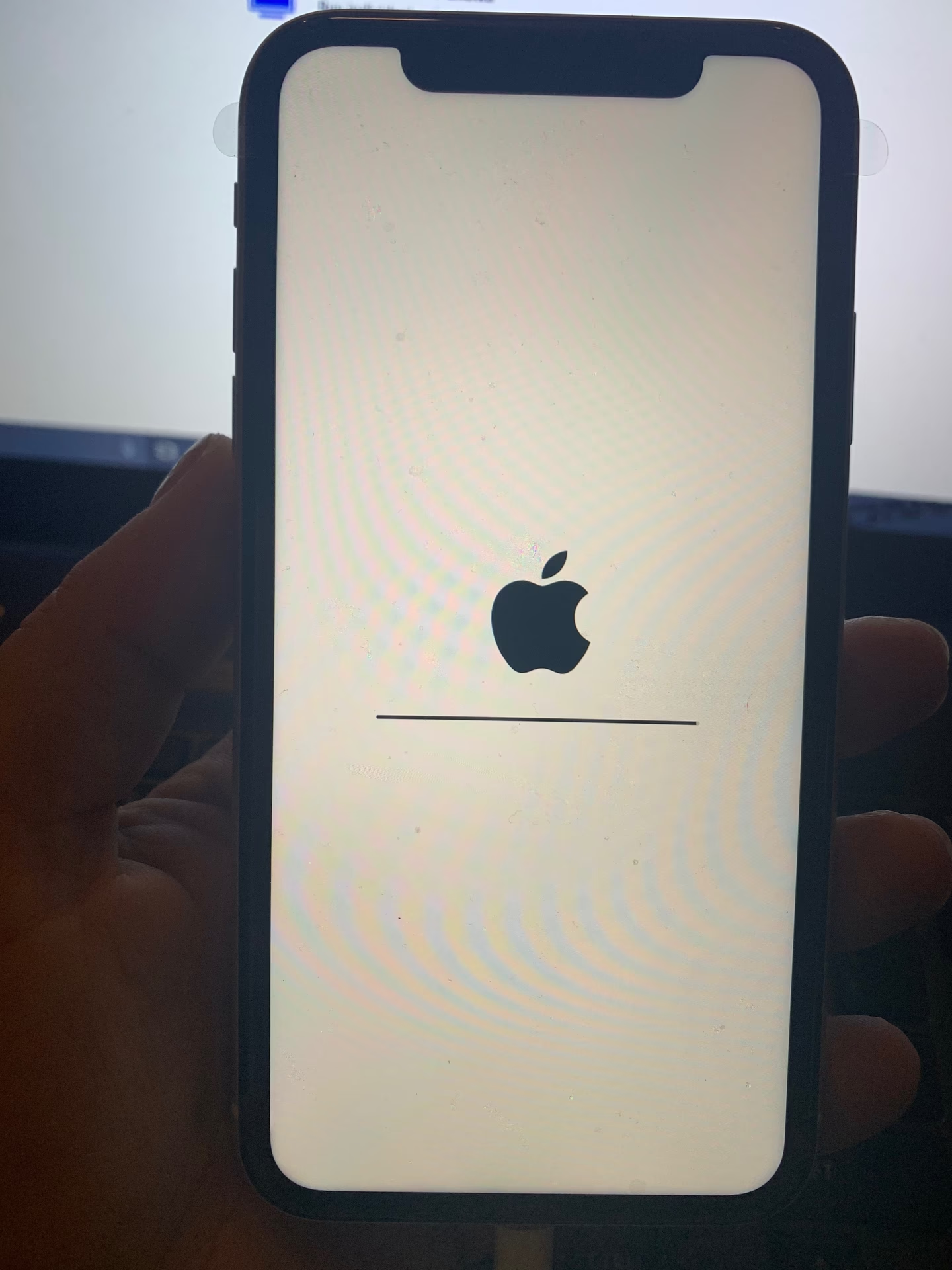
Proč se můj iPhone zasekl na načítací obrazovce nebo logu Apple?
Než se pustíme do konkrétních kroků k řešení problému, je důležité pochopit, proč se váš iPhone vůbec mohl do takové situace dostat. Zaseknutí na logu Apple nebo načítací obrazovce je poměrně běžný problém, se kterým se uživatelé iPhonů setkávají. Příčiny mohou být softwarové i hardwarové, přičemž ty softwarové jsou častější a snadněji řešitelné.
- Nedávná aktualizace iOS: Jednou z nejčastějších příčin je problém během nebo po aktualizaci operačního systému iOS. Pokud se aktualizační soubor poškodí, proces instalace se zasekne, nebo dojde k chybě při restartu, může se iPhone zaseknout na logu Apple.
- Přeplněná RAM nebo nedostatek paměti: Příliš mnoho aplikací spuštěných současně, nebo nedostatek volné operační paměti (RAM) může vést k pádům systému a zamrznutí. Stejně tak nedostatek úložného prostoru může způsobit nestabilitu a zabránit správnému spuštění systému.
- Poškozené aplikace nebo operační systém: Někdy se může poškodit konkrétní aplikace, nebo dokonce samotný operační systém, což vede k tomu, že se iPhone nemůže správně spustit.
- Přenos velkého množství dat: Při přenosu velkého objemu dat ze starého iPhonu na nový může dojít k chybě, která způsobí zaseknutí zařízení.
- Jailbreak: Iphony s provedeným jailbreakem jsou náchylnější k nestabilitě a problémům se spouštěním, protože modifikace systému mohou vést ke konfliktům.
- Poškozený hardware: Ačkoli méně časté, poškození hardwaru (například po pádu nebo namočení) může také způsobit, že se iPhone zasekne na logu. V takovém případě je často nutná profesionální oprava.
Porozumění možné příčině vám může pomoci zvolit nejlepší metodu řešení. Nyní se podívejme na konkrétní kroky, které můžete podniknout.
5 snadných způsobů, jak opravit iPhone zaseknutý na načítací obrazovce
1. Vynucený restart vašeho iPhonu
Jako vždy, první věc, kterou byste měli zkusit, je vynucené vypnutí a opětovné spuštění. To je často nejjednodušší a nejúčinnější řešení pro drobné softwarové chyby. Vynucený restart osvěží operační paměť vašeho iPhonu a dá systému novou, čistou šanci ke spuštění aplikací. Nemusíte se bát, tato metoda nezpůsobí ztrátu dat a je zcela bezpečná pro vaše zařízení.
Pro iPhone 8 a novější (včetně iPhone X, XR, XS, 11, 12, 13, 14, 15 série):
- Rychle stiskněte a uvolněte tlačítko pro zvýšení hlasitosti.
- Rychle stiskněte a uvolněte tlačítko pro snížení hlasitosti.
- Stiskněte a držte boční tlačítko (Power Button), dokud se na obrazovce neobjeví logo Apple. To může trvat několik sekund. Jakmile logo uvidíte, můžete tlačítko uvolnit.
Pro iPhone 7 a 7 Plus:
- Stiskněte a držte současně tlačítko pro snížení hlasitosti a boční tlačítko (Power Button).
- Držte obě tlačítka, dokud se na obrazovce neobjeví logo Apple. Poté je můžete uvolnit.
Pro iPhone 6s a starší (včetně iPhone 6, 6 Plus, SE 1. generace):
- Stiskněte a držte současně boční tlačítko (Power Button) a tlačítko Domů (Home Button).
- Držte obě tlačítka, dokud se na obrazovce neobjeví logo Apple. Poté je můžete uvolnit.
Po úspěšném vynuceném restartu by se váš iPhone měl normálně spustit. Pokud se tak nestane, je čas zkusit pokročilejší metody.
Pokud vynucený restart nepomohl, jedním z nejúčinnějších způsobů, jak řešit složitější softwarové problémy bez ztráty dat, je spolehnout se na specializované platformy třetích stran určené k opravě systémových chyb. Příkladem takového nástroje je Tenorshare ReiBoot – nástroj pro opravu systému iOS, který slibuje zotavení bez ztráty dat. S takovými nástroji můžete provádět řadu dalších funkcí, jako je aktualizace iOS na nejnovější verzi, downgradování, oprava běžných chyb iPhonu, vstup do režimu zotavení jedním kliknutím a další.
Zde je obecný postup, jak takový nástroj funguje:
- Stažení a instalace: Stáhněte a nainstalujte software na váš počítač (Windows nebo Mac).
- Připojení iPhonu: Připojte svůj iPhone k počítači pomocí USB kabelu.
- Volba opravy: V rozhraní softwaru obvykle najdete možnost "Opravit systém iOS" nebo podobnou. Vyberte "Standardní oprava", která by měla vyřešit většinu problémů bez ztráty dat.
- Stažení firmware balíčku: Software vás vyzve ke stažení vhodného firmware balíčku pro váš model iPhonu a verzi iOS. Buďte trpěliví, může to trvat několik minut v závislosti na rychlosti vašeho internetu.
- Spuštění opravy: Jakmile je firmware stažen, klikněte na "Spustit standardní opravu". Software začne opravovat systém vašeho iPhonu. Během tohoto procesu je důležité neodpojovat iPhone a nechat jej v klidu.
- Dokončení: Po dokončení procesu by se váš iPhone měl restartovat a vrátit se do normálního stavu, jako by byl nově zakoupen. Pokud standardní oprava problém nevyřeší, některé nástroje nabízejí i "Hlubokou opravu", která je důkladnější, ale může vést ke ztrátě dat. Vždy se ujistěte, že máte zálohu, pokud se rozhodnete pro hlubokou opravu.
Chcete se dozvědět o dalších způsobech? Ty, které jsou uvedeny níže, často využívají iTunes a nesou s sebou riziko ztráty dat, což je ve většině případů zřejmý vedlejší efekt.
3. Obnovení vašeho iPhonu v režimu DFU (Device Firmware Update)
Režim DFU (Device Firmware Update) je hlubší typ obnovy než režim zotavení a může vyřešit problémy, které jiné metody nezvládnou. Tento režim kompletně smaže a znovu nainstaluje firmware i operační systém na vašem iPhonu. Je to drastický krok a povede k úplné ztrátě všech dat na vašem zařízení, pokud nemáte aktuální zálohu. Proto je klíčové mít předem provedenou záloha vašich dat.
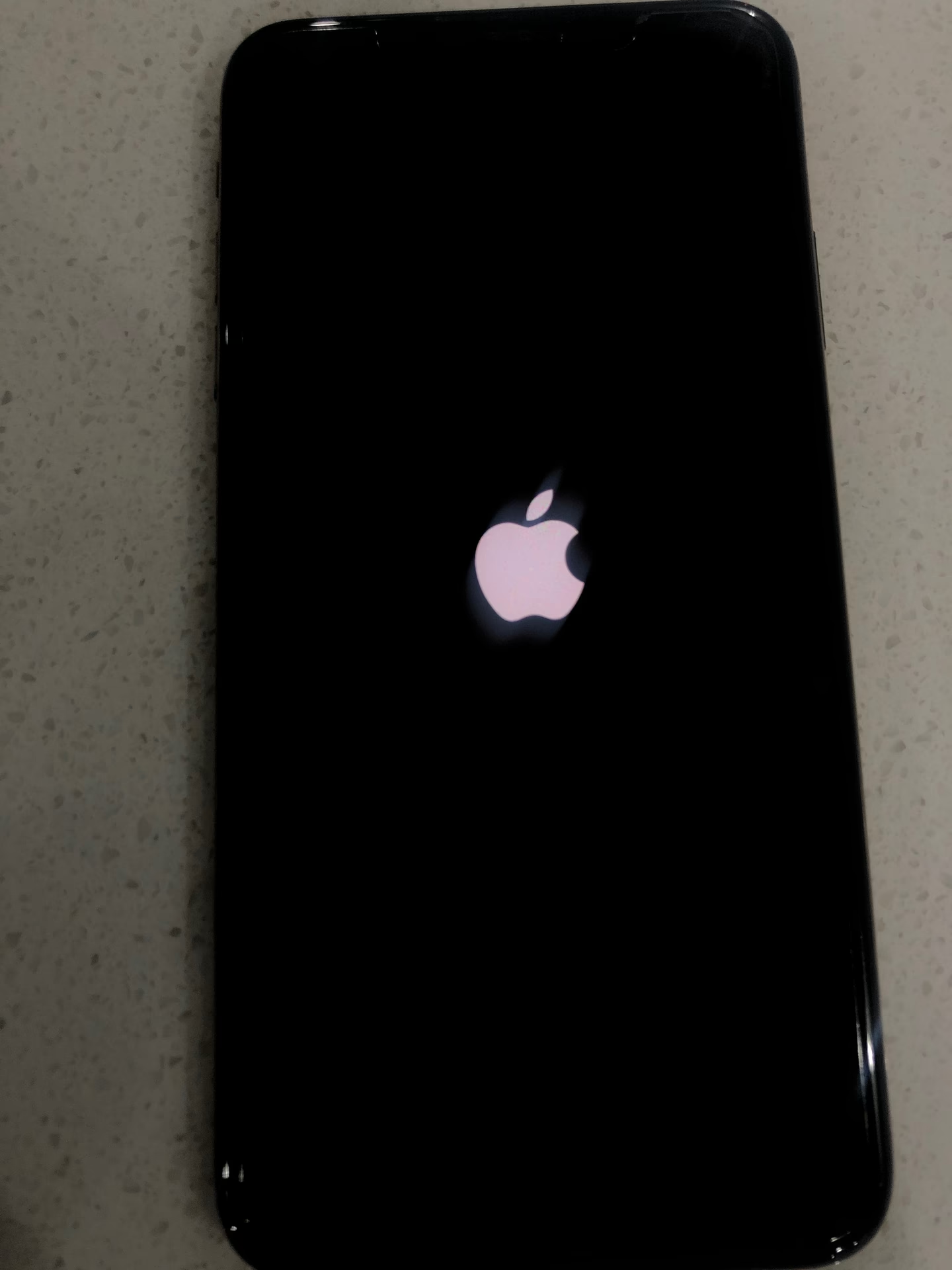
Jak obnovit iPhone pomocí režimu DFU:
- Příprava: Ujistěte se, že máte na počítači nainstalovaný nejnovější iTunes (pro Windows) nebo Finder (pro Mac s macOS Catalina a novější). Spusťte jej.
- Připojení: Připojte svůj iPhone k počítači pomocí USB kabelu.
- Vstup do režimu DFU (kroky se liší podle modelu):
- Pro iPhone 8 a novější: Rychle stiskněte a uvolněte tlačítko pro zvýšení hlasitosti. Rychle stiskněte a uvolněte tlačítko pro snížení hlasitosti. Poté stiskněte a držte boční tlačítko, dokud obrazovka nezčerná. Jakmile obrazovka zčerná, držte boční tlačítko a současně stiskněte a držte tlačítko pro snížení hlasitosti po dobu 5 sekund. Po 5 sekundách uvolněte boční tlačítko, ale držte tlačítko pro snížení hlasitosti po dobu dalších 5-10 sekund. Obrazovka by měla zůstat černá. Pokud se objeví logo Apple nebo zpráva "Připojit k iTunes", nejste v režimu DFU a musíte začít znovu.
- Pro iPhone 7 a 7 Plus: Stiskněte a držte současně tlačítko pro snížení hlasitosti a boční tlačítko po dobu 8 sekund. Poté uvolněte boční tlačítko, ale držte tlačítko pro snížení hlasitosti, dokud iTunes/Finder nerozpozná iPhone v režimu DFU. Obrazovka by měla zůstat černá.
- Pro iPhone 6s a starší: Stiskněte a držte současně tlačítko Domů a boční tlačítko po dobu 8 sekund. Poté uvolněte boční tlačítko, ale držte tlačítko Domů, dokud iTunes/Finder nerozpozná iPhone v režimu DFU. Obrazovka by měla zůstat černá.
- Obnovení v iTunes/Finderu: Jakmile iTunes/Finder rozpozná váš iPhone v režimu DFU (objeví se zpráva, že detekoval iPhone v režimu zotavení, i když je to DFU), klikněte na "Obnovit iPhone" a potvrďte.
- Dokončení procesu: iTunes/Finder stáhne nejnovější firmware a nainstaluje jej do vašeho iPhonu. Tento proces může trvat delší dobu. Po dokončení se iPhone restartuje a měl by se spustit v továrním nastavení.
Pokud se váš iPhone po vstupu do DFU režimu zobrazí logo Apple nebo se objeví výzva k připojení k iTunes, nejste v režimu DFU a musíte zkusit kroky znovu.
4. Uvedení iPhonu do režimu zotavení (Recovery Mode)
Dalším řešením pro iPhone zaseknutý na načítací obrazovce nebo logu Apple je uvedení zařízení do režimu zotavení (Recovery Mode). Tento režim vám umožní přeinstalovat iOS, což může vyřešit softwarové chyby, které brání normálnímu spuštění. Stejně jako u DFU režimu, i zde hrozí riziko ztráty dat, pokud se rozhodnete pro obnova zařízení. Proto je záloha dat předem nezbytná.
Zde je návod, jak uvést iPhone do režimu zotavení:
- Příprava: Spusťte iTunes (pro Windows) nebo Finder (pro Mac s macOS Catalina a novější) na svém počítači.
- Připojení: Připojte svůj iPhone k počítači pomocí USB kabelu.
- Vstup do režimu zotavení (kroky se liší podle modelu):
- Pro iPhone 8 a novější: Rychle stiskněte a uvolněte tlačítko pro zvýšení hlasitosti. Rychle stiskněte a uvolněte tlačítko pro snížení hlasitosti. Poté stiskněte a držte boční tlačítko, dokud se na obrazovce neobjeví obrazovka režimu zotavení (ikona iTunes nebo počítače s kabelem).
- Pro iPhone 7 a 7 Plus: Stiskněte a držte současně tlačítko pro snížení hlasitosti a boční tlačítko. Držte je, dokud se na obrazovce neobjeví obrazovka režimu zotavení.
- Pro iPhone 6s a starší: Stiskněte a držte současně tlačítko Domů a boční tlačítko. Držte je, dokud se na obrazovce neobjeví obrazovka režimu zotavení.
- Rozpoznání v iTunes/Finderu: iTunes/Finder by měl rozpoznat váš iPhone v režimu zotavení a nabídnout možnosti "Obnovit" nebo "Aktualizovat".
- Obnovení/Aktualizace:
- Aktualizovat: Nejprve zkuste možnost "Aktualizovat". Tato možnost se pokusí přeinstalovat iOS, aniž by smazala vaše data. Pokud to problém vyřeší, je to ideální.
- Obnovit: Pokud "Aktualizovat" nepomůže nebo není k dispozici, klikněte na "Obnovit". Tato možnost smaže všechna data na vašem iPhonu a nainstaluje nejnovější verzi iOS. Po dokončení budete moci obnovit data ze zálohy.
- Dokončení: Po dokončení procesu se iPhone restartuje. Pokud jste zvolili obnovu, bude jako nový a budete moci nastavit jej ze zálohy.
Režim zotavení je silný nástroj pro řešení softwarových problémů, ale vždy pamatujte na riziko ztráty dat.
5. Aktualizace verze iOS přes iTunes/Finder
Někdy může být problém způsoben drobnou softwarovou chybou, kterou lze vyřešit pouhou aktualizací operačního systému iOS. Pokud se váš iPhone zasekl na logu Apple, ale stále je rozpoznán v iTunes/Finderu, můžete zkusit aktualizovat iOS. Tato metoda je méně invazivní než úplná obnova a často nezpůsobí ztrátu dat, pokud je proces úspěšný.
Zde je návod, jak použít toto řešení k odstranění problému se zaseknutým iPhonem:
- Příprava: Otevřete iTunes (pro Windows) nebo Finder (pro Mac s macOS Catalina a novější) na svém počítači.
- Připojení: Připojte svůj iPhone k počítači pomocí USB kabelu.
- Rozpoznání: Po úspěšném rozpoznání iTunes/Finderem přejděte do sekce vašeho iPhonu kliknutím na příslušnou ikonu zařízení v levém horním rohu iTunes nebo v postranním panelu Finderu.
- Kontrola aktualizací: Klikněte na tlačítko "Zkontrolovat aktualizace" (Check for Updates).
- Stažení a instalace: Pokud je k dispozici nová verze iOS, klikněte na "Stáhnout a nainstalovat" (Download and Install). iTunes/Finder stáhne aktualizaci a začne ji instalovat do vašeho iPhonu. Během tohoto procesu je důležité neodpojovat zařízení.
- Restart: Jakmile je proces dokončen, váš iPhone se restartuje normálně a měl by být funkční.
Tato metoda je skvělá, pokud se problém objevil po neúspěšné aktualizaci nebo pokud váš iPhone jen potřebuje "popostrčit" k dokončení spouštěcího procesu.
Důležitý tip: Zálohujte si iPhone před zahájením opravy
Bonusový tip, který nelze dostatečně zdůraznit, je zálohovat si data z iPhonu před zahájením jakékoli opravy, která by mohla vést k jejich ztrátě. Ať už používáte iTunes, iCloud nebo nástroje třetích stran jako Tenorshare iCareFone, pravidelná záloha je vaše záchranná síť. Zálohování přes iCloud je pohodlné, protože probíhá automaticky, když je iPhone připojen k Wi-Fi, nabíjení a zamčený. Zálohování přes iTunes/Finder vám dává plnou kontrolu nad zálohou na vašem počítači.
Proč je záloha tak důležitá? Protože některé z výše uvedených metod (zejména režim DFU a režim zotavení s obnovou) zcela smažou všechna data z vašeho zařízení. Bez zálohy přijdete o všechny fotografie, videa, kontakty, zprávy a nastavení. Jakmile své zařízení opravíte a zprovozníte, můžete všechna svá data snadno obnovit ze zálohy, a váš iPhone bude opět takový, jaký byl před problémem.
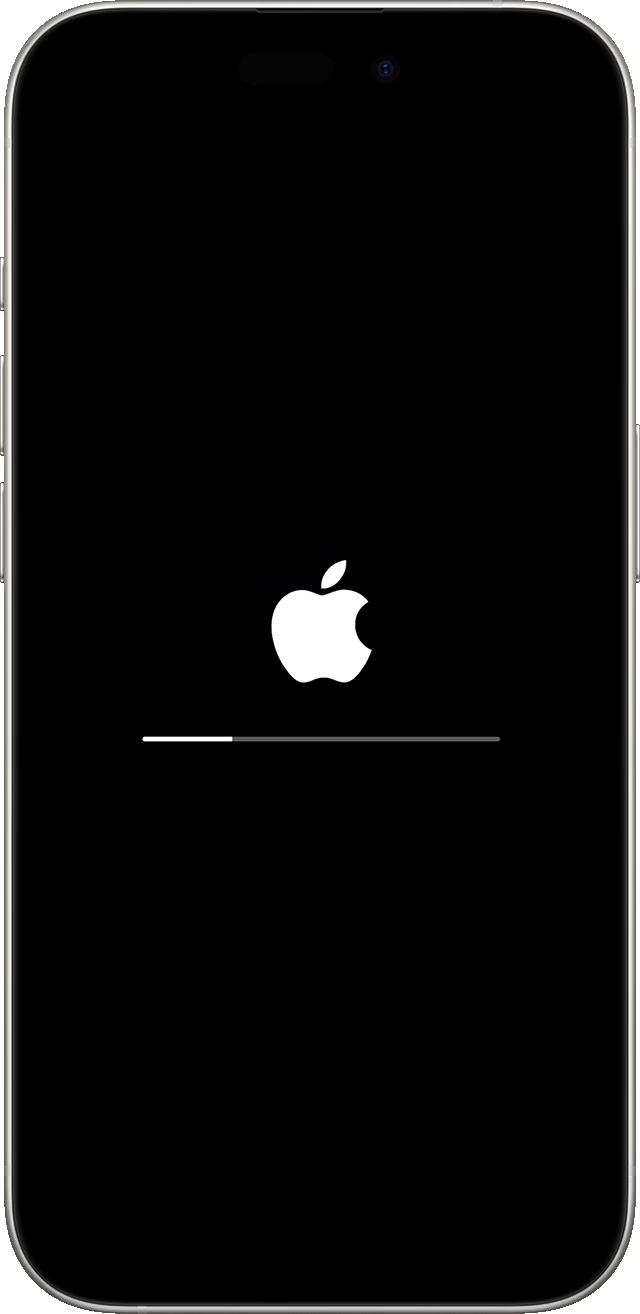
Srovnání metod řešení
Pro lepší přehlednost si shrňme hlavní rozdíly mezi jednotlivými metodami:
| Metoda | Riziko ztráty dat | Obtížnost | Vhodné pro |
|---|---|---|---|
| Vynucený restart | Žádné | Velmi snadné | Drobné softwarové záseky, po aktualizaci |
| Nástroj pro opravu iOS (např. ReiBoot) | Standardní oprava: Žádné Hluboká oprava: Vysoké | Snadné až střední | Komplexnější softwarové chyby, bez ztráty dat |
| Aktualizace iOS přes iTunes/Finder | Nízké (pokud úspěšné) | Střední | Problémy po aktualizaci, drobné softwarové chyby |
| Režim zotavení (Recovery Mode) | Vysoké (při obnově) | Střední | Závažné softwarové chyby, poškozený iOS |
| Režim DFU (Device Firmware Update) | Velmi vysoké (úplná obnova) | Střední až vysoké | Poslední možnost pro nejhorší softwarové chyby, "bricknuté" telefony |
Vždy začněte s nejméně invazivní metodou a postupujte k těm drastičtějším, pokud předchozí kroky nepomohly.
Často kladené otázky (FAQ)
1. Co je "Kruh smrti iPhonu" (Circle of Death iPhone)?
"Kruh smrti iPhonu" je termín, který se používá pro situaci, kdy se iPhone zasekne na načítací obrazovce s neustále se točícím indikátorem (kruhem) nebo logem Apple, aniž by se kdy spustil. Indikuje to, že se něco vážného stalo s operačním systémem zařízení a firmwarem iOS. Nejčastěji je tento problém způsoben chybami iOS, které brání správnému spuštění systému. To vede k tomu, že se zařízení zasekne na načítací obrazovce, obvykle při zapínání iPhonu. Může to být důsledek poškozené aktualizace, poškozeného softwaru nebo kritické chyby během spouštěcího procesu.
2. Smaže vynucený restart iPhonu všechna data?
Rozhodně ne! Vynucený restart vašeho iPhonu nesmaže žádná data. Pouze osvěží vaše zařízení a pomůže opravit nereagující iPhone. Je to jako restartování počítače, když zamrzne – všechna vaše data zůstanou nedotčena. Jedná se o první a nejbezpečnější krok při řešení většiny drobných softwarových problémů.
3. Proč se můj iPhone stále restartuje?
Během instalace aktualizace se váš iPhone obvykle několikrát restartuje. To je normální. Měli byste se znepokojovat, pouze pokud vidíte logo Apple hodinu nebo déle, nebo pokud se iPhone neustále restartuje v nekonečné smyčce, aniž by se kdy spustil do domovské obrazovky. Neustálé restartování může být způsobeno poškozeným aktualizačním souborem, softwarovou chybou, konfliktem aplikací, nebo v horším případě problémem s hardware (např. vadná baterie nebo interní komponenta).
4. Proč se můj iPhone zasekl na logu Apple?
Jak jsme již pokryli, proč se váš iPhone zasekne na logu Apple, je často důsledkem softwarových problémů. Nikdo nemůže s jistotou říci, proč se to stalo právě vám. Možná byl aktualizační soubor poškozen během stahování. Možná došlo ke kritické chybě při restartu vašeho iPhonu. Software se někdy může chovat nepředvídatelně, takže se to může stát z řady důvodů, včetně:
- Neúplné nebo poškozené aktualizace iOS.
- Problémů s instalací nového softwaru nebo aplikací.
- Nedostatečného úložiště, které brání správnému dokončení spouštění.
- Problémů s jailbreakem.
- A v některých případech, i když méně často, problémů s hardwarem.
Cílem je identifikovat, zda jde o softwarový problém, který můžete vyřešit sami, nebo o hardwarový problém, který vyžaduje návštěvu servisu Apple.
Závěr
Závěrem lze říci, že iPhone zaseknutý na načítací obrazovce nebo na logu Apple je jedním z nejčastějších problémů, se kterými se uživatelé iPhonů potýkají. Díky výše uvedeným řešením můžete svému zařízení pomoci se s tímto problémem vypořádat a vrátit se do normálního stavu. Ačkoli všechna řešení mají určitou míru úspěšnosti, vždy je dobré začít s těmi nejjednoduššími a postupovat k složitějším. Nezapomeňte na důležitost záloha vašich dat před jakoukoli invazivní opravou, abyste předešli jejich ztrátě. Většinu softwarových problémů lze vyřešit doma, ale pokud nic nepomáhá, neváhejte kontaktovat podporu Apple, která vám pomůže s případnými hardwarovými problémy.
Chceš-li si přečíst další články podobné jako iPhone zaseknutý na logu Apple? Zde je řešení!, navštiv kategorii iPhone.