

02/05/2022
Pro mnohé uživatele iPhonů se připojení k autorádiu může zdát jako jednoduchý úkol, ale když přijde na specifické systémy, jako jsou autorádia Pioneer, občas se objeví drobné zádrhely. Zatímco Android telefony a běžné mobilní telefony se často synchronizují bez problémů, iPhony mají svá specifika v oblasti konektivity. Tento článek vás provede třemi nejlepšími a nejspolehlivějšími metodami, jak zajistit dokonalou synchronizaci vašeho iPhonu s autorádiem Pioneer, ať už se jedná o bezdrátové připojení, chytrou integraci CarPlay, nebo klasické kabelové řešení. Zaměříme se zejména na modely řady Pioneer NEX, které jsou oblíbené pro své pokročilé funkce a uživatelské rozhraní. Připravte se na to, že vaše jízdy budou plné vaší oblíbené hudby, snadných hovorů a intuitivní navigace.
- Synchronizace přes Bluetooth z iPhonu
- Synchronizace přes CarPlay
- Připojení a synchronizace iPhonu pomocí kabelu
- Proč synchronizovat iPhone s autorádiem Pioneer?
- Časté problémy a řešení při synchronizaci
- Srovnávací tabulka metod synchronizace
- Často kladené otázky (FAQ)
- Mohu synchronizovat více iPhonů s jedním autorádiem Pioneer?
- Proč se mé autorádio Pioneer automaticky nepřipojuje k mému iPhonu?
- Potřebuji speciální aplikaci pro synchronizaci s Pioneerem?
- Je CarPlay lepší než Bluetooth pro přehrávání hudby?
- Mohu používat navigaci z iPhonu na displeji autorádia?
- Proč se mi při připojení kabelem nezobrazují všechny informace o iPhonu na autorádiu?
Synchronizace přes Bluetooth z iPhonu
Nejčastější a nejpohodlnější způsob připojení je samozřejmě přes Bluetooth. Než se pustíte do párování, ujistěte se, že Bluetooth je aktivní na obou zařízeních a že nejsou připojena k žádnému jinému bezdrátovému zařízení. Tento proces se může zdát přímočarý, ale Pioneer, stejně jako mnoho výrobců autorádií, implementuje bezpečnostní prvky, které je třeba znát.
Zapnutí Bluetooth na autorádiu Pioneer a iPhonu
Prvním krokem je aktivace Bluetooth na obou zařízeních. Na autorádiu Pioneer přejděte na domovskou obrazovku. Možnosti aktivace Bluetooth se mohou lišit, ale obvykle existují dva hlavní způsoby:
- Přímo z nastavení Bluetooth v hlavním menu nastavení.
- Nebo přímo z možnosti volání (ikona telefonu) na vašem stereu.
Zde narazíte na důležitou bezpečnostní funkci. Pokud je vozidlo v pohybu nebo není zařazena parkovací poloha (P), ikona nastavení Bluetooth (a často i další nastavení) bude zašedlá a nedostupná. Výrobci automobilů a autorádií tuto funkci implementují, aby zajistili, že nebudete manipulovat s nastavením během jízdy, což by mohlo vést k nepozornosti a nehodě. Chcete-li získat přístup k nastavení Bluetooth, musíte zařadit parkovací polohu. Jakmile tak učiníte, uvidíte, že možnost Bluetooth v nastavení i pod tlačítkem telefonu je opět aktivní. Nyní ji zapněte.
Po zapnutí Bluetooth na autorádiu Pioneer, zapněte Bluetooth i na vašem iPhonu. Přejděte do "Nastavení" (Settings) a poté do "Bluetooth". Aktivujte přepínač Bluetooth.
Vyhledání autorádia Pioneer z iPhonu
Jakmile máte Bluetooth aktivní na obou zařízeních, váš iPhone automaticky začne vyhledávat dostupná zařízení v okolí. V seznamu se může objevit více zařízení, proto vyhledejte název vašeho autorádia Pioneer (často začíná "Pioneer" nebo obsahuje modelové označení). Klepněte na něj.
Připojení a potvrzení
Po klepnutí na název autorádia se zahájí proces párování. Jak telefon, tak autorádio zobrazí zprávu s párovacím kódem (PIN). Zkontrolujte, zda se kódy shodují na obou zařízeních, a poté potvrďte výběrem "Ano" nebo "Párovat" na obou. Tím se zařízení úspěšně spárují.
Otevření synchronizovaného okna
Po úspěšném spárování a ověření kódu se iPhone zeptá na další povolení – zda chcete povolit funkci synchronizace, aby autorádio mohlo získávat informace z vašeho iPhonu. Zde je klíčové vybrat "Ano" nebo "Povolit". Poté se vraťte do hlavního menu nebo na domovskou obrazovku autorádia. Uvidíte ikonu ve tvaru mobilního telefonu. Klepněte na ni. Otevře se okno, které vyhledá zařízení podporující synchronizaci dat. Jelikož je iPhone již připojen, zobrazí se jeho název. Stačí na něj klepnout a otevře se synchronizované okno, kde můžete spravovat hovory, kontakty a přehrávat média.
Synchronizace přes CarPlay
CarPlay je skvělá funkce pro iPhony, která umožňuje bezproblémovou integraci vašeho telefonu s autorádiem, pokud autorádio CarPlay podporuje. Autorádia Pioneer NEX Series jsou obvykle vybavena CarPlay, což proces synchronizace značně usnadňuje a nabízí rozšířené funkce.
Krok 1: Otevření CarPlay na iPhonu
Než začnete, ujistěte se, že máte CarPlay nainstalovaný na svém iPhonu. Většina moderních iPhonů ho má předinstalovaný, ale pokud ne, můžete si ho stáhnout z App Store. Jakmile máte CarPlay, přejděte na iPhonu do "Nastavení" (Settings) a poté na "Obecné" (General). Zde uvidíte samostatnou možnost "CarPlay". Klepněte na ni, čímž se otevře okno CarPlay na vašem iPhonu. V tomto režimu je váš iPhone připraven k vyhledávání a připojení k kompatibilnímu autorádiu.
Krok 2: Vyhledání z okna synchronizace na stereu
Když je váš iPhone v režimu vyhledávání CarPlay, je čas přejít k autorádiu Pioneer. Ujistěte se, že máte na obou zařízeních zapnuté Bluetooth i Wi-Fi, protože CarPlay pro bezdrátové připojení využívá obě technologie. Na autorádiu Pioneer klepněte na tlačítko Domů. Na domovské stránce klepněte na ikonu "Mobilní telefon" (Mobile icon). Otevře se vyhledávací okno, které hledá zařízení připravená k párování.
Jelikož je váš iPhone již v režimu vyhledávání CarPlay, autorádio iPhone rychle najde a zobrazí jeho název na obrazovce. Klepněte na název iPhonu. Obě zařízení poté zobrazí párovací kód k ověření. Po ověření se iPhone zeptá na povolení synchronizace. Zvolte "Ano" nebo "Povolit" a autorádio automaticky otevře synchronizované okno CarPlay, kde uvidíte známé ikony aplikací, jako jsou Mapy, Hudba, Zprávy a další, optimalizované pro použití ve vozidle.
CarPlay nabízí nejen přehrávání hudby, ale také hlasové ovládání Siri, navigaci krok za krokem, telefonování a odesílání zpráv, vše bezpečně a pohodlně prostřednictvím displeje autorádia. Je to ideální řešení pro ty, kteří chtějí plnou integraci s ekosystémem Apple.
Připojení a synchronizace iPhonu pomocí kabelu
Nejjednodušší a často nejspolehlivější metodou připojení, zejména pro nabíjení a stabilní datový přenos, je použití kabelu. Tento způsob je extrémně přímočarý a obvykle funguje bez jakýchkoli komplikací.
Postup připojení kabelem
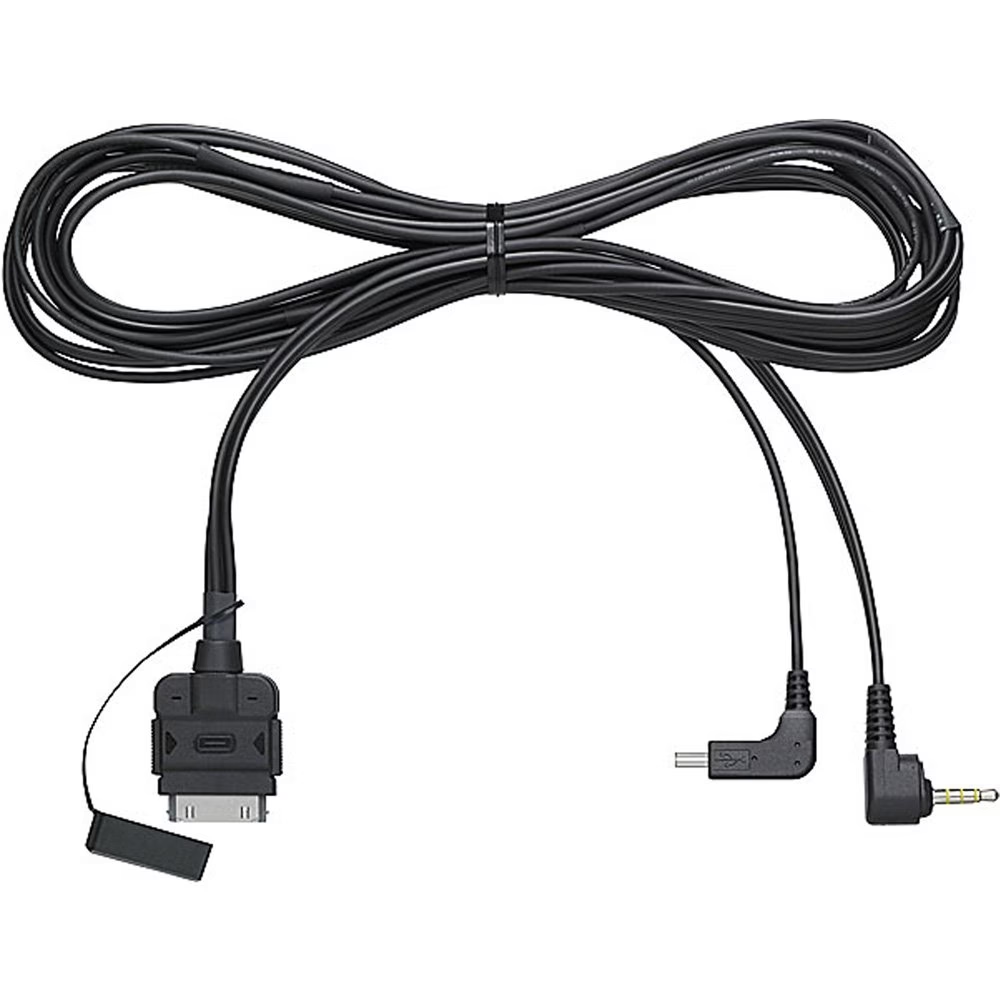
Budete potřebovat kvalitní USB kabel s Lightning konektorem pro váš iPhone. USB port pro připojení se obvykle nachází na zadní straně autorádia Pioneer, ale některé modely mohou mít porty vpředu nebo na jiném přístupném místě (např. v přihrádce spolujezdce). Připojte USB konec kabelu do USB portu autorádia. Poté připojte Lightning konec kabelu do vašeho iPhonu.
Jakmile připojíte iPhone, synchronizované okno se automaticky objeví na obrazovce autorádia. iPhone může mezitím zobrazit dotazy týkající se povolení přístupu k datům, zejména pokud je telefon zamčený, nebo se zeptá na bezdrátové připojení. Povolte přístup, pokud chcete plnou funkčnost.
Je důležité poznamenat, že i při kabelovém připojení je vhodné mít zapnuté Bluetooth na obou zařízeních. Důvodem je, že pokud z jakéhokoli důvodu odpojíte kabel (například pro nabití jiného zařízení), iPhone zůstane připojen k autorádiu bezdrátově přes Bluetooth, což zajistí nepřerušované přehrávání hudby nebo probíhající hovor. Když je telefon správně synchronizován a připojen jak přes Bluetooth, tak přes kabel, na obrazovce autorádia se zobrazí mnoho užitečných informací, jako je stav baterie, síla mobilního signálu, aktuální čas a tlačítko Domů pro snadnou navigaci v rozhraní.
Kabelové připojení je obzvláště užitečné pro dlouhé cesty, kde potřebujete nabíjet telefon a zároveň si užívat stabilní datové připojení pro navigaci nebo streamování hudby bez obav z vybití baterie nebo přerušení bezdrátového signálu.
Proč synchronizovat iPhone s autorádiem Pioneer?
Synchronizace iPhonu s autorádiem Pioneer přináší řadu výhod, které výrazně zlepšují zážitek z jízdy. Primárně se jedná o snadný přístup k vaší hudební knihovně, ať už je uložena v telefonu, nebo streamována z oblíbených služeb jako Spotify či Apple Music. Kromě hudby můžete také bezpečně spravovat telefonní hovory prostřednictvím hands-free volání, což je zásadní pro bezpečnost na silnici. Díky integraci navigace z iPhonu přímo na displej autorádia se již nikdy neztratíte a budete mít jasný přehled o trase. Navíc, v závislosti na modelu autorádia a způsobu připojení, můžete využívat hlasové asistenty jako Siri, přistupovat k zprávám, podcastům a dalším aplikacím, vše optimalizované pro použití ve vozidle. Celkově synchronizace promění vaše autorádio v chytré centrum zábavy a produktivity, které je plně propojeno s vaším digitálním životem.
Časté problémy a řešení při synchronizaci
I přes relativní jednoduchost připojení se mohou objevit problémy. Zde jsou některé z nejčastějších a jejich řešení:
1. Autorádio nevidí iPhone (nebo naopak)
- Zkontrolujte Bluetooth/Wi-Fi: Ujistěte se, že jsou obě funkce aktivní na obou zařízeních. Pro CarPlay jsou nutné obě.
- Režim parkování: Jak bylo zmíněno, nastavení Bluetooth na Pioneeru je často uzamčeno, pokud vozidlo není v parkovací poloze. Ujistěte se, že je zařazeno "P".
- Viditelnost zařízení: Na iPhonu přejděte do nastavení Bluetooth a ujistěte se, že je v režimu "vyhledávání" nebo "viditelný".
- Restartujte zařízení: Někdy pomůže jednoduchý restart iPhonu i autorádia. Vypněte a zapněte obě zařízení.
- Smazat předchozí párování: Pokud jste již dříve zkoušeli párovat, smažte staré párování jak z iPhonu (v "Zapomenout toto zařízení"), tak z autorádia Pioneer (v nastavení Bluetooth). Poté zkuste párovat znovu.
2. Problémy s připojením CarPlay
- Kabelová kontrola: Pokud používáte kabelové CarPlay, ujistěte se, že používáte originální Apple Lightning kabel nebo certifikovaný MFi (Made For iPhone) kabel. Levné kabely mohou způsobovat nestabilitu.
- Aktualizace softwaru: Zkontrolujte, zda máte nejnovější verzi iOS na iPhonu a nejnovější firmware na autorádiu Pioneer. Zastaralý software může být příčinou nekompatibility.
- Nastavení CarPlay na iPhonu: Přejděte do "Nastavení" > "Čas u obrazovky" > "Omezení obsahu a soukromí" > "Povolené aplikace" a ujistěte se, že je CarPlay povoleno.
3. Zvukové problémy nebo přerušované připojení
- Interference: Jiná Bluetooth zařízení v autě nebo v blízkosti mohou způsobovat rušení. Zkuste je vypnout.
- Vzdálenost: U bezdrátového připojení se ujistěte, že je iPhone v dosahu autorádia.
- Nabíjení: Někdy problémy s nabíjením telefonu zároveň s připojením mohou ovlivnit stabilitu.
- Reset autorádia: Pokud nic nepomůže, zvažte reset autorádia do továrního nastavení (pozor, ztratíte všechna uložená nastavení).
Každá metoda má své silné stránky a je vhodná pro různé situace. Zde je stručné srovnání:
| Metoda | Výhody | Nevýhody | Ideální pro |
|---|---|---|---|
| Bluetooth | Bezdrátové, snadné pro hovory a základní audio. | Omezená funkčnost (jen audio/hovory), občasná nestabilita. | Rychlé připojení pro hudbu a telefonování. |
| CarPlay | Plná integrace s iOS aplikacemi (Mapy, Zprávy, Spotify), hlasové ovládání Siri, optimalizované rozhraní. | Vyžaduje kompatibilní autorádio, vyšší spotřeba baterie iPhonu, někdy vyžaduje kabel. | Uživatelé, kteří chtějí plnou kontrolu nad iPhonem přes displej autorádia. |
| Kabel | Nejstabilnější připojení, nabíjí iPhone, nejlepší kvalita zvuku, spolehlivý přenos dat. | Fyzický kabel, méně "bezdrátové" pohodlí. | Dlouhé cesty, nabíjení telefonu, maximální spolehlivost a kvalita. |
Často kladené otázky (FAQ)
Mohu synchronizovat více iPhonů s jedním autorádiem Pioneer?
Ano, většina autorádií Pioneer umožňuje spárovat více zařízení Bluetooth. Obvykle si zapamatují několik posledních připojených telefonů. Při nastupování do auta se autorádio automaticky pokusí připojit k poslednímu známému zařízení. Pokud je přítomno více spárovaných telefonů, budete si muset vybrat, který z nich chcete aktivně používat, obvykle z menu Bluetooth na autorádiu.
Proč se mé autorádio Pioneer automaticky nepřipojuje k mému iPhonu?
Existuje několik důvodů:
- iPhone může být již připojen k jinému Bluetooth zařízení.
- Na autorádiu je vybráno jiné spárované zařízení.
- Bluetooth na jednom ze zařízení je vypnuto.
- Vznikla chyba v párování – zkuste smazat párování na obou zařízeních a spárovat je znovu.
- Někdy může být problém v zastaralém softwaru. Zkontrolujte aktualizace firmwaru pro autorádio a iOS pro váš iPhone.
Potřebuji speciální aplikaci pro synchronizaci s Pioneerem?
Pro základní Bluetooth připojení (hovory, audio) nepotřebujete žádnou speciální aplikaci. Pro CarPlay je na iPhonu aplikace CarPlay již součástí iOS. Některá autorádia Pioneer mohou mít své vlastní doprovodné aplikace (např. Pioneer Smart Sync), které nabízejí rozšířené funkce a vylepšené uživatelské rozhraní, ale nejsou vždy nezbytné pro základní synchronizaci.
Je CarPlay lepší než Bluetooth pro přehrávání hudby?
Pro přehrávání hudby je CarPlay obecně lepší. Nabízí vyšší kvalitu zvuku (zejména přes kabel), stabilnější připojení a plnou integraci s hudebními aplikacemi na iPhonu, což umožňuje snadné procházení knihovny, playlistů a ovládání přehrávání přímo z displeje autorádia. Bluetooth je dobré pro rychlé a jednoduché streamování, ale CarPlay poskytuje komplexnější a bohatší zážitek.
Ano, pokud se připojíte přes CarPlay. CarPlay zrcadlí optimalizované verze navigačních aplikací (Apple Maps, Google Maps, Waze) z vašeho iPhonu přímo na displej autorádia Pioneer. To vám umožní vidět mapy a pokyny na větší obrazovce a ovládat navigaci bezpečněji během jízdy.
Proč se mi při připojení kabelem nezobrazují všechny informace o iPhonu na autorádiu?
Záleží na modelu autorádia Pioneer a na konkrétní aplikaci, kterou používáte. Některá starší autorádia nebo základní modely nemusí plně podporovat zobrazení všech informací (jako je stav baterie nebo signálu) přes kabel. Ujistěte se, že používáte kvalitní kabel a že autorádio i iPhone mají aktuální software. Pro plnou integraci s komplexními informacemi je CarPlay obvykle nejlepší volbou.
Ať už se rozhodnete pro bezdrátové pohodlí Bluetooth, plnou integraci s CarPlay, nebo spolehlivost kabelového připojení, synchronizace vašeho iPhonu s autorádiem Pioneer je jednoduchý proces, který výrazně obohatí vaše zážitky z jízdy. S těmito podrobnými pokyny byste měli být schopni bez problémů propojit svá zařízení a užívat si všechny výhody moderního automobilového audiosystému. Pamatujte na bezpečnostní pravidla a vždy provádějte nastavení, když je vozidlo bezpečně zaparkováno.
Chceš-li si přečíst další články podobné jako Synchronizace iPhone s Pioneer Stereo, navštiv kategorii iPhone.