
09/06/2023
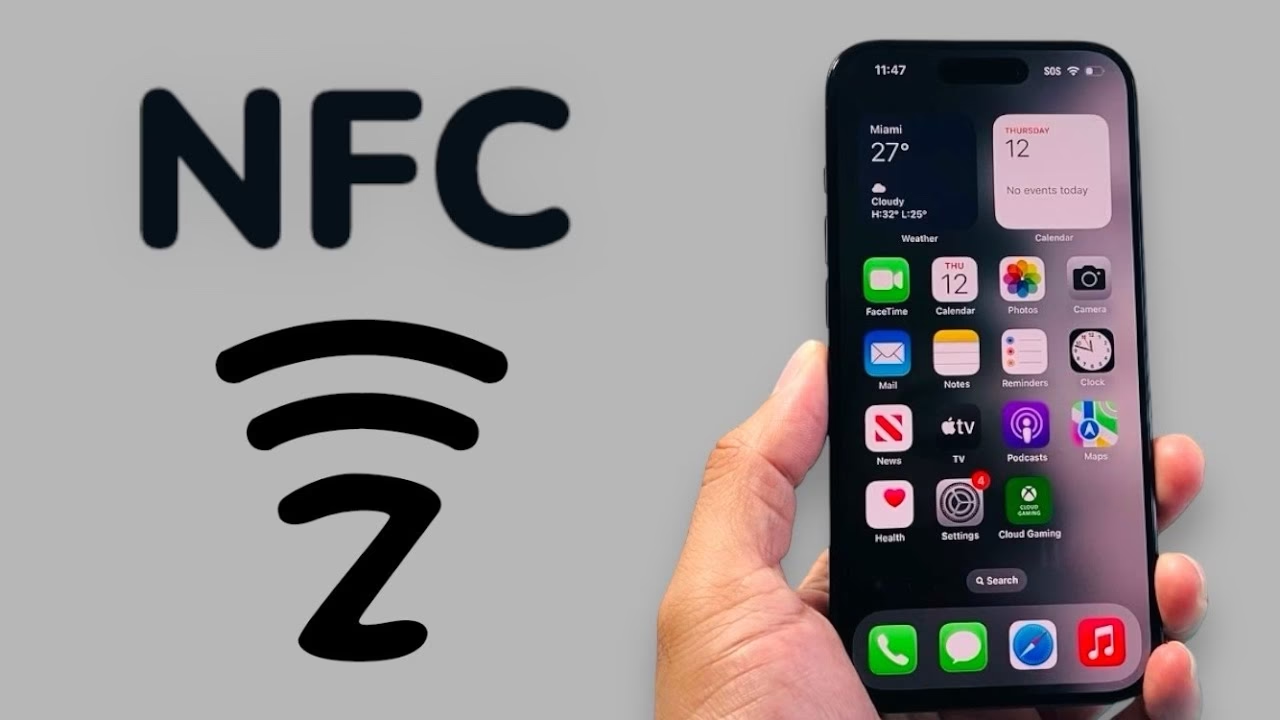
V dnešní uspěchané době hledáme neustále způsoby, jak si zjednodušit život a urychlit každodenní úkoly. Jednou z technologií, která se stala nepostradatelným pomocníkem v našich chytrých telefonech, je NFC. Pokud vlastníte iPhone, pravděpodobně jste se s NFC již setkali, ať už při bezkontaktní platbě v obchodě, nebo při interakci s chytrými tagy. Ale víte přesně, co NFC je, jak funguje a jak naplno využít jeho potenciál na vašem jablíčku? Tento komplexní průvodce vám odhalí vše, co potřebujete vědět o NFC na iPhonu – od základů technologie, přes ověření kompatibility, až po praktické tipy pro jeho každodenní použití. Připravte se na to, že vaše interakce s okolním světem budou zase o něco plynulejší.
Co je to NFC a jak funguje?
NFC, neboli Near Field Communication (komunikace na krátkou vzdálenost), je bezdrátová technologie, která umožňuje plynulou komunikaci a výměnu dat mezi zařízeními, která jsou v těsné blízkosti. Jak už název napovídá, „krátká vzdálenost“ zde znamená typicky do 4 centimetrů. Tento omezený dosah je klíčový pro bezpečnost a efektivitu NFC.
Princip fungování NFC je založen na elektromagnetických rádiových polích. Aktivní zařízení (například váš iPhone) generuje rádiové frekvenční pole, které může napájet pasivní přijímací zařízení (například platební terminál nebo NFC tag). Jakmile se obě kompatibilní zařízení ocitnou dostatečně blízko, naváže se spojení a data mohou být okamžitě vyměňována. Celý proces je extrémně rychlý a probíhá bez nutnosti složitého párování nebo manuálního nastavení. Stačí jen přiložit.
NFC se využívá pro širokou škálu aplikací, od bezkontaktních plateb přes rychlý přenos dat až po interakci s chytrými štítky. Jeho jednoduchost a pohodlí z něj činí ideální technologii pro rychlé a bezproblémové interakce. Představte si, že platíte kávu pouhým přiložením telefonu k terminálu, sdílíte kontaktní údaje s novým známým nebo okamžitě otevíráte webovou stránku pouhým dotykem chytrého tagu. To vše je možné díky NFC.
Důležitou vlastností NFC je jeho již zmíněný krátký dosah. Tento prvek zvyšuje bezpečnost a minimalizuje riziko neoprávněného přístupu. Provedení transakce nebo výměny dat vyžaduje úmyslné přiblížení zařízení, což zaručuje, že NFC interakce jsou vysoce bezpečné a spolehlivé.
Má váš iPhone NFC? Jak to zjistit?
Než začnete NFC na svém iPhonu naplno využívat, je důležité zjistit, zda vaše zařízení tuto technologii vůbec podporuje. Společnost Apple začala integrovat NFC do svých smartphonů s modelem iPhone 7 a novějšími, primárně pro usnadnění transakcí s Apple Pay a dalších interakcí založených na NFC.
Jak tedy ověřit, zda váš iPhone disponuje NFC čipem?
Zkontrolujte model svého iPhonu: Jednoduše řečeno, pokud máte iPhone 7 nebo novější model, vaše zařízení NFC podporuje. Starší modely, jako jsou iPhone 6s, 6, SE (1. generace) a starší, NFC čip pro uživatelské funkce nemají.
- Chcete-li ověřit model svého iPhonu, přejděte do aplikace Nastavení, vyberte Obecné a poté klepněte na Informace. Zde najdete název a číslo modelu, které můžete porovnat s následující tabulkou pro potvrzení podpory NFC.
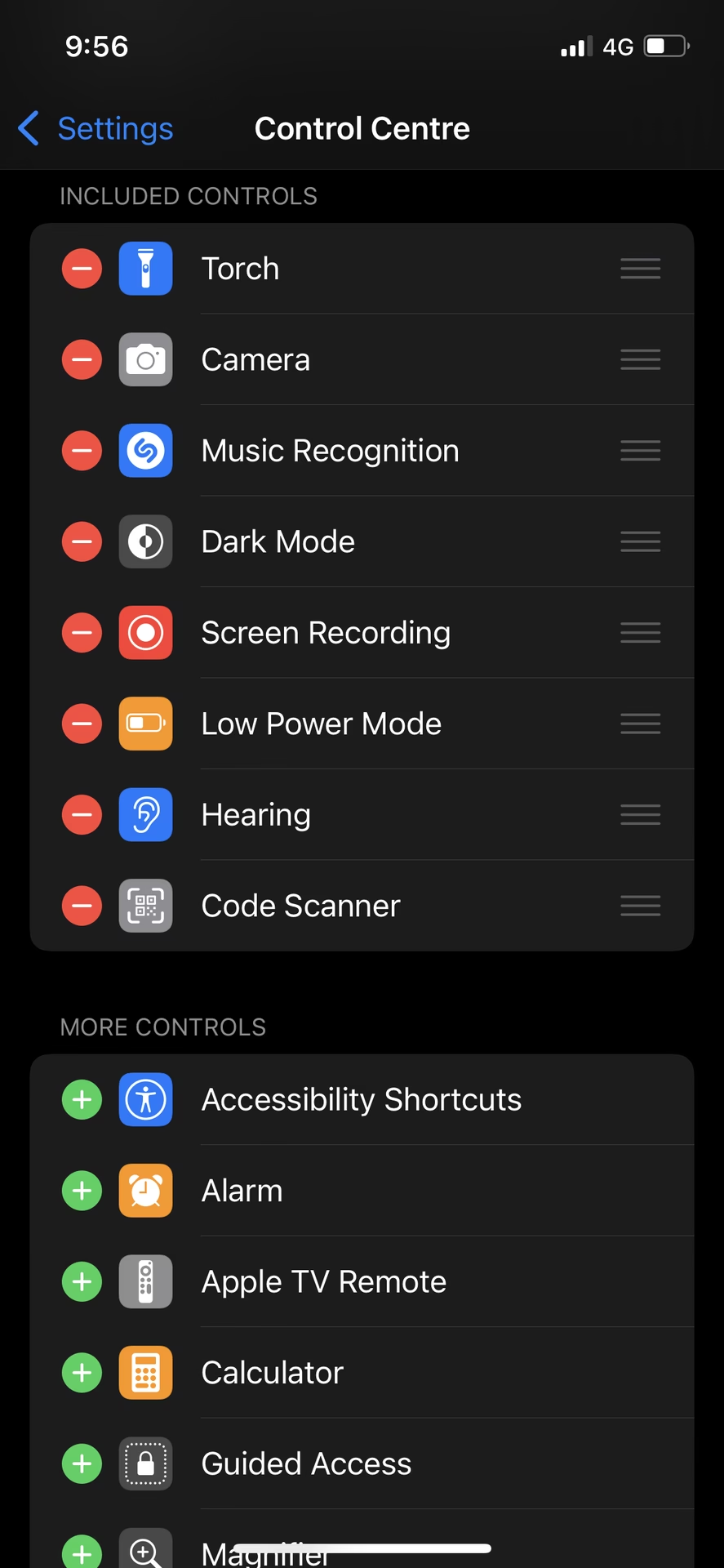
Model iPhone Podpora NFC pro Apple Pay a čtení tagů Poznámka iPhone 6s a starší Ne NFC čip chybí pro uživatelské funkce iPhone 7 / 7 Plus Ano První modely s NFC, čtení tagů pouze s aplikací iPhone 8 / 8 Plus Ano Podpora NFC plná iPhone X / XR / XS / XS Max Ano Podpora NFC plná, včetně čtení tagů na pozadí iPhone 11 / 11 Pro / 11 Pro Max Ano Podpora NFC plná iPhone SE (2. a 3. generace) Ano Podpora NFC plná iPhone 12 / 12 mini / 12 Pro / 12 Pro Max Ano Podpora NFC plná iPhone 13 / 13 mini / 13 Pro / 13 Pro Max Ano Podpora NFC plná iPhone 14 / 14 Plus / 14 Pro / 14 Pro Max Ano Podpora NFC plná iPhone 15 / 15 Plus / 15 Pro / 15 Pro Max Ano Podpora NFC plná Hledejte nastavení související s NFC (Nepřímá kontrola): Na rozdíl od Wi-Fi nebo Bluetooth, NFC na iPhonu nemá samostatný přepínač pro zapnutí/vypnutí v nastavení. Apple integroval NFC tak, že je aktivní vždy, když je potřeba pro podporované funkce. To znamená, že nebudete hledat "NFC" jako samostatnou položku, ale spíše "Peněženka a Apple Pay". Pokud váš iPhone podporuje NFC, tyto možnosti se v nastavení objeví. Pokud byste hledali přímo "NFC" ve vyhledávání v Nastavení, systém vás pravděpodobně odkáže na sekci Peněženka a Apple Pay nebo na relevantní nastavení pro platby.
Pokud si nejste jisti kompatibilitou svého iPhonu s NFC, můžete se vždy podívat na oficiální dokumentaci podpory společnosti Apple nebo na jejich webové stránky. Apple poskytuje komplexní zdroje, které vám pomohou určit, zda váš konkrétní model iPhonu podporuje technologii NFC.
Jak se NFC na iPhonu "zapíná" a používá?
Jak již bylo zmíněno, NFC na iPhonu funguje trochu jinak než na některých jiných platformách. Není zde žádné "hlavní" tlačítko pro zapnutí nebo vypnutí NFC. Místo toho je NFC čip neustále aktivní na pozadí pro podporované funkce, jako jsou Apple Pay a čtení NFC tagů. To zjednodušuje uživatelský zážitek, protože se nemusíte starat o to, zda máte NFC zapnuté, když ho potřebujete.
Aktivace Apple Pay (hlavní využití NFC):
Pokud chcete využívat NFC pro bezkontaktní platby, musíte si nejprve nastavit Apple Pay.
- Otevřete aplikaci Nastavení na svém iPhonu.
- Přejděte na položku Peněženka a Apple Pay.
- Zde můžete přidat debetní nebo kreditní kartu klepnutím na Přidat kartu.
- Postupujte podle pokynů na obrazovce a ověřte svou kartu u banky. Po dokončení je Apple Pay aktivní a připravený k použití. V okamžiku platby se NFC čip automaticky aktivuje a provede transakci.
Čtení NFC tagů na pozadí:
Pro modely iPhone XS, iPhone XS Max, iPhone XR a novější je funkce čtení NFC tagů na pozadí (Background Tag Reading) automaticky aktivní. To znamená, že stačí přiblížit iPhone k NFC tagu a zařízení automaticky rozpozná a zpracuje data obsažená v tagu, například otevře webovou stránku, spustí aplikaci nebo zobrazí informace. U starších modelů, jako je iPhone 7, 8 nebo X, je pro čtení NFC tagů často nutné použít speciální aplikaci, která funkci čtečky aktivuje. Nicméně pro většinu moderních použití je tato funkce na novějších iPhonech plně automatická a bezstarostná.
Praktické využití NFC na iPhonu
Jakmile je váš iPhone připraven s NFC, otevírá se vám svět praktických a pohodlných aplikací, které tuto technologii využívají.
Bezkontaktní platby s Apple Pay:
Toto je zdaleka nejčastější a nejpoužívanější funkce NFC na iPhonu. S aktivovaným Apple Pay můžete pohodlně provádět bezkontaktní platby v podporovaných obchodech, restauracích a dalších provozovnách, které přijímají Apple Pay. Jednoduše podržte svůj iPhone v blízkosti platebního terminálu a ověřte transakci pomocí Touch ID nebo Face ID. Žádné hledání peněženky, žádné zadávání PIN kódu – rychlé, bezpečné a nesmírně pohodlné.
Skenování NFC tagů:
Mnoho firem a organizací využívá NFC tagy k poskytování rychlého přístupu k informacím, nabídkám nebo interaktivním zážitkům. Tyto malé, často neviditelné čipy, se mohou nacházet na plakátech, produktech, vizitkách nebo v muzeích. Přiblížením iPhonu k NFC tagu můžete spustit specifické akce, jako je otevření webové stránky, spuštění aplikace, přístup k exkluzivnímu obsahu nebo dokonce připojení k Wi-Fi síti. Je to skvělý způsob, jak získat okamžité informace bez nutnosti ručního zadávání.
Párování příslušenství a další:
Některé doplňky, jako jsou bezdrátová sluchátka nebo reproduktory, mohou obsahovat NFC pro bezproblémové párování s vaším iPhonem. Přiložením zařízení k NFC oblasti příslušenství můžete urychlit proces párování a bez námahy navázat spojení. Existují také méně běžné, ale stále užitečné aplikace, jako je rychlé sdílení kontaktních informací (např. přes NameDrop na iOS 17, který využívá NFC pro navázání počátečního spojení), nebo interakce s chytrými domácími zařízeními.
Je důležité si uvědomit, že i když NFC nabízí pozoruhodné pohodlí, je nezbytné jej používat zodpovědně a dbát na bezpečnostní aspekty. Vždy se ujistěte, že NFC interakce provádíte s důvěryhodnými a legitimními zdroji, abyste ochránili své osobní a finanční údaje.
Bezpečnost a tipy pro používání NFC
NFC je navrženo s ohledem na bezpečnost. Jeho velmi krátký dosah (pouze několik centimetrů) znamená, že k navázání spojení je nutná fyzická blízkost. To minimalizuje riziko nechtěného skenování nebo neoprávněného přístupu.
- Používejte důvěryhodné zdroje: Při platbách s Apple Pay vždy používejte ověřené platební terminály. Při skenování NFC tagů se ujistěte, že tag pochází z legitimního zdroje a není podezřelý.
- Ověření transakcí: Apple Pay vyžaduje ověření pomocí Touch ID, Face ID nebo přístupového kódu pro každou transakci, což přidává další vrstvu bezpečnosti.
- Aktualizujte svůj iOS: Vždy udržujte svůj iPhone aktualizovaný na nejnovější verzi iOS. Apple pravidelně vydává bezpečnostní aktualizace, které chrání vaše zařízení a data.
- Zvažte ochranu soukromí: I když NFC samo o sobě neshromažďuje osobní údaje, aplikace, které NFC využívají, mohou. Vždy si přečtěte zásady ochrany osobních údajů aplikací, kterým udělujete přístup.
Díky těmto jednoduchým opatřením můžete využívat všechny výhody NFC bez obav o vaši bezpečnost.
Často kladené otázky (FAQ) o NFC na iPhonu
Q1: Mohu NFC na svém iPhonu vypnout?
A1: Na rozdíl od Bluetooth nebo Wi-Fi, NFC na iPhonu nemá v Nastavení samostatný přepínač pro zapnutí nebo vypnutí. Je navrženo tak, aby bylo vždy aktivní na pozadí pro podporované funkce, jako jsou Apple Pay a čtení NFC tagů. To zajišťuje, že je vždy připraveno, když ho potřebujete, aniž byste museli cokoliv aktivovat.
Q2: Je NFC bezpečné pro platby?
A2: Ano, NFC je velmi bezpečné pro platby. Krátký dosah komunikace (do 4 cm) znamená, že vaše zařízení musí být velmi blízko terminálu. Apple Pay navíc přidává další vrstvy zabezpečení, jako je tokenizace platebních údajů (vaše skutečné číslo karty není nikdy sdíleno) a nutnost ověření každé transakce pomocí Touch ID, Face ID nebo přístupového kódu.
Q3: Které modely iPhonů podporují NFC?
A3: NFC podporují všechny modely iPhonů od iPhone 7 a novější. Starší modely, jako jsou iPhone 6s a předchozí, NFC čip pro uživatelské funkce nemají. Kompletní seznam naleznete v tabulce výše.
Q4: Mohu sdílet soubory nebo fotografie přes NFC jako na Androidu?
A4: Ne přímo stejným způsobem jako některé telefony Android. Apple primárně využívá NFC pro Apple Pay a čtení NFC tagů. Pro sdílení souborů a fotografií mezi zařízeními Apple je primární technologií AirDrop, která je velmi rychlá a efektivní. Některé aplikace třetích stran však mohou využívat NFC pro zahájení přenosu dat nebo pro specifické účely, ale není to univerzální funkce pro přímé sdílení souborů mezi iPhony. S iOS 17 a funkcí NameDrop se NFC používá pro rychlé navázání spojení pro sdílení kontaktů.
Q5: Proč nevidím nastavení NFC v mém iPhonu?
A5: Je to proto, že na iPhonu neexistuje jedno centrální "nastavení NFC". Funkce NFC jsou integrovány do systémových procesů a aplikací. Hlavní nastavení související s NFC najdete v sekci Peněženka a Apple Pay, kde spravujete své platební karty. Pro čtení NFC tagů je funkce obvykle automaticky aktivní na podporovaných iPhonech (iPhone XS a novější) nebo vyžaduje specifickou aplikaci na starších modelech (iPhone 7, 8, X).
Závěr:
NFC na iPhonu je nenápadná, ale nesmírně výkonná technologie, která zjednodušuje mnoho aspektů našeho digitálního života. Ať už jde o rychlé a bezpečné platby, interakci s chytrými tagy nebo snadné párování příslušenství, NFC přináší do vašeho iPhonu novou úroveň pohodlí a efektivity. Doufáme, že tento průvodce vám pomohl pochopit, jak NFC funguje a jak jej můžete naplno využít. S NFC v kapse je váš iPhone ještě chytřejším a všestrannějším společníkem.
Chceš-li si přečíst další články podobné jako NFC na iPhone: Průvodce Nastavením a Používáním, navštiv kategorii Technologie.