

24/12/2025
Znáte ten pocit? Důležité oznámení se objeví na obrazovce vašeho iPhonu, vy ho omylem odmítnete, a najednou je pryč. Úplně pryč. Mnoho uživatelů iPhonů se s tímto problémem potýká denně a přemýšlí, zda existuje způsob, jak se podívat na minulá upozornění. Ačkoliv Apple v současné době nenabízí vestavěnou funkci pro zobrazení historie oznámení, existují určité metody a řešení, které vám mohou pomoci získat alespoň částečný přehled o tom, co jste zmeškali. Ponořme se do světa oznámení na iPhonu a zjistěme, jak je spravovat a co od nich očekávat.
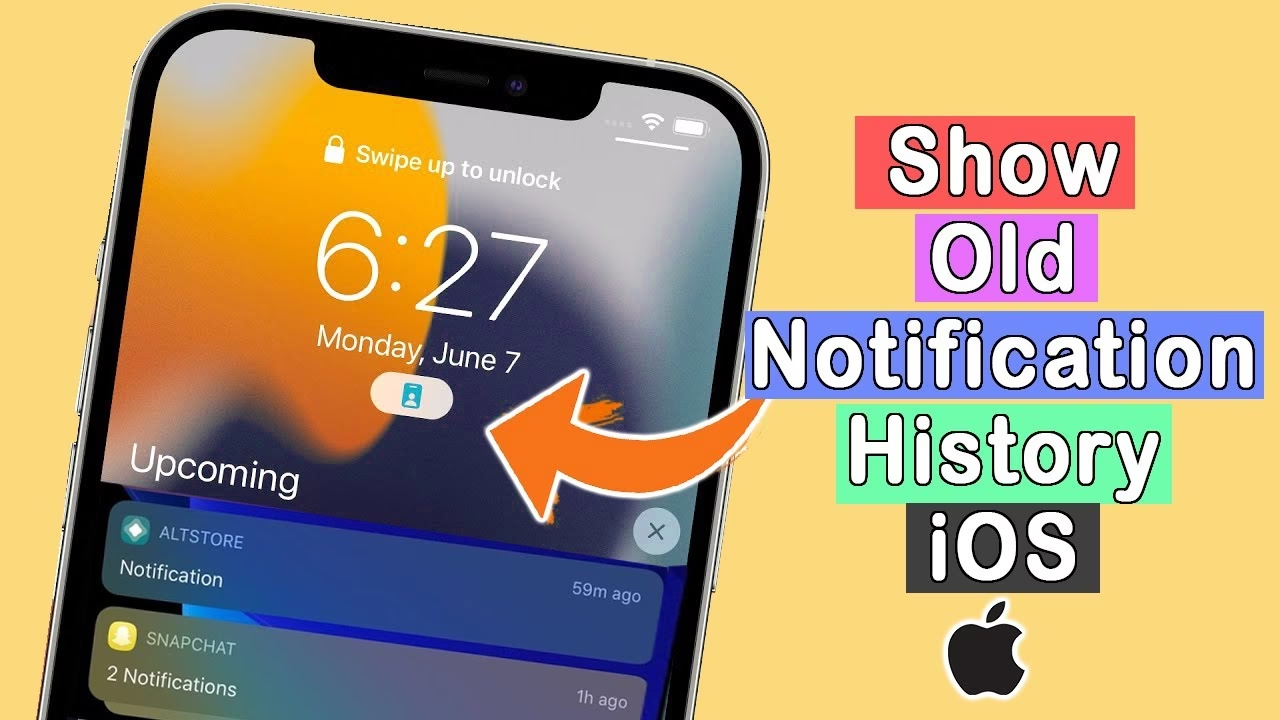
Správa oznámení na iPhonu může být skutečnou výzvou. Někdy se stane, že nechtěně zavřete důležité upozornění a vzápětí si kladete otázku, zda je skutečně navždy pryč. Přáli jste si někdy znovu se podívat na oznámení, které zmizelo z obrazovky vašeho iPhonu? V současné době neexistuje vestavěná možnost pro uživatele iPhonů, jak si prohlížet předchozí oznámení, ale existují určité „triky“ a alternativy. Neustálá zpětná vazba od uživatelů by mohla vést Apple k tomu, aby tuto funkci v budoucnu zvážil. Ačkoli Apple neposkytuje vyhrazený protokol historie oznámení, existuje několik způsobů, jak odhalit minulá oznámení nebo alespoň získat představu o tom, co jste možná zmeškali. I když je vestavěná historie oznámení iPhonu omezená, stále může být užitečná pro dohánění nedávných upozornění. Pokud potřebujete více informací, můžete prozkoumat možnosti třetích stran, ale nezapomeňte postupovat s opatrností.
- Co je Centrum oznámení a jak vám může pomoci?
- Kouzlo widgetů: Přehled na dosah ruky
- Aplikace třetích stran: Řešení, ale s opatrností
- Omezení a detaily: Proč Apple neuchovává vše
- Složitosti oznámení na iPhonu: Proč je to tak, jak je
- Srovnání Apple a Android: Rozdílné přístupy
- Zkušenosti uživatelů a běžné problémy: Hledání řešení
- Pohled do budoucnosti: Co nás čeká s oznámeními?
- Kreativní řešení pro zobrazení minulých oznámení
- Stanovisko Applu k historii oznámení: Ticho a soukromí
- Role zpětné vazby uživatelů při formování aktualizací iOS
- Potenciální budoucí aktualizace od Applu
- Často kladené otázky (FAQ)
Co je Centrum oznámení a jak vám může pomoci?
Vaše Centrum oznámení je nejbližší věc k historii oznámení na vašem iPhonu. Uchovává dočasný záznam vašich nedávných oznámení. Ačkoli se nejedná o komplexní archiv, pro rychlý přehled o tom, co se dělo v posledních hodinách, je neocenitelné. Je to vaše první zastávka, když hledáte nedávno zmeškaná upozornění. Zde je návod, jak k němu přistupovat:
- Z uzamčené obrazovky: Přejeďte prstem nahoru z dolní části obrazovky. Tím se odhalí všechna oznámení, která přišla od posledního odemknutí nebo od doby, kdy jste je naposledy zkontrolovali.
- Z aplikací nebo domovské obrazovky: Přejeďte prstem dolů ze středu horní části obrazovky. Toto gesto funguje kdykoli, ať už jste v aplikaci, nebo na domovské obrazovce, a rychle vám ukáže všechna čekající oznámení.
Centrum oznámení je uspořádáno podle aplikace a data, což usnadňuje orientaci. Můžete klepnout na oznámení, abyste otevřeli příslušnou aplikaci. Mějte však na paměti, že Centrum oznámení uchovává oznámení pouze po omezenou dobu a zmizí, jakmile s nimi interagujete nebo je odmítnete. To znamená, že po několika hodinách nebo po přejetí prstem zmizí a vy nemáte žádnou možnost je získat zpět.
Kouzlo widgetů: Přehled na dosah ruky
Widgety mohou poskytnout trvalejší pohled na vaše oznámení, zejména pokud jde o shrnutí nebo souhrn informací. Některé aplikace nabízejí widgety, které zobrazují nedávná oznámení nebo souhrnné informace přímo na vaší domovské obrazovce nebo v zobrazení Dnes (Today View). I když se nejedná o přímou historii oznámení, mohou vám pomoci sledovat určité typy upozornění, které jsou pro vás důležité. Zde je návod, jak je přidat:
- Dlouze stiskněte domovskou obrazovku, dokud se aplikace nezačnou „chvět“.
- Klepněte na tlačítko plus (+) v levém horním rohu.
- Vyhledejte aplikaci, jejíž oznámení chcete vidět (např. Kalendář, Připomínky, Čas u obrazovky).
- Vyberte velikost widgetu a klepněte na „Přidat widget“.
Například widget „Čas u obrazovky“ vám může ukázat souhrn vašeho využití aplikací a přijatých oznámení, což je skvělý způsob, jak mít přehled o celkové aktivitě, i když ne o každém jednotlivém oznámení. Jiné aplikace, jako jsou zprávy nebo počasí, mohou mít také widgety, které zobrazují nejnovější informace, čímž efektivně zobrazují nedávná oznámení.
Aplikace třetích stran: Řešení, ale s opatrností
Pokud potřebujete komplexnější historii oznámení, zvažte použití aplikace třetích stran. Tyto aplikace mohou protokolovat vaše oznámení a poskytovat prohledávatelnou historii. Je však nezbytné postupovat s maximální opatrností, protože těmto aplikacím udělujete přístup k potenciálně citlivým informacím. Vždy si pečlivě prostudujte zásady ochrany osobních údajů a vybírejte pouze renomované aplikace od důvěryhodných vývojářů. Mezi oblíbené možnosti patří:
- Notification History Log
- History for Notifications
- NotiBox
Tyto aplikace obvykle vyžadují, abyste jim udělili přístup k vašim oznámením. Poté mohou uchovávat záznam všech vašich oznámení, včetně těch, která jste odmítli. Některé aplikace dokonce nabízejí funkce, jako je filtrování oznámení podle aplikace nebo klíčového slova. Mějte na paměti, že instalace takové aplikace znamená, že jí dáváte oprávnění číst všechna vaše oznámení – od bankovních upozornění po zprávy od přátel. Vaše soukromí je zde klíčové.
Omezení a detaily: Proč Apple neuchovává vše
Apple neuchovává historii oznámení navždy. Obvykle je uchovává pouze po omezenou dobu, obvykle několik dní. Takže nečekejte, že najdete oznámení z před několika týdnů nebo měsíců. Pokud jste již oznámení odsunuli, je pryč navždy. Na iPhonu neexistuje způsob, jak získat zpět odmítnutá oznámení, pokud nemáte zálohu z doby před jejich odmítnutím.
Shrnutí vašich možností
| Metoda | Popis | Omezení |
|---|---|---|
| Centrum oznámení | Vestavěná funkce, která zobrazuje nedávná oznámení. | Omezená historie, oznámení zmizí po interakci nebo odmítnutí. |
| Widgety | Zobrazují nedávná oznámení z konkrétních aplikací na domovské obrazovce nebo v zobrazení Dnes. | Omezeno na aplikace, které nabízejí widgety oznámení. |
| Aplikace třetích stran | Poskytují komplexnější a prohledávatelnou historii oznámení. | Vyžaduje udělení přístupu k oznámením; obavy o soukromí. |
Klíčové poznatky: Historie oznámení iPhonu
| Funkce | Podrobnosti |
|---|---|
| Zobrazení nedávných oznámení | Přejeďte prstem dolů z horní části obrazovky pro přístup do Centra oznámení. |
| Doba uložení | Apple obvykle uchovává oznámení po omezenou dobu, obvykle několik dní. |
| Obnovení odmítnutých oznámení | Na samotném iPhonu není možné, pokud nemáte zálohu. |
| Aplikace třetích stran | Mohou nabízet rozšířenou historii oznámení, ale používejte je s opatrností. |
Podrobnosti a omezení metod
| Metoda | Podrobnosti | Omezení |
|---|---|---|
| Centrum oznámení | 1. Přejeďte prstem dolů z horní části obrazovky (nebo nahoru z dolní části u starších modelů). 2. Zobrazí se seznam nedávných oznámení se základními informacemi. 3. Přejeďte prstem doleva na oznámení pro možnosti zobrazení podrobností, ztišení nebo vymazání. | Zobrazuje pouze několik nedávných oznámení. Starší zmizí po nějaké době. |
| Vyhledávání Spotlight | 1. Přejeďte prstem dolů ze středu obrazovky. 2. Zadejte klíčová slova nebo názvy aplikací související s oznámením, které hledáte. 3. Výsledky vyhledávání mohou zahrnovat minulá oznámení v omezeném časovém rámci. | Vyžaduje zapamatování klíčových slov nebo názvů aplikací spojených s oznámením. Nemusí být spolehlivé pro starší oznámení. |
| Aplikace třetích stran | Stáhněte a nainstalujte aplikace jako Notification History Lite nebo Notificheer. Tyto aplikace zachycují a ukládají všechna oznámení, což vám umožňuje filtrovat a prohledávat je. | Vyžaduje instalaci dalšího softwaru, může mít obavy o soukromí a nemusí zachytit všechna oznámení. |
| Ručně uložené snímky obrazovky nebo textové úryvky | Pořiďte snímky obrazovky nebo zkopírujte/vložte text oznámení, když se objeví. Uspořádejte je do složky nebo dokumentu pro budoucí použití. | Vyžaduje manuální úsilí a organizaci. |
Složitosti oznámení na iPhonu: Proč je to tak, jak je
Oznámení na iPhonu jsou více než jen upozornění; jsou klíčovou součástí našich každodenních digitálních interakcí. Udržují nás v obraze o důležitých e-mailech, zprávách, aktualizacích aplikací a mnoha dalších věcech. Ale co se stane, když jedno zmeškáte, nebo zmizí příliš rychle? Okamžité zmizení je charakteristickým rysem iOS – jakmile s oznámením interagujete, zmizí z uzamčené obrazovky a Centra oznámení. Žádný přímý přístup k historii oznámení, na rozdíl od některých zařízení Android, iPhone nemá přímočarý způsob, jak zobrazit historii oznámení.
Tento nedostatek protokolu oznámení je bodem diskuse mezi uživateli iPhonů. Na platformách jako Reddit uživatelé vyjádřili svou frustraci a potřebu flexibilnějšího systému oznámení. Někteří dokonce sdíleli svá řešení, jako je pořizování snímků obrazovky důležitých oznámení. Zdá se, že Apple se při navrhování svého systému oznámení zaměřuje spíše na aktuální okamžik a minimalismus, než na obsáhlou archivaci.
Srovnání Apple a Android: Rozdílné přístupy
Pokud jde o správu oznámení, rozdíly mezi zařízeními iPhone a Android jsou poměrně výrazné. Android již dlouho nabízí funkci historie oznámení, která uživatelům umožňuje znovu se podívat na minulá oznámení. Tato funkce je něco, co si mnoho uživatelů iPhonů přeje. Zatímco Android dává uživatelům možnost prozkoumat celou historii oznámení v nastavení, Apple se drží svého minimalistického přístupu, který upřednostňuje okamžitou relevanci nad dlouhodobým záznamem.
Pro hlubší pochopení si můžete prohlédnout oficiální stanovisko Applu k oznámením. Poskytuje náhled na to, jak oznámení fungují na zařízeních iOS, ale neřeší funkci historie. Je zřejmé, že Apple má své důvody, proč tuto funkci neintegruje, a tyto důvody jsou často spojeny s ochranou soukromí a zjednodušením uživatelského rozhraní.
Zkušenosti uživatelů a běžné problémy: Hledání řešení
Absence historie oznámení na iPhonech vedla k různým uživatelským zkušenostem, z nichž některé jsou poměrně kreativní. Například někteří uživatelé se uchylují k ručnímu sledování důležitých oznámení nebo k používání aplikací třetích stran, které tvrdí, že nabízejí podobnou funkcionalitu. Tyto řešení však často nejsou tak bezproblémové jako vestavěná funkce.
- Ztracené informace: Důležitá oznámení mohou být ztracena, což vede k zmeškaným schůzkám nebo důležitým komunikacím.
- Ruční sledování: Uživatelé si někdy pořizují snímky obrazovky nebo používají jiné metody k sledování důležitých oznámení, což je časově náročné a neefektivní.
Poptávka po robustnějším systému oznámení na iPhonech je zřejmá. Uživatelé hledají:
- Flexibilitu: Schopnost znovu se podívat na oznámení poté, co byla odmítnuta.
- Přizpůsobení: Možnosti kategorizovat nebo ukládat důležitá oznámení pro pozdější použití.
Apple, známý svým přístupem k designu zaměřeným na uživatele, by mohl tyto uživatelské zkušenosti zvážit v budoucích aktualizacích iOS. Zahrnutí historie oznámení by mohlo výrazně zlepšit uživatelský zážitek a odstranit jednu z častých frustrací.
Pohled do budoucnosti: Co nás čeká s oznámeními?
Co přinese budoucnost pro oznámení na iPhonu? Ačkoli nemůžeme přesně předpovědět kroky Applu, konzistentní zpětná vazba od uživatelů by mohla otevřít cestu k novým funkcím v nadcházejících aktualizacích iOS. Apple je známý tím, že naslouchá své uživatelské základně, i když to někdy trvá déle, než by si uživatelé přáli.
- Potenciální aktualizace: Apple by mohl v budoucích aktualizacích zavést protokol oznámení nebo podobné funkce, které by umožnily uživatelům přistupovat k delší historii.
- Zpětná vazba uživatelů: Neustálá zpětná vazba a diskuse mohou ovlivnit rozhodovací proces Applu. Čím více hlasů volá po stejné funkci, tím pravděpodobnější je, že se Apple začne zabývat jejím zavedením.
Kreativní řešení pro zobrazení minulých oznámení
Vzhledem k tomu, že iPhony v současné době nenabízejí vestavěnou funkci historie oznámení, uživatelé museli být kreativní. Zde jsou některé z nejoblíbenějších metod, které lidé používají k překonání tohoto omezení:
- Snímky obrazovky: Rychlý a snadný způsob, jak uložit důležitá oznámení, je pořídit snímek obrazovky. Tímto způsobem se k němu můžete později vrátit. Je to sice manuální, ale spolehlivá metoda pro uchování kritických informací.
- Aplikace třetích stran: Existují aplikace, které tvrdí, že sledují vaše oznámení, ale buďte opatrní – soukromí je velkým problémem u těchto typů aplikací. Vždy se ujistěte, že stahujete pouze z důvěryhodných zdrojů a čtete recenze, abyste se vyhnuli potenciálním rizikům.
Pamatujte, že toto nejsou dokonalá řešení. Snímky obrazovky mohou zaplnit vaši fotogalerii, a aplikace třetích stran mohou být sázkou na nejistotu, co se týče bezpečnosti a spolehlivosti. Doporučuje se vždy volit ty nejbezpečnější a nejspolehlivější cesty.
Stanovisko Applu k historii oznámení: Ticho a soukromí
Apple se vždy zaměřoval na jednoduchost a uživatelský zážitek. Pokud jde o historii oznámení, byli překvapivě ticho. Na své stránce podpory nabízejí pokyny pro správu aktuálních oznámení, ale neřeší potřebu zobrazení minulých oznámení. Mnoho uživatelů vyjádřilo své přání mít tuto funkci, doufaje, že si Apple všimne.
Jedním z hlavních důvodů absence této funkce může být zaměření Applu na soukromí. Ukládání komplexní historie všech oznámení by mohlo představovat významné riziko pro data uživatelů, pokud by se k nim dostala nepovolaná strana. Apple často upřednostňuje bezpečnost a ochranu dat před rozsáhlými funkcemi, které by mohly tyto principy ohrozit.
Role zpětné vazby uživatelů při formování aktualizací iOS
Zpětná vazba uživatelů byla vždy hnací silou při formování technologického pokroku. S dostatečným zájmem a poptávkou uživatelů je možné, že Apple zavede funkci historie oznámení v budoucích aktualizacích iOS. Komunitní diskuse na online fórech a sociálních sítích mohou být mocným nástrojem pro vyjádření potřeb uživatelů. Přímá zpětná vazba Applu prostřednictvím jejich oficiálních kanálů je dalším způsobem, jak jim dát vědět, jaké funkce uživatelé hledají. Každý hlas se počítá a kolektivní tlak může vést ke změnám.
Potenciální budoucí aktualizace od Applu
Při pohledu do budoucna existuje několik možností, jak by Apple mohl vylepšit správu oznámení a potenciálně zavést nějakou formu historie:
- Protokol oznámení: Vyhrazená sekce v nastavení iOS pro zobrazení minulých oznámení, možná s filtry a vyhledáváním.
- Přizpůsobitelná oznámení: Možnosti pro uživatele ukládat určitá oznámení pro pozdější použití, například jejich připnutí nebo archivace.
Tyto potenciální aktualizace by mohly výrazně zlepšit uživatelský zážitek a usnadnit správu záplavy každodenních oznámení. Zůstáváme v očekávání, co Apple přinese v příštích verzích iOS.
Často kladené otázky (FAQ)
- Má iPhone vestavěnou historii oznámení?
- Ne, iPhone v současné době nemá vestavěnou komplexní funkci historie oznámení, která by ukládala všechna minulá upozornění po delší dobu. Centrum oznámení uchovává pouze nedávná oznámení.
- Jak dlouho zůstávají oznámení v Centru oznámení?
- Oznámení v Centru oznámení zůstávají po omezenou dobu, obvykle několik hodin nebo dní, dokud s nimi neinteragujete nebo je neodstraníte.
- Mohu získat zpět oznámení, která jsem omylem odmítl?
- Jakmile oznámení odmítnete (swipe off), je na iPhonu pryč a nelze jej přímo obnovit, pokud nemáte zálohu z doby před odmítnutím.
- Jsou aplikace třetích stran pro historii oznámení bezpečné?
- Aplikace třetích stran mohou poskytnout rozšířenou historii, ale vždy je používejte s opatrností. Udělujete jim přístup k citlivým informacím, proto si pečlivě prostudujte jejich zásady ochrany osobních údajů a vybírejte pouze důvěryhodné vývojáře.
- Proč Apple neposkytuje plnou historii oznámení jako Android?
- Apple se zaměřuje na jednoduchost, minimalismus a silnou ochranu soukromí. Ukládání kompletní historie všech oznámení by mohlo představovat rizika pro soukromí dat, což je pro Apple priorita.
- Může se to v budoucnu změnit?
- Ano, na základě neustálé zpětné vazby od uživatelů je možné, že Apple zváží zavedení určité formy historie oznámení v budoucích aktualizacích iOS, například ve formě protokolu nebo možnosti archivace.
Chceš-li si přečíst další články podobné jako Historie oznámení na iPhonu: Mýty a realita, navštiv kategorii iPhone.