
01/12/2022
Každý z nás se někdy ocitl v situaci, kdy jsme si na svém iPhonu všimli oznámení, ale než jsme se k němu dostali, zmizelo. Ať už šlo o důležitou zprávu, připomínku schůzky nebo aktualizaci z oblíbené aplikace, touha vrátit se k němu je naprosto přirozená. Naštěstí Apple nabízí funkci, která vám umožní prohlížet si historii oznámení, čímž zajistíte, že už nikdy nezmeškáte důležitou aktualizaci. Je však důležité si uvědomit, že vymazaná oznámení nelze zpětně zobrazit. Tato příručka vám detailně ukáže, jak efektivně spravovat svá oznámení, jak se dostat k jejich historii (než je vymažete) a co dělat, když oznámení nefungují podle očekávání. Připravte se na to, že budete mít svá upozornění plně pod kontrolou!
Jak zobrazit historii oznámení na iPhonu?
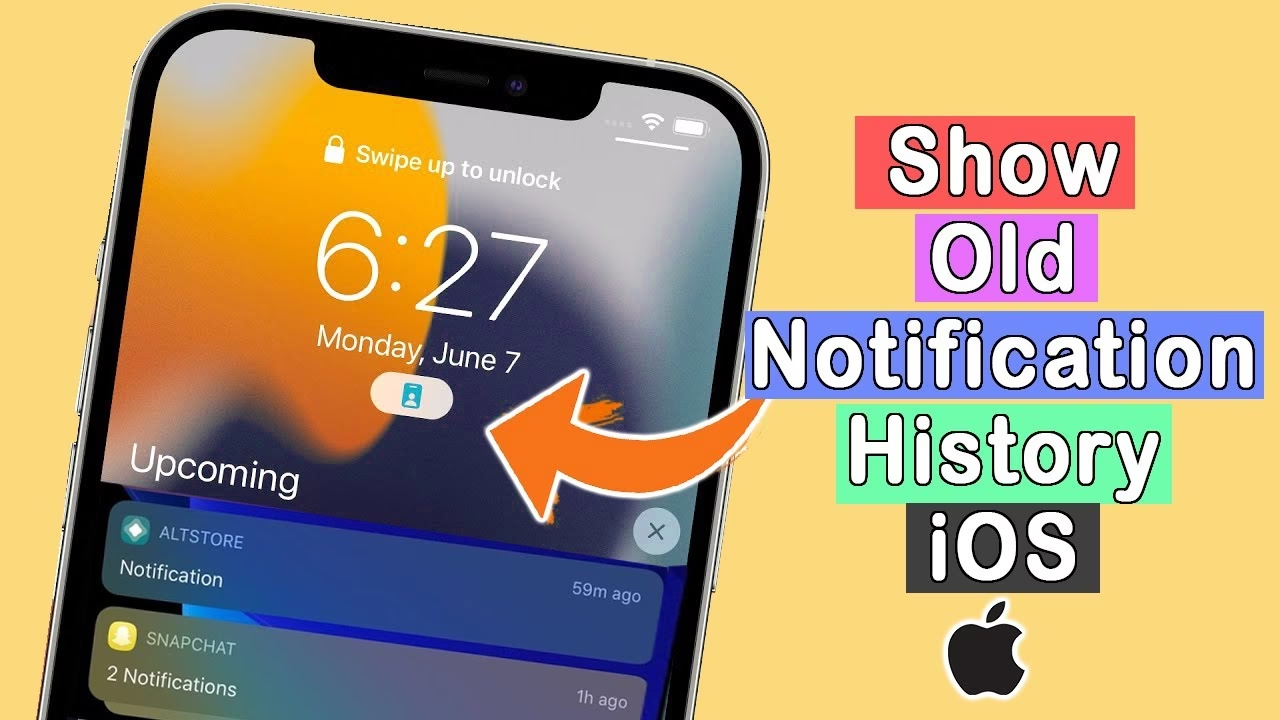
Mnoho uživatelů si neuvědomuje plný potenciál Centra oznámení na svém iPhonu. Toto centrum je vaším osobním archivem všech upozornění, která jste obdrželi, pokud je ovšem ještě nemáte vymazaná. Je to ideální místo pro dohledání zmeškaných informací, aniž byste museli otevírat každou aplikaci zvlášť.

- Krok 1: Přejeďte prstem dolů z horní části obrazovky iPhonu, abyste otevřeli Centrum oznámení.
- Krok 2: Místo pouhého procházení nejnovějších oznámení přejeďte prstem nahoru ze spodní části obrazovky. Tím se odhalí starší oznámení, která se nashromáždila.
- Krok 3: Pokračujte v posouvání, dokud nedosáhnete konce historie oznámení, kde najdete upozornění z dřívějšího dne nebo dokonce z předchozích dnů.
Procházením historie oznámení můžete dohnat veškerá upozornění, která jste možná zmeškali, a zajistit si tak neustálý přehled o dění.
Povolení a správa oznámení pro aplikace
Než se ponoříte do detailů historie oznámení, ujistěte se, že máte funkci oznámení pro jednotlivé aplikace povolenou. Ve výchozím nastavení je většina oznámení povolená, ale je dobré si to ověřit, zejména pokud vám od konkrétní aplikace oznámení nepřicházejí.
Zde je návod, jak zkontrolovat a povolit oznámení pro aplikace:
- Krok 1: Otevřete aplikaci Nastavení na svém iPhonu.
- Krok 2: Přejděte dolů a klepněte na „Oznámení“.
- Krok 3: V seznamu aplikací vyhledejte tu, pro kterou chcete oznámení zkontrolovat. Klepněte na ni.
- Krok 4: Ujistěte se, že přepínač „Povolit oznámení“ je zapnutý (zelený).
Jakmile je tato možnost povolena, váš iPhone začne sledovat všechna oznámení, která obdržíte, takže k nim budete mít přístup později, když je budete potřebovat (v Centru oznámení).
Jak spravovat a vypínat oznámení na iPhonu?
Zatímco někteří lidé se obávají, že zmeškají užitečné zprávy, a potřebují kontrolovat historii oznámení, jiní si myslí, že neustálá oznámení mohou být rušivá. Naštěstí Apple umožňuje uživatelům vypnout oznámení pro konkrétní aplikace nebo je vypnout úplně.
Vypnutí oznámení pro konkrétní aplikace
Pokud vám určité aplikace neustále posílají oznámení a chcete mít klid, můžete oznámení pro tyto konkrétní aplikace zakázat. Postupujte takto:
- Krok 1: Otevřete aplikaci Nastavení na svém iPhonu.
- Krok 2: Přejděte dolů a klepněte na „Oznámení“.
- Krok 3: Vyberte aplikaci, pro kterou chcete oznámení zakázat.
- Krok 4: Vypněte přepínač „Povolit oznámení“.
Zakázáním oznámení pro konkrétní aplikace můžete minimalizovat rušení a přijímat upozornění pouze od aplikací, které jsou pro vás nejdůležitější.
Úplné vypnutí všech oznámení (Režim Nerušit)
Pokud potřebujete pauzu od všech oznámení a chcete dočasně ztišit svůj iPhone, můžete snadno okamžitě vypnout všechna oznámení pomocí režimu Nerušit. Postupujte následovně:
- Krok 1: Otevřete aplikaci Nastavení na svém iPhonu.
- Krok 2: Přejděte dolů a klepněte na „Soustředění“ (nebo „Nerušit“ na starších verzích iOS).
- Krok 3: Klepněte na „Nerušit“ a zapněte přepínač „Nerušit“.
Alternativně můžete přistupovat k Ovládacímu centru přejetím prstem dolů z pravého horního rohu obrazovky (nebo přejetím prstem nahoru zespodu na starších modelech) a poté klepnout na ikonu půlměsíce pro zapnutí režimu Nerušit.
Přizpůsobení nastavení režimu Nerušit
Jakmile je režim Nerušit povolen, můžete dále přizpůsobit jeho nastavení tak, aby vyhovovalo vašim potřebám. Zde jsou některé možnosti, které můžete upravit:
- Rozvrh: Nastavte konkrétní časy, kdy se režim Nerušit automaticky aktivuje.
- Povolit hovory od: Vyberte, zda chcete povolit hovory od všech, nikoho, nebo konkrétní skupiny kontaktů.
- Povolit opakované hovory: Povolte tuto funkci, abyste umožnili druhý hovor od stejné osoby do tří minut.
Přizpůsobením těchto nastavení můžete zajistit, že se k vám důležité hovory stále dostanou, zatímco se vyhnete ostatním oznámením.
| Akce | Popis |
|---|---|
| Vypnout oznámení pro konkrétní aplikaci | Nastavení > Oznámení > Vybrat aplikaci > Vypnout „Povolit oznámení“ |
| Vypnout všechna oznámení | Nastavení > Soustředění > Nerušit > Zapnout „Nerušit“ |
| Přizpůsobit nastavení Nerušit | Nastavení > Soustředění > Nerušit > Upravit nastavení podle potřeby |
Jak vymazat oznámení na iPhonu?
Časem se na vašem iPhonu může nahromadit příliš mnoho oznámení, která zaneřádí Centrum oznámení a ztíží hledání důležitých připomenutí. Naštěstí existují jednoduché způsoby, jak udržet pořádek.
Vymazání jednotlivých oznámení
Pokud chcete odstranit konkrétní oznámení, aniž byste vymazali všechna, můžete to snadno udělat několika klepnutími. Postupujte takto:
- Krok 1: Přejeďte prstem dolů z horní části obrazovky iPhonu, abyste otevřeli Centrum oznámení.
- Krok 2: Najděte oznámení, které chcete vymazat.
- Krok 3: Přejeďte prstem doleva po oznámení.
- Krok 4: Klepněte na možnost „Vymazat“ pro odstranění oznámení.
Vymazáním jednotlivých oznámení můžete udržet své Centrum oznámení organizované a soustředit se na nejnovější aktualizace.
Vymazání všech oznámení
Pokud je vaše Centrum oznámení plné a chcete začít znovu s čistým štítem, můžete rychle vymazat všechna oznámení. Postupujte v tomto pořadí:
- Krok 1: Přejeďte prstem dolů z horní části obrazovky iPhonu, abyste otevřeli Centrum oznámení.
- Krok 2: Přejděte na úplný začátek Centra oznámení.
- Krok 3: Klepněte na tlačítko „X“ vedle nadpisu „Centrum oznámení“ a poté na „Vymazat vše“.
Tato akce odstraní všechna oznámení z vašeho Centra oznámení a poskytne vám čerstvý pracovní stav.
Lze zobrazit již vymazaná oznámení na iPhonu?
Toto je otázka, která trápí mnoho uživatelů, a bohužel na ni musíme dát jednoznačnou odpověď: Ne, iOS neposkytuje možnost prohlížet si již vymazaná oznámení. Jakmile jsou oznámení vymazána – ať už jednotlivě, nebo všechna najednou – trvale zmizí z Centra oznámení a nelze je zpětně zobrazit.
Mnozí si přejí tuto funkci z různých důvodů. Například, když klepnete na oznámení o e-mailu, ale aplikace se z nějakého důvodu nepodaří otevřít konkrétní zprávu. Nebo když omylem přejeďte prstem a vymažete oznámení, které se vám zdálo nedůležité, ale později si uvědomíte, že jste v něm potřebovali nějakou informaci. V takových případech, jakmile je oznámení pryč, je pryč navždy.
Je důležité si uvědomit, že historie oznámení v Centru oznámení ukazuje pouze oznámení, která nebyla ještě vymazána nebo s nimi nebylo jinak interagováno (např. otevřením související aplikace). Proto je klíčové pravidelně kontrolovat Centrum oznámení a řešit oznámení, dokud jsou stále k dispozici.
Tipy pro řešení problémů s přijímáním oznámení
Pokud se setkáte s problémem, že na svém iPhonu nepřijímáte oznámení, můžete zkusit následující metody k vyřešení problému:
1. Zkontrolujte nastavení oznámení
Někdy oznámení nepřijímáte jednoduše proto, že jste vypnuli jejich příjem. Přejděte do Nastavení > Oznámení a vyberte aplikaci. Ujistěte se, že přepínač „Povolit oznámení“ je zapnutý. Zkontrolujte také, jaký typ upozornění je povolen (Upozornění, Zvuky, Ikony).
2. Zkontrolujte režim Nerušit
Režim Nerušit (nebo jiný režim soustředění) funguje opravdu dobře, když jsme na schůzkách nebo máme něco naléhavého k řešení. Ale také potlačuje oznámení. Můžete to zkontrolovat pohledem na ikonu půlměsíce ve stavovém řádku nebo přechodem do Nastavení > Soustředění a ujistěte se, že je vypnutý.
3. Restartujte svůj iPhone
Někdy pouhé restartování iPhonu může opravit drobné softwarové chyby, které mohou způsobovat problémy s oznámeními. Stiskněte a podržte tlačítko napájení, dokud se neobjeví posuvník, poté přetáhněte posuvník pro vypnutí iPhonu. Po několika sekundách znovu stiskněte a podržte tlačítko napájení, dokud se neobjeví logo Apple, pro restartování zařízení.
4. Aktualizujte iOS
Ujistěte se, že váš iPhone běží na nejnovější verzi iOS. Přejděte do Nastavení > Obecné > Aktualizace softwaru a zkontrolujte a nainstalujte všechny dostupné aktualizace. Aktualizace často obsahují opravy chyb, které mohou ovlivňovat funkci oznámení.
5. Zkontrolujte obnovování aplikací na pozadí
Ujistěte se, že je obnovování aplikací na pozadí povoleno pro aplikaci, pro kterou chcete přijímat oznámení. Přejděte do Nastavení > Obecné > Obnovování aplikací na pozadí a zapněte jej, poté se ujistěte, že jsou povoleny i konkrétní aplikace. Pokud aplikace nemůže aktualizovat svůj obsah na pozadí, nemusí být schopna včas odesílat push oznámení.
6. Použijte AnyFix k opravě vašeho iPhonu
Pokud žádný z výše uvedených kroků nefunguje, můžete zkusit použít AnyFix pro opravu systému iOS. AnyFix je profesionální nástroj pro opravu systému iOS navržený tak, aby vám pomohl vyřešit různé problémy s iOS, včetně nefunkčních oznámení, pádů aplikací, pomalého chodu systému atd.
Specifický postup je následující:
- Krok 1: Stáhněte si AnyFix a spusťte jej na svém počítači. Připojte svůj iPhone k počítači a vyberte možnost „Oprava systému“.
- Krok 2: Postupujte podle pokynů na obrazovce a vyberte odpovídající problém (např. „Problémy se zařízením iPhone“). Poté klepněte na tlačítko „Start Now“.
- Krok 3: Zde se zobrazí 3 režimy pro opravu problému s iPhonem. Klepněte na „Standard Repair“, který neriskuje žádnou ztrátu dat.
- Krok 4: Po klepnutí na tlačítko standardní opravy se zobrazí níže uvedené rozhraní. Klepněte na tlačítko „Download“ pro stažení firmwaru.
- Krok 5: Jakmile je stahování firmwaru dokončeno, zobrazí se stránka. Klepněte na tlačítko „Start Standard Repair“.
- Krok 6: Nyní AnyFix automaticky opraví vaše iOS zařízení. Během procesu se ujistěte, že je zařízení připojeno a nenarušujte proces.
Oprava problémů s oznámeními je s AnyFix snadná. Vše, co musíte udělat, je stáhnout a nainstalovat software AnyFix a postupovat podle pokynů. AnyFix automaticky naskenuje a opraví váš iPhone, aby se funkčnost oznámení vrátila do normálu.
Často kladené otázky (FAQ) o historii oznámení na iPhonu
Jak dlouho zůstávají oznámení na iPhonu?
Oznámení zůstávají na iPhonu, dokud nejsou ručně odmítnuta nebo vymazána uživatelem. Neexistuje žádný specifický časový limit, jak dlouho oznámení zůstanou viditelná v Centru oznámení. Jakmile je však vymažete, zmizí.
Proč oznámení mizí z obrazovky uzamčení iPhonu?
Oznámení mizí z obrazovky uzamčení iPhonu, když je uživatel odmítne, nebo když je nastavení „Zobrazit náhledy“ nastaveno na „Při odemknutí“ nebo „Nikdy“ v nastavení oznámení. Také po odemknutí telefonu se oznámení z uzamčené obrazovky přesunou do Centra oznámení.
Mizí push oznámení?
Ano, push oznámení mohou zmizet, pokud jsou odmítnuta uživatelem nebo pokud jsou nakonfigurována tak, aby se zobrazovala pouze po omezenou dobu (např. dočasné bannery, které se automaticky skryjí po několika sekundách). Jakmile se však přesunou do Centra oznámení, zůstanou tam, dokud je ručně nevymažete.
Závěr
Stručně řečeno, pomocí výše uvedených metod můžete snadno zkontrolovat historii oznámení na svém iPhonu, ačkoliv je klíčové si pamatovat, že vymazaná oznámení nelze obnovit. Ať už řešíte problém, kontrolujete zmeškané zprávy, nebo se jen chcete udržet v obraze, vědět, jak přistupovat k historii oznámení v Centru oznámení, může zlepšit váš zážitek z používání iPhonu. Takže až příště budete potřebovat zkontrolovat oznámení, které jste možná zmeškali, vzpomeňte si na tyto jednoduché kroky, abyste si prohlédli historii oznámení na svém iPhonu. Mějte svá upozornění pod kontrolou a už nikdy nic důležitého nezmeškáte!
Chceš-li si přečíst další články podobné jako Historie Oznámení na iPhonu: Vše, co potřebujete vědět, navštiv kategorii iPhone.