
04/04/2026
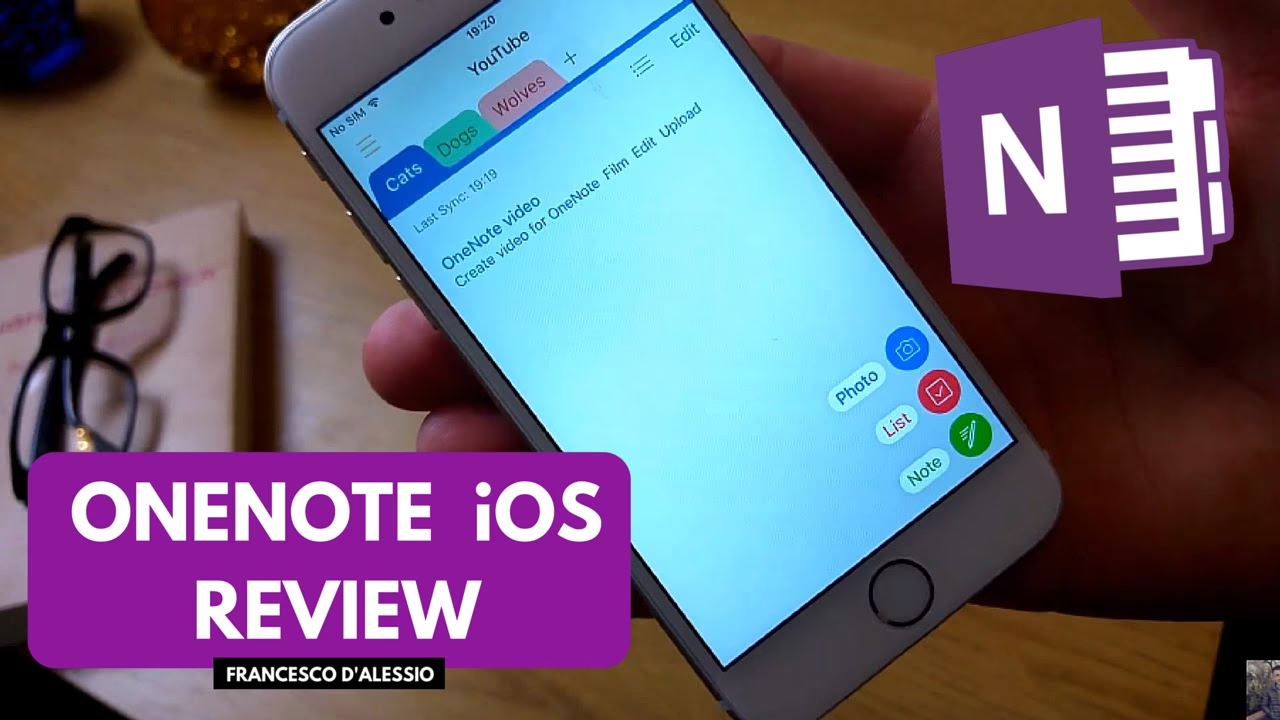
Microsoft OneNote pro iPhone a iPad je výkonná aplikace pro digitální poznámkový blok, která vám poskytuje jediné místo pro všechny vaše poznámky a informace. Ať už si potřebujete zapamatovat a spravovat cokoli ve svém životě – doma, v práci nebo ve škole – OneNote to usnadňuje. Poznámky se v něm dají snadno organizovat a sdílet a informace můžete rychle vyhledávat. Tento článek vás provede základními kroky, které vám pomohou začít s Microsoft OneNote na vašem iPhonu a iPadu, a také se podrobně zaměří na klíčovou funkci – synchronizaci vašich poznámek napříč zařízeními.

Co je Microsoft OneNote a proč ho používat na iPhone/iPadu?
Microsoft OneNote je v podstatě váš osobní digitální poznámkový blok, který je vždy s vámi, ať už jste kdekoli. Na rozdíl od fyzických poznámkových bloků, které se mohou ztratit nebo zničit, jsou vaše poznámky v OneNotu bezpečně uloženy v cloudu a dostupné z jakéhokoli zařízení. Pro uživatele iPhonu a iPadu to znamená obrovskou flexibilitu – můžete si rychle zapsat nápad, který vás napadne v autobuse, přidat fotku z důležitého dokumentu během schůzky, nebo si prohlédnout studijní materiály během přestávky.
Aplikace je navržena tak, aby byla intuitivní a efektivní. Díky nízké bariéře pro začátek můžete okamžitě začít psát poznámky, vkládat obrázky nebo soubory a strukturovat své myšlenky. Je doporučeno udržovat vaše zařízení aktualizovaná na nejnovější verzi iOS, aby byl zajištěn nejlepší výkon a kompatibilita.
Základní funkce a jak je využívat v OneNotu pro iPhone a iPad
OneNote nabízí širokou škálu funkcí, které vám pomohou efektivně spravovat vaše poznámky. Zde je přehled těch nejdůležitějších a jak je používat:
Psaní a uspořádání poznámek
Psaní poznámek v OneNotu je neuvěřitelně jednoduché. Stačí klepnout kamkoli na stránce, kde chcete, aby se text objevil, a začít psát. Můžete tak snadno vytvářet poznámky na různých místech na jedné stránce, což je ideální pro brainstorming nebo strukturování složitých informací. Pro přidání názvu stránky jednoduše klepněte do oblasti záhlaví stránky nahoře a zadejte název. Smysluplné názvy stránek výrazně usnadňují pozdější vyhledávání informací ve vašich poznámkových blocích.
Vkládání odkazů
OneNote je dostatečně inteligentní, aby automaticky formátoval text, který vypadá jako odkaz, na skutečný odkaz. Například, pokud napíšete www.onenote.com, OneNote to automaticky převede na klikatelný odkaz. Klepnutím na odkazy ve vašich poznámkách je otevřete ve vašem prohlížeči.
Můžete také ručně vkládat odkazy do svých poznámek. Postupujte následovně:
- Vyberte text, který chcete formátovat jako odkaz.
- iPhone: Klepněte na ikonu Hyperlink (řetěz) vpravo na zobrazeném panelu nástrojů. Možná budete muset panel nástrojů posunout doprava, abyste ikonu viděli.
- iPad: Klepněte na Vložit > Odkaz.
- Zadejte cílovou URL odkazu do pole Adresa.
- Chcete-li změnit text, který se zobrazí pro odkaz, zadejte nový text do pole Zobrazit.
- Vložte odkaz:
- iPhone: Klepněte na Hotovo.
- iPad: Klepněte na stránku pro vložení odkazu.
Tip: Pro úpravu nebo odstranění odkazu na něj klepněte. V zobrazeném poli hypertextového odkazu klepněte na Upravit. Chcete-li odkaz odstranit a ponechat text odkazu, klepněte na Odebrat.
Přidávání obrázků
Do svých poznámek můžete vkládat uložené fotografie a jakékoli jiné typy obrázků. Na jakékoli stránce klepněte kurzorem tam, kam chcete obrázek vložit:
- iPhone: Klepněte na ikonu Fotoaparátu vlevo na zobrazeném panelu nástrojů, vyberte zdroj obrázku (například Z knihovny), klepněte na požadovaný obrázek a klepněte na Hotovo.
- iPad: Klepněte na Vložit > Obrázky, vyberte zdroj obrázku (například Složka s fotoaparátem), klepněte na požadovaný obrázek a poté klepněte na Hotovo.
Ořízněte obrázek podle potřeby a poté znovu klepněte na Hotovo pro vložení obrázku. Poznámka: Obrázek můžete také vložit přímo z fotoaparátu klepnutím na Vložit > Fotoaparát.
Vkládání tabulek pro lepší organizaci
Tabulky jsou skvělým způsobem, jak organizovat informace v poznámkách pomocí řádků a sloupců. Začněte vložením jednoduché mřížky, kterou můžete podle potřeby rozšiřovat. Klepněte na Vložit > Tabulka. OneNote začne s jednoduchou mřížkou 2x2. Klepněte dovnitř kterékoli buňky tabulky, aby se na pásu karet zobrazila karta Tabulka, odkud jsou nyní k dispozici další příkazy.
Důležitá poznámka: V současné době nelze vkládat tabulky pomocí OneNotu pro iPhone. Tato funkce je dostupná pouze na iPadu.
Přidávání souborů a dokumentů
OneNote dokáže uchovávat všechny vaše informace o jakémkoli tématu nebo projektu na jednom místě – včetně kopií souvisejících souborů a dokumentů. Ve svých poznámkách přejděte na stránku, kam chcete vložit soubor nebo dokument:
- iPhone: Klepněte na ikonu Svorky (spinka) vpravo na zobrazeném panelu nástrojů, vyhledejte nebo vyberte zdroj souboru vlevo a poté klepněte na soubor pro jeho vložení. Pokud svůj soubor nevidíte, klepněte na Procházet pro prohledání jiných umístění.
- iPad: Klepněte na Vložit > Soubor, vyhledejte nebo vyberte zdroj souboru vlevo a poté klepněte na soubor pro jeho import. Pokud svůj soubor nevidíte, klepněte na Procházet pro prohledání jiných umístění.
Poznámka: Pamatujte, vložené soubory jsou pouze kopie. OneNote automaticky neaktualizuje kopie, pokud se změní původní soubory.
Správa stránek v poznámkovém bloku
Do aktuální sekce můžete přidat tolik stránek, kolik chcete. Postupujte následovně:
- iPhone: V seznamu stránek klepněte na ikonu + Stránka v levém dolním rohu. Pokud právě upravujete stránku, nejprve klepněte na šipku v levém horním rohu pro zobrazení seznamu stránek.
- iPad: V seznamu stránek vlevo klepněte na ikonu + Stránka poblíž levého dolního rohu.
Až budete připraveni použít jednu z nových stránek, zadejte název stránky do její oblasti záhlaví stránky. Smysluplné názvy stránek usnadňují vyhledávání informací ve vašich poznámkových blocích.
Efektivní vyhledávání v poznámkách
Nejlepší na tom, že máte vše v OneNotu, je to, že můžete okamžitě vše znovu najít. Vyhledávejte ve svých poznámkách následovně:
- iPhone: Ve spodní části uprostřed klepněte na ikonu lupy, zadejte klíčové slovo nebo frázi do pole Hledat a poté klepněte na Hledat. Pokud právě prohlížíte nebo upravujete stránku, nejprve klepněte na šipku v levém horním rohu pro zobrazení seznamu stránek.
- iPad: V levém horním rohu klepněte na ikonu lupy, klepněte do pole Hledat ve všech poznámkových blocích a zadejte klíčové slovo nebo frázi k vyhledání a poté klepněte na Hledat. Chcete-li změnit rozsah vyhledávání, klepněte na název aktuálního poznámkového bloku pod vyhledávacím polem a poté vyberte poznámkový blok nebo sekci, ve které chcete vyhledávat.
Tato funkce vám ušetří spoustu času při hledání konkrétních informací, ať už se jedná o jméno, datum nebo klíčovou frázi z přednášky či schůzky.
Synchronizace OneNotu mezi iPhonem a počítačem: Klíč k bezproblémové práci
V digitálním věku je přístup k vašim informacím napříč více zařízeními nejen pohodlí, ale nutnost. Synchronizace OneNotu mezi iPhonem a počítačem je přímočarý proces, který zajišťuje, že máte přístup ke svým poznámkám kdekoli, na jakémkoli zařízení, které preferujete. Žádné další posílání poznámek e-mailem sami sobě ani ruční přenášení!
Proč je synchronizace tak důležitá?
Synchronizace OneNotu napříč vašimi zařízeními znamená, že vaše poznámky jsou vždy aktuální, bez ohledu na to, kde se nacházíte nebo jaké zařízení používáte. Je to bezproblémový způsob, jak zajistit, aby byly vaše informace vždy na dosah ruky. Pro studenta, který přebíhá z hodiny na hodinu, pro zaneprázdněného profesionála, který se pohybuje mezi schůzkami, nebo prostě pro někoho, kdo ve svém každodenním životě používá více zařízení, je synchronizace nepostradatelná.
Předpoklady pro úspěšnou synchronizaci
Než začnete, ujistěte se, že máte OneNote nainstalovaný jak na vašem iPhonu, tak na vašem počítači. Budete také potřebovat účet Microsoft. Bez něj není synchronizace možná.
Průvodce krok za krokem: Jak synchronizovat OneNote
Pojďme se podívat, jak na to:
Krok 1: Zkontrolujte svůj účet Microsoft
Ujistěte se, že jste přihlášeni ke stejnému účtu Microsoft jak v aplikaci OneNote na vašem iPhonu, tak v aplikaci OneNote na vašem počítači. Přihlášení ke stejnému účtu je pro fungování synchronizace nezbytné, protože OneNote tak ví, které poznámkové bloky má aktualizovat napříč zařízeními.
Krok 2: Povolte synchronizaci na iPhonu
Otevřete OneNote na svém iPhonu, přejděte do Nastavení a ujistěte se, že je synchronizace povolena. Povolení synchronizace na vašem iPhonu umožňuje aplikaci odesílat veškeré aktualizace do cloudu, což je způsob, jakým váš počítač zjistí, že jsou k dispozici změny ke stažení.
Krok 3: Vyberte cloudovou službu
Zvolte, zda chcete synchronizovat přes iCloud nebo OneDrive, na základě vašich preferencí a typu počítače, který používáte. iCloud se obvykle používá pro synchronizaci se zařízeními Apple, zatímco OneDrive funguje s Windows a nabízí také webový přístup k vašim poznámkám. OneDrive je obvykle preferovaná volba pro maximální kompatibilitu napříč platformami.
Krok 4: Synchronizujte na počítači
Otevřete OneNote na svém počítači, přejděte na Soubor, poté Informace a vyberte Zobrazit stav synchronizace. Klikněte na Synchronizovat nyní pro zahájení procesu synchronizace. Tento krok zajistí, že veškeré změny, které jste provedli na svém iPhonu, budou přeneseny do vašeho počítače.
Výhody a nevýhody synchronizace OneNotu
Synchronizace OneNotu nabízí mnoho výhod, ale je důležité si být vědom i potenciálních nevýhod:
Výhody synchronizace:
| Výhoda | Vysvětlení |
|---|---|
| Přístupnost | Jakmile jsou soubory OneNotu synchronizovány, jsou dostupné na jakémkoli zařízení s nainstalovanou aplikací. |
| Aktuální informace | Synchronizace zajišťuje, že všechny vaše poznámky odrážejí nejnovější změny, bez ohledu na to, na kterém zařízení jste je provedli. |
| Snadné sdílení | Synchronizované soubory OneNotu lze snadno sdílet s ostatními, což umožňuje kolaborativní práci. |
Mít synchronizované soubory OneNotu znamená, že můžete navázat na svou práci přesně tam, kde jste skončili, bez ohledu na to, kde se nacházíte nebo na jakém zařízení jste. Odstraňuje bariéry mezi zařízeními, což činí vaše poznámky skutečně přenosnými. Díky synchronizaci se nikdy nemusíte obávat, že pracujete s zastaralými informacemi. Vaše poznámky se aktualizují napříč všemi zařízeními v reálném čase, což vám ušetří potíže s jejich ruční aktualizací. Synchronizace také usnadňuje sdílení poznámkových bloků se spolužáky, kolegy nebo přáteli. Každý může přispívat a zůstat na stejné stránce, což usnadňuje skupinové projekty.
Nevýhody synchronizace:
| Nevýhoda | Vysvětlení |
|---|---|
| Závislost na internetu | Synchronizace spoléhá na připojení k internetu, takže nebudete moci synchronizovat, pokud jste offline. |
| Spotřeba dat | Synchronizace může spotřebovat značné množství dat, což by mohlo být problémem, pokud máte omezený datový tarif. |
| Potenciální chyby synchronizace | Občas se mohou vyskytnout chyby synchronizace, které mohou vést k duplicitním stránkám nebo ztrátě dat, pokud nejsou vyřešeny. |
Bez připojení k internetu synchronizace nebude fungovat, což by mohlo být problematické, pokud se nacházíte v oblasti se špatnou konektivitou nebo se snažíte šetřit data. Pokud často synchronizujete velké soubory nebo velké množství poznámek, můžete zjistit, že to zatěžuje vaše využití dat, což je něco, na co je třeba myslet. Ačkoli jsou vzácné, chyby synchronizace se někdy mohou stát a jejich oprava může být frustrující. Je nezbytné sledovat své poznámky, abyste se ujistili, že se synchronizují správně.
Doplňující tipy pro synchronizaci a organizaci
- Pravidelně kontrolujte stav synchronizace: Někdy může trvat, než se změny provedené na jednom zařízení objeví na druhém. Trpělivost je klíčová.
- Udržujte aplikace aktuální: Ujistěte se, že vaše aplikace OneNote jsou na obou zařízeních aktuální pro nejlepší zážitek ze synchronizace.
- Organizujte si poznámky: Rozdělte své poznámky do různých poznámkových bloků a sekcí. To nejen pomáhá s organizací vašich myšlenek, ale také usnadňuje správu synchronizace, protože si můžete vybrat synchronizaci pouze relevantních poznámkových bloků místo všeho najednou, což šetří data a čas.
- Pravidelně zálohujte: I když je synchronizace formou zálohování, vždy je dobré mít samostatnou kopii uloženou jinde, pro případ.
Často kladené otázky (FAQ)
Mohu synchronizovat OneNote s počítačem Mac?
Ano, OneNote lze synchronizovat s počítačem Mac pomocí služby OneDrive. Proces je velmi podobný synchronizaci s Windows PC, stačí se ujistit, že jste přihlášeni ke stejnému účtu Microsoft a používáte OneDrive jako cloudovou službu pro synchronizaci.
Co když nemám účet Microsoft?
Pro používání OneNotu a synchronizaci vašich poznámek napříč zařízeními si budete muset vytvořit účet Microsoft. Je to nezbytný předpoklad pro uložení a přístup k vašim poznámkám v cloudu.
Mohu si vybrat, které poznámkové bloky se budou synchronizovat?
Ano, v nastavení aplikace OneNote můžete vybrat konkrétní poznámkové bloky, které se mají synchronizovat. To je užitečné, pokud máte soukromé poznámky, které nechcete mít na všech zařízeních, nebo pokud chcete šetřit datový provoz.
Co se stane, když ztratím připojení k internetu během synchronizace?
Synchronizace se pozastaví a veškeré změny provedené během této doby se synchronizují, jakmile se znovu připojíte k internetu. OneNote je navržen tak, aby zvládal offline práci a automaticky synchronizoval změny, jakmile je připojení obnoveno.
Jak často se OneNote synchronizuje?
OneNote se automaticky synchronizuje nepřetržitě, pokud jste připojeni k internetu. To zajišťuje, že vaše poznámky jsou vždy co nejaktuálnější na všech vašich zařízeních.
Závěr
V digitálním věku je přístup k vašim informacím napříč více zařízeními nejen pohodlí; je to nutnost. Synchronizace OneNotu na iPhonu s počítačem je přímočarý proces, který zajišťuje, že máte přístup ke svým poznámkám kdekoli, na kterémkoli zařízení, které preferujete. Ačkoli existují některé potenciální nevýhody, výhody synchronizovaných souborů OneNotu je daleko převyšují a nabízejí bezkonkurenční přístupnost a snadné sdílení.
Takže, ať už jste student, profesionál nebo někdo, kdo miluje organizaci, věnujte čas synchronizaci svého OneNotu ještě dnes. Může to být malý krok, který zásadně změní způsob, jakým pracujete a spravujete svůj život. OneNote na iPhone a iPadu je skutečně mocný nástroj, který vám pomůže udržet si pořádek a zvýšit vaši produktivitu.
Chceš-li si přečíst další články podobné jako Microsoft OneNote pro iPhone a iPad: Vše, co potřebujete vědět, navštiv kategorii iPhone.