
29/11/2025
V dnešním uspěchaném světě je efektivní správa času klíčová pro udržení produktivitu. Pro uživatele iPhonů, kteří spoléhají na Outlook pro své pracovní i osobní plány, je synchronizace Outlook kalendáře s jejich zařízením nezbytností. Představte si, že máte všechny své schůzky, události a připomínky vždy na dosah ruky, bez ohledu na to, kde se nacházíte. Tento článek vám poskytne podrobný návod, jak snadno propojit váš Outlook kalendář s iPhonem, zajistit, aby vaše plány byly vždy aktuální, a vyhnout se tak zmatkům a promeškaným událostem.
- Jak synchronizovat Outlook kalendář s iPhonem pomocí vestavěné aplikace Kalendář
- Krok 1: Otevřete aplikaci „Nastavení“ na vašem iPhonu
- Krok 2: Přejděte dolů a vyberte „Mail“
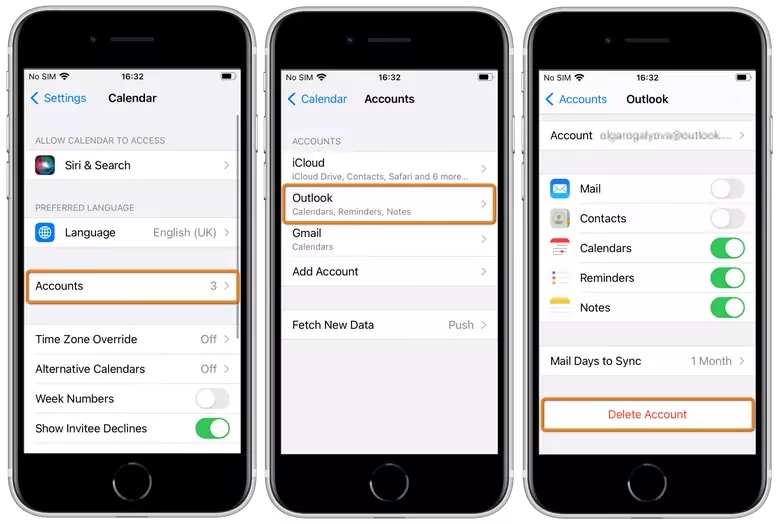
- Krok 3: Klepněte na „Účty“
- Krok 4: Zvolte „Přidat účet“
- Krok 5: Vyberte „Outlook.com“
- Krok 6: Přihlaste se svými přihlašovacími údaji k Outlooku
- Krok 7: Zvolte, co se má synchronizovat
- Krok 8: Otevřete aplikaci Kalendář na vašem iPhonu
- Synchronizace Outlook kalendáře pomocí aplikace Microsoft Outlook
- Časté problémy při synchronizaci Outlooku s iPhonem a jejich řešení
- Získejte maximum ze svého Outlook kalendáře na iPhonu: Užitečné tipy
- Synchronizace Outlook kalendáře s iPhonem pomocí nástroje pro synchronizaci kalendářů (např. OneCal)
- Často kladené otázky (FAQ)
- Proč se nové schůzky z Outlooku nezobrazují na mém iPhonu okamžitě?
- Mohu připojit více než jeden Outlook kalendář k mému iPhonu?
- Budou se upozornění kalendáře Outlook zobrazovat i na mých Apple Watch?
- Existuje způsob, jak vidět pracovní Outlook a osobní iCloud události v jednom kalendáři?
- Jak OneCal udržuje má data v bezpečí během synchronizace?
- Jak zapnu kalendář na svém iPhonu poté, co jsem přidal účet Outlook?
- Co když se mé události z Outlooku nezobrazují v kalendáři mého iPhonu?
- Mohu do svého iPhonu přidat více kalendářů Outlook?
- Budou se události, které přidám do kalendáře mého iPhonu, synchronizovat zpět do Outlooku?
- Jak odeberu svůj kalendář Outlook ze svého iPhonu?
- Mohu stále používat aplikaci Outlook na svém iPhonu společně s nativní aplikací Kalendář?
- Shrnutí kroků pro přidání Outlook kalendáře na iPhone
- Závěr
Jak synchronizovat Outlook kalendář s iPhonem pomocí vestavěné aplikace Kalendář
Propojení vašeho Outlook kalendáře s iPhonem je překvapivě jednoduché a využívá integrované funkce vašeho telefonu. Tento proces vám umožní prohlížet a spravovat události z Outlooku přímo v nativní aplikaci Kalendář na vašem iPhonu. Už žádné přepínání mezi aplikacemi nebo ztráta přehledu o důležitých schůzkách! Pojďme se podívat na podrobný postup krok za krokem.
Krok 1: Otevřete aplikaci „Nastavení“ na vašem iPhonu
- Začněte klepnutím na ikonu „Nastavení“ (obvykle ozubené kolo) na domovské obrazovce vašeho iPhonu. Toto je výchozí bod pro jakékoli úpravy a přidávání účtů na vašem zařízení.
- V tomto kroku pokládáte základy celého procesu. Aplikace Nastavení je místo, kde můžete ladit a upravovat nejrůznější věci na vašem iPhonu, včetně přidávání účtů, jako je váš Outlook kalendář.
Krok 2: Přejděte dolů a vyberte „Mail“
- Jakmile jste v Nastavení, posouvejte se dolů, dokud nenajdete možnost „Mail“, a klepněte na ni.
- Sekce „Mail“ je určena pro správu vašich e-mailových účtů a souvisejících nastavení. Ale není to jen o e-mailu – zde také přidáváte kalendáře a kontakty.
Krok 3: Klepněte na „Účty“
- Po výběru „Mail“ uvidíte možnost označenou „Účty“. Klepněte na ni.
- Zde můžete přidávat, odebírat nebo upravovat účty (jako jsou e-mail, kontakty a kalendáře) propojené s vaším iPhonem. Je to centrum pro všechny vaše online služby.
Krok 4: Zvolte „Přidat účet“
- Uvnitř „Účtů“ uvidíte seznam již propojených účtů. Pro přidání nového klepněte na „Přidat účet“.
- Tímto dáváte svému iPhonu signál, že chcete do týmu přivést nového hráče – v tomto případě váš Outlook kalendář.
Krok 5: Vyberte „Outlook.com“
- Uvidíte seznam poskytovatelů e-mailových služeb. Z tohoto seznamu vyberte „Outlook.com“.
- Volbou „Outlook.com“ sdělujete svému iPhonu, že si přejete synchronizovat se službou Microsoft, kterou Outlook je. Je důležité zvolit správného poskytovatele, aby se zajistilo bezproblémové propojení.
Krok 6: Přihlaste se svými přihlašovacími údaji k Outlooku
- Budete vyzváni k zadání vaší e-mailové adresy a hesla k Outlooku. Vyplňte tyto údaje pro pokračování.
- Tento krok je jako předložení průkazu totožnosti u dveří. Váš iPhone potřebuje potvrdit, že jste skutečně vlastníkem účtu Outlook, který se snažíte přidat. Ujistěte se, že zadáváte správné údaje.
Krok 7: Zvolte, co se má synchronizovat
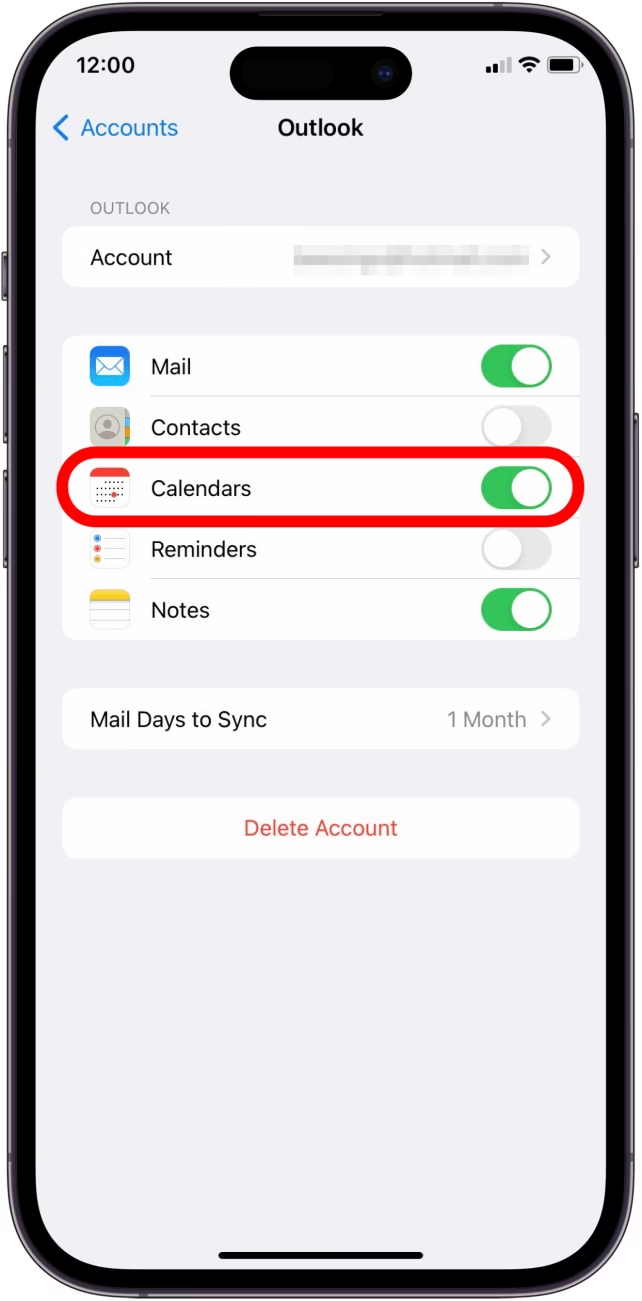
- Po přihlášení budete dotázáni, co chcete synchronizovat s vaším iPhonem. Ujistěte se, že přepínač pro „Kalendáře“ je zapnutý.
- Můžete také chtít synchronizovat svůj e-mail a kontakty, ale pro tuto chvíli se zaměřujeme na kalendář. Ujistěte se, že tento přepínač je zelený! Tím zajistíte, že události z Outlooku se objeví ve vaší nativní aplikaci Kalendář.
Krok 8: Otevřete aplikaci Kalendář na vašem iPhonu
- Jakmile dokončíte nastavení, otevřete aplikaci Kalendář na vašem iPhonu a zkontrolujte, zda se vaše události z Outlooku zobrazují.
- A je to, vnesli jste pořádek do svého nabitého života! Vaše události z Outlooku by se nyní měly zobrazovat vedle všech ostatních kalendářů, které máte na svém iPhonu nastaveny. Pokud se události neobjeví okamžitě, zkuste aplikaci Kalendář obnovit nebo restartovat iPhone.
Po dokončení těchto kroků bude váš Outlook kalendář přístupný prostřednictvím nativní aplikace Kalendář na iPhonu. Uvidíte všechny své události, schůzky a připomínky z Outlooku přímo na svém iPhonu. Už žádné přepínání mezi aplikacemi nebo promeškání důležitých událostí, protože jste zapomněli zkontrolovat svůj Outlook kalendář!
Synchronizace Outlook kalendáře pomocí aplikace Microsoft Outlook
Pokud preferujete rozhraní aplikace Outlook, můžete si jednoduše stáhnout oficiální aplikaci Microsoft Outlook z App Store a spravovat svůj kalendář přímo v ní. Tento způsob je ideální pro ty, kteří jsou zvyklí na prostředí Outlooku a chtějí mít všechny funkce pohromadě v jedné aplikaci.
- Stáhněte si aplikaci Outlook: Vyhledejte „Microsoft Outlook“ v App Store a stáhněte si ji.
- Otevřete aplikaci: Po instalaci otevřete aplikaci Microsoft Outlook.
- Přihlaste se: Přihlaste se pomocí svých přihlašovacích údajů k Outlooku (e-mail a heslo).
- Přístup ke kalendáři: V rámci aplikace přejděte na ikonu kalendáře, abyste mohli prohlížet a spravovat svůj Outlook kalendář přímo z aplikace.
Časté problémy při synchronizaci Outlooku s iPhonem a jejich řešení
I když je synchronizace Outlook kalendáře s iPhonem obvykle přímočará, uživatelé se mohou setkat s několika běžnými problémy. Pochopení těchto problémů a znalost jejich řešení vám pomůže udržet vaše plány v pořádku.
Zpoždění a chyby synchronizace
Jedním z nejčastějších problémů jsou zpoždění synchronizace nebo chyby. Můžete si všimnout, že nové události se neobjevují okamžitě, nebo že detaily událostí se neshodují mezi vaším telefonem a jinými zařízeními. To může vést ke zmatkům a promeškaným schůzkám.
- Příčiny: Velká velikost poštovní schránky, problémy se sítí (nestabilní Wi-Fi nebo mobilní data), přetížení serveru nebo dočasné chyby v aplikaci.
- Řešení:
- Obnovte aplikaci Kalendář: Zkuste aplikaci Kalendář na iPhonu zavřít a znovu otevřít. Někdy stačí jednoduché obnovení.
- Restartujte iPhone: Úplné restartování iPhonu může vyřešit dočasné softwarové závady, které brání synchronizaci.
- Zkontrolujte připojení k internetu: Ujistěte se, že máte stabilní a silné připojení k Wi-Fi nebo mobilním datům.
- Odstraňte a znovu přidejte účet: Pokud nic jiného nepomůže, zkuste odebrat svůj Outlook účet z nastavení iPhonu a znovu ho přidat. Tím se často vyřeší hlubší problémy se synchronizací.
Problémy s kompatibilitou
Problémy s kompatibilitou mohou nastat, když se liší verze iOS na iPhonu nebo verze Outlooku na jiných zařízeních. Tyto neshody mohou blokovat proces synchronizace nebo způsobovat chyby, což ztěžuje udržení konzistentního kalendáře napříč všemi vašimi zařízeními.
- Příčiny: Zastaralý operační systém iOS, zastaralá aplikace Outlook (pokud ji používáte), nebo konflikty s jinými nainstalovanými aplikacemi.
- Řešení:
- Aktualizujte iOS: Vždy se ujistěte, že váš iPhone používá nejnovější verzi iOS. Apple pravidelně vydává aktualizace, které zlepšují kompatibilitu a řeší chyby.
- Aktualizujte aplikaci Outlook: Pokud používáte aplikaci Outlook, ujistěte se, že je aktuální. Vývojáři často vydávají aktualizace, které zlepšují synchronizaci a stabilitu.
- Zkontrolujte nastavení serveru: Vzácně mohou být problémy s nastavením serveru. Pokud jste pokročilý uživatel, můžete zkontrolovat nastavení serveru v nastavení účtu, ale pro většinu uživatelů to není nutné.
Získejte maximum ze svého Outlook kalendáře na iPhonu: Užitečné tipy
Pro ještě plynulejší zážitek a maximální využití vašeho Outlook kalendáře na iPhonu zvažte následující tipy:
- Zajistěte připojení k internetu: Při přidávání účtu Outlook se ujistěte, že je váš iPhone připojen k internetu, protože potřebuje načíst data ze serverů Microsoftu. Stabilní připojení je klíčové pro počáteční nastavení i průběžnou synchronizaci.
- Dvojfaktorové ověřování: Pokud máte pro svůj účet Outlook povoleno dvojfaktorové ověřování, možná budete muset použít heslo specifické pro aplikaci k přihlášení na svém iPhonu. To zvyšuje bezpečnost vašeho účtu.
- Nastavení „Push“: Chcete-li udržovat události kalendáře aktuální napříč všemi zařízeními, ujistěte se, že máte povoleno nastavení „Push“ pro svůj účet Outlook v nastavení „Mail“. To zajistí, že nové události a změny se okamžitě objeví na vašem iPhonu.
- Přizpůsobte zobrazení kalendářů: Můžete si přizpůsobit, které kalendáře Outlook se mají zobrazovat v aplikaci Kalendář na iPhonu. Stačí klepnout na „Kalendáře“ ve spodní části aplikace a vybrat nebo zrušit výběr konkrétních kalendářů. Tím se zbavíte nepřehlednosti a uvidíte jen to, co potřebujete.
- Barevné kódování: Pro další úroveň organizace barevně odlište události v kalendáři Outlook, abyste je odlišili od ostatních kalendářů, které jste možná synchronizovali s iPhonem. To pomáhá vizuálně rozlišit pracovní a osobní události.
Synchronizace Outlook kalendáře s iPhonem pomocí nástroje pro synchronizaci kalendářů (např. OneCal)
Pro uživatele, kteří spravují více kalendářů z různých platforem (např. Outlook a Google Kalendář) a chtějí skutečně bezproblémovou a automatickou synchronizaci v reálném čase, jsou nástroje pro synchronizaci kalendářů, jako je OneCal, ideálním řešením. Tyto nástroje nabízejí pokročilé funkce, které standardní metody synchronizace nenabízejí.
Výhody použití nástroje pro synchronizaci kalendářů:
- Aktualizace v reálném čase: OneCal zajišťuje, že jakékoli změny provedené v jednom kalendáři (například přidání nebo zrušení schůzky) se okamžitě projeví na všech ostatních zařízeních. Synchronizace v reálném čase udržuje váš rozvrh konzistentní a spolehlivý, bez ohledu na to, které zařízení používáte ke kontrole kalendáře. To eliminuje zpoždění a zajišťuje, že jste vždy informováni.
- Pokročilé funkce kalendáře: S OneCal můžete využívat pokročilé funkce, které nejsou obvykle dostupné u standardních metod synchronizace. Například můžete překrývat více kalendářů, abyste viděli všechny své události a schůzky v jednom zobrazení kalendáře, nebo nastavit přizpůsobená oznámení, která vás upozorní na konkrétní události. Celkově vám to pomůže lépe spravovat čas a rychleji reagovat na změny.
- Vylepšená uživatelská zkušenost: OneCal je navržen tak, aby byl uživatelsky přívětivý, což vám usnadňuje efektivní správu kalendářů. Rozhraní zjednodušuje proces plánování a úpravy událostí, čímž snižuje potíže často spojené se správou více kalendářů napříč různými platformami.
- Prevence dvojitých rezervací: Automatická synchronizace zabraňuje tomu, abyste si omylem zarezervovali dvě události ve stejný čas, což je běžný problém pro lidi s více kalendáři. OneCal se postará o to, aby vaše dostupnost byla vždy aktuální napříč všemi platformami.
- Bezpečnost dat: OneCal se připojuje prostřednictvím rozhraní Microsoft 365 a iCloud API přes šifrované kanály a ukládá pouze minimální metadata potřebná k synchronizaci událostí. Žádné informace o událostech nejsou ukládány ani analyzovány a přístup lze kdykoli zrušit. Vaše soukromí je pro ně prioritou.
S OneCal Calendar Sync můžete automaticky udržovat své Outlook a Google kalendáře synchronizované, čímž předcházíte dvojitým rezervacím a šetříte čas. Vyzkoušejte OneCal zdarma s 14denní zkušební verzí (není vyžadována kreditní karta) a uvidíte, jak vám může pomoci.
Často kladené otázky (FAQ)
Proč se nové schůzky z Outlooku nezobrazují na mém iPhonu okamžitě?
Mohou nastat zpoždění synchronizace. Obnovte aplikaci Kalendář nebo restartujte telefon. Pomalou synchronizaci často způsobují velká velikost poštovní schránky, problémy se sítí nebo zpoždění serveru. Ujistěte se, že máte stabilní internetové připojení a že je na pozadí povolena aktualizace aplikací.
Mohu připojit více než jeden Outlook kalendář k mému iPhonu?
Ano, můžete. Přidejte každý účet Outlook v Nastavení → Mail → Účty a povolte Kalendáře pro každý z nich. Každý kalendář se pak bude zobrazovat samostatně, ale v rámci jedné aplikace Kalendář.
Budou se upozornění kalendáře Outlook zobrazovat i na mých Apple Watch?
Pokud jsou hodinky spárovány se stejným iPhonem, oznámení kalendáře zrcadlená z telefonu se automaticky objeví na hodinkách. Ujistěte se, že máte správně nastavená oznámení pro aplikaci Kalendář na vašem iPhonu.
Existuje způsob, jak vidět pracovní Outlook a osobní iCloud události v jednom kalendáři?
Ano. Použijte nástroj jako OneCal k synchronizaci událostí z Outlooku do vašeho kalendáře iCloud v reálném čase, což vám poskytne jednotné zobrazení napříč všemi zařízeními Apple. Tím se vyhnete nutnosti přepínat mezi různými kalendáři.
Jak OneCal udržuje má data v bezpečí během synchronizace?
OneCal se připojuje prostřednictvím rozhraní Microsoft 365 a iCloud API přes šifrované kanály a ukládá pouze minimální metadata potřebná k synchronizaci událostí. Žádné informace o událostech nejsou ukládány ani analyzovány a přístup lze kdykoli zrušit. Vaše soukromí je pro ně prioritou.
Jak zapnu kalendář na svém iPhonu poté, co jsem přidal účet Outlook?
Jakmile je váš účet Outlook přidán, uvidíte seznam nastavení. Ujistěte se, že je přepínač vedle „Kalendář“ zapnutý. Měl by se změnit na zelenou barvu. Stisknutím tohoto tlačítka dáváte svému účtu Outlook souhlas s tím, aby se informace z kalendáře zobrazovaly na vašem iPhonu. Tento krok je klíčový pro zobrazení událostí.
Co když se mé události z Outlooku nezobrazují v kalendáři mého iPhonu?
Ujistěte se, že jste během procesu nastavení zapnuli možnost synchronizace kalendáře. Pokud se stále nezobrazují, zkuste účet odebrat a znovu přidat. Také zkontrolujte, zda máte stabilní internetové připojení a zda je váš iPhone aktuální.
Mohu do svého iPhonu přidat více kalendářů Outlook?
Ano, můžete. Stačí zopakovat výše uvedené kroky pro každý účet Outlook, který chcete přidat do aplikace Kalendář na svém iPhonu. Každý kalendář se zobrazí pod svým vlastním názvem.
Budou se události, které přidám do kalendáře mého iPhonu, synchronizovat zpět do Outlooku?
Naprosto! Jakákoli událost, kterou přidáte do kalendáře svého iPhonu, se synchronizuje zpět do vašeho kalendáře Outlook, pokud máte aktivní připojení k internetu a je povolena synchronizace. To zajišťuje konzistentní a aktuální rozvrh na všech platformách.
Jak odeberu svůj kalendář Outlook ze svého iPhonu?
Přejděte do nastavení svého iPhonu, klepněte na „Mail“, poté na „Účty“, vyberte účet Outlook a klepněte na „Smazat účet“. Tím se odstraní veškerá data spojená s tímto účtem z vašeho iPhonu, včetně kalendáře.
Mohu stále používat aplikaci Outlook na svém iPhonu společně s nativní aplikací Kalendář?
Ano, můžete používat obě současně. Někteří lidé preferují rozhraní aplikace Outlook, zatímco jiní preferují integraci nativní aplikace Kalendář. Volba závisí na vašich osobních preferencích a pracovních návycích.
Shrnutí kroků pro přidání Outlook kalendáře na iPhone
- Otevřete „Nastavení“ na svém iPhonu.
- Přejděte dolů a vyberte „Mail“.
- Klepněte na „Účty“.
- Zvolte „Přidat účet“.
- Vyberte „Outlook.com“.
- Přihlaste se svými přihlašovacími údaji k Outlooku.
- Zvolte, co se má synchronizovat (ujistěte se, že je zapnutý „Kalendáře“).
- Otevřete aplikaci „Kalendář“ na svém iPhonu.
Závěr
Přidání kalendáře Outlook do vašeho iPhonu je jednoduchý proces, který může výrazně zlepšit vaši organizaci a produktivitu. Díky všem vašim schůzkám, událostem a připomínkám na jednom místě můžete snadno sledovat svůj rozvrh, aniž byste museli přepínat mezi různými aplikacemi. Integrace mezi Outlookem a nativní aplikací Kalendář na iPhonu nabízí to nejlepší z obou světů – robustní funkce Outlooku s jednoduchostí a dostupností rozhraní iPhonu.
Pamatujte, že efektivní správa času je v uspěchaném světě, ve kterém žijeme, klíčová, a mít svůj kalendář Outlook na iPhonu je krok správným směrem. Tak proč čekat? Synchronizujte své kalendáře a převezměte kontrolu nad svým dnem! A pokud narazíte na problém, vraťte se k tipům a častým dotazům pro řešení potíží. Šťastné plánování!
Chceš-li si přečíst další články podobné jako Synchronizace Outlook Kalendáře na iPhone, navštiv kategorii iPhone.