
04/05/2024
V dnešní uspěchané době, kdy je efektivní správa času a úkolů klíčová pro osobní i profesní úspěch, se mobilní zařízení stala nepostradatelnými pomocníky. Pro uživatele ekosystému Microsoft 365, zejména pak pro ty, kteří spoléhají na Outlook pro svou e-mailovou komunikaci a kalendář, je přirozené očekávat, že se v mobilní aplikaci Outlook pro iOS setkají i se svými úkoly. Ačkoliv se může zdát, že úkoly nejsou na první pohled tak prominentně umístěny jako e-maily nebo kalendář, Outlook pro iOS nabízí šikovný způsob, jak vám ty nejdůležitější z nich připomenout. Cílem tohoto článku je detailně prozkoumat, kde a jak můžete své úkoly v aplikaci Outlook pro iOS najít, jaké jsou souvislosti s jinými platformami Microsoftu a jak tuto funkcionalitu využít k maximální produktivitě.
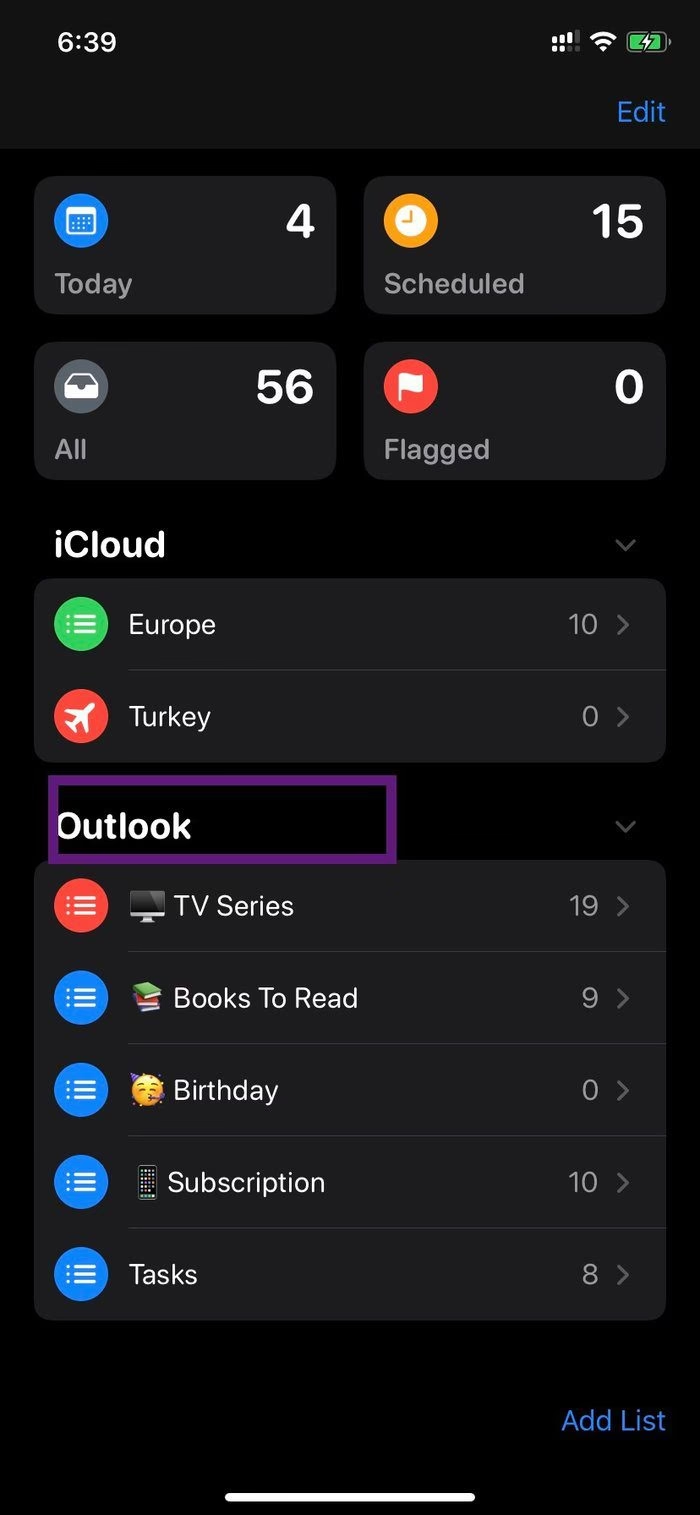
Většina z nás pracuje s úkoly denně – ať už jde o dokončení projektu, odeslání důležitého e-mailu, nebo jen nákup potravin. Možnost mít tyto úkoly neustále po ruce, synchronizované napříč všemi zařízeními, je neocenitelná. Outlook pro iOS, navržený jako komplexní centrum pro vaši komunikaci a organizaci, se snaží tuto potřebu naplnit, i když s určitými specifiky, pokud jde o zobrazení úkolů. Nejde o plnohodnotný nástroj pro správu úkolů v pravém slova smyslu, ale spíše o inteligentní náhled, který vás udržuje v obraze o vašich nejbližších prioritách.
Kde přesně najdete své úkoly v Outlooku pro iOS?
Pokud jste si vytvořili úkoly v Outlooku pro Windows, Mac nebo prostřednictvím webové verze Outlooku, případně přímo v aplikaci Microsoft To Do (která je de facto páteří pro správu úkolů v ekosystému Microsoftu), můžete očekávat, že se vám některé z nich zobrazí i v mobilní aplikaci Outlook pro iOS. Klíčové místo, kde se tyto úkoly nacházejí, je domovská stránka vyhledávání v aplikaci Outlook pro iOS. Jak se tam dostanete?
- Otevřete aplikaci Outlook na svém iPhonu nebo iPadu.
- V dolní části obrazovky uvidíte navigační panel. Klepněte na ikonu s lupou, která představuje funkci Vyhledávání (Search).
- Jakmile se ocitnete na domovské stránce vyhledávání, která slouží jako centrum pro rychlý přístup k často používaným kontaktům, přílohám a nadcházejícím událostem, uvidíte i sekci věnovanou úkolům.
V této sekci Outlook pro iOS zobrazí tři nejbližší úkoly z vašeho výchozího seznamu úkolů, a to pro účet, který jste si v aplikaci nastavili jako svůj výchozí e-mailový účet. Je důležité si uvědomit, že se jedná o rychlý náhled, nikoliv o kompletní seznam úkolů s pokročilými možnostmi filtrování a řazení. Tento náhled má za cíl poskytnout vám okamžitý přehled o tom, co je na pořadu dne a co vyžaduje vaši pozornost.
Proč jen tři úkoly a jak jsou vybrány?
Omezení na pouhé tři úkoly na domovské stránce vyhledávání je designové rozhodnutí, které má zabránit zahlcení uživatele informacemi. Cílem je rychlý a efektivní přehled. Algoritmus, který vybírá tyto tři úkoly, se zaměřuje na úkoly s nejbližším datem splatnosti a ty, které jsou označeny jako důležité nebo prioritní ve vašem výchozím seznamu úkolů. Přesný mechanismus řazení může být komplexní, ale obecně se dává přednost úkolům, které jsou buď po termínu, nebo se blíží jejich splatnost, a těm, které jste si sami označili jako klíčové. Je to způsob, jak vás aplikace nenápadně, ale účinně upozorňuje na to nejpodstatnější.
Pochopení 'Výchozího účtu' a 'Výchozího seznamu úkolů'
Pro správné zobrazení úkolů v Outlooku pro iOS je klíčové porozumět dvěma pojmům: „výchozí e-mailový účet“ a „výchozí seznam úkolů“. Bez jejich správného nastavení se vám úkoly nemusí zobrazovat vůbec, nebo se vám zobrazí úkoly z jiného účtu, než očekáváte.
Výchozí e-mailový účet v Outlooku pro iOS
Outlook pro iOS umožňuje přidat více e-mailových účtů (např. pracovní, osobní, školní). Jeden z těchto účtů je vždy označen jako výchozí účet. Tento účet slouží jako primární pro odesílání e-mailů, plánování schůzek a – co je pro nás v tomto kontextu nejdůležitější – pro synchronizaci a zobrazení úkolů. Pokud máte úkoly vytvořené v jiném účtu, než je váš výchozí, nemusí se vám na domovské stránce vyhledávání zobrazit. Jak zkontrolovat nebo změnit výchozí účet:
- Otevřete aplikaci Outlook pro iOS.
- Klepněte na ikonu profilu v levém horním rohu obrazovky.
- Klepněte na ikonu Nastavení (ozubené kolečko) v levém dolním rohu postranní nabídky.
- V sekci „Účty“ klepněte na účet, který chcete nastavit jako výchozí, nebo zkontrolujte, který účet je již označen jako výchozí.
- Některé verze aplikace mohou mít přímou možnost „Nastavit jako výchozí účet“ v detailu účtu.
Výchozí seznam úkolů v Microsoft To Do
Zatímco Outlook pro iOS je „okno“ do vašich úkolů, skutečná správa úkolů v ekosystému Microsoftu probíhá primárně prostřednictvím služby a aplikace Microsoft To Do. Microsoft To Do je moderní nástroj pro správu úkolů, který se synchronizuje s vašimi úkoly v Outlooku. V aplikaci Microsoft To Do můžete mít více seznamů úkolů (např. „Práce“, „Osobní“, „Nákup“). Jeden z těchto seznamů je označen jako váš „výchozí seznam úkolů“. Úkoly, které se zobrazují v Outlooku pro iOS, pocházejí právě z tohoto výchozího seznamu.
Pokud chcete zajistit, aby se v Outlooku pro iOS zobrazovaly úkoly z konkrétního seznamu, musíte tento seznam nastavit jako výchozí v aplikaci Microsoft To Do. Jak na to:
- Otevřete aplikaci Microsoft To Do (pokud ji nemáte, stáhněte si ji z App Store).
- Klepněte na ikonu ozubeného kolečka (Nastavení).
- V nastavení vyhledejte možnost týkající se „Výchozího seznamu úkolů“ nebo „Přidat úkoly do“.
- Zde si můžete vybrat, který ze svých seznamů chcete, aby byl výchozí pro nové úkoly a pro synchronizaci s jinými aplikacemi, včetně Outlooku.
Tato synchronizace je klíčová – pokud úkol vytvoříte v Outlooku na počítači, automaticky se objeví v Microsoft To Do a odtud se pak „propíše“ do náhledu v Outlooku pro iOS, pokud splňuje kritéria pro zobrazení (je v defaultním seznamu, je jedním ze tří nejbližších atd.).
Propojení s Microsoft To Do: Srdce správy úkolů
Je důležité si uvědomit, že Microsoft Outlook a Microsoft To Do jsou úzce propojeny. Ve skutečnosti Microsoft To Do převzalo roli primárního nástroje pro správu úkolů v rámci Microsoft 365, nahrazující starší úkolové funkce přímo v Outlooku. To znamená, že všechny úkoly, které vidíte v Outlooku (ať už na desktopu, webu, nebo v iOS náhledu), jsou spravovány v Microsoft To Do. Tato integrace přináší řadu výhod:
- Jednotné místo: Všechny vaše úkoly jsou na jednom místě, bez ohledu na to, kde je vytvoříte.
- Synchronizace: Změny provedené v jednom nástroji se okamžitě projeví ve všech ostatních.
- Pokročilé funkce: Microsoft To Do nabízí pokročilé funkce pro správu úkolů, jako jsou kroky, připomenutí, opakování úkolů a možnost sdílení seznamů.
Outlook pro iOS tedy neslouží k detailní správě úkolů (např. vytváření nových úkolů, jejich editace do hloubky, nebo pokročilé řazení), ale spíše jako rychlý informační panel, který vám připomene to nejdůležitější. Pro plnohodnotnou interakci s úkoly je doporučeno použít buď webovou verzi Outlooku, desktopové aplikace Outlook, nebo přímo aplikaci Microsoft To Do.
Tipy pro efektivní správu úkolů v Outlooku pro iOS a To Do
Abyste maximálně využili zobrazení úkolů v Outlooku pro iOS a celkovou správu úkolů v ekosystému Microsoftu, zvažte následující tipy:
- Používejte Microsoft To Do aktivně: Pokud chcete mít své úkoly opravdu pod kontrolou, stáhněte si a aktivně používejte aplikaci Microsoft To Do. Je to nejlepší místo pro vytváření, organizování a dokončování úkolů.
- Označujte důležité úkoly: V Microsoft To Do (nebo v Outlooku na desktopu/webu) můžete úkoly označit hvězdičkou jako „Důležité“. Tyto úkoly mají vyšší prioritu a je pravděpodobnější, že se objeví mezi top 3 v Outlooku pro iOS.
- Nastavujte data splatnosti: Úkoly s blížícím se datem splatnosti jsou prioritizovány. Vždy si nastavte reálné datum splatnosti, abyste viděli nejdůležitější úkoly včas.
- Pravidelně kontrolujte výchozí účet a seznam: Ujistěte se, že váš výchozí e-mailový účet v Outlooku pro iOS a výchozí seznam úkolů v Microsoft To Do jsou nastaveny tak, jak si přejete.
- Využijte „Můj den“ v Microsoft To Do: Tato funkce vám pomůže soustředit se na úkoly, které chcete splnit dnes. Úkoly z „Můj den“ se často objevují jako prioritní.
Co když nevidím své úkoly v Outlooku pro iOS?
Pokud se vám úkoly na domovské stránce vyhledávání v Outlooku pro iOS nezobrazují, přestože víte, že je máte vytvořené, zvažte následující kroky pro řešení problému:
- Zkontrolujte výchozí e-mailový účet: Ujistěte se, že úkoly, které očekáváte, jsou spojeny s účtem, který je v Outlooku pro iOS nastaven jako výchozí.
- Zkontrolujte výchozí seznam úkolů v Microsoft To Do: Ověřte, že úkoly, které chcete vidět, jsou ve vašem výchozím seznamu úkolů v aplikaci Microsoft To Do.
- Zkontrolujte synchronizaci: Otevřete Microsoft To Do a ověřte, zda jsou vaše úkoly aktuální a synchronizované. Někdy může pomoci ruční obnovení (stažení dolů na obrazovce v To Do).
- Aktualizujte aplikaci Outlook pro iOS: Ujistěte se, že máte nainstalovanou nejnovější verzi aplikace Outlook pro iOS. Chyby jsou často opravovány v nových aktualizacích.
- Restartujte aplikaci: Někdy jednoduché zavření a opětovné otevření aplikace může vyřešit dočasné problémy.
- Ověřte připojení k internetu: Synchronizace úkolů vyžaduje stabilní internetové připojení.
- Zkontrolujte nastavení upozornění a oprávnění: I když se nejedná přímo o zobrazení úkolů, ujistěte se, že Outlook má potřebná oprávnění v nastavení iOS.
Často kladené otázky (FAQ)
| Otázka | Odpověď |
|---|---|
| Mohu v Outlooku pro iOS vytvářet nové úkoly? | Přímo v hlavním rozhraní aplikace Outlook pro iOS není primární funkcionalitou vytváření nových úkolů. Pro plnohodnotnou správu a tvorbu úkolů je doporučeno použít aplikaci Microsoft To Do, webovou verzi Outlooku nebo desktopovou aplikaci Outlook. |
| Proč vidím v Outlooku pro iOS pouze 3 úkoly? | Outlook pro iOS zobrazuje pouze tři nejdůležitější úkoly na domovské stránce vyhledávání jako rychlý přehled. Je to designové rozhodnutí, které má zabránit zahlcení a soustředit se na nejbližší priority. |
| Jak mohu změnit seznam úkolů, ze kterého Outlook pro iOS čerpá data? | Seznam úkolů, ze kterého Outlook pro iOS čerpá data, je určen vaším "výchozím seznamem úkolů" v aplikaci Microsoft To Do. Změnu provedete v nastavení aplikace Microsoft To Do. |
| Jsou mé úkoly synchronizovány v reálném čase? | Ano, úkoly v Microsoft To Do a Outlooku se synchronizují téměř v reálném čase, pokud máte stabilní internetové připojení. Změny provedené na jedné platformě by se měly rychle projevit na všech ostatních. |
| Potřebuji Microsoft To Do, abych viděl úkoly v Outlooku pro iOS? | Úkoly v Outlooku pro iOS jsou sice technicky spravovány službou Microsoft To Do, ale k jejich zobrazení v náhledu Outlooku pro iOS nemusíte mít aplikaci Microsoft To Do nutně nainstalovanou. Nicméně pro plnohodnotnou správu a kontrolu nad svými úkoly je aplikace Microsoft To Do nezbytná. |
| Mohu filtrovat nebo řadit úkoly přímo v Outlooku pro iOS? | Ne, náhled úkolů v Outlooku pro iOS je statický a neumožňuje pokročilé filtrování ani řazení. Pro tyto funkce musíte použít Microsoft To Do nebo webovou/desktopovou verzi Outlooku. |
Závěrem lze říci, že Outlook pro iOS je šikovný nástroj, který vám pomůže udržet si přehled o vašich nejdůležitějších úkolech, a to přímo z domovské stránky vyhledávání. Ačkoliv nenabízí kompletní sadu funkcí pro správu úkolů, slouží jako efektivní připomínka a most k plnohodnotné správě úkolů v Microsoft To Do. S pochopením, jak funguje propojení s vaším výchozím účtem a seznamem úkolů, můžete tuto funkci plně využít k posílení vaší každodenní produktivity.
Chceš-li si přečíst další články podobné jako Úkoly v Outlooku pro iOS: Kde je najít?, navštiv kategorii iPhone.