

19/02/2026
Pořízení nového iPhonu je vždy vzrušující událost. Nový design, vylepšený výkon, lepší fotoaparát – je toho spousta, na co se těšit. Ale co vaše věrné Apple Watch, které vám denně pomáhají sledovat aktivitu, komunikovat a zůstat ve spojení? Mnoho uživatelů se obává, jak je správně přenést na nový telefon, aniž by přišli o cenná data, jako jsou záznamy o aktivitě, zdravotní údaje nebo nastavení aplikací. Dobrou zprávou je, že tento proces je mnohem jednodušší, než se zdá, pokud víte, jak na to. V tomto podrobném průvodci vás provedeme každým krokem, abyste mohli své stávající Apple Watch bezpečně spárovat s vaším novým iPhonem a zachovat si všechna svá data.
Proč je správný postup klíčový?
Možná si myslíte, že stačí jen zapnout nové Apple Watch a spárovat je s novým iPhonem. To by však vedlo ke ztrátě všech vašich dat a nastavení z hodinek. Apple Watch zálohují svá data na spárovaný iPhone, a proto je nezbytné nejprve zajistit, aby se tato záloha přenesla na váš nový telefon. Klíčem k úspěšnému přenosu je pochopení, že záloha Apple Watch je součástí zálohy vašeho iPhonu. Pokud tedy chcete zachovat svá data, musíte nejprve zálohovat svůj starý iPhone (včetně zálohy hodinek) a poté obnovit tento zálohu na svém novém iPhonu. Teprve poté můžete své Apple Watch spárovat s novým zařízením a obnovit je z jejich vlastní zálohy. Tento postup se může zdát na první pohled složitý, ale ve skutečnosti je velmi intuitivní, jakmile pochopíte logiku.
Dvě cesty: S daty, nebo od nuly?
Než se pustíme do podrobných kroků, je důležité si ujasnit, jaký výslehu chcete dosáhnout. Existují v zásadě dvě hlavní možnosti:
Možnost 1: Přenos Apple Watch s veškerými daty a nastavením (doporučeno)
Toto je cesta, kterou si většina uživatelů přeje. Chcete, aby vaše hodinky fungovaly na novém iPhonu přesně tak, jak fungovaly na starém, se všemi ciferníky, nastaveními, údaji o aktivitě a nainstalovanými aplikacemi. Tento průvodce se zaměřuje právě na tento scénář.
Možnost 2: Nastavení Apple Watch od nuly
Pokud chcete začít s čistým štítem a nepotřebujete si ponechat žádná data ani nastavení ze svých starých Apple Watch, proces je mnohem jednodušší. Stačí jít na starém iPhonu do aplikace Watch, poté Obecné > Obnovit > Vymazat obsah a nastavení Apple Watch. Tím hodinky uvedete do továrního nastavení. Poté je můžete spárovat s novým iPhonem jako zcela nové zařízení. Nicméně, pokud čtete tento článek, pravděpodobně se snažíte vyhnout právě tomuto scénáři a chcete si svá data uchovat.
Podrobný průvodce: Přenos Apple Watch na nový iPhone s daty
Následující kroky vás provedou celým procesem. Pečlivě je dodržujte, abyste zajistili hladký přechod a nepřišli o žádná data.
Krok 1: Odpárování Apple Watch ze starého iPhonu a vytvoření zálohy
Toto je naprosto klíčový první krok. Mnoho lidí si myslí, že stačí jen zálohovat iPhone, ale pro Apple Watch je nutné speciální odpárování, které vytvoří aktuální zálohu hodinek.
- Ujistěte se, že jsou vaše Apple Watch nabité. Proces může nějakou dobu trvat, a nechcete, aby se hodinky během něj vybily.
- Otevřete aplikaci Watch na svém starém iPhonu.
- V levém horním rohu klepněte na Všechny hodinky (All Watches).
- Vedle názvu vašich hodinek klepněte na ikonu informací (malé "i" v kroužku).
- Zvolte možnost Odpárovat Apple Watch (Unpair Apple Watch).
- Potvrďte své rozhodnutí. Může být vyžadováno zadání hesla k vašemu Apple ID, zejména pokud máte aktivovanou službu Najít moje hodinky (Find My Watch).
- Počkejte, až se proces odpárování dokončí. Během tohoto kroku se automaticky vytvoří záloha vašich Apple Watch na vašem starém iPhonu. Tato záloha obsahuje vše od nastavení, ciferníků, dat o aktivitě, zdravotních údajů (pokud je povoleno), nainstalovaných aplikací a dalších osobních preferencí. Je to jediný způsob, jak zajistit, že se tato data zachovají.
Krok 2: Zálohování starého iPhonu (včetně zálohy Apple Watch)
Jakmile jsou vaše Apple Watch odpárovány a jejich záloha je uložena na starém iPhonu, dalším krokem je zálohování celého iPhonu. Tato záloha bude obsahovat i tu čerstvou zálohu vašich hodinek. Máte dvě hlavní možnosti:
Možnost A: Záloha přes iCloud (doporučeno pro jednoduchost)
- Připojte svůj starý iPhone k Wi-Fi.
- Přejděte do Nastavení (Settings) > [Vaše jméno] > iCloud > Záloha na iCloudu (iCloud Backup).
- Ujistěte se, že je Záloha na iCloudu zapnutá.
- Klepněte na Zálohovat nyní (Back Up Now) a počkejte, až se záloha dokončí. Ujistěte se, že máte dostatek volného místa na iCloudu. Záloha Apple Watch se automaticky stane součástí této zálohy iPhonu.
Možnost B: Záloha přes Finder (na Macu) nebo iTunes (na PC)
- Připojte svůj starý iPhone k počítači pomocí USB kabelu.
- Otevřete Finder (na Macu s macOS Catalina a novějším) nebo iTunes (na PC nebo Macu s macOS Mojave a starším).
- Vyberte svůj iPhone, když se objeví v Finderu/iTunes.
- V sekci Zálohy (Backups) VELMI DŮLEŽITÉ: Zaškrtněte možnost Šifrovat zálohu iPhonu (Encrypt iPhone backup). Bez šifrování se nezálohují citlivá data, jako jsou zdravotní údaje a hesla, což je pro přenos Apple Watch klíčové. Budete vyzváni k vytvoření hesla pro šifrovanou zálohu – toto heslo si dobře zapamatujte, budete ho potřebovat pro obnovu.
- Klepněte na Zálohovat nyní (Back Up Now) a počkejte na dokončení zálohy.
Krok 3: Nastavení nového iPhonu z vytvořené zálohy
Nyní, když máte zálohu svého starého iPhonu (včetně dat z Apple Watch), je čas nastavit váš nový iPhone.
- Zapněte svůj nový iPhone.
- Projděte úvodním nastavením (výběr jazyka, regionu atd.), dokud se nedostanete na obrazovku Aplikace a data (Apps & Data).
- Zde je zásadní vybrat možnost Obnovit ze zálohy na iCloudu (Restore from iCloud Backup) nebo Obnovit z Macu nebo PC (Restore from Mac or PC), v závislosti na tom, jak jste zálohovali v kroku 2.
- Pokud jste zvolili iCloud, přihlaste se svým Apple ID a vyberte nejnovější zálohu, kterou jste právě vytvořili. Pokud jste zvolili Finder/iTunes, připojte nový iPhone k počítači a vyberte zálohu.
- Pokud jste použili šifrovanou zálohu, budete vyzváni k zadání hesla, které jste si vytvořili v kroku 2.
- Počkejte, dokud se celý proces obnovy nedokončí. To může trvat poměrně dlouho v závislosti na velikosti vaší zálohy a rychlosti vašeho internetového připojení. iPhone se může několikrát restartovat.
Krok 4: Spárování starých Apple Watch s novým iPhonem a obnova dat
Jakmile je váš nový iPhone kompletně nastaven a obnoven ze zálohy, je čas spárovat s ním vaše Apple Watch.
- Ujistěte se, že vaše Apple Watch jsou zapnuté a poblíž nového iPhonu. Měly by zobrazovat obrazovku s výzvou k párování (obvykle se jedná o animaci, kterou můžete naskenovat). Pokud ne, možná je budete muset restartovat (držte boční tlačítko a korunku Digital Crown, dokud se neobjeví logo Apple).
- Otevřete aplikaci Watch na vašem novém iPhonu.
- iPhone by měl automaticky detekovat vaše Apple Watch a nabídnout možnost Spustit párování (Start Pairing). Pokud ne, klepněte na „Spárovat nové hodinky“ (Pair New Watch).
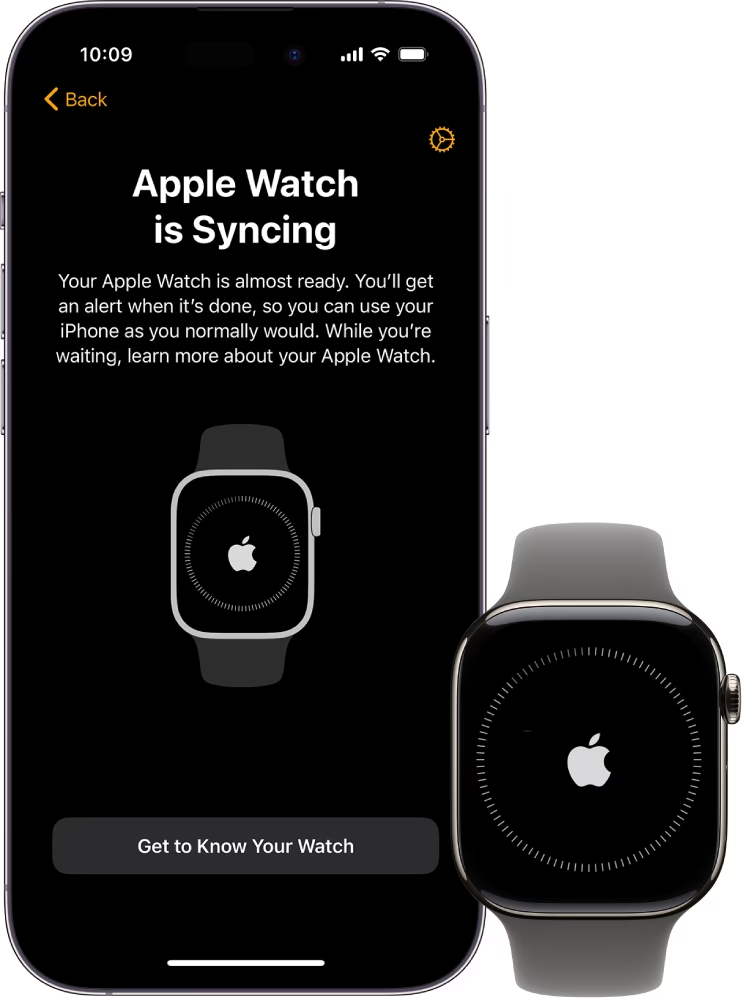
- Naskenujte animaci na displeji hodinek pomocí fotoaparátu iPhonu, nebo zvolte „Spárovat ručně“ a postupujte podle pokynů na obrazovce.
- Po dokončení počátečního párování se dostanete na obrazovku, která vám nabídne dvě možnosti: Nastavit jako nové Apple Watch (Set Up as New Apple Watch) nebo Obnovit ze zálohy (Restore from Backup).
- Zde je kritické vybrat možnost Obnovit ze zálohy. iPhone by vám měl nabídnout seznam dostupných záloh vašich Apple Watch. Vyberte tu nejnovější, kterou jste vytvořili v kroku 1.
- Potvrďte svůj výběr a počkejte. Proces obnovy dat na Apple Watch může být časově náročný a trvat desítky minut, někdy i déle, v závislosti na množství dat a modelu hodinek. Ujistěte se, že jsou hodinky na nabíječce a blízko iPhonu.
Po dokončení obnovy by vaše Apple Watch měly být plně funkční s vaším novým iPhonem, se všemi vašimi daty, nastaveními a aplikacemi, přesně tak, jak jste je zanechali na svém starém telefonu. Gratulujeme, úspěšně jste převedli své Apple Watch!
Důležité tipy a doporučení
- Dostatek energie: Ujistěte se, že jak iPhone, tak Apple Watch mají dostatek nabití baterie (ideálně nad 50 %), nebo je připojte k nabíječce během celého procesu.
- Stabilní Wi-Fi: Pro zálohování a obnovu dat přes iCloud je nezbytné stabilní a rychlé Wi-Fi připojení.
- Trpělivost: Celý proces, zejména zálohování iPhonu a obnova Apple Watch, může trvat poměrně dlouho. Buďte trpěliví a nepřerušujte ho.
- Apple ID: Ujistěte se, že používáte stejné Apple ID na obou zařízeních.
- Zdravotní data: Šifrovaná záloha iPhonu je nezbytná pro přenos zdravotních dat a dat aktivity. Bez ní se tyto citlivé informace nepřenesou.
Řešení běžných problémů
- Apple Watch se nezobrazují k párování: Zkuste hodinky restartovat (držte boční tlačítko a Digital Crown, dokud se neobjeví logo Apple) nebo zkontrolujte, zda nejsou již spárovány s jiným zařízením.
- Nelze obnovit ze zálohy: Ujistěte se, že jste správně provedli zálohu starého iPhonu a že jste vybrali šifrovanou zálohu, pokud jste zálohovali přes počítač. Zkontrolujte také, zda jste vybrali správnou zálohu Apple Watch na konci procesu.
- Proces se zasekne: Zkuste restartovat jak iPhone, tak Apple Watch a začít znovu od kroku párování. Někdy pomůže i reset síťových nastavení na iPhonu (Nastavení > Obecné > Přenos nebo reset iPhonu > Obnovit > Obnovit nastavení sítě).
Často kladené otázky (FAQ)
Musím zálohovat Apple Watch zvlášť?
Ne, nemusíte. Když odpárujete Apple Watch z iPhonu, automaticky se vytvoří záloha hodinek, která je následně uložena na vašem iPhonu. Tato záloha se pak stane součástí zálohy vašeho iPhonu (ať už na iCloudu nebo v počítači).
Jak dlouho trvá celý proces?
Doba se liší v závislosti na množství dat, rychlosti internetu a modelu iPhonu/Apple Watch. Zálohování iPhonu může trvat desítky minut až několik hodin. Obnova Apple Watch trvá obvykle 15-60 minut.
Co když už nemám svůj starý iPhone?
Pokud už nemáte přístup ke svému starému iPhonu, nemůžete provést odpárování a zálohování Apple Watch tak, jak je popsáno. V takovém případě budete muset hodinky uvést do továrního nastavení přímo z nich (Nastavení > Obecné > Obnovit > Vymazat veškerý obsah a nastavení) a poté je spárovat s novým iPhonem jako nové zařízení. Přijdete tak o dříve uložená data.
Mohu přenést data z Apple Watch Series 3 na nový iPhone a pak na Apple Watch Series 7?
Ano, tento postup je primárně určen pro přenos Apple Watch (jakéhokoli modelu) na nový iPhone. Pokud si pořídíte i nové hodinky, proces je podobný: nejprve spárujete staré hodinky s novým iPhonem (abyste získali zálohu), pak staré hodinky odpárujete (aby se data zálohovala), a poté spárujete nové hodinky a obnovíte je z té zálohy.
Co se stane, když omylem vyberu "Nastavit jako nové Apple Watch"?
Pokud tuto možnost zvolíte, vaše Apple Watch se spárují s novým iPhonem, ale ztratíte veškerá dříve uložená data a nastavení. Budou jako nové. Pokud si to rozmyslíte, musíte hodinky nejprve odpárovat (což vytvoří novou, prázdnou zálohu), a poté znovu spárovat a tentokrát zvolit správnou starší zálohu (pokud jste ji zálohovali předtím, než jste je nastavili jako nové).
Jak poznám, že je záloha iPhonu šifrovaná?
V Finderu nebo iTunes se vedle možnosti "Šifrovat zálohu iPhonu" objeví malý zámek, pokud je tato volba zaškrtnutá a záloha je provedena. Při obnově z této zálohy budete vyzváni k zadání hesla.
Ztratím svá data z fitness aplikací třetích stran?
Pokud jsou tyto aplikace propojeny s aplikací Zdraví (Health) na vašem iPhonu a zálohujete iPhone šifrovaně, většina dat by se měla přenést. Pro jistotu zkontrolujte nastavení konkrétních aplikací a případně si vytvořte zálohu dat přímo z nich (pokud to nabízejí).
Mohu přenést Apple Watch na iPhone s jiným Apple ID?
Oficiálně se doporučuje používat stejné Apple ID pro iPhone i Apple Watch pro bezproblémovou synchronizaci a přístup k nákupům. Pokud změníte Apple ID na novém iPhonu, může to způsobit problémy s obnovou a synchronizací. V takovém případě by bylo nejlepší Apple Watch resetovat a nastavit jako nové.
Závěr
Přenést své stávající Apple Watch na nový iPhone, aniž byste přišli o cenná data, je proces, který vyžaduje pečlivé dodržování několika kroků. Klíčem je správné odpárování Apple Watch pro vytvoření jejich zálohy, následné šifrované zálohování celého iPhonu a poté obnova nového iPhonu z této zálohy. Teprve poté můžete své Apple Watch spárovat s novým telefonem a obnovit je z té původní zálohy. S tímto průvodcem byste měli být schopni provést celý proces hladce a bez obav. Užívejte si svůj nový iPhone a své plně funkční Apple Watch!
Chceš-li si přečíst další články podobné jako Přenos Apple Watch na nový iPhone, navštiv kategorii iPhone.