
21/08/2022
Sledování filmů, videí nebo streamovaného obsahu na iPhonu je sice pohodlné, ale obrazovka je často příliš malá pro plnohodnotný zážitek. V takových případech je ideálním řešením přímé streamování z vašeho mobilního zařízení na televizi. Pokud máte Apple TV, je to obvykle hračka. Co když ale vlastníte televizi Panasonic? Nemusíte zoufat! Shromáždili jsme pro vás několik praktických a ověřených způsobů, jak zrcadlit iPhone na televizi Panasonic, abyste si mohli užívat veškerý svůj obsah na velké obrazovce.
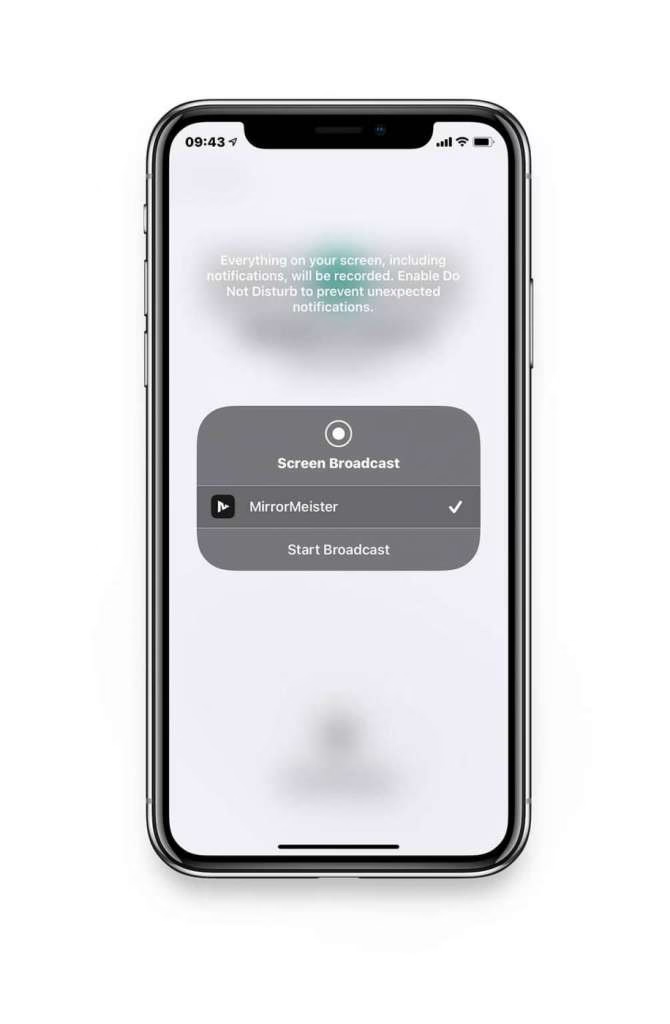
Zrcadlení obrazovky, neboli screen mirroring, je funkce, která vám umožní zobrazit přesný obsah displeje vašeho iPhonu na větší obrazovce televize. To je neocenitelné nejen pro sledování médií, ale také pro prohlížení fotografií s rodinou, sdílení prezentací nebo dokonce hraní her, kde oceníte detailnější obraz. Představte si, jak se vaše oblíbené video nebo rodinné fotografie rozzáří na velké HD nebo 4K obrazovce vaší televize Panasonic.
Proč zrcadlit iPhone na televizi Panasonic?
Důvodů, proč si přát zrcadlit obsah z iPhonu na televizi, je mnoho. Primárním motivem je samozřejmě zvětšení obrazu. Malá obrazovka telefonu je sice skvělá pro individuální konzumaci obsahu na cestách, ale doma, v kruhu přátel nebo rodiny, je sdílený zážitek mnohem lepší na velké obrazovce. Zrcadlení vám umožní:
- Sledovat filmy a seriály: Užijte si streamovací služby, jako je Netflix, HBO Max nebo Disney+, v plné kráse na velké obrazovce.
- Prohlížet fotografie a videa: Podělte se o své vzpomínky s blízkými, aniž by se museli tlačit u malého displeje telefonu.
- Prezentovat: Ať už jde o pracovní prezentaci nebo školní projekt, zrcadlení z iPhonu na televizi je rychlý a efektivní způsob, jak sdílet informace.
- Hraní her: Některé hry jsou mnohem zábavnější na velké obrazovce, ačkoli ovládání stále probíhá na iPhonu.
Televize Panasonic, ačkoliv nemají vždy nativní podporu pro AirPlay ve všech modelech, nabízejí dostatek flexibility pro zrcadlení pomocí různých metod. Pojďme se podívat na ty nejpraktičtější.
Pochopení kompatibility AirPlay a televizorů Panasonic
Je důležité si uvědomit, že ne všechny televize Panasonic podporují Apple AirPlay nativně. AirPlay je technologie společnosti Apple, která umožňuje bezdrátové streamování obsahu mezi zařízeními Apple. Zatímco novější modely Panasonic Smart TV běžící na operačních systémech jako Android TV, Google TV nebo Fire TV mohou mít vestavěnou podporu AirPlay, starší modely, zejména ty s operačním systémem VIERA, ji obvykle nemají. To ale neznamená, že zrcadlení není možné. Jen to vyžaduje alternativní řešení.
Metody zrcadlení iPhone na televizi Panasonic
Existuje několik spolehlivých způsobů, jak propojit váš iPhone s televizí Panasonic. Každá metoda má své výhody a nevýhody, a proto si můžete vybrat tu, která nejlépe vyhovuje vašim potřebám a vybavení.
1. Použití Apple TV Boxu
Nejkompatibilnější řešení s iOS zařízeními je bezesporu Apple TV. Jedná se o síťový hardware, který připojíte k vaší televizi a který slouží jako most mezi oběma zařízeními. Jelikož iOS zařízení používají k připojení nebo zrcadlení protokol AirPlay, je Apple TV ideální volbou, neboť je přímo navržena tak, aby splňovala standardy iOS. Je to tedy první volba, když přemýšlíte o efektivním nástroji pro zrcadlení iOS zařízení.
Jak na to:
- Připravte si HDMI kabel.
- Připojte Apple TV k vaší televizi Panasonic pomocí HDMI kabelu.
- Postupujte podle počátečního nastavení Apple TV (jazyk, region atd.).
- Následně nastavte Apple TV pro připojení k iOS zařízení přidáním vašeho Apple ID nebo ručním nastavením Wi-Fi.
- Ujistěte se, že jsou Apple TV i váš iPhone připojeny ke stejné Wi-Fi síti.
- Na iPhonu otevřete Ovládací centrum (přejetím prstem shora dolů z pravého horního rohu na novějších iPhonech nebo zdola nahoru na starších).
- Klepněte na ikonu Zrcadlení obrazovky.
- Vyhledejte název vaší Apple TV v seznamu dostupných zařízení a klepněte na něj.
- Pokud se na televizi objeví AirPlay kód, zadejte jej do iPhonu.
Zrcadlení by mělo začít okamžitě. Tato metoda je velmi spolehlivá a nabízí vysokou kvalitu obrazu i zvuku.
2. Bezplatné zrcadlení s LetsView
LetsView je jedním z nejžádanějších nástrojů na trhu pro zrcadlení obrazovky iPhonu na počítač nebo televizi. Nabízí mnoho skvělých funkcí, a co je nejlepší, je zcela zdarma. Nemusíte ji kupovat ani se registrovat, abyste ji mohli používat. Proto je LetsView skvělou alternativou pro zrcadlení iPhonu na televizi Panasonic bez Apple TV, a to s ohledem na dostupnost a všestrannost aplikace.
Jak na to:
- Stáhněte a nainstalujte aplikaci LetsView na svůj iPhone z App Store.
- Pro instalaci na televizi Panasonic (pokud je Android TV/Google TV): Stáhněte aplikaci LetsView z Google Play Store přímo na televizi. Pokud televize nemá Google Play, můžete stáhnout soubor APK LetsView na USB disk, připojit disk k televizi a nainstalovat aplikaci ručně.
- Spusťte aplikaci LetsView na televizi i na iPhonu. Ujistěte se, že obě zařízení jsou připojena ke stejné Wi-Fi síti.
- Na televizi použijte dálkové ovládání a navigujte na možnost PIN kód, abyste získali zobrazený PIN kód.
- Na iPhonu klepněte na ikonu v pravém horním rohu (obvykle ikona pro připojení) a do zobrazeného pole zadejte PIN kód, který vidíte na televizi.
- Nakonec klepněte na „Spustit zrcadlení“ (Start Mirroring) pro zahájení projekce.
LetsView je vynikající volbou pro ty, kteří hledají bezplatné a spolehlivé řešení.
3. Specializovaná aplikace: Mirror for Panasonic TV (od AirBeamTV)
Další možností, jak streamovat iPhone na televizi Panasonic, je aplikace Mirror for Panasonic TV vyvinutá společností AirBeamTV. AirBeamTV se specializuje na vývoj aplikací pro zrcadlení pro iOS zařízení, které podporují širokou škálu televizorů, včetně Panasonic, Samsung a dalších. Tato aplikace umožňuje bezdrátové zrcadlení iPhonu na televizi Panasonic bez nutnosti kabelů.
Jak na to:
- Ujistěte se, že váš iPhone běží na iOS 13 nebo novější a obě zařízení jsou připojena ke stejné Wi-Fi síti.
- Přejděte do App Store na vašem iPhonu a nainstalujte aplikaci „Screen Mirroring Panasonic TV“ (nebo podobnou od AirBeamTV pro Panasonic).
- Otevřete aplikaci. Může vás požádat o povolení přístupu k místní síti, což je nezbytné pro vyhledání televize.
- V aplikaci klepněte na tlačítko pro zrcadlení nebo vyhledání zařízení.
- Vyčkejte, dokud se v seznamu neobjeví název vaší televize Panasonic.
- Klepněte na název vaší televize a poté stiskněte „Spustit vysílání“ (Start Broadcast) pro zahájení zrcadlení.
Poznámka: Pro první uživatele je nutné povolit nezbytná oprávnění podle pokynů na obrazovce. Ačkoli je zrcadlení zdarma, mnoho funkcí (např. rozlišení 1080p HD, přenos zvuku ze zařízení) může být uzamčeno za placeným předplatným.
4. Flexibilní řešení: AirDroid Cast
Pokud hledáte všestrannější a cenově efektivnější řešení pro zrcadlení iPhonu na chytrou televizi Panasonic, AirDroid Cast je skvělá volba. AirDroid Cast je komplexní řešení pro zrcadlení obrazovky, které umožňuje široké škále zařízení sdílet a přijímat obrazovky. Podporuje všechny hlavní platformy včetně Android, iOS, macOS, Windows a chytré televize. Zrcadlení obrazovky je navíc zcela zdarma, pokud jsou obě zařízení připojena ke stejné Wi-Fi síti.
Jak na to:
- Stáhněte si aplikaci AirDroid Cast na svůj iPhone z App Store a spusťte ji.
- Otevřete webový prohlížeč na vaší chytré televizi Panasonic (pokud jej má) a přejděte na adresu
webcast.airdroid.com. Vaše televize zobrazí 9místný kód pro přenos (Cast Code) a QR kód. - Pomocí aplikace AirDroid Cast na iPhonu naskenujte QR kód. Případně můžete ručně zadat 9místný kód.
- Povolte potřebná oprávnění na obou zařízeních (iPhone i TV).
Obrazovka vašeho iPhonu se poté bezdrátově zobrazí na televizi Panasonic, včetně zvuku.
5. Využití aplikace Panasonic TV Remote 2
Panasonic TV Remote 2 je pokročilá aplikace pro ovládání televize, vytvořená pro televize Panasonic Viera. Tato aplikace může uživatelům pomoci s jednoduchými operacemi, jako je dálkové ovládání televize a sdílení obsahu z iPhonu na televizi. Při používání této aplikace ji musíte nejprve nainstalovat na svůj iPhone a ujistit se, že iPhone i televize jsou připojeny ke stejné Wi-Fi síti.
Jak na to:
- Spusťte aplikaci Panasonic TV Remote 2 na svém iPhonu.
- Vyberte vaši televizi Viera ze seznamu zobrazeného na obrazovce telefonu. Zařízení se poté spárují.
- V levé části nástroje uvidíte ikony menu. Vyberte „Swipe & Share“, abyste si mohli prohlížet všechny své mediální soubory.
- Vyberte si z obrázků, videí a audia. Přehrávejte video na svém iPhonu a to se bude přehrávat na vaší televizi Panasonic Viera.
Tato metoda je skvělá pro sdílení konkrétních mediálních souborů, ale neposkytuje plné zrcadlení celé obrazovky iPhonu.
6. Zrcadlení YouTube obsahu
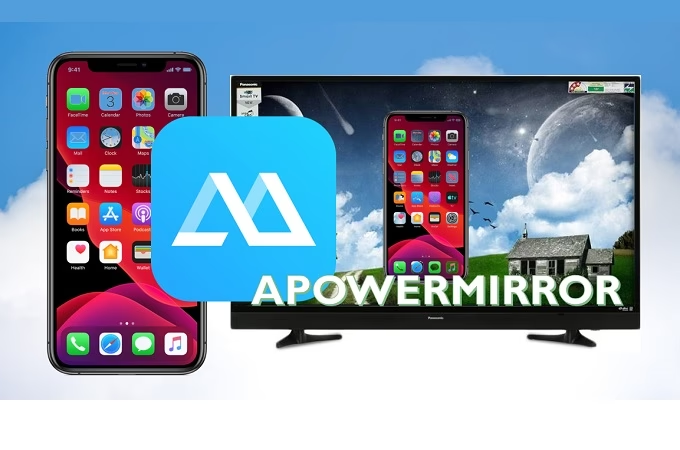
Kromě použití aplikace Panasonic TV Remote 2 můžete pro zrcadlení obsahu z iPhonu na televizi využít také přímo aplikaci YouTube. S touto metodou nemůžete přímo plně ovládat svůj iPhone na televizi. Místo toho můžete pouze přehrávat YouTube videa na větší obrazovce televize. Ujistěte se, že obě zařízení jsou připojena ke stejné Wi-Fi síti.
Jak na to:
- Spusťte aplikaci YouTube na svém iPhonu.
- Klepněte na ikonu pro přenos (obvykle malý obdélník s Wi-Fi signálem) v horní části aplikace YouTube.
- Vyberte svou televizi Panasonic ze seznamu dostupných zařízení.
- Počkejte, až se zařízení spárují, a poté přehrajte video z YouTube, které chcete streamovat na větší obrazovku.
- Pro odpojení klepněte znovu na ikonu pro přenos na svém telefonu.
Pro lepší přehlednost si shrňme klíčové vlastnosti jednotlivých metod:
| Metoda | Cena | Potřeba HW | Kompatibilita TV Panasonic | Plné zrcadlení | Poznámky |
|---|---|---|---|---|---|
| Apple TV Box | Vysoká (cena boxu) | Ano (Apple TV box) | Všechny (přes HDMI) | Ano | Nativní AirPlay, spolehlivé |
| LetsView | Zdarma | Ne | Android TV/Google TV (instalace APK/aplikace) | Ano | Univerzální, vyžaduje instalaci na TV |
| Mirror for Panasonic TV (AirBeamTV) | Zdarma (s placenými funkcemi) | Ne | Smart TV modely (dle podpory) | Ano | Specializovaná aplikace, některé funkce placené |
| AirDroid Cast | Zdarma (pro stejnou síť) | Ne | Smart TV modely (s webovým prohlížečem) | Ano | Velmi všestranné, snadné přes web |
| Panasonic TV Remote 2 | Zdarma | Ne | Panasonic Viera TV | Ne (jen sdílení médií) | Oficiální aplikace, pro sdílení fotek/videí |
| YouTube App | Zdarma | Ne | Všechny Smart TV s YouTube app | Ne (jen YouTube obsah) | Omezeno na YouTube obsah |
Často kladené dotazy (FAQ)
Potřebuji k zrcadlení Apple TV box?
Ne, nutně nepotřebujete Apple TV box. Ačkoliv Apple TV je nejjednodušší a nejkompatibilnější způsob pro nativní AirPlay, existují i bezplatné softwarové alternativy jako LetsView nebo AirDroid Cast, které umožňují zrcadlení bez dalšího hardwaru.
Je zrcadlení bezdrátové?
Ano, všechny uvedené metody zrcadlení jsou bezdrátové. Vyžadují pouze, aby iPhone a televize byly připojeny ke stejné Wi-Fi síti. Pouze v případě Apple TV boxu je nutné připojit box k televizi pomocí HDMI kabelu, ale samotný přenos z iPhonu na box je bezdrátový.
Mohu zrcadlit zvuk i obraz?
Většina moderních řešení pro zrcadlení, včetně Apple TV, LetsView a AirDroid Cast, podporuje přenos zvuku i obrazu. Ujistěte se, že máte v aplikaci povolen přenos zvuku, pokud je tato možnost k dispozici.
Proč se mi nedaří připojit?
Pokud máte problémy s připojením, zkuste následující:
- Ujistěte se, že iPhone i televize jsou připojeny ke stejné Wi-Fi síti.
- Zkontrolujte, zda máte na obou zařízeních nainstalované a spuštěné správné aplikace.
- Restartujte iPhone i televizi.
- Zkontrolujte nastavení firewallu na routeru, pokud máte pokročilé nastavení sítě.
- Ujistěte se, že máte povolená veškerá potřebná oprávnění pro danou aplikaci na vašem iPhonu.
Funguje zrcadlení s jakýmkoliv modelem Panasonic TV?
Kompatibilita se liší. Novější modely Panasonic Smart TV (s Android TV, Google TV nebo Fire TV) mají lepší softwarovou podporu pro zrcadlení a AirPlay. Starší modely Panasonic VIERA TV obvykle nativní AirPlay nepodporují, ale stále je možné je zrcadlit pomocí Apple TV boxu nebo specifických aplikací, které fungují přes webový prohlížeč televize (např. AirDroid Cast) nebo se instalují jako APK.
Závěr
Zrcadlení iPhonu na televizi Panasonic je snadnější, než se zdá. Ať už se rozhodnete investovat do Apple TV boxu pro nejlepší nativní zážitek s AirPlay, nebo využijete bezplatné a flexibilní softwarové řešení jako LetsView či AirDroid Cast, vždy najdete způsob, jak si užít svůj oblíbený obsah na velké obrazovce. Každá z uvedených metod je spolehlivá a ověřená. Pokud hledáte nejpraktičtější a bezdrátové řešení s vysokou kvalitou zrcadlení zdarma, doporučujeme vyzkoušet LetsView nebo AirDroid Cast. Tyto aplikace nabízejí vynikající výkon bez nutnosti kupovat další hardware. Vyzkoušejte si, která metoda vám nejlépe vyhovuje, a proměňte svůj zážitek ze sledování!
Chceš-li si přečíst další články podobné jako Jak zrcadlit iPhone na televizi Panasonic?, navštiv kategorii Technologie.