
30/06/2022
V digitálním světě, kde se mobilní telefony staly nepostradatelnou součástí našich životů, je přístup k rozmanitým aplikacím a hrám klíčový. Po útlumu éry jailbreaku, kdy uživatelé toužili po větší svobodě a kontrole nad svými iOS zařízeními, se objevila nová generace řešení – obchody s aplikacemi třetích stran. Tyto platformy nabízejí alternativní cestu k digitálnímu obsahu, který často přesahuje nabídku oficiálních obchodů. Mezi průkopníky a zároveň nejpopulárnějšími z nich se dodnes řadí Panda Helper. Tento inovativní instalátor, který se původně objevil jako náhrada za jailbreak, si rychle získal miliony uživatelů po celém světě a stal se plnohodnotnou alternativou k oficiálnímu App Store.
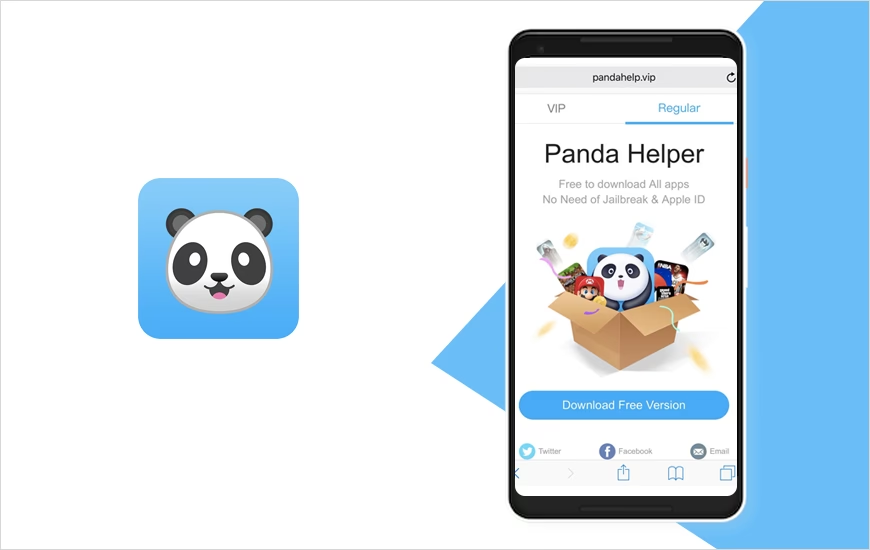
Panda Helper je doslova pokladnicí digitálního obsahu, která uživatelům poskytuje obrovský výběr aplikací a her. Najdete zde nejen upravené verze populárních aplikací a her s odemknutými funkcemi, ale také nahrávače obrazovky, streamovací aplikace, emulátory her a dokonce i některé Cydia tweaky, které nevyžadují jailbreak k fungování. Jeho hlavním lákadlem je, že nabízí bezpečný a spolehlivý způsob, jak získat tento obsah, aniž byste museli ohrozit bezpečnost svého zařízení nebo zrušit jeho záruku. Je k dispozici ve dvou verzích – zdarma a VIP – a je navržen tak, aby byl uživatelsky přívětivý a snadno ovladatelný na iPhonech i iPadech.
Co je Panda Helper a proč ho chtít?
Panda Helper je neoficiální obchod s aplikacemi, který se specializuje na poskytování obsahu, jenž není dostupný v oficiálním App Store, nebo nabízí vylepšené verze existujících aplikací. Na rozdíl od jailbreaku, který modifikuje operační systém vašeho zařízení a potenciálně ho vystavuje bezpečnostním rizikům, Panda Helper funguje jako běžná aplikace a nevyžaduje žádné složité zásahy do systému. To znamená, že si můžete užívat rozšířené možnosti, aniž byste se museli obávat o stabilitu nebo záruku vašeho zařízení.
Uživatelé si Panda Helper oblíbili z mnoha důvodů. Pro některé je to způsob, jak získat prémiové aplikace a hry zdarma, pro jiné je to přístup k unikátním nástrojům, jako jsou emulátory pro hraní retro her nebo nahrávače obrazovky s pokročilými funkcemi. Je to také ideální řešení pro ty, kteří chtějí vyzkoušet upravené verze aplikací a her, které nabízejí nové funkce nebo odemknutý obsah, aniž by museli platit za nákupy v aplikaci. Díky neustálým aktualizacím a široké komunitě uživatelů se Panda Helper stal důvěryhodným zdrojem pro miliony lidí hledajících alternativní digitální zážitky.
Panda Helper: Zdarma vs. VIP Verze
Panda Helper je k dispozici ve dvou hlavních variantách, které nabízejí různé úrovně stability a funkcí. Pochopení rozdílů mezi nimi vám pomůže vybrat tu správnou verzi pro vaše potřeby.
Panda Helper Zdarma
Bezplatná verze je samozřejmě velmi lákavá. Nabízí obrovské množství aplikací a her bez jakýchkoli nákladů. Nicméně, její hlavní nevýhodou je méně stabilní certifikát. Apple pravidelně odvolává certifikáty, které jsou používány neoficiálními aplikacemi, což může způsobit, že se Panda Helper a aplikace stažené přes něj přestanou spouštět. Uživatelé pak musí čekat, než vývojáři vydají nový certifikát, což může trvat několik hodin až dnů. To znamená, že bezplatná verze nemusí být vždy spolehlivě dostupná a její funkčnost je přerušovaná.
Panda Helper VIP
VIP verze je placená varianta, která je dostupná formou měsíčního předplatného. Hlavní výhodou VIP verze je výrazně stabilnější certifikát, který je méně náchylný k odvolání ze strany Apple. To zajišťuje mnohem plynulejší a spolehlivější uživatelský zážitek, jelikož se aplikace méně často potýká s problémy s ověřením. Kromě vyšší stability certifikátu získají VIP členové také přístup k exkluzivním herním nástrojům, jako je cloudové ukládání her a klonování aplikací, což rozšiřuje možnosti a pohodlí používání. Pokud hledáte maximální spolehlivost a další funkce, VIP verze je jasnou volbou.
| Funkce | Panda Helper Zdarma | Panda Helper VIP |
|---|---|---|
| Cena | Zdarma | Měsíční předplatné |
| Stabilita certifikátu | Nižší (časté odvolání) | Vyšší (velmi stabilní) |
| Dostupnost | Přerušovaná, závislá na stavu certifikátu | Stálá, méně výpadků |
| Exkluzivní nástroje (např. cloud save, app cloner) | Nejsou k dispozici | Ano, přístup k pokročilým nástrojům |
| Obsah | Široký výběr upravených aplikací a her | Stejný široký výběr |
| Prioritní podpora | Standardní | Přednostní |
Jak Stáhnout Panda Helper na iPhone a iPad
Stáhnout a nainstalovat Panda Helper na vaše iOS zařízení je překvapivě jednoduché a nevyžaduje žádné speciální technické znalosti. Postupujte podle těchto kroků a za chvíli budete mít přístup k obrovské knihovně obsahu.
- Otevřete prohlížeč Safari: Váš iPhone nebo iPad musí mít pro stažení Panda Helper spuštěný prohlížeč Safari, protože jiné prohlížeče nemusí správně podporovat stahování konfiguračních profilů. Přejděte na oficiální webovou stránku Panda Helper.
- Stáhněte konfigurační profil: Na webové stránce vyhledejte tlačítko pro stažení. Po klepnutí na něj budete vyzváni ke stažení konfiguračního profilu pro váš iPhone nebo iPad. Potvrďte stažení.
- Nainstalujte profil: Po stažení profilu se objeví nová stránka nebo vyskakovací okno s výzvou k instalaci. Klepněte na Instalovat. Následně se vraťte na domovskou obrazovku – měli byste tam vidět indikátor načítání, což signalizuje průběh instalace aplikace.
- Počkejte na dokončení instalace: Jakmile se instalace dokončí, ikona Panda Helper se objeví na vaší domovské stránce.
- Důvěřujte vývojáři: Klepněte na ikonu Panda Helper. S největší pravděpodobností se objeví chyba „Neznámý vývojář“ (Untrusted Developer) spolu se jménem vývojáře aplikace. Zapamatujte si toto jméno a chybovou zprávu zavřete.
- Otevřete Nastavení iOS: Nyní přejděte do aplikace Nastavení na vašem iOS zařízení.
- Přejděte na Správu profilů a zařízení: V Nastavení klepněte na Obecné a poté na Profily a správa zařízení (nebo jen Profily, v závislosti na verzi iOS).
- Důvěřujte vývojáři aplikace: Najděte jméno vývojáře, které jste si zapamatovali z chybové zprávy, klepněte na něj a poté klepněte na Důvěřovat. Potvrďte své rozhodnutí.
Po dokončení těchto kroků je Panda Helper plně nainstalován a připraven k použití na vašem iPhonu nebo iPadu. Tento proces je standardní pro instalaci neoficiálních aplikací a zajišťuje, že váš systém zůstane v bezpečí a pod vaší kontrolou.
Jak Používat Panda Helper
Používání aplikace Panda Helper je intuitivní a velmi podobné používání oficiálního App Store. Ať už jste si stáhli bezplatnou nebo VIP verzi, principy jsou stejné.
- Otevřete Panda Helper: Klepněte na ikonu Panda Helper na vaší domovské obrazovce. Aplikace se spustí a zobrazí se její hlavní rozhraní.
- Procházejte nebo hledejte: V aplikaci najdete tlačítko Aplikace (nebo Apps). Klepnutím na něj se dostanete do katalogu dostupných aplikací a her. Můžete procházet jednotlivé kategorie, nebo pokud hledáte konkrétní aplikaci či hru, použijte vyhledávací pole v horní části obrazovky.
- Vyberte aplikaci a instalujte: Jakmile najdete aplikaci, kterou chcete stáhnout, klepněte na ni. Zobrazí se podrobnosti o aplikaci. Klepněte na tlačítko pro instalaci a postupujte podle pokynů v aplikaci. Instalace se obvykle spustí automaticky.
- Důvěřujte vývojáři (pokud je potřeba): Pro některé aplikace stažené z Panda Helper, zejména ty upravené nebo exkluzivní, může být nutné znovu důvěřovat jejich vývojáři. Pokud se po spuštění stažené aplikace objeví chyba „Neznámý vývojář“, postupujte stejně jako v kroku 5 a dále z návodu na instalaci Panda Helper (Nastavení > Obecné > Profily a správa zařízení > Důvěřovat).
A je to! S těmito jednoduchými kroky můžete začít prozkoumávat a stahovat široký rozsah obsahu, který Panda Helper nabízí. Nezapomeňte, že se jedná o neoficiální obchod, ačkoli vývojáři dbají na bezpečnost, vždy je dobré být obezřetný a stahovat pouze z ověřených zdrojů v rámci Panda Helper.
Klíčové Funkce Panda Helper Aplikace
Panda Helper se pyšní bohatou sadou funkcí a rozmanitým obsahem, který uspokojí potřeby širokého spektra uživatelů. Bez ohledu na to, zda používáte iPhone nebo iPad, získáte přístup k následujícím kategoriím:
- Aplikace z App Store: Mnoho oficiálních iOS aplikací a her, které jsou dostupné i v App Store, ale zde je můžete najít často s přidanými funkcemi nebo jako alternativní zdroj.
- Exkluzivní aplikace: Toto je to, co Panda Helper skutečně odlišuje. Zde najdete neoficiální obsah, který není povolen v oficiálních obchodech. Patří sem různé tweaky pro úpravu vzhledu a chování systému, emulátorové aplikace pro hraní her z jiných platforem a mnoho dalšího.
- Upravené aplikace (Tweaked Apps): Jedná se o oficiální aplikace, které byly upraveny a rozšířeny o nové funkce. Například, aplikace pro sociální média mohou mít vylepšené možnosti stahování médií, nebo streamovací aplikace mohou nabízet odemknuté prémiové funkce bez předplatného.
- Upravené hry (Modified Games): Oficiální hry s přidanými extra funkcemi a často s odemknutými všemi nákupy v aplikaci. To může zahrnovat neomezené herní měny, odemknuté postavy, úrovně nebo zbraně, což vám umožní užít si hru naplno bez omezení.
- Nahrávače obrazovky a streamovací aplikace: Nástroje pro zachycení dění na obrazovce vašeho zařízení nebo pro streamování obsahu.
- Bez nutnosti jailbreaku nebo rootu: Jedna z nejdůležitějších vlastností je, že všechny tyto funkce a obsah jsou dostupné bez jailbreaku pro iOS zařízení a bez rootu pro Android zařízení, což zajišťuje maximální kompatibilitu a bezpečnost.
Tato rozmanitost obsahu činí z Panda Helper neocenitelný zdroj pro ty, kteří chtějí prozkoumat možnosti svých zařízení za hranicemi standardních nabídek.
Často Kladené Dotazy (FAQ)
Jako u každého neoficiálního instalátoru se kolem Panda Helper objevuje mnoho otázek a nejasností. Zde jsou odpovědi na ty nejčastější, které vám pomohou lépe pochopit a používat tuto aplikaci.
Jak Opravit Chybu „Neznámý Vývojář“?
Tato chyba je velmi běžná u neoficiálního obsahu na iOS zařízeních, protože Apple nezná vývojáře aplikace a nemůže ověřit její původ. Oprava je však jednoduchá a rychlá:
- Spusťte Nastavení iOS.
- Přejděte na Obecné a poté na Profily a správa zařízení (nebo jen Profily).
- Klepněte na název vývojáře, který se zobrazil v chybové zprávě.
- Klepněte na Důvěřovat a poté znovu potvrďte.
- Zavřete Nastavení – aplikace by nyní měla fungovat bez chybové zprávy.
Zruší Používání Panda Helper Záruku Mého Zařízení?
Ne. Používání Panda Helper nezruší záruku vašeho zařízení. Důvodem je, že Panda Helper nevyžaduje jailbreak ani root vašeho zařízení; ani nepotřebuje žádná speciální oprávnění ke stažení. Funguje stejně jako standardní oficiální aplikace a nekompromituje zabezpečení vašeho zařízení. Aplikace se chová jako každá jiná, která je nainstalována prostřednictvím oficiálních kanálů. Jedinou výjimkou by mohly být některé tweaky, které mění, jak vaše zařízení funguje – pokud byste s nimi měli problémy, můžete je dočasně odstranit a později znovu nainstalovat.
Panda Helper Nelze Ověřit nebo Stáhnout – Co Dělat?
Toto je pravděpodobně způsobeno odvoláním certifikátu aplikace. Panda Helper, stejně jako mnoho jiných neoficiálních obchodů, používá podnikové certifikáty s omezenou platností. Ačkoli se vývojáři snaží nahradit je dříve, než jsou odvolány, ne vždy se jim to podaří včas. Když Apple certifikát odvolá, aplikace přestane fungovat, dokud není vydán nový. Řešení je následující:
- Smažte aplikaci Panda Helper z vašeho zařízení.
- Počkejte několik hodin (obvykle 2-24 hodin), aby vývojáři měli čas nahrát nový certifikát.
- Zkuste Panda Helper stáhnout a nainstalovat znovu podle pokynů výše.
Nový certifikát by měl být nahrazen a aplikace by měla fungovat. Pokud se problém opakuje, je možné, že je certifikát znovu odvolán, nebo došlo k dočasnému výpadku serveru.
Závěr
Panda Helper je bezpochyby jedním z nejlepších a nejpopulárnějších instalátorů aplikací třetích stran, který nabízí obrovské množství obsahu. V době, kdy se uživatelé stále více spoléhají na svá mobilní zařízení pro práci, zábavu a komunikaci, poskytuje Panda Helper alternativní cestu k rozmanitosti digitálního světa. Ať už hledáte upravené hry, exkluzivní nástroje nebo jen chcete prozkoumat nové možnosti svého iPhonu či iPadu, Panda Helper je k dispozici zdarma a bezpečně. Vyzkoušejte ho ještě dnes; je velmi pravděpodobné, že se stane vaším hlavním obchodem s aplikacemi a otevře vám dveře k zážitkům, o kterých jste ani nevěděli, že jsou možné.
Chceš-li si přečíst další články podobné jako Panda Helper na iPhone a iPad: Váš Alternativní App Store, navštiv kategorii iPhone.