
02/06/2024
Gratulujeme k vašemu novému iPhonu! Ať už jste si jej nadělili sami, nebo jste jej dostali darem, touha začít jej používat je jistě velká. Ale co všechna ta data, která máte na svém starém Androidu? Nebojte se, přechod nemusí znamenat ztrátu vašich cenných vzpomínek, kontaktů nebo oblíbených aplikací. Díky několika ověřeným metodám můžete svůj digitální život plynule přesunout do nového ekosystému Apple.
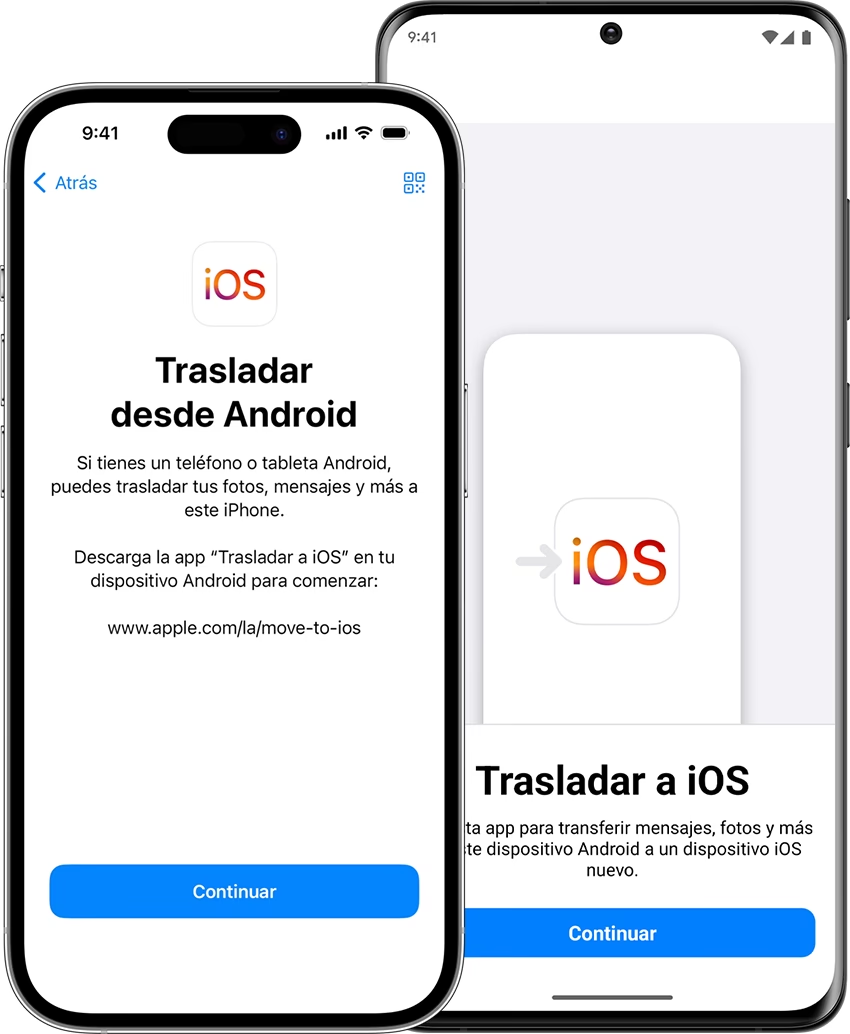
Apple sám nabízí jednoduchou a bezpečnou aplikaci s názvem „Přechod na iOS“ (Move to iOS), která usnadňuje migraci zpráv, fotografií a dalších dat. Než se však ponoříme do podrobností, pojďme si ujasnit, co vás čeká a na co se připravit, aby byl váš přechod co nejhladší a bez stresu.
Před zahájením přechodu: Co potřebujete vědět
Přechod z jednoho operačního systému na druhý, jako je Android na iOS, není úplně stejný jako přesun dat mezi dvěma telefony stejné značky. Android a iOS fungují na odlišných ekosystémech, což znamená, že vaše data jsou obvykle svázána s různými účty (Google účet u Androidu, Apple ID u iPhonu). Proto je klíčové se na přechod důkladně připravit.
Vytvoření Apple ID
Prvním a nejdůležitějším krokem je vytvoření Apple ID. Bez něj nebudete moci naplno využívat svůj nový iPhone, stahovat aplikace z App Store ani zálohovat svá data na iCloud. Apple ID je váš klíč k celému ekosystému Apple. Můžete si jej vytvořit s jakoukoli e-mailovou adresou, dokonce i s tou, kterou používáte pro svůj Google účet. Pamatujte, že i když použijete stejný e-mail, bude se jednat o zcela samostatný účet.
Co lze a nelze přenést automaticky?
Oficiální aplikace „Přechod na iOS“ je skvělým nástrojem, ale má svá omezení. Umožňuje přenést následující typy dat:
- Kontakty
- Historii zpráv (SMS)
- Fotky a videa z fotoaparátu
- Webové záložky
- E-mailové účty
- Kalendáře
- Bezplatné aplikace (pokud mají ekvivalent v App Store)
Co se týče placených aplikací, ty bohužel budete muset zakoupit znovu v App Store, pokud jsou tam dostupné. Hudbu, knihy a dokumenty ve formátu PDF je nutné přenést ručně, například pomocí počítače nebo cloudových služeb. Dále je důležité si uvědomit, že některé herní postupy nebo specifická data z aplikací, které nesynchronizují data s cloudem vývojáře, se nemusí přenést.
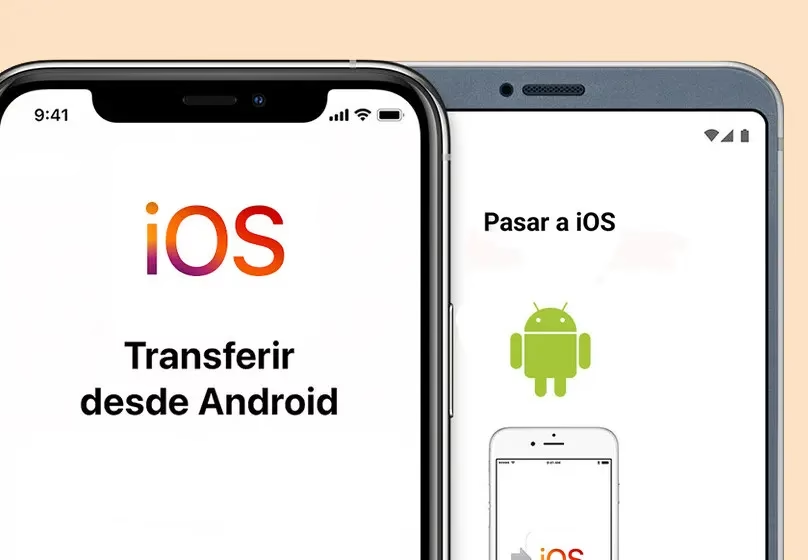
Důležité předběžné kroky
Než se pustíte do samotného přenosu, ujistěte se, že máte splněny tyto body:
- Nabijte obě zařízení: Ujistěte se, že váš Android i iPhone jsou připojeny k napájení a mají dostatek baterie pro celý proces.
- Aktivujte Wi-Fi: Obě zařízení by měla být připojena ke stabilní Wi-Fi síti. Pro aplikaci „Přechod na iOS“ je to klíčové.
- Dostatek místa: Zkontrolujte, zda má váš nový iPhone dostatek interního úložiště pro všechna data, která chcete přenést, včetně obsahu z externí Micro SD karty (pokud ji používáte).
- Aktualizujte Chrome: Pokud chcete přenést záložky z prohlížeče Chrome, ujistěte se, že máte na svém Androidu jeho nejnovější verzi.
Velmi důležitá rada: Nemažte data ze svého starého Androidu hned po přenosu! Doporučuje se ponechat si obě zařízení funkční po dobu několika dní. V případě, že byste na iPhonu postrádali nějaká data, budete je mít stále k dispozici na Androidu a můžete je dodatečně přesunout.
Použití aplikace „Přechod na iOS“ (Move to iOS)
Tato oficiální aplikace od Applu je nejjednodušším a nejbezpečnějším způsobem, jak přenést většinu vašich dat. Proces je poměrně automatizovaný a vyžaduje jen několik jednoduchých kroků.
- Zapněte iPhone a zahajte nastavení: Při prvním zapnutí nového iPhonu se řiďte pokyny na obrazovce. Jakmile se dostanete na obrazovku „Aplikace a data“, vyberte možnost „Přesunout data z Androidu“. Pokud jste již iPhone nakonfigurovali, budete muset jeho obsah vymazat a začít znovu (Nastavení > Obecné > Přenést nebo resetovat iPhone > Smazat data a nastavení).
- Stáhněte aplikaci „Přechod na iOS“ na Android: Na svém Android zařízení si stáhněte aplikaci „Move to iOS“ z Google Play Store (je kompatibilní se všemi zařízeními s Androidem 4.0 nebo novějším). Po stažení ji otevřete a udělte jí požadovaná oprávnění. Přijměte také podmínky migrace.
- Získejte kód: iPhone vytvoří soukromou Wi-Fi síť a detekuje vaše Android zařízení s aplikací „Přechod na iOS“. Následně vám zobrazí bezpečnostní kód (šest nebo deset číslic).
- Zadejte kód na Androidu: Zadejte tento kód do svého starého Android telefonu. Pokud se objeví upozornění na slabou sílu signálu, ignorujte ho.
- Vyberte data k přenosu: Po zadání kódu se na Androidu objeví obrazovka „Přenos dat“. Zde vyberte obsah, který chcete přenést. Jakmile označíte příslušné možnosti, klepněte na „Další“.
- Zahajte přenos: Proces přenosu dat na iPhone se spustí. I když váš Android telefon může indikovat, že proces byl dokončen, nechte obě zařízení připojená, dokud se nedokončí pruh načítání na iPhonu. Doba trvání přenosu závisí na množství dat.
- Dokončete nastavení iPhonu: Jakmile se pruh postupu na iPhonu dokončí, klepněte na „Hotovo“ na Android zařízení a „Pokračovat“ na vašem novém telefonu, abyste dokončili nastavení.
Během migrace se na iPhonu automaticky nastaví váš výchozí e-mailový účet a přidají se všechny vaše bezplatné aplikace, které mají odpovídající verzi v iOS. Nezapomeňte, že placené aplikace budete muset zakoupit znovu.
Nejčastější problémy s „Přechod na iOS“ a jak je vyřešit
Aplikace je spolehlivá, ale občas se mohou vyskytnout problémy:
- Pomalý přenos nebo přerušení: Může být způsobeno velkým množstvím dat, nestabilní Wi-Fi nebo nízkou baterií. Ujistěte se, že jsou oba telefony připojeny k nabíječce a ke stejné, stabilní Wi-Fi síti.
- Aplikace se zavře na Androidu: Během přenosu musí být aplikace „Přechod na iOS“ neustále otevřená na Androidu. Pokud použijete jinou aplikaci nebo přijmete hovor, přenos se přeruší.
- Není kód nebo se nedaří připojit: Restartujte obě zařízení a zkuste to znovu. Zkuste také na Androidu vypnout mobilní data, aby se přenos soustředil pouze na Wi-Fi.
- Nedostatek místa: Pokud iPhone nemá dostatek místa, přenos se nezdaří. Zkontrolujte úložiště předem.
Co se stane s vašimi daty a aplikacemi? Detailní pohled
Jak už víte, ne vše se přenese automaticky. Pojďme se podívat na některé specifické typy dat a aplikací.
Aplikace Google na iOS
Dobrou zprávou je, že Google má verze téměř všech svých aplikací dostupných pro iOS. To znamená, že si můžete stáhnout Gmail, Chrome, Google Fotky nebo Google Disk a po přihlášení ke svému Google účtu budete mít normální přístup ke všem datům, která jste v těchto a dalších aplikacích Google měli. Apple sice upřednostňuje své vlastní aplikace v iOS, ale nenutí vás je používat.
Doporučení pro Google Fotky: Doporučuji vám nainstalovat aplikaci Google Fotky ještě předtím, než pořídíte první fotografii iPhonem. Aktivujte si v ní zálohování fotografií. Tím zabráníte tomu, aby iPhone dělal „divné věci“, jako je duplikování fotografií v paměti, protože všechny nové fotografie půjdou přímo do Google Fotek a na iCloud.
Zprávy a komunikace
- Telegram, Messenger, Instagram: Vaše chaty zůstanou nedotčené, protože všechny konverzace jsou uloženy ve vašem uživatelském profilu na serverech těchto aplikací. Stačí se přihlásit na iPhonu.
- WhatsApp: Přenos chatů z Androidu na iOS je možný, ale pouze během počáteční konfigurace iPhonu pomocí aplikace „Přechod na iOS“. Data se nesynchronizují, protože záloha chatu je uložena v cloudu Google nebo Apple, nikoli na serverech Meta. Je to bohužel jedna z nejkomplikovanějších aplikací pro migraci.
- SMS zprávy: Přenášejí se s aplikací „Přechod na iOS“.
Hesla
Pokud jste používali správce hesel nebo si hesla ukládali do svého Google účtu, máte několik možností. iOS vám umožní vybrat, ze které aplikace chcete hesla automaticky vyplňovat. Můžete použít hesla uložená ve vašem Google účtu přes Chrome, nebo jakýkoli jiný správce hesel, který máte nainstalovaný. Většina správců hesel se synchronizuje pomocí uživatelského účtu, takže s jejich obnovením a používáním v iOS nebudete mít problém.
Data z ostatních aplikací
U ostatních aplikací je možné, že ztratíte některá data. Mnoho populárních a multiplatformních aplikací vám umožní registrovat se a vytvořit si účet, do kterého se centralizují vaše data, a vy je tak můžete obnovit i při změně telefonu. Ale mnoho menších aplikací to nedělá. Proto je důležité neformátovat Android příliš rychle. Můžete si tak zkontrolovat, zda nějakou aplikaci nepostrádáte, a případně data ručně přenést.
Placené aplikace a mikrotransakce: Jak již bylo zmíněno, aplikace zakoupené v Google Play budete muset zakoupit znovu v App Store. To platí i pro mikrotransakce. Pokud jste však aplikaci zakoupili přes účet na oficiálních stránkách vývojáře, možná nebudete muset platit znovu.
Ruční přenos dat a alternativní metody
Kromě aplikace „Přechod na iOS“ existuje několik dalších způsobů, jak přenést data, zejména pokud jste již iPhone nastavili nebo potřebujete přenést specifické typy souborů.
Přenos přes počítač
Tato metoda je vhodná pro přenos souborů, jako jsou fotografie, videa, hudba nebo dokumenty, které nejsou snadno přenositelné cloudovými službami nebo oficiální aplikací.
- Připojte Android k PC: Připojte své Android zařízení k počítači pomocí USB kabelu a zvolte režim „Přenos souborů“ (Transfer files).
- Zkopírujte data z Androidu na PC: Přejděte do složek zařízení Android (např. „DCIM“ pro fotky a videa) a zkopírujte požadované soubory do nové složky na počítači. Uživatelé Macu mohou použít aplikaci Android File Transfer pro snadnější přístup k souborům.
- Připojte iPhone k PC a přeneste data:
- Windows nebo macOS Mojave a starší: Otevřete iTunes, vyberte svůj iPhone a zvolte možnost „synchronizovat fotografie z vybrané složky“.
- macOS Catalina a novější: Otevřete Finder, vyberte svůj iPhone v postranním panelu a přeneste soubory podobným způsobem.
Cloudové služby
Cloudová úložiště jsou skvělým způsobem, jak přenést soubory bezdrátově, pokud máte stabilní internetové připojení a dostatek místa. Mezi populární služby patří:
- Google Disk (Google Drive): Pokud již máte data na Google Disku (fotky, dokumenty), stačí si stáhnout aplikaci Google Disk na iPhone, přihlásit se a mít přístup ke všem souborům. Můžete je pak stáhnout do iPhonu nebo je ponechat v cloudu.
- iCloud Drive: Jelikož budete iCloud používat s novým iPhonem, je to ideální místo pro vaše soubory. Můžete se přihlásit na iCloud.com z Androidu, nahrát soubory a ty se pak automaticky objeví na vašem iPhonu.
- Dropbox, Microsoft OneDrive, Amazon Cloud Drive, pCloud: Všechny tyto služby fungují podobně. Nahrajete soubory z Androidu a pak k nim přistupujete z iPhonu přes příslušnou aplikaci. Většina z nich se integruje s aplikací Soubory v iOS.
Přenos kontaktů, kalendářů a e-mailů přes Google účet
Pokud jsou vaše kontakty, kalendáře a e-maily synchronizovány s vaším Google účtem na Androidu, je přenos na iPhone velmi jednoduchý:
- Na iPhonu jděte do Nastavení > Hesla a účty > Přidat účet.
- Vyberte „Google“ a zadejte své přihlašovací údaje k Gmailu.
- Zapněte synchronizaci pro kontakty, kalendáře a poštu.
Fyzické paměťové nosiče (USB/SD karty)
Díky aplikaci Soubory v iOS můžete k iPhonu (a iPadu) připojit externí paměťová zařízení. Budete potřebovat adaptéry:
- Pro Android (USB-C) / Novější iPad (USB-C): USB-C hub nebo adaptér pro USB/SD kartu.
- Pro iPhone (Lightning): Adaptér Lightning na USB-A nebo Lightning na SD kartu.
Stačí zkopírovat soubory z Androidu na USB disk/SD kartu, a pak disk připojit k iPhonu a soubory přesunout do interního úložiště pomocí aplikace Soubory.
Software třetích stran
Existují také desktopové aplikace, které usnadňují přenos dat mezi Androidem a iPhonem:
- MobileTrans: Tento software (od Wondershare) je velmi oblíbený. Umožňuje přenos 11+ typů dat jedním kliknutím. Jednoduše připojíte oba telefony k počítači, vyberete data a zahájíte přenos. MobileTrans nabízí i specializovanou verzi pro přenos dat WhatsApp.
- Dr.Fone: Další komplexní nástroj od Wondershare, který nabízí širokou škálu funkcí, včetně přenosu dat mezi zařízeními.
Tyto programy jsou často placené, ale nabízejí pohodlí a spolehlivost pro komplexní migraci dat.
Srovnání metod přenosu dat
Následující tabulka vám pomůže rychle se zorientovat v různých metodách přenosu dat a jejich hlavních charakteristikách:
| Metoda | Podporovaná data | Snadnost použití | Požadavky | Poznámky |
|---|---|---|---|---|
| Přechod na iOS | Kontakty, zprávy, fotky, videa, záložky, e-maily, kalendáře, bezplatné aplikace | Velmi snadné (automatizované) | Počáteční nastavení iPhonu, Wi-Fi, obě zařízení nabitá | Oficiální, nejlepší pro první nastavení. |
| Přes PC (iTunes/Finder) | Fotky, videa, hudba, dokumenty | Střední | Počítač, USB kabely, software (iTunes/Finder) | Vyžaduje ruční kopírování, dobré pro multimédia. |
| Cloudové služby (Google Disk, Dropbox, iCloud, atd.) | Fotky, videa, dokumenty, soubory | Snadné (bezdrátové) | Stabilní internetové připojení, cloudový účet | Pohodlné pro zálohování a přístup k souborům z jakéhokoli zařízení. |
| Fyzické paměťové nosiče (USB/SD) | Fotky, videa, dokumenty | Střední | USB disk/SD karta, adaptéry (Lightning/USB-C) | Dobré pro velké objemy multimédií bez internetu. |
| Software třetích stran (MobileTrans, Dr.Fone) | Široká škála dat (včetně WhatsApp, SMS, kontaktů, fotek, atd.) | Snadné (často 1-klik) | Počítač, USB kabely, zakoupený software | Komplexní řešení pro všechny typy dat, včetně dat aplikací. |
Časté dotazy (FAQ)
Mohu přenést všechny své Android aplikace na iPhone?
Ne, pouze bezplatné aplikace, které mají svou verzi v App Store, se přenesou automaticky pomocí aplikace „Přechod na iOS“. Placené aplikace budete muset zakoupit znovu. Data z aplikací, které nesynchronizují s cloudem vývojáře, se také nemusí přenést.
Co když se přenos dat zastaví nebo se nedaří?
Nejčastější příčiny jsou nestabilní Wi-Fi připojení, nízká baterie na jednom ze zařízení, nebo zavření aplikace „Přechod na iOS“ na Androidu. Zkuste:
1. Zkontrolovat a zajistit stabilní Wi-Fi připojení.
2. Ujistit se, že jsou obě zařízení připojena k nabíječce.
3. Restartovat obě zařízení a zkusit to znovu.
4. Vypnout mobilní data na Androidu během přenosu.
Je bezpečné používat aplikaci „Přechod na iOS“?
Ano, „Přechod na iOS“ je oficiální aplikace od společnosti Apple, navržená pro bezpečný a šifrovaný přenos dat přímo mezi vašimi zařízeními. Vaše data jsou v bezpečí.
Jak dlouho trvá přenos dat z Androidu na iPhone?
Doba trvání závisí na množství dat, která přenášíte. Menší množství dat se může přenést během několika minut, zatímco velké knihovny fotografií a videí mohou trvat desítky minut až několik hodin. Buďte trpěliví a udržujte obě zařízení v blízkosti a připojená k napájení.
Co mám dělat s Android telefonem po přenosu?
Doporučujeme Android telefon hned neformátovat. Ponechte si ho několik dní, abyste se ujistili, že se všechna data úspěšně přenesla a že nic nepostrádáte. Pokud se rozhodnete ho prodat nebo darovat, proveďte tovární reset, abyste vymazali všechna svá osobní data.
Závěr
Přechod z Androidu na iPhone je vzrušující krok a jak vidíte, nemusí být složitý ani stresující. Díky oficiální aplikaci „Přechod na iOS“ a řadě dalších metod, jako jsou cloudové služby nebo přenos přes počítač, můžete svá data přesunout snadno a bezpečně. Klíčem k úspěchu je pečlivá příprava a pochopení, co se přenese automaticky a co vyžaduje ruční zásah.
Pamatujte, že váš nový iPhone je připraven na to, abyste si ho užili naplno. S klidnou myslí, že vaše kontakty, fotografie a zprávy jsou na svém místě, se můžete pustit do objevování všech novinek, které iOS nabízí. Vítejte ve světě Apple!
Chceš-li si přečíst další články podobné jako Android na iPhone: Přesuňte svá data bez ztráty, navštiv kategorii iPhone.