
26/03/2025
V dnešní digitální době je soukromí cennější než kdy jindy. Mnozí z nás uchovávají na svých iPhonech a iPadech nespočet osobních fotografií, které si přejeme udržet mimo dohled ostatních. Ať už jde o citlivé snímky, rodinné momentky nebo důvěrné informace, ochrana vašich dat je naprosto zásadní. I když se může zdát, že nastavení hesla pro skryté fotografie na iPhonu je složité, existují spolehlivé a uživatelsky přívětivé metody, které vám s tím pomohou. Tento článek vám poskytne podrobný průvodce, jak efektivně zabezpečit vaše soukromé fotografie pomocí vestavěných funkcí vašeho zařízení, aniž byste potřebovali další aplikace.
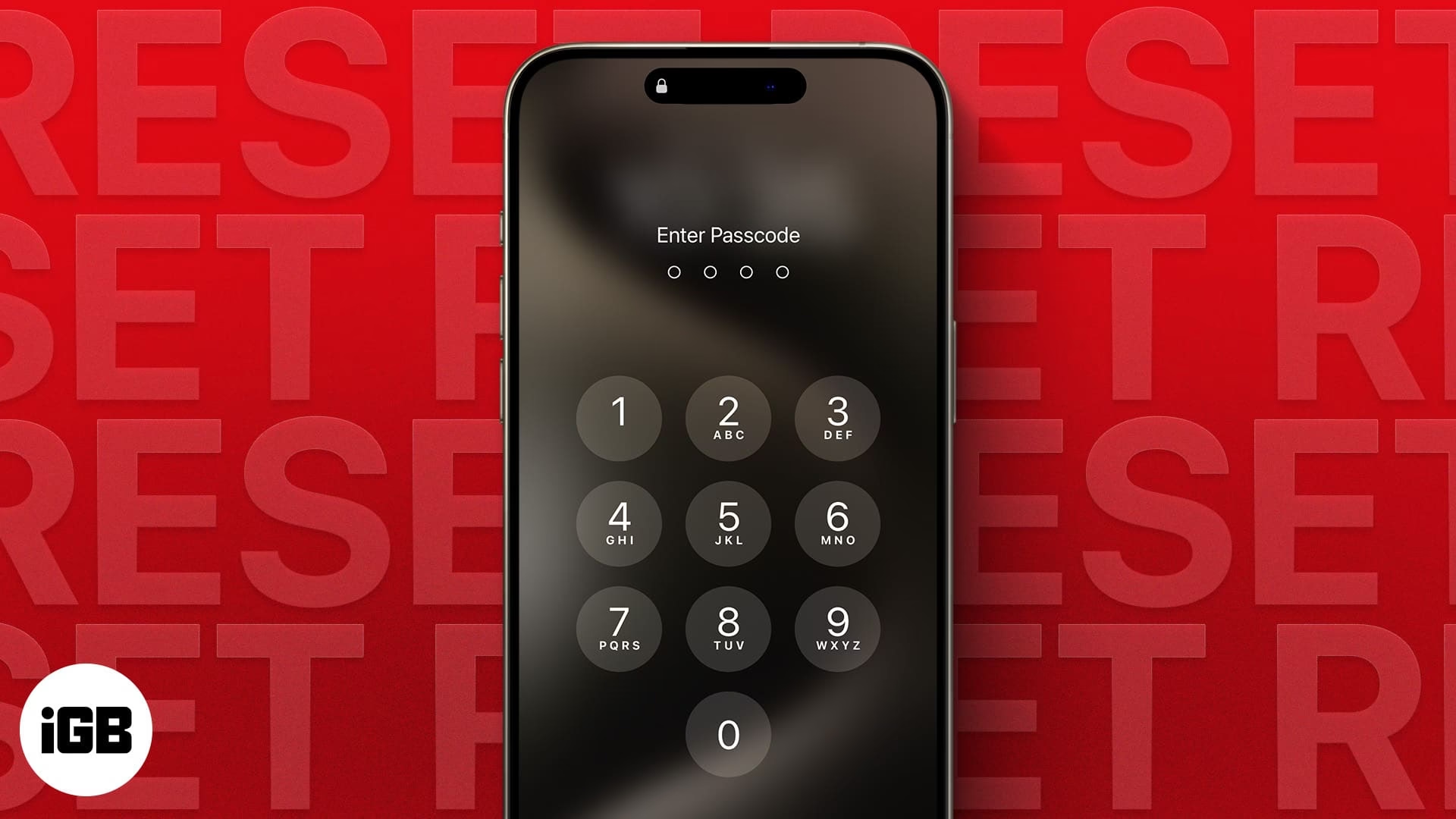
Často se stává, že i když máme svůj iPhone neustále u sebe, občas se dostane do rukou někoho jiného – rodinného příslušníka, kamaráda nebo kolegy. V takových chvílích je důležité mít jistotu, že vaše nejintimnější snímky zůstanou skryté. Naštěstí Apple nabízí dvě hlavní cesty, jak toho dosáhnout: prostřednictvím aplikace Fotky a aplikace Poznámky. Obě metody mají své výhody a jsou navrženy tak, aby vám poskytly klid a kontrolu nad vašimi digitálními vzpomínkami.
Hlavní Metody Ochrany Fotografií
Pro ochranu fotografií na iPhonu nebo iPadu existují dva hlavní, snadné způsoby. První využívá standardní aplikaci Fotky, zatímco druhý se opírá o aplikaci Poznámky. Metoda s aplikací Fotky je v drtivé většině případů výrazně jednodušší a pravděpodobně ji budete chtít používat nejčastěji. Metoda s aplikací Poznámky je starší postup, který se používal předtím, než aplikace Fotky získala zaheslované skryté album.
Ochrana Fotografií Pomocí Aplikace Fotky – Skryté Album
Nejjednodušší a nejintuitivnější způsob, jak chránit fotografie, je použití vestavěné funkce Skryté album v aplikaci Fotky. Tato metoda je ideální pro rychlé skrytí snímků, které nechcete, aby byly okamžitě viditelné v hlavní knihovně.
Jak to funguje:
- Otevřete fotografii: Nejprve otevřete fotografii, kterou chcete zaheslovat, v aplikaci Fotky.
- Klepněte na ikonu se třemi tečkami: V pravém horním rohu obrazovky klepněte na ikonu se třemi tečkami (elipsa).
- Vyberte „Skrýt“: Z nabídky, která se objeví, vyberte možnost „Skrýt“.
- Potvrďte akci: Systém vás vyzve k potvrzení, že chcete fotografii skrýt. Klepněte na „Skrýt fotografii“.
Vaše fotografie se nyní přesune do alba „Skryté“, které je chráněno heslem vašeho zařízení. To znamená, že pro přístup k tomuto albu budete muset zadat svůj přístupový kód k iPhonu, nebo použít Face ID / Touch ID. Je důležité si uvědomit, že samotné album „Skryté“ může být viditelné v seznamu alb, ale jeho obsah je bez vaší autorizace nepřístupný.
Jak zobrazit skryté fotografie:
- Přejděte na zobrazení „Alba“: V aplikaci Fotky klepněte na záložku „Alba“ ve spodní části obrazovky.
- Přejděte dolů: Posuňte se úplně dolů, dokud nenajdete sekci „Další alba“.
- Vyberte „Skryté“: Klepněte na album „Skryté“.
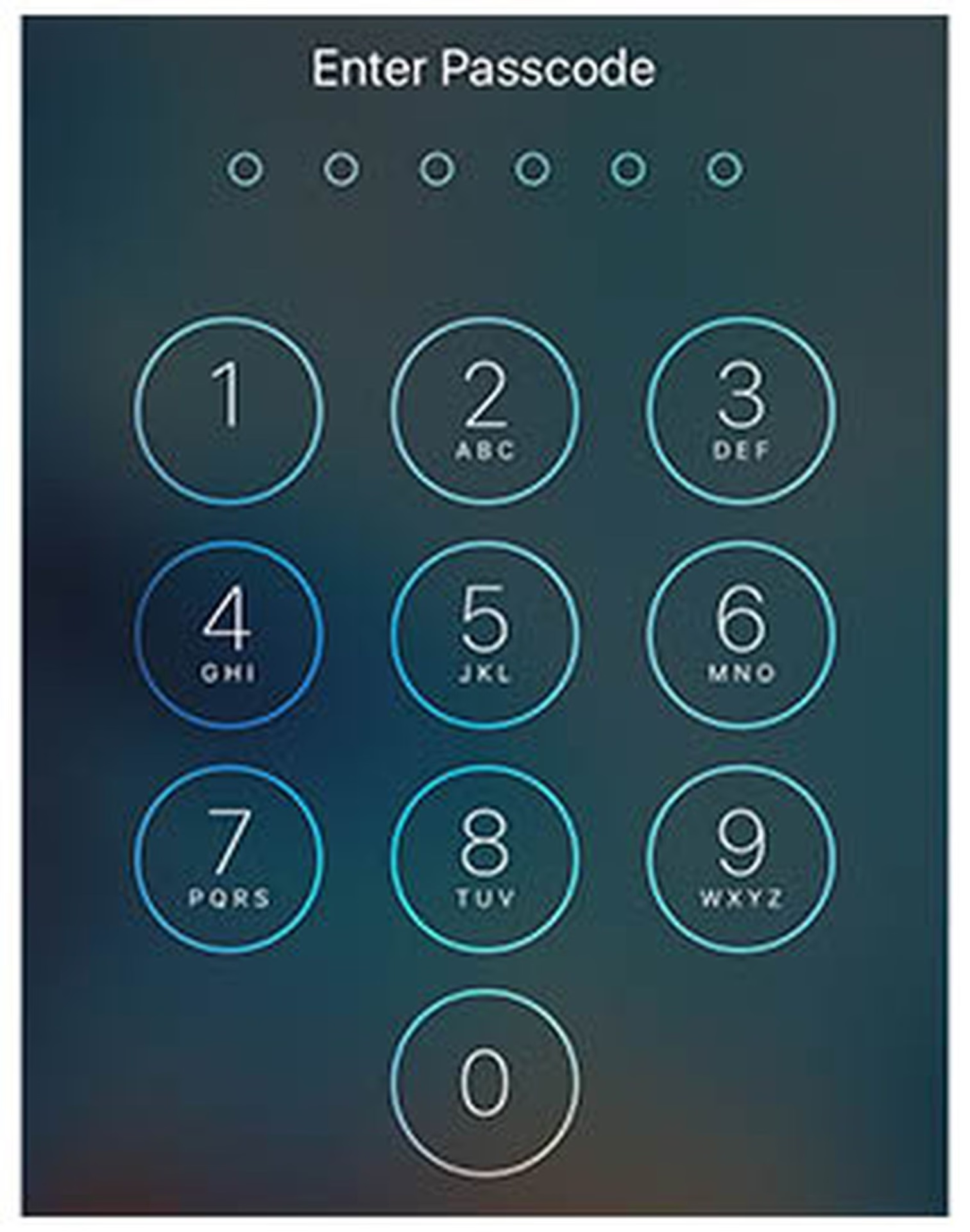
- Zadejte heslo/použijte biometriku: Budete vyzváni k zadání vašeho přístupového kódu, nebo k ověření pomocí Face ID / Touch ID. Po úspěšném ověření uvidíte všechny své skryté fotografie.
Výhody metody s aplikací Fotky:
- Jednoduchost a rychlost: Skrytí a přístup k fotografiím je velmi intuitivní a rychlý proces.
- Integrace se systémem: Využívá vestavěné funkce iOS a biometrické ověřování zařízení.
- Žádné další aplikace: Není potřeba stahovat žádné aplikace třetích stran.
Nevýhody metody s aplikací Fotky:
- Viditelnost alba: Samotné album „Skryté“ je viditelné v seznamu alb, což může naznačit přítomnost skrytých fotografií.
- Není skutečné šifrování: I když je obsah chráněn, nejedná se o tak robustní šifrování jako u poznámek.
Ochrana Fotografií Pomocí Aplikace Poznámky
Aplikace Poznámky na vašem iPhonu nabízí funkci „Zamknout poznámku“, která se primárně používá k ochraně textových poznámek, ale stejně efektivně může chránit i fotografie nebo videa. Tato metoda je užitečná, pokud chcete mít jistotu, že vaše fotografie nebudou vůbec viditelné v aplikaci Fotky, a zároveň chcete využít robustnější ochranu.
Jak zaheslovat nové fotografie pořízené přímo v Poznámkách:
Tato metoda je ideální, pokud chcete pořídit snímek, který je určený pouze pro vaše oči a nechcete, aby se vůbec objevil ve vaší knihovně Fotky.
- Upravte nastavení Poznámek: Přejděte do Nastavení → Poznámky a deaktivujte možnost „Uložit do Fotek“. Tím zajistíte, že fotografie pořízené v aplikaci Poznámky se nebudou automaticky ukládat do vaší knihovny Fotky.
- Otevřete obrazovku Dnes (Widgety): Přejděte na domovskou obrazovku a přejeďte prstem doleva, abyste se dostali na obrazovku „Dnes“, kde jsou umístěny vaše widgety.
- Přidejte widget Poznámky (pokud nemáte): Pokud nemáte widget Poznámky, posuňte se úplně dolů a klepněte na „Upravit“, poté přidejte „Poznámky“ do svých widgetů a klepněte na „Hotovo“.
- Pořiďte fotografii: Na widgetu Poznámky klepněte na „Zobrazit více“ a poté na ikonu fotoaparátu ve spodním řádku. Nyní můžete pořídit novou fotografii, která se neobjeví ve vaší knihovně Fotky a bude připravena k ochraně heslem.
- Zamkněte poznámku: Nově pořízená fotografie se uloží do vaší poznámky. Pro ochranu heslem klepněte na ikonu sdílení (čtverec se šipkou nahoru) a projděte spodním řádkem symbolů, dokud nedosáhnete „Zamknout poznámku“.
- Nastavte heslo: Zadejte heslo dle vašeho výběru a klepněte na „Hotovo“. Nyní je vaše fotografie chráněna heslem a objeví se pouze ve vašich zašifrovaných poznámkách.
Jak zaheslovat existující fotografie pomocí Poznámek:
Pokud již máte fotografie ve vaší knihovně Fotky, které chcete chránit, postupujte následovně:
- Přesuňte fotografie do iPhonu (pokud nejsou): Ujistěte se, že fotografie, které chcete zamknout, jsou již ve vašem iPhonu nebo iPadu.
- Otevřete aplikaci Poznámky: Spusťte aplikaci Poznámky a klepněte na ikonu „Nová poznámka“ (tužka a papír) pro vytvoření nové poznámky.
- Přidejte text (volitelné): Na první řádek nové poznámky napište nějaký text, který nebude příliš přitahovat pozornost. Ten se objeví v seznamu poznámek, i poté, co ji zamknete.
- Přidejte fotografii: Klepněte na ikonu „Přidat fotografii“ (fotoaparát) v panelu nástrojů. Na iPadu ji najdete nahoře, na iPhonu buď nad klávesnicí na obrazovce, nebo ve spodní části obrazovky.
- Vyberte fotografii/video: V zobrazené nabídce klepněte na „Vybrat fotografii nebo video“.
- Vyberte snímky: Na následující obrazovce klepněte na miniaturu každé fotografie, kterou chcete přidat (zaškrtávací políčko označí vybrané). Až budete hotovi, klepněte na „Přidat“.
- Zamkněte poznámku: Poznámky vloží vybrané fotografie do souboru poznámky. Chcete-li poznámku zamknout, klepněte na ikonu se třemi tečkami (elipsa v kruhu) a poté vyberte „Zamknout“.
- Nastavte heslo pro Poznámky: Pokud jste již dříve nastavili heslo pro Poznámky, budete požádáni o jeho zadání; poté klepněte na „OK“. Pokud jste heslo nenastavili, Poznámky vás požádají o vytvoření nového nebo použití přístupového kódu telefonu. Toto heslo budete muset použít pro zobrazení všech zamčených poznámek. Pokud máte aplikaci Poznámky synchronizovanou s iCloudem, toto heslo se bude vztahovat i na ostatní zařízení Apple přihlášená do iCloudu.
- Zadejte heslo a nápovědu: Zadejte heslo a nápovědu. Pokud vaše zařízení podporuje Touch ID nebo Face ID, budete mít také možnost zamknout Poznámky pomocí těchto biometrických metod. Po zadání informací a provedení výběru klepněte na „Hotovo“.
- Potvrďte zámek: Poznámky potvrdí, že zámek byl přidán, ale ještě neodcházejte! Toto pouze povolí nastavení zámku – poznámku samotnou budete muset ještě zamknout, aby byla bezpečná.
- Uzamkněte poznámku: Otevřete poznámku a poté klepněte na ikonu zámku v panelu nástrojů. Zobrazí se potvrzení „Tato poznámka je zamčená“. Chcete-li to zkontrolovat, stačí klepnout na „Zobrazit poznámku“.
- Zadejte heslo pro zobrazení: Když Poznámky požádají o vaše heslo, zadejte ho a poté klepněte na „OK“. Uvidíte všechny fotografie, které jste přidali do zabezpečené poznámky.
- Důležité: Smažte originály! Ujistěte se, že navštívíte aplikaci Fotky a odstraníte snímky, které jste právě zaheslovali. Poté je budete muset navštívit složku „Nedávno smazané“ v aplikaci Fotky a odstranit je i tam, aby byly trvale pryč z vaší knihovny.
Jak bezpečné jsou zamčené poznámky na iPhonu nebo iPadu?
Zamčené poznámky na iPhonu nebo iPadu jsou šifrovány do té míry, že by bylo obtížné je extrahovat, a to i s forenzními nástroji. Nicméně, nejedná se o neprolomitelné šifrování na úrovni státní bezpečnosti. Jedna výzkumná firma v roce 2020 objevila určité slabiny v aplikaci Poznámky. Tyto slabiny by mohly umožnit odhodlanému útočníkovi s neomezeným přístupem k vašemu zařízení uhodnout částečný obsah zamčené poznámky.
Tyto okolnosti jsou vzácné, ale mohou existovat i další neobjevené chyby v aplikaci Poznámky, které by potenciálně mohly ohrozit zabezpečení poznámky. Pro běžné účely soukromí jsou však zamčené poznámky dostatečně bezpečné pro většinu lidí, aby zabránily oportunistickému špehování. Jen se ujistěte, že nevytvoříte heslo, které je snadno uhodnutelné!
Srovnání Metod: Fotky vs. Poznámky
| Funkce | Aplikace Fotky (Skryté Album) | Aplikace Poznámky (Zamčená Poznámka) |
|---|---|---|
| Snadnost použití | Velmi snadné a rychlé | Vyžaduje více kroků, zejména pro existující fotky |
| Úroveň zabezpečení | Chráněno heslem zařízení/Face ID/Touch ID. Album viditelné. | Šifrováno, chráněno speciálním heslem Poznámek/Face ID/Touch ID. Fotografie zcela mimo aplikaci Fotky. |
| Viditelnost v aplikaci Fotky | Fotografie se přesunou do alba 'Skryté', které je viditelné (obsah je zamčený). | Fotografie musí být smazány z knihovny Fotek, aby byly skutečně skryté. |
| Mechanismus hesla | Používá přístupový kód zařízení / Face ID / Touch ID. | Používá specifické heslo pro Poznámky nebo přístupový kód zařízení / Face ID / Touch ID. |
| Doporučené použití | Pro rychlé skrytí fotek, které nechcete, aby byly náhodně viditelné. | Pro maximální skrytí a šifrování citlivých fotek, které chcete zcela odstranit z knihovny Fotek. |
Proč Nelze Nastavit Heslo Pro Skryté Fotografie?
I když je nastavení hesla pro skryté fotografie na vašem iPhonu obecně přímočaré, existuje několik důvodů, proč se můžete setkat s potížemi. Zde jsou některé běžné důvody, proč se můžete potýkat s problémy, a jejich potenciální řešení:
- Problémy související se softwarem: Pokud se potýkáte se softwarovými chybami nebo nekonzistentností, zkuste restartovat iPhone nebo aktualizovat na nejnovější verzi iOS. To často vyřeší drobné problémy a zlepší celkovou funkčnost.
- Nedostatečné úložiště: Pokud je úložiště vašeho iPhonu téměř plné, může to ovlivnit výkon některých funkcí, včetně nastavení hesel pro skryté fotografie. Chcete-li uvolnit místo, zvažte odstranění nepotřebných souborů, aplikací nebo fotografií z vašeho zařízení.
- Bezpečnostní omezení: V závislosti na nastavení vašeho zařízení nebo omezeních nastavených vaší organizací (např. prostřednictvím systému správy mobilních zařízení) mohou být některé funkce, jako je nastavení hesel pro skryté fotografie, zakázány. Zkontrolujte nastavení zařízení nebo se obraťte na své IT oddělení pro pomoc.
Další Tipy Pro Zvýšení Bezpečnosti
Chcete-li vylepšit své zkušenosti a zajistit maximální zabezpečení vašich skrytých fotografií, zde jsou některé další tipy, které je třeba mít na paměti:
- Pravidelně zálohujte své skryté fotografie: Je klíčové mít zálohu vašich skrytých fotografií pro případ náhodného smazání, ztráty nebo poškození zařízení. Využijte iCloud nebo externí úložiště k vytváření záloh a ochraně vašich cenných vzpomínek.
- Udržujte své heslo/přístupový kód v bezpečí: Zvolte silné a jedinečné heslo nebo přístupový kód pro své skryté fotografie a vyhněte se používání snadno uhodnutelných informací. Uložte je bezpečně, například v aplikaci pro správu hesel, abyste zabránili neoprávněnému přístupu.
- Testujte přístupnost skrytých fotografií: Po nastavení hesla pro vaše skryté fotografie otestujte přístupnost, abyste se ujistili, že funguje tak, jak má. Ujistěte se, že vaše skryté fotografie zůstávají skryté a chráněné, i když je váš iPhone zamčený nebo k němu mají přístup ostatní.
Často Kladené Otázky (FAQ)
Zde jsou odpovědi na některé z nejčastějších otázek týkajících se ochrany fotografií heslem na iPhonu:
Q1: Mohu nastavit různá hesla pro různé metody?
A1: Ne, heslo nebo přístupový kód, který nastavíte, se vztahuje na metodu, kterou si pro skrytí fotografií zvolíte. Pokud používáte více metod, například aplikaci Poznámky a album „Skryté“ v aplikaci Fotky, budete si muset pamatovat příslušná hesla pro každou metodu. Heslo pro „Skryté album“ je vždy heslo vašeho zařízení (nebo biometrika), zatímco Poznámky mají své vlastní heslo, které může být odlišné.
Q2: Mohu sdílet své skryté fotografie s ostatními?
A2: Ano, své skryté fotografie můžete sdílet s ostatními různými metodami, jako je e-mail, zprávy nebo platformy sociálních médií. Mějte však na paměti, že ochrana heslem nebo skrytý stav se při sdílení nezachová. Fotografie se sdílí jako běžný soubor.
Q3: Co když zapomenu heslo ke svým skrytým fotografiím?
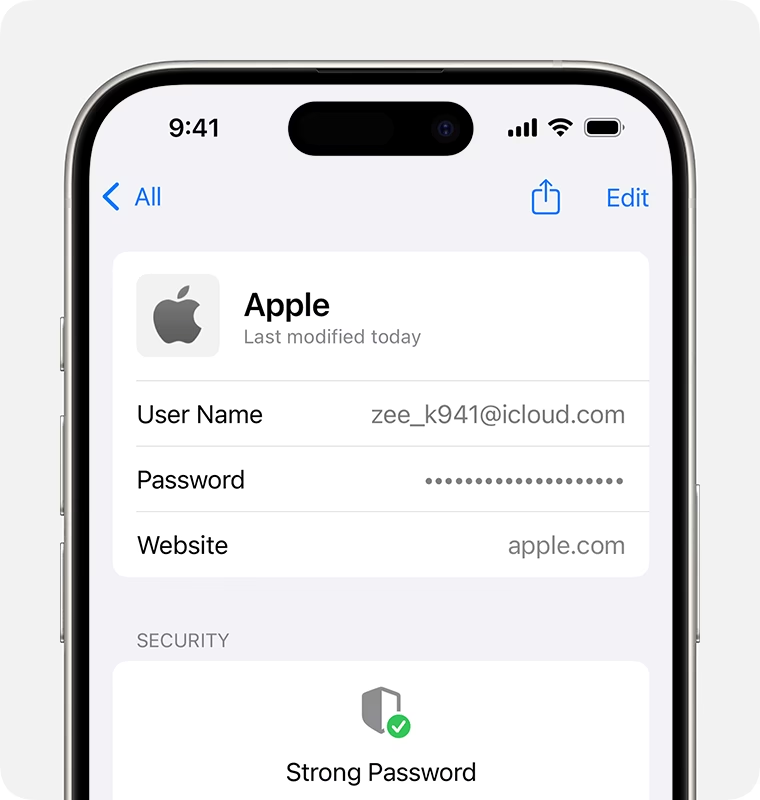
A3: Pokud zapomenete heslo ke svým skrytým fotografiím, může být obtížné k nim znovu získat přístup. Většinou budete muset postupovat podle konkrétních pokynů poskytnutých metodou nebo aplikací, kterou jste použili k nastavení hesla. To může zahrnovat obnovu účtu nebo kontaktování zákaznické podpory. U Poznámek je nápověda k heslu důležitá, u hesla zařízení je to standardní proces obnovy, který je obvykle spojen s vymazáním zařízení.
Q4: Jsou mé skryté fotografie v bezpečí před hackery nebo neoprávněným přístupem?
A4: Zatímco metody zmíněné v tomto článku nabízejí různé úrovně zabezpečení, je důležité si uvědomit, že žádný systém není zcela neprůstřelný. Ujistěte se, že používáte silná hesla, udržujete své zařízení aktualizované a praktikujete obecná online bezpečnostní opatření, abyste snížili riziko neoprávněného přístupu k vašim skrytým fotografiím. Pro běžné „špehování“ jsou však tyto metody více než dostatečné.
Q5: Mohu kdykoli odkrýt své skryté fotografie?
A5: Ano, své skryté fotografie můžete kdykoli odkrýt obrácením kroků zmíněných v každé metodě. Například v aplikaci Poznámky můžete odemknout zamčenou poznámku a znovu zpřístupnit skrytou fotografii. V aplikaci Fotky stačí otevřít skryté album, vybrat fotografii a klepnout na ikonu se třemi tečkami a vybrat „Odkrýt“.
Na závěr, nastavení hesla pro skryté fotografie na vašem iPhonu poskytuje další vrstvu zabezpečení a soukromí pro vaše osobní nebo citlivé snímky. Dodržováním metod popsaných v tomto článku můžete zajistit, že vaše skryté fotografie zůstanou důvěrné a chráněné před zvědavýma očima. Ať už se rozhodnete použít vestavěnou aplikaci Poznámky nebo album „Skryté“ v aplikaci Fotky, pamatujte, že je důležité vybrat si metodu, která nejlépe vyhovuje vašim potřebám z hlediska bezpečnosti, pohodlí a uživatelské zkušenosti. Převezměte kontrolu nad svými skrytými fotografiemi a užívejte si klid s vědomím, že vaše soukromí je chráněno.
Chceš-li si přečíst další články podobné jako Jak ochránit fotografie na iPhonu heslem?, navštiv kategorii iPhone.