
08/04/2023
Dlouholetí uživatelé zařízení s Androidem si již od verze Jelly Bean 4.2 užívali revoluční funkci s názvem Photo Sphere Camera, která jim umožňovala vytvářet úchvatné 360° panoramatické snímky. Zatímco Apple nabízel pouze vestavěný panoramatický režim s omezeným záběrem 240°, majitelé iPhonů často marně hledali srovnatelnou aplikaci, která by jim umožnila zachytit plný kruhový pohled na svět kolem sebe. Mnozí se proto uchýlili k vytváření "malých planet" spíše než skutečně pohlcujících 360° panoramat. Naštěstí se však čekání chýlilo ke konci. Google konečně vydal svou ceněnou aplikaci Photo Sphere Camera pro iOS, dostupnou zdarma v App Store, a otevřel tak uživatelům iPhonů bránu k novým fotografickým možnostem. Tento obsáhlý průvodce vás provede všemi aspekty používání této aplikace, od základního pořizování snímků až po pokročilé tipy a triky, abyste mohli vytvářet a sdílet ohromující Photo Sphere snímky, které doslova vtáhnou diváka do děje.
- Co je to Photo Sphere a čím se liší?
- Jak pořídit snímek Photo Sphere na iPhonu
- Sdílení vašich Photo Sphere snímků
- Nastavení aplikace Photo Sphere Camera
- Tipy pro pořizování skvělých Photo Sphere snímků
- Alternativy a rozšířené možnosti Photo Sphere
- Vkládání Photo Sphere na váš web
- Srovnání panoramatických možností na iOS
- Často kladené otázky (FAQ)
Co je to Photo Sphere a čím se liší?
Většina z nás je obeznámena s funkcí Panoráma, která je dnes přítomna ve většině digitálních fotoaparátů a chytrých telefonů. Panorama zachycuje širokoúhlý pohled na scénu plynulým sloučením více fotografií do jednoho souvislého fotografického pruhu. Obecně platí, že pokrytí typického panoramatického pruhu je lineární; to znamená, že zachycuje snímky pouze podél jedné osy – typicky zleva doprava nebo shora dolů. Výsledkem je široký, ale plochý obraz.
Photo Sphere však posouvá tento koncept na zcela novou úroveň. Namísto zaměření se pouze na linii zorného pole, se Photo Sphere snaží zachytit celý 3D svět kolem vás. Skládá se ze série fotografií, které jsou sloučeny dohromady, aby vytvořily kompletní 3D prostředí. Ve skutečnosti se můžete v rámci obrázku pohybovat v plných 360 stupních, a to nejen horizontálně, ale i vertikálně. Photo Sphere zachycuje svět z vaší vlastní perspektivy – kouli okolí, s vámi v jejím středu! Představte si to jako vlastní verzi Google Street View, kterou můžete vytvořit přímo z vašeho telefonu. To umožňuje divákovi skutečně se ponořit do scény, otáčet se, dívat se nahoru i dolů, a prožívat tak zachycený okamžik mnohem intenzivněji.
Jak pořídit snímek Photo Sphere na iPhonu
Pořízení Photo Sphere snímku vyžaduje trochu praxe a trpělivosti, ale výsledky stojí za to. Následující kroky vás provedou celým procesem od začátku do konce.
Příprava a ideální prostředí
- Než otevřete aplikaci Photo Sphere Camera, najděte vhodné místo pro fotografování. Ideální je otevřený venkovní prostor s dobrým osvětlením, který minimalizuje překážky a usnadňuje „sešívání“ snímků.
- Nicméně, s trochou praxe můžete Photo Sphere pořizovat i v interiéru, pokud se vyhnete příliš blízkým objektům, které by mohly narušit plynulé spojení. Snažte se o dostatek prostoru kolem sebe.
Kroky pro zachycení Photo Sphere
Otevřete aplikaci Photo Sphere Camera. Držte telefon vertikálně oběma rukama, ne více než 30 cm od obličeje. Orientace na výšku umožňuje lepší "sešívání" fotografií, zatímco blízkost k tělu udržuje perspektivu blízkou a kontrolovatelnou.
Když jste připraveni začít fotit, klepněte na oranžovou ikonu fotoaparátu v levém dolním rohu a namiřte fotoaparát na oranžovou tečku, abyste začali. To je váš výchozí bod.
Odtud se pomalu otáčejte v plném kruhu a zachycujte všechny oranžové tečky tak, že je vycentrujete uvnitř kruhu fotoaparátu. Google doporučuje nejprve zachytit oblast kolem horizontu a teprve poté se zaměřit na oblasti pod a nad ním. Celý proces provádějte pomalým tempem a snažte se udržet telefon zhruba ve stejné poloze. Klíčem je plynulý a konstantní pohyb.
V případě, že omylem "sešijete" špatnou fotografii nebo se vám snímek nepovede, klepněte na ikonu zpět (šipka vlevo dole). Pokud chcete začít úplně od začátku, klepněte na ikonu X v pravém dolním rohu.
Ačkoli k dokončení Photo Sphere stačí sešít pouhých 10 fotografií, doporučujeme dokončit celou sféru, abyste dosáhli komplexnějšího a plynulejšího panoramatického dojmu. Samozřejmě nemusíte jít plných 360 stupňů, ale nic se nevyrovná plně pohlcujícímu panoramatickému snímku, který pokryje celé vaše okolí.
Až se indikátor průběhu kolem ikony zastavení změní na zelenou, budete vědět, že jste hotovi. Klepněte na něj, abyste zahájili zpracování.
Zpracování a prohlížení Photo Sphere
Na další stránce se vaše Photo Sphere začne "sešívat" dohromady. Tento proces může trvat od několika sekund do necelé minuty, vše závisí na tom, kolik fotografií jste pořídili a jak je složitá scéna.
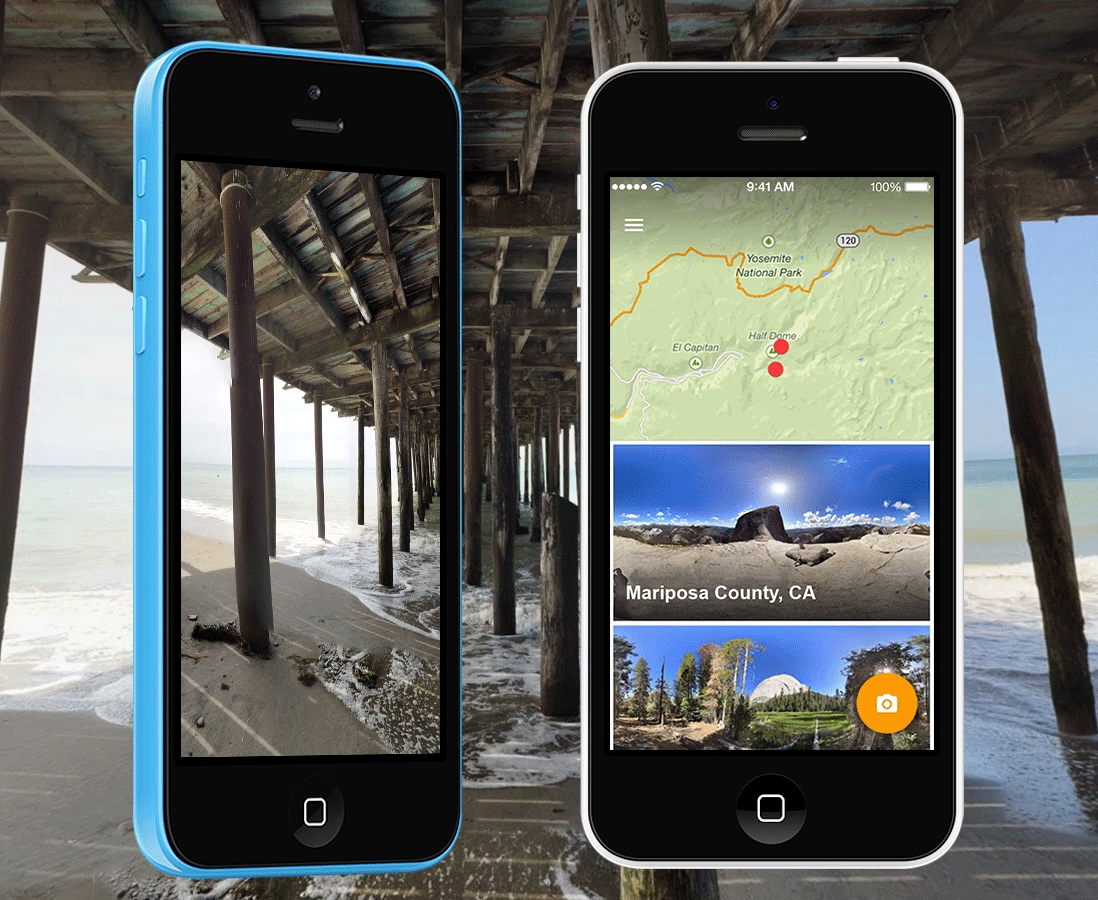
Po dokončení zpracování na ni klepněte, abyste si prohlédli svůj finální produkt. Výsledkem je interaktivní 360° pohled. Pomocí prstu můžete posouvat pohledem skrz 360° zobrazení vaší panoramy v celé její kráse, nebo klepnout na ikonu kompasu a pohybovat se ve fotografii pouhým pohybem telefonu. To vám umožní prožít zachycenou scénu, jako byste tam skutečně byli.
Sdílení vašich Photo Sphere snímků
Ať už se jedná o tyčící se budovy ve městě, nebo jen o váš sousední park, své pohlcující Photo Spheres můžete sdílet s ostatními prostřednictvím několika platforem.
Sdílení na Google Maps a Google+
Přímo z aplikace Photo Sphere Camera přejděte na Photo Sphere, kterou chcete sdílet, a klepněte na "Publikovat na Google Maps". Vyberte svůj účet Google a dokončete proces klepnutím na "Publikovat". Když se vaše Photo Sphere zveřejní, ostatní si ji budou moci prohlédnout buď prostřednictvím Google Maps, nebo vaší stránky Google+, spolu s vaším celým jménem, místem, kde byla pořízena, a datem jejího vytvoření. Je to skvělý způsob, jak přispět k obohacení digitální mapy světa a ukázat ostatním zajímavá místa z vašeho pohledu.
Kromě aplikací Google můžete svou Photo Sphere sdílet také prostřednictvím Facebooku, Twitteru a e-mailu klepnutím na oranžovou ikonu sdílení u vaší Photo Sphere. Mějte na paměti, že na těchto platformách se Photo Sphere obvykle zobrazí jako zploštělá panorama, nikoli jako interaktivní 360° zážitek, pokud daná platforma nepodporuje prohlížení 360° snímků. Nicméně, stále se jedná o působivý širokoúhlý snímek.
Všechny Photo Spheres jsou také uloženy do vaší galerie fotografií v iPhonu. Odtud je můžete sdílet jako jakýkoli jiný obrázek, ale zobrazí se jako běžná panorama, nikoli jako pohlcující Photo Sphere. Pro plnohodnotný zážitek je ideální sdílení přes Google Maps nebo specializované prohlížeče.
Nastavení aplikace Photo Sphere Camera
Pro přístup k nastavení klepněte na ikonu menu se třemi pomlčkami v levém horním rohu aplikace Photo Sphere Camera. Zobrazí se boční menu, kde máte přístup k možnostem Fotoaparát, Galerie, Tipy a Nastavení.
V nastavení můžete:
- Změnit rozlišení vaší Photo Sphere (vyšší rozlišení znamená více detailů, ale větší velikost souboru a delší zpracování).
- Přepínat geotagging (zaznamenávání polohy), což je užitečné pro zveřejňování na Google Maps.
- Vybrat, zda se Photo Spheres ukládají do samostatného alba ve vaší aplikaci Fotky.
- Zvolit, zda se mají nahrávat přes mobilní data nebo pouze po připojení k Wi-Fi (doporučuje se Wi-Fi pro úsporu dat a rychlejší nahrávání velkých souborů).
Tipy pro pořizování skvělých Photo Sphere snímků
Chcete-li dosáhnout co nejlepších výsledků, dodržujte tyto osvědčené postupy:
- Začněte zachycovat svou Photo Sphere kolem horizontu, poté zachyťte oblasti nad a pod ním. Tento postup pomáhá aplikaci lépe sešít snímky dohromady.
- Telefon mírně nakloňte nahoru nebo dolů, ale snažte se ho udržet zhruba ve stejné fyzické poloze. Vyhněte se pohybu do stran nebo vpřed/vzad.
- Zachytit byste měli dostatečný počet fotografií. Většina zařízení vyžaduje kolem 10 fotografií pro kompletní sféru, ale klidně jich pořiďte i více, abyste zajistili plné pokrytí a plynulé přechody.
- Snažte se o co nejstabilnější ruku. Jakékoli trhavé pohyby mohou vést k "duchům" nebo rozmazaným oblastem ve výsledném snímku.
- Vyhněte se silným, přímým zdrojům světla (např. slunce) v záběru, pokud nechcete, aby se objevily odlesky nebo přepálené oblasti.
Alternativy a rozšířené možnosti Photo Sphere
I když je oficiální aplikace Google Photo Sphere Camera pro iOS vynikající volbou, existují i další aplikace a metody, které nabízejí podobné nebo doplňkové funkce.
Microsoft Photosynth
Pokud se vám oficiální aplikace Photo Sphere na iPhonu nelíbí nebo hledáte alternativu, jednou z nejlepších aplikací pro Photo Sphere na iOS je Photosynth, produkt společnosti Microsoft Corporation. Photosynth je populární aplikace, která umožňuje vytvářet Photo Spheres "sešíváním" více fotografií pořízených v 3D panoramatickém pohybu. Umožňuje také vrátit zpět snímky, pokud jsou některé z nich poškozené nebo se nepovedly. Po dokončení zachycení celé scény můžete kliknout na "dokončit" a spojit všechny jednotlivé snímky a vytvořit Photo Sphere.
Na rozdíl od Photo Sphere na Androidu (a nyní i iOS) vám Photosynth neumožní nahrávat a sdílet tyto 3D obrázky na Google Maps; místo toho můžete přispívat do Bing Maps. Je to solidní alternativa, zejména pokud jste již součástí ekosystému Microsoftu nebo preferujete jeho rozhraní.
Bubbli: Inovativní přístup k 360° snímkům
Uživatelé iOS mohou nyní pořizovat originální 360° panoramatické snímky podobné Photo Sphere díky novému startupu Bubbli. Pečlivým nakláněním fotoaparátu kolem kruhu během nahrávání snímků vám Bubbli pomáhá vytvářet bublinové 360° panoramy vašeho okolí. Ačkoli se proces nahrávání mírně liší od běžných panoramat, techniku byste měli zvládnout poměrně snadno. Konečným produktem je fotografie ve stylu bubliny vašeho okolí.
Bubbli se vyznačuje několika výhodami oproti standardní Photo Sphere:
- Bubbli nahrává fotografie na své servery pro sešívání. Na rozdíl od Android Photo Sphere (a nyní iOS verze) tedy potřebujete aktivní internetové připojení pro vytvoření vaší foto-bubliny.
- Bubbli zintenzivňuje zážitek z Photo Sphere přidáním zvuků do vašich bublin, aby zachytil okolní hluk, což dodává další vrstvu pohlcení.
- Bubbli Photo Spheres lze sdílet a prohlížet přímo ve webovém prohlížeči. Není potřeba žádný další software.
Bubbli bylo považováno za jednu z nejlepších alternativ k Photo Sphere na iOS, zejména pro ty, kteří hledají něco trochu jiného a experimentálního.
Fenomén "Mini Planet"
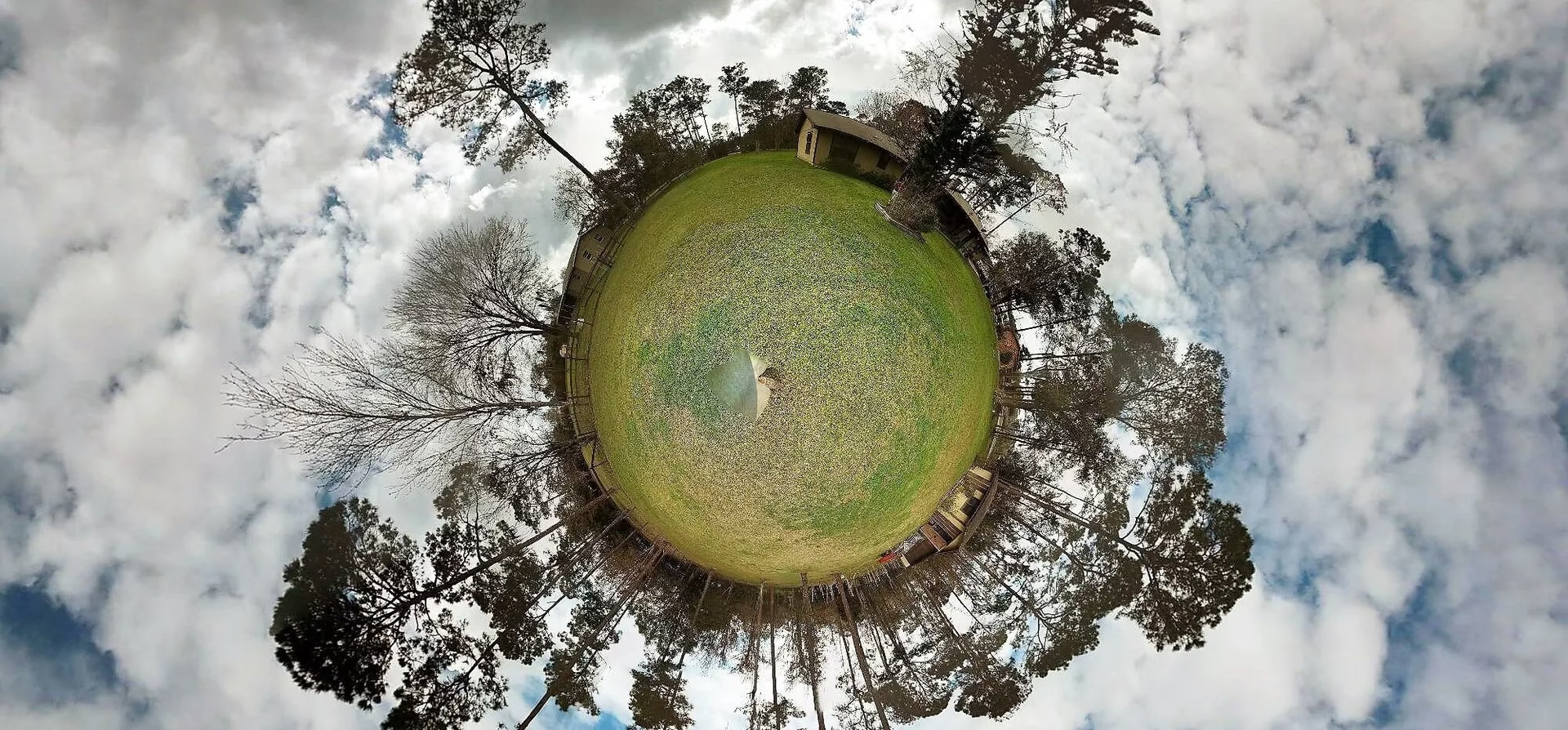
Photo Sphere snímky otevírají dveře k dalším kreativním transformacím, z nichž nejoblíbenější je "Mini Planeta" (Tiny Planet). Pro nezasvěcené, mini planeta představuje Photo Sphere jako "planetu" s její spodní částí ve středu. Tento efekt je vizuálně velmi působivý a stal se oblíbeným trendem v mobilní fotografii.
Zatímco Photo Sphere na Androidu (od verze 4.2) má vestavěnou možnost převést Photo Sphere na "Mini Planetu", pro uživatele iOS existují dedikované aplikace. Například aplikace "Tiny Planet Photos" pro iOS vezme vaše Photo Spheres vytvořené Photosynth (nebo jinými aplikacemi) a posune je na další úroveň. Tato aplikace funguje s jakoukoli kolekcí fotografií a dokáže je sloučit do mini planety. Můžete si také přizpůsobit svou mini planetu aplikací vlastních filtrů a úprav, jako je přiblížení, ohraničení, ořezání atd. Je to skvělý způsob, jak dát vašim 360° snímkům jedinečný umělecký šmrnc.
Photo Sphere s DSLR fotoaparátem
Pro profesionály a nadšence je možné vytvářet Photo Sphere i pomocí digitálních zrcadlovek (DSLR). K tomu je potřeba pořídit sérii překrývajících se fotografií, které dohromady pokryjí plných 360 stupňů. Je důležité si poznamenat, kde jste panoramu pořídili, abyste tyto informace mohli později přidat do souboru obrázku. Poté se pomocí specializovaného software pro "sešívání" panoramat vytvoří 360° panorama a uloží se obrázek jako JPEG. Nakonec se panorama převede do formátu Photo Sphere pomocí nástroje, který přidá potřebná metadata, aby byl snímek rozpoznán jako Photo Sphere. Tato metoda nabízí nejvyšší kvalitu a flexibilitu, ale je technicky náročnější.
Vkládání Photo Sphere na váš web
Pokud jste novinář, blogger nebo jednoduše chcete sdílet své 360° zážitky na vlastní webové stránce, Photo Sphere nabízí snadnou možnost vložení. Zde je rychlý a snadný způsob, jak vložit Photo Sphere na váš web:
- Navštivte svůj profil Google Views (nebo ekvivalentní platformu pro správu vašich Photo Sphere).
- Klikněte na Photo Sphere, kterou chcete sdílet.
- Vyberte tlačítko "Sdílet" v menu napravo.
- Zkopírujte úryvek kódu pod "Vložit tento obrázek" (obvykle se jedná o
iframekód). - Vložte
iframedo zdrojového kódu vaší webové stránky. - Výšku a šířku Photo Sphere můžete přizpůsobit přímo v kódu
iframe, abyste ji optimálně zviditelnili na vašem webu.
To umožňuje návštěvníkům vašeho webu interaktivně prozkoumávat vaše Photo Sphere, aniž by museli opustit vaši stránku, což výrazně obohacuje obsah.
Srovnání panoramatických možností na iOS
Abychom vám usnadnili rozhodování, připravili jsme srovnávací tabulku nejdůležitějších funkcí:
| Funkce / Aplikace | Vestavěná Panorama (Apple) | Google Photo Sphere Camera | Microsoft Photosynth | Bubbli |
|---|---|---|---|---|
| Typ panoramy | Lineární (až 240°) | 360° sférická | 360° sférická | 360° bublinová |
| Cena | Zdarma (vestavěná) | Zdarma | Zdarma | Zdarma |
| Sešívání | Na zařízení | Na zařízení | Na zařízení | Na serveru (vyžaduje internet) |
| Sdílení 360° | Ne | Google Maps, Google+ | Bing Maps | Web prohlížeč |
| Přidání zvuku | Ne | Ne | Ne | Ano |
| Tiny Planet podpora | Ne | Ano (v aplikaci) | Nepřímo (přes externí app) | Ne |
| Snadnost použití | Velmi snadné | Střední | Střední | Střední |
Často kladené otázky (FAQ)
1. Je aplikace Google Photo Sphere Camera pro iOS zdarma?
Ano, aplikace Google Photo Sphere Camera je k dispozici ke stažení zdarma v App Store.
2. Potřebuji internetové připojení k vytvoření Photo Sphere?
K samotnému pořízení a zpracování Photo Sphere snímku přímo v aplikaci internetové připojení nepotřebujete. Aplikace provádí sešívání offline. Internet je však nutný pro nahrávání snímků na Google Maps, Google+ nebo pro sdílení na sociálních sítích a e-mailu. Některé alternativní aplikace, jako je Bubbli, mohou vyžadovat internet pro samotné sešívání na serveru.
3. Mohu Photo Sphere upravovat po vytvoření?
Základní úpravy, jako je ořezávání nebo přidání filtrů, můžete provádět ve své galerii fotografií, ale to Photo Sphere zploští do standardního panoramatického formátu. Pro interaktivní 360° zobrazení je nejlepší provádět úpravy, jako je Tiny Planet, ve specializovaných aplikacích, které zachovávají metadata 360°.
4. Jak se Photo Sphere liší od klasické panoramy?
Klasická panorama zachycuje široký, ale lineární pohled (např. pouze horizontálně), zatímco Photo Sphere zachycuje celé 360° 3D prostředí kolem vás, včetně pohledu nahoru a dolů. Můžete se v ní pohybovat a prozkoumávat scénu ze všech úhlů, což klasická panorama neumožňuje.
5. Lze Photo Sphere sdílet na Instagramu nebo jiných vizuálních platformách?
Přímo jako interaktivní 360° Photo Sphere je sdílení omezeno na platformy, které tuto technologii podporují, jako je Google Maps nebo Google+. Na platformách jako Instagram, Facebook (pokud nepodporují 360° fotky pro daný typ sdílení) nebo Twitter se Photo Sphere obvykle zobrazí jako zploštělý, širokoúhlý obrázek. Můžete však vytvořit "Tiny Planet" z vaší Photo Sphere a sdílet ji jako standardní fotografii, která je vizuálně velmi zajímavá.
S příchodem Google Photo Sphere Camera na iOS se uživatelům iPhonů otevírá zcela nová dimenze mobilní fotografie. Je to nástroj, který vám umožní nejen zachytit okamžik, ale skutečně se do něj ponořit a sdílet ho s ostatními v plné 360° kráse. Ať už jste příležitostný fotograf nebo zkušený tvůrce obsahu, Photo Sphere nabízí jedinečný způsob, jak vyprávět příběhy a prozkoumávat svět kolem sebe. Experimentujte, bavte se a sdílejte své úžasné sférické snímky s celým světem!
Chceš-li si přečíst další články podobné jako Dokonalé 360° Panoramy s iPhonem, navštiv kategorii iPhone.