
10/03/2023
Moderní chytré telefony, jako je iPhone, se staly našimi primárními fotoaparáty a videokamerami. S neustále se zlepšujícími objektivy a možnostmi nahrávání ve vysokém rozlišení se naše galerie rychle plní tisíci snímků a videí. Pro majitele iPhonů, kteří používají počítač s operačním systémem Windows, se však občas může zdát, že přenos těchto cenných vzpomínek na PC je složitý proces. Opak je pravdou! Přenos fotografií a videí z iPhonu do počítače s Windows je překvapivě jednoduchý a existuje několik bezplatných metod, které vám umožní uvolnit místo v telefonu a zálohovat vaše soubory.
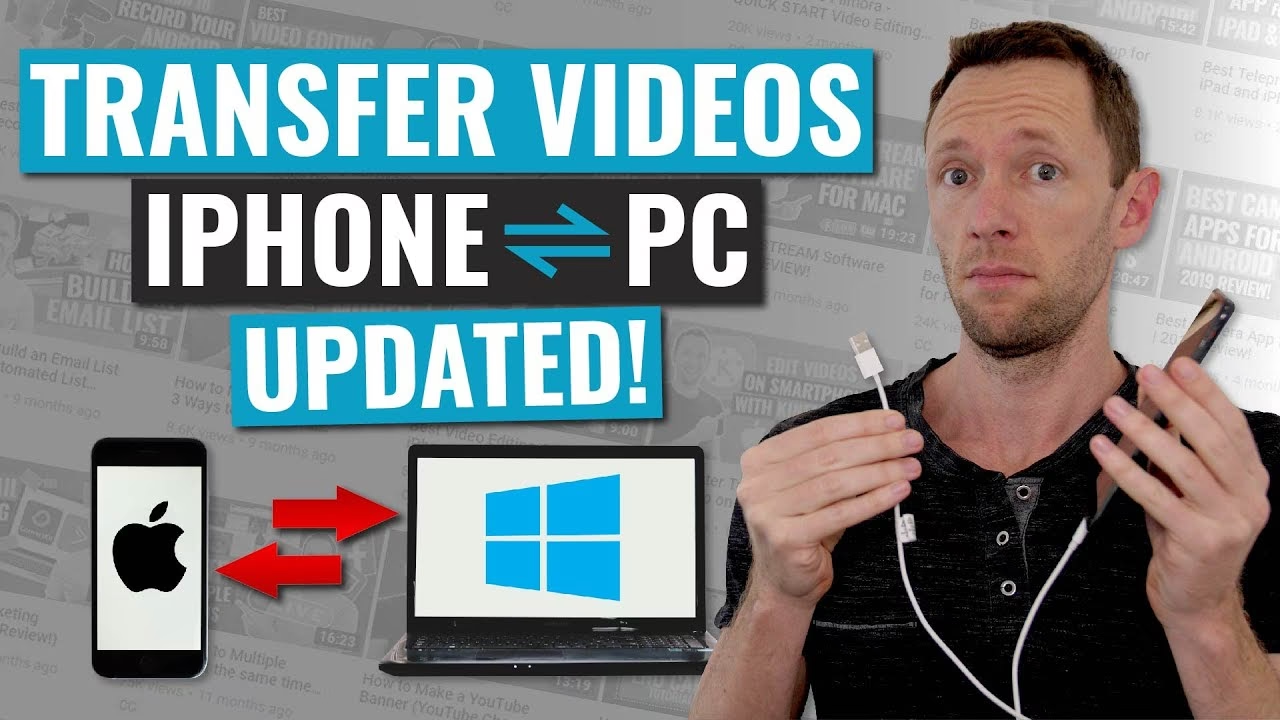
Ať už potřebujete přenést jen pár snímků, celou sbírku nebo velká videa, tento komplexní průvodce vám ukáže, jak na to. Projdeme si krok za krokem pět nejúčinnějších a nejčastěji používaných způsobů přenosu, od použití obyčejného USB kabelu až po bezdrátové řešení. Nejenže se dozvíte, jak na to, ale také jak se vyhnout běžným problémům a jak vybrat metodu, která nejlépe vyhovuje vašim potřebám. Připravte se na to, že vaše fotografie a videa budou bezpečně uloženy na vašem počítači během několika minut!
Před přenosem: Uspořádejte si fotky
Než se pustíte do samotného přenosu, zvažte, zda si neuděláte malou revizi své galerie. Máte v telefonu stovky podobných selfie, desítky snímků obrazovky, které už nepotřebujete, nebo rozmazané fotky, které nikdy nebudou použitelné? Vyčištění knihovny před přenosem může výrazně zkrátit dobu samotného kopírování a zároveň vám ušetří místo na pevném disku počítače. Projděte si své album a smažte nepotřebné soubory. I když to může chvíli trvat, výsledek v podobě uspořádanější a menší sbírky fotografií stojí za to.
Metoda 1: Přenos fotografií pomocí USB kabelu (aplikace Fotky ve Windows)
Toto je pravděpodobně nejjednodušší a nejintuitivnější vestavěná metoda pro většinu uživatelů Windows. Nevyžaduje žádné složité nastavení ani stahování dodatečného softwaru.
Co budete potřebovat:
- iPhone nabíjecí kabel (Lightning nebo USB-C, v závislosti na modelu vašeho iPhonu)
- Odemčený iPhone
- Počítač s Windows
Postup krok za krokem:
- Připojte iPhone k PC: Použijte svůj nabíjecí kabel k propojení iPhonu s počítačem.
- Povolte přístup: Na vašem iPhonu se objeví vyskakovací okno s dotazem "Důvěřovat tomuto počítači?". Klepněte na "Povolit" nebo "Důvěřovat" a v případě potřeby zadejte svůj přístupový kód. Bez tohoto kroku počítač nebude mít přístup k vašim souborům.
- Otevřete aplikaci Fotky: Na vašem počítači s Windows vyhledejte a otevřete aplikaci "Fotky" (můžete ji najít pomocí vyhledávacího pole na hlavním panelu Windows).
- Spusťte import: V aplikaci Fotky klikněte v pravém horním rohu na tlačítko "Importovat" a poté vyberte svůj iPhone ze seznamu připojených zařízení.
- Vyberte fotografie a videa: Aplikace Fotky zobrazí všechny fotografie a videa z vašeho iPhonu, které ještě nebyly importovány. Můžete vybrat "Vybrat vše" pro import všech položek, nebo ručně zaškrtnout políčka u konkrétních snímků a videí, které chcete přenést.
- Spusťte import: Po výběru klikněte na "Přidat X položek" (kde X je počet vybraných souborů). Následně si vyberte složku, kam chcete soubory uložit (například "Obrázky" nebo novou složku "Fotky z iPhonu"), a potvrďte import.
Proč je tato metoda skvělá:
- Automatická organizace: Aplikace Fotky automaticky organizuje importované soubory podle data, což usnadňuje pozdější procházení.
- Není potřeba žádný další software: Vše, co potřebujete, je již součástí operačního systému Windows.
- Snadné ovládání: Rozhraní je velmi uživatelsky přívětivé i pro začátečníky.
Důležitá poznámka k formátu HEIC: Novější iPhony (s iOS 11 a novějším) standardně ukládají fotografie ve formátu HEIF/HEIC, který je úspornější na místo, ale nemusí být nativně podporován staršími verzemi Windows. Pokud máte problémy s kompatibilitou, můžete nastavit iPhone tak, aby při přenosu automaticky konvertoval fotografie na JPEG:
- Na iPhonu jděte do Nastavení.
- Přejděte na Fotoaparát.
- Vyberte Formáty.
- Zvolte Nejkompatibilnější. Tím zajistíte, že vaše fotografie budou vždy ukládány ve formátu JPEG, nebo že budou automaticky konvertovány při přenosu na PC. Alternativně, pod Nastavení > Fotky > Přenos do Macu nebo PC, můžete vybrat "Automaticky", což zajistí konverzi do JPEG při přenosu.
Metoda 2: Přenos fotografií pomocí USB kabelu (Průzkumník souborů)
Pokud preferujete přímý přístup k souborům a složkám a jste zvyklí na práci s Průzkumníkem souborů (dříve Průzkumník Windows), tato metoda je pro vás ideální. Umožňuje rychlý přístup ke konkrétním složkám a ruční kopírování souborů.
Postup krok za krokem:
- Připojte iPhone a povolte přístup: Stejně jako u předchozí metody, připojte iPhone k PC pomocí kabelu USB. Na iPhonu klepněte na "Povolit" nebo "Důvěřovat" a zadejte přístupový kód.
- Otevřete Průzkumníka souborů: Na vašem počítači otevřete Průzkumníka souborů (ikona složky na hlavním panelu nebo stiskněte klávesy Win + E).
- Najděte iPhone: V levém navigačním panelu přejděte na "Tento počítač" nebo "Můj počítač". Zde byste měli vidět svůj iPhone jako přenosné zařízení. Dvakrát na něj klikněte.
- Přístup k internímu úložišti: Dvakrát klikněte na "Internal Storage" (Vnitřní úložiště).
- Najděte složky s fotkami: V rámci "Internal Storage" najdete složku s názvem "DCIM". Dvakrát na ni klikněte. Uvnitř složky DCIM se nachází jedna nebo více složek s názvy jako "100APPLE", "101APPLE" atd. Tyto složky jsou pojmenovány chronologicky a obsahují vaše fotografie a videa. Novější soubory budou v nejnovějších složkách.
- Kopírujte a vkládejte: Otevřete složku s požadovanými soubory. Vyberte fotografie a videa, které chcete přenést (můžete vybrat více souborů držením klávesy Ctrl a klikáním, nebo Ctrl + A pro výběr všech). Klikněte pravým tlačítkem myši a zvolte "Kopírovat". Poté přejděte do cílové složky na vašem PC (např. "Obrázky" nebo jiná vámi vytvořená složka), klikněte pravým tlačítkem a zvolte "Vložit".
Pro koho je tato metoda nejlepší:
- Rychlý přenos nejnovějších fotek: Ideální, pokud potřebujete rychle zkopírovat jen několik nejnovějších snímků.
- Uživatelé zvyklí na složky: Pro ty, kteří jsou zběhlí v navigaci souborovým systémem.
- Přímá kontrola: Dává vám plnou kontrolu nad tím, kam a jaké soubory kopírujete.
Metoda 3: Bezdrátový přenos fotografií s iCloudem
iCloud je cloudové úložiště od Applu, které umožňuje automatickou synchronizaci vašich fotografií a videí mezi všemi vašimi Apple zařízeními. S nástrojem iCloud pro Windows můžete tyto soubory snadno zpřístupnit i na svém PC. Tato metoda je skvělá pro automatické zálohování a udržování vašich fotografií aktuálních na všech zařízeních, aniž byste museli připojovat kabel.
Nastavení na iPhonu:
- Přejděte do Nastavení: Na iPhonu otevřete aplikaci "Nastavení".
- Klepejte na své jméno: V horní části obrazovky klepněte na své jméno (Apple ID).
- Vyberte iCloud: Klepněte na "iCloud".
- Povolte Fotky: Přejděte na "Fotky" a ujistěte se, že je zapnutá možnost "Synchronizovat tento iPhone" nebo "iCloud Fotky". Tímto se vaše fotografie začnou nahrávat do cloudu.
Nastavení na PC (iCloud pro Windows):
- Stáhněte a nainstalujte iCloud pro Windows: Navštivte oficiální webové stránky Apple (nebo Microsoft Store) a stáhněte si aplikaci "iCloud pro Windows". Nainstalujte ji na svůj počítač.
- Přihlaste se: Po instalaci a restartování počítače (pokud je vyžadován) otevřete aplikaci iCloud pro Windows a přihlaste se pomocí svého Apple ID a hesla. Musí to být stejné Apple ID, které používáte na svém iPhonu.
- Vyberte synchronizaci fotek: V okně iCloud pro Windows zaškrtněte políčko u "Fotky". Můžete také kliknout na "Možnosti" vedle Fotky a nastavit, kam se mají fotografie stahovat na vašem PC a zda chcete nahrávat fotky z PC do iCloudu. Potvrďte kliknutím na "Použít".
- Přístup k fotkám: Vaše fotografie se nyní budou automaticky stahovat do složky "iCloud Photos" na vašem PC. Tuto složku najdete v Průzkumníku souborů v části "Tento počítač" nebo "Rychlý přístup". Můžete také otevřít aplikaci Fotky ve Windows a vybrat kartu "iCloud Fotky" pro procházení a stahování.
Důležité poznámky:
- Úložiště iCloud: Apple poskytuje zdarma 5 GB úložiště iCloud. Pokud máte hodně fotografií a videí, pravděpodobně budete potřebovat zakoupit placený plán úložiště (např. 50 GB za 0,99 €/měsíc), abyste mohli synchronizovat celou svou knihovnu.
- Synchronizace: Fotografie zůstávají synchronizované napříč všemi vašimi zařízeními, což znamená, že cokoli smažete nebo přidáte na jednom zařízení, se projeví i na ostatních (pokud máte zapnutou synchronizaci).
- Internetové připojení: K synchronizaci je potřeba stabilní internetové připojení.
Metoda 4: Bezdrátový přenos fotografií pomocí Google Drive
Google Drive je další populární cloudové úložiště, které můžete využít k bezdrátově přenosu fotografií a videí z iPhonu na PC. Tato metoda je obzvláště užitečná, pokud již používáte ekosystém Google nebo pokud preferujete flexibilitu cloudového řešení, které není vázáno na Apple.
Postup krok za krokem (nahrání z iPhonu na Google Drive):
- Nainstalujte aplikaci Google Drive: Pokud ji ještě nemáte, stáhněte si aplikaci Google Drive z App Store na váš iPhone.
- Přihlaste se: Otevřete aplikaci a přihlaste se pomocí svého účtu Google.
- Nahrajte fotografie: V aplikaci Google Drive klepněte na tlačítko "+" (plus) v pravém dolním rohu obrazovky.
- Vyberte "Nahrát": Z nabídky vyberte "Nahrát" a poté "Fotky a videa".
- Vyberte soubory: Vyberte fotografie a videa, které chcete nahrát. Můžete vybrat více souborů najednou.
- Spusťte nahrávání: Klepněte na "Nahrát" pro zahájení procesu nahrávání. Rychlost nahrávání závisí na velikosti souborů a rychlosti vašeho internetového připojení.
Postup krok za krokem (stažení z Google Drive na PC):
- Otevřete Google Drive na PC: Na vašem počítači otevřete webový prohlížeč a přejděte na webovou stránku Google Drive (drive.google.com). Přihlaste se stejným účtem Google, který jste použili na iPhonu. Alternativně si můžete nainstalovat aplikaci Google Drive pro počítače.
- Najděte nahrané soubory: Přejděte do složky, kam jste fotografie nahráli (pokud jste je nahráli do konkrétní složky).
- Stáhněte fotografie: Vyberte fotografie a videa, které chcete stáhnout. Můžete vybrat více souborů držením klávesy Ctrl. Klikněte pravým tlačítkem myši na vybrané soubory nebo klikněte na ikonu se třemi tečkami (Více akcí) a vyberte "Stáhnout".
- Uložte soubory: Prohlížeč stáhne soubory na váš počítač, obvykle do složky "Stažené soubory" ve formátu ZIP, pokud stahujete více souborů najednou. Po stažení ZIP soubor rozbalte.
Výhody Google Drive:
- Dostupné na všech platformách: Funguje bez problémů napříč různými operačními systémy.
- Velkorysé bezplatné úložiště: Google Drive nabízí 15 GB bezplatného úložiště, které je sdílené mezi Gmailem, Google Photos a samotným Diskem.
- Snadné sdílení: Fotky můžete snadno sdílet s ostatními přímo z Disku.
Metoda 5: Bezdrátový přenos fotografií bez iCloudu a dalších cloudových služeb (AirDisk)
Pokud hledáte řešení pro bezdrátový přenos, které nevyžaduje kabel ani synchronizaci s cloudovými službami, jako je iCloud nebo Google Drive, a je ideální pro přenos velkých videí nebo souborů bez předplatného, pak je aplikace AirDisk jednou z možností. Tato metoda využívá lokální Wi-Fi síť pro přímý přenos mezi iPhonem a PC.
Co budete potřebovat:
- iPhone s nainstalovanou aplikací AirDisk (zdarma z App Store)
- Počítač s webovým prohlížečem
- Obě zařízení připojená ke stejné Wi-Fi síti
Postup krok za krokem:
- Nainstalujte AirDisk: Na svém iPhonu si stáhněte a nainstalujte bezplatnou aplikaci AirDisk z App Store.
- Vyberte fotografie v AirDisk: Otevřete aplikaci AirDisk na iPhonu. V aplikaci můžete procházet své fotografie a videa. Vyberte ty, které chcete přenést.
- Vygenerujte odkaz: Klepněte na tlačítko "Sdílet" (nebo podobnou ikonu) a poté vyhledejte možnost "Generovat odkaz" nebo "Webový přenos". AirDisk vygeneruje unikátní URL adresu (např.
http://192.168.1.XX:YYYY), kterou použijete k přístupu k souborům z vašeho PC. - Zadejte odkaz do prohlížeče PC: Na svém počítači otevřete webový prohlížeč (Chrome, Firefox, Edge atd.) a do adresního řádku zadejte přesně ten odkaz, který vám vygenerovala aplikace AirDisk na iPhonu.
- Stáhněte soubory: Po zadání odkazu se ve vašem prohlížeči na PC objeví rozhraní, kde uvidíte vybrané fotografie a videa. Můžete je stahovat přímo do počítače. Často je možné stáhnout všechny soubory najednou jako ZIP archiv.
Proč je tato metoda výhodná:
- Rychlost: Pro velké video soubory může být tato metoda až 5x rychlejší než USB, protože využívá rychlost vaší lokální sítě.
- Bez kabelů: Nepotřebujete žádné kabely.
- Bez předplatného: Není nutné platit za cloudové úložiště (pokud používáte bezplatnou verzi aplikace).
- Žádné omezení velikosti souborů: Na rozdíl od některých cloudových služeb nebo e-mailů zde obvykle nejsou striktní omezení na velikost souborů, které můžete přenést.
Srovnání metod: Která je pro vás nejlepší?
Výběr nejlepší metody závisí na vašich prioritách – zda preferujete rychlost, snadnost nastavení, nebo automatické zálohování. Zde je rychlý přehled:
| Metoda | Nejlepší pro | Rychlost | Čas nastavení |
|---|---|---|---|
| USB + Fotky (Windows App) | Začátečníky, organizovaný import | ★★☆☆☆ | 2 minuty |
| USB + Průzkumník souborů | Rychlý přenos konkrétních souborů | ★★★☆☆ | 1 minuta |
| iCloud | Automatické zálohy, synchronizace | ★★★★☆ | 10 minut |
| Google Drive | Bezdrátový přenos, multiplatformní | ★★★☆☆ | 5 minut |
| AirDisk | Velké soubory, bez kabelu/cloudu | ★★★★★ | 3 minuty |
Řešení běžných problémů při přenosu fotografií
I když je přenos fotografií většinou bezproblémový, občas se mohou vyskytnout komplikace. Zde jsou řešení nejčastějších problémů:
Problém: iPhone se nezobrazuje na PC po připojení.
Řešení:
- Odemkněte iPhone a důvěřujte počítači: Ujistěte se, že je váš iPhone odemčený a že jste klepli na "Důvěřovat tomuto počítači" ve vyskakovacím okně, které se objeví po připojení. Bez tohoto kroku PC k souborům nepřistoupí.
- Zkuste jiný USB port nebo kabel: Někdy může být problém v poškozeném kabelu nebo nefunkčním USB portu na PC. Použijte originální Apple kabel, pokud je to možné, a vyzkoušejte jiné porty.
- Restartujte obě zařízení: Jednoduchý restart iPhonu i počítače může vyřešit dočasné softwarové chyby.
- Aktualizujte Windows a iTunes: Ujistěte se, že máte nainstalované nejnovější aktualizace pro Windows a pokud používáte iTunes, i pro něj. iTunes instaluje potřebné ovladače pro iPhone.
Problém: Bezdrátový přenos selhává (iCloud/Google Drive/AirDisk).
Řešení:
- Zkontrolujte Wi-Fi připojení: Ujistěte se, že obě zařízení (iPhone a PC) jsou připojena ke stejné a stabilní Wi-Fi síti. Slabý signál nebo odpojení mohou způsobit selhání.
- Dočasně vypněte VPN: Některé VPN služby mohou blokovat přenos dat mezi zařízeními v lokální síti nebo s cloudovými službami. Zkuste VPN dočasně vypnout a poté znovu zkusit přenos.
- Dostatek úložiště: Ujistěte se, že máte dostatek volného místa v cloudovém úložišti (iCloud nebo Google Drive) i na cílovém PC.
Problém: Fotografie z iCloudu se nesynchronizují do PC.
Řešení:
- Zkontrolujte úložiště iCloudu: Přejděte na iPhonu do Nastavení > [Vaše jméno] > iCloud > Spravovat úložiště a ověřte, zda máte dostatek volného místa. Pokud je plné, fotografie se nebudou nahrávat. Zvažte upgrade úložiště.
- Restartujte aplikaci iCloud pro Windows: Ujistěte se, že aplikace iCloud pro Windows běží na vašem PC. Zkuste ji zavřít a znovu otevřít, nebo ji dokonce přeinstalovat z oficiálních stránek Apple.
- Zkontrolujte nastavení synchronizace fotek: V aplikaci iCloud pro Windows se ujistěte, že je zaškrtnutá možnost "Fotky" a že máte správně nastavené složky pro stahování.
Často kladené dotazy (FAQ) k přenosu fotografií z iPhonu do PC
Q1: Proč můj počítač nerozpozná iPhone, když je připojen přes USB?
A: Vyzkoušejte následující opravy:
- Odemkněte iPhone a klepněte na "Důvěřovat" v zobrazené výzvě.
- Použijte originální kabel Apple (levné neoriginální kabely často selhávají).
- Restartujte obě zařízení nebo zkuste jiný port USB na počítači.
- Aktualizujte Windows a iTunes (iTunes instaluje potřebné ovladače).
Q2: Mohu přenést fotografie bez kabelu nebo iCloudu?
A: Ano! Můžete použít cloudové služby jako Google Drive, Dropbox, nebo specializované aplikace třetích stran, například AirDisk (pokud je stále dostupná a funkční). Ujistěte se, že iPhone i PC jsou připojeny ke stejné Wi-Fi síti. Pro Google Drive nahrajete fotky z iPhonu do aplikace a poté je stáhnete z webu Google Drive na PC. Pro AirDisk vygenerujete odkaz na iPhonu a zadáte jej do prohlížeče na PC.
Q3: Proč se mé fotografie z iCloudu nesynchronizují s PC?
A: Zkontrolujte tyto body:
- Vaše úložiště iCloud je plné (bezplatná úroveň je 5 GB). Můžete si úložiště upgradovat v Nastavení > [Vaše jméno] > iCloud > Spravovat úložiště.
- Aplikace iCloud pro Windows neběží. Restartujte ji nebo ji přeinstalujte z webu Apple.
- Fotografie nejsou povoleny v nastavení synchronizace iCloudu. Zkontrolujte nastavení v aplikaci iCloud pro Windows.
Q4: Jak přenesu VELKÁ videa bez selhání?
A: Pro velké soubory se vyhněte USB, pokud to není nezbytně nutné, nebo buďte trpěliví. Nejlepší metody jsou:
- Cloudové služby: Google Drive nebo iCloud (s dostatečným úložištěm) jsou spolehlivé pro velké soubory, i když nahrávání a stahování může trvat déle.
- Přímo přes Průzkumníka souborů: Přejděte do "Internal Storage" > "DCIM" a zkopírujte videa přímo do počítače. Ujistěte se, že se iPhone během přenosu neodpojí nebo nepřejde do režimu spánku.
- Specializované aplikace: Některé aplikace třetích stran, jako je AirDisk, jsou optimalizovány pro rychlý přenos velkých souborů přes Wi-Fi.
Q5: Kam se uloží přenesené fotografie na mém PC?
A: Závisí na použité metodě:
- Aplikace Fotky: Do složky, kterou jste vybrali během importu (např. "Obrázky > Fotky z iPhonu").
- Průzkumník souborů: Do libovolné složky, kam je zkopírujete/vložíte.
- iCloud: Do složky "iCloud Photos" (nastavené v iCloud pro Windows), obvykle v části "Obrázky".
- Google Drive: Standardně do složky "Stažené soubory" na vašem PC, často jako ZIP soubor, který je třeba rozbalit.
- AirDisk: Obvykle do složky "Stažené soubory" ve vašem prohlížeči nebo do složky, kterou jste si sami zvolili pro stahování z webu.
Závěr: Vyberte si tu nejlepší metodu přenosu
Přenos fotografií a videí z iPhonu do počítače s Windows nemusí být vůbec složitý. Jak jsme si ukázali, existuje několik spolehlivých a bezplatných způsobů, jak to provést, a každý z nich má své výhody a ideální scénáře použití.
- Pro jednoduchost a rychlý start: Použijte aplikaci Fotky ve Windows s USB kabelem. Je to intuitivní a nevyžaduje žádné složité nastavení.
- Pro přímou kontrolu nad soubory a rychlý přenos konkrétních položek: Využijte Průzkumníka souborů s USB kabelem.
- Pro automatické zálohování a synchronizaci napříč všemi zařízeními: Nastavte si iCloud pro Windows, ale mějte na paměti omezení volného úložiště.
- Pro bezdrátový přenos bez závislosti na Apple ekosystému a s velkorysým bezplatným úložištěm: Použijte Google Drive.
- Pro velké soubory a maximální rychlost bez kabelu či cloudu: Zvažte použití aplikace jako je AirDisk.
Nezáleží na tom, kterou metodu si vyberete, klíčové je, abyste pravidelně zálohovali své cenné vzpomínky. Uvolníte tím místo na svém iPhonu a zajistíte, že vaše fotografie a videa budou v bezpečí. Vyberte si metodu, která nejlépe vyhovuje vašim potřebám, a užijte si své fotografie na větší obrazovce vašeho PC!
Chceš-li si přečíst další články podobné jako Přenos fotek z iPhonu do Windows PC: Průvodce, navštiv kategorii iPhone.