
21/07/2023
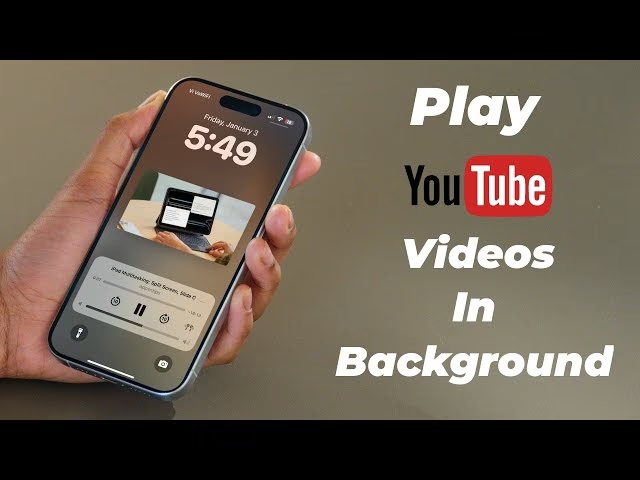
Pro mnoho uživatelů iPhonů se YouTube stal nejen platformou pro sledování videí, ale také hlavním zdrojem hudby, podcastů a mluveného slova. Častým problémem však je, že jakmile opustíte aplikaci YouTube nebo zamknete obrazovku svého iPhonu, přehrávání se zastaví. To může být frustrující, pokud chcete poslouchat svůj oblíbený obsah a zároveň používat jiné aplikace, procházet internet, nebo jen šetřit baterii s vypnutou obrazovkou. Naštěstí existují ověřené způsoby, jak tento problém vyřešit a užít si nepřetržité přehrávání YouTube na pozadí vašeho zařízení. V tomto podrobném průvodci se dozvíte, jak na to, ať už s oficiálním předplatným, nebo pomocí chytrých triků.
- Oficiální cesta: YouTube Premium
- Alternativní metody: Přehrávání YouTube na pozadí zdarma (s omezeními)
- Srovnání metod přehrávání YouTube na pozadí
- Často kladené otázky (FAQ)
- Proč se YouTube zastaví, když zamknu obrazovku nebo přepnu aplikaci?
- Je přehrávání YouTube na pozadí legální?
- Mohu přehrávat YouTube na pozadí, aniž bych si musel kupovat Premium?
- Jak mohu ovládat přehrávání na pozadí z Ovládacího centra?
- Proč mi nefunguje trik se Safari pro přehrávání na pozadí?
- Funguje přehrávání na pozadí i pro playlisty?
- Je YouTube Premium drahé?
Nejspolehlivějším a nejkomplexnějším způsobem, jak přehrávat YouTube na pozadí, je předplatné YouTube Premium. Tato placená služba od Googlu nabízí řadu výhod, které výrazně vylepšují zážitek z používání YouTube, a přehrávání na pozadí je jednou z jejích klíčových funkcí.
- Přehrávání na pozadí: Tato funkce vám umožní poslouchat videa z YouTube, i když opustíte aplikaci, používáte jiné aplikace, nebo máte zamčenou obrazovku. Je ideální pro poslech hudby nebo podcastů.
- Bez reklam: Zapomeňte na otravné reklamy před videem, během něj i po něm. S YouTube Premium si užijete nepřerušovaný zážitek.
- Stahování videí: Můžete si stahovat videa a sledovat je offline, což je skvělé pro cestování nebo místa bez připojení k internetu.
- Přístup k YouTube Music Premium: Získáte také přístup k prémiové verzi hudební streamovací služby YouTube Music, která nabízí miliony skladeb bez reklam a možnost stahování.
- YouTube Originals: Přístup k exkluzivním seriálům a filmům od YouTube.
Proces přihlášení je jednoduchý a přímočarý:
- Otevřete webový prohlížeč (např. Safari) na svém iPhonu nebo počítači a přejděte na oficiální stránku YouTube Premium.
- Vyhledejte tlačítko s nápisem „Zkusit zdarma“ nebo „Předplatit“. YouTube často nabízí zkušební období zdarma (obvykle jeden až tři měsíce), což je skvělá příležitost vyzkoušet si službu bez závazků.
- Postupujte podle pokynů na obrazovce pro zadání platebních údajů. I když využíváte zkušební období, budete muset zadat platební údaje, ale poplatek bude účtován až po jeho skončení.
- Po dokončení registrace se vaše YouTube konto okamžitě aktivuje s prémiovými funkcemi.
Jakmile máte aktivní předplatné YouTube Premium, je používání přehrávání na pozadí extrémně snadné:
- Otevřete aplikaci YouTube na svém iPhonu.
- Vyhledejte a spusťte video, které chcete poslouchat na pozadí.
- Jakmile se video začne přehrávat, můžete klidně zamknout svůj iPhone nebo aplikaci zavřít a otevřít jinou. Zvuk videa bude nadále pokračovat v přehrávání.
- Přehrávání můžete ovládat (pozastavit, spustit, přeskočit) přímo z Ovládacího centra vašeho iPhonu. Stačí otevřít Ovládací centrum (potáhnutím prstem dolů z pravého horního rohu u iPhonů s Face ID, nebo potáhnutím prstem nahoru ze spodní části obrazovky u starších modelů) a najít hudební widget.
Tip: V nastavení aplikace YouTube můžete upravit chování přehrávání na pozadí. Přejděte do Nastavení > Přehrávání na pozadí a zvolte jednu z možností: „Vždy zapnuto“, „Vypnuto“ nebo „Pouze se sluchátky nebo externími reproduktory“.
Alternativní metody: Přehrávání YouTube na pozadí zdarma (s omezeními)
Pokud se nechcete zavazovat k měsíčnímu předplatnému, existují i neoficiální metody, jak dosáhnout přehrávání YouTube na pozadí. Je však důležité si uvědomit, že tyto metody mohou být méně spolehlivé, Google je aktivně blokuje, a mohou přestat fungovat s budoucími aktualizacemi iOS nebo YouTube.
Metoda 1: Použití prohlížeče Safari a režimu pro počítače
Tato metoda využívá funkci „Požádat o web pro počítače“ v prohlížeči Safari, aby „přesvědčila“ YouTube, že přehráváte video na stolním počítači, kde je přehrávání na pozadí běžné.
- Otevřete prohlížeč Safari na svém iPhonu a přejděte na webovou stránku
www.youtube.com. Je důležité používat Safari a nikoli aplikaci YouTube. Pokud vás Safari automaticky přesměruje do aplikace, možná budete muset aplikaci YouTube dočasně odinstalovat nebo vypnout její automatické otevírání pro webové odkazy v nastavení iPhonu. - Vyhledejte video, které chcete poslouchat, a spusťte ho.
- Jakmile se video začne přehrávat, klepněte na ikonu „aA“ v levém dolním rohu adresního řádku Safari.
- Z rozbalovací nabídky vyberte možnost „Požádat o web pro počítače“ (nebo „Request Desktop Website“).
- Stránka se znovu načte a zobrazí se verze YouTube pro počítače. Znovu klepněte na video, aby se spustilo přehrávání. Může se spustit v režimu celé obrazovky.
- Nyní můžete aplikaci Safari zavřít nebo zamknout obrazovku. Zvuk se pravděpodobně zastaví.
- Otevřete Ovládací centrum (jak je popsáno výše). V hudebním widgetu by se mělo objevit přehrávání z YouTube. Klepněte na tlačítko „Přehrát“.
- Video by se nyní mělo přehrávat na pozadí.
Upozornění: Tato metoda může být nestabilní. Někdy se po přepnutí na desktopovou verzi vrátíte na domovskou stránku YouTube, nebo se přehrávání zastaví po několika minutách. Pro playlisty je třeba tento postup opakovat pro každé video.
Metoda 2: Využití funkce Obraz v obraze (Picture-in-Picture) na iOS 14 a novějších
S příchodem iOS 14 Apple představil funkci Obraz v obraze (PiP), která umožňuje sledovat video v malém plovoucím okně, zatímco používáte jiné aplikace. I když není primárně určena pro "čisté" přehrávání na pozadí bez obrazu, můžete okno minimalizovat a poslouchat pouze zvuk.
- Stejně jako u předchozí metody, otevřete prohlížeč Safari a přejděte na
www.youtube.com. - Najděte video a spusťte ho.
- Přepněte video do režimu celé obrazovky.
- Nyní klepněte na ikonu Obraz v obraze, která se obvykle nachází v horní části přehrávače videa (vypadá jako dva překrývající se obdélníky s šipkou). Případně stačí klepnout na tlačítko Domů nebo přejet prstem nahoru pro návrat na domovskou obrazovku. Video se automaticky přesune do malého plovoucího okna.
- Toto malé okno můžete přetáhnout k okraji obrazovky, dokud nezmizí. Zůstane viditelná pouze malá "záložka", kterou můžete přetáhnout zpět pro zobrazení videa. Zvuk však bude pokračovat v přehrávání.
- I když zamknete zařízení, zvuk by měl pokračovat. Pokud se zastaví, probuďte obrazovku a na hudebním widgetu v zamčené obrazovce klepněte na "Přehrát".
Tato metoda je spolehlivější než čistý desktopový režim, ale stále vyžaduje použití prohlížeče a nemusí být tak bezproblémová jako YouTube Premium.
Srovnání metod přehrávání YouTube na pozadí
Abychom vám usnadnili rozhodování, připravili jsme srovnávací tabulku nejdůležitějších vlastností jednotlivých metod:
| Funkce / Metoda | YouTube Premium | Safari (desktop) | Safari (Obraz v obraze - PiP) |
|---|---|---|---|
| Cena | Měsíční předplatné (cca 11.99 USD/měsíc) | Zdarma | Zdarma (vyžaduje iOS 14+) |
| Spolehlivost přehrávání na pozadí | Vysoká (oficiální funkce) | Nízká (často nestabilní, může přestat fungovat) | Střední (někdy se zastaví při zamčení, vyžaduje ruční obnovení) |
| Bez reklam | Ano | Ne | Ne |
| Stahování videí | Ano | Ne | Ne |
| Snadnost použití | Velmi snadné | Střední (vícekrokový proces, nutnost obcházení) | Střední (vyžaduje určité kroky, ale PiP je intuitivní) |
| Přístup k YouTube Music Premium | Ano | Ne | Ne |
| Kompatibilita | Všechny iOS verze s aplikací YouTube | Všechny iOS verze se Safari | iOS 14 a novější |
Často kladené otázky (FAQ)
Proč se YouTube zastaví, když zamknu obrazovku nebo přepnu aplikaci?
YouTube je primárně video platforma. Bez předplatného Premium je navržena tak, aby přehrávala video v popředí. Google tímto způsobem motivuje uživatele k předplatnému YouTube Premium, které nabízí přehrávání na pozadí jako klíčovou funkci.
Je přehrávání YouTube na pozadí legální?
Používání YouTube Premium pro přehrávání na pozadí je plně legální a oficiálně podporované společností Google. Alternativní metody, jako je použití prohlížeče Safari, nejsou oficiálně podporovány a mohou být v rozporu s podmínkami služby YouTube. Nicméně, jejich použití obvykle nevede k žádným právním důsledkům pro uživatele, ale spíše k tomu, že Google tyto "triky" v budoucnu zablokuje.
Ano, můžete. Jak bylo popsáno výše, můžete použít trik s prohlížečem Safari a režimem pro počítače, nebo využít funkci Obraz v obraze (PiP) na iOS 14 a novějších. Tyto metody však nejsou tak spolehlivé a pohodlné jako YouTube Premium a mohou vyžadovat opakované kroky nebo přestat fungovat s budoucími aktualizacemi.
Jak mohu ovládat přehrávání na pozadí z Ovládacího centra?
Po spuštění videa v aplikaci YouTube (s Premium) nebo v Safari (s trikem) stačí otevřít Ovládací centrum vašeho iPhonu. Tam naleznete hudební widget, který zobrazuje aktuálně přehrávaný zvuk. Můžete zde klepnout na tlačítka pro přehrání/pozastavení, přeskočení vpřed/vzad a někdy i ovládat hlasitost.
Proč mi nefunguje trik se Safari pro přehrávání na pozadí?
Existuje několik důvodů: YouTube neustále pracuje na blokování těchto neoficiálních metod. Také se ujistěte, že jste správně provedli všechny kroky, včetně přepnutí na "Web pro počítače". Někdy také pomůže dočasně odinstalovat aplikaci YouTube, aby vás Safari nepřesměrovávalo.
Funguje přehrávání na pozadí i pro playlisty?
S YouTube Premium ano, funguje bez problémů pro jednotlivá videa i celé playlisty. U neoficiálních metod (např. Safari trik) může být situace složitější; někdy se přehrávání zastaví po skončení jednoho videa v playlistu a je třeba proces opakovat pro další video.
Cena je subjektivní. Za 11.99 USD (nebo ekvivalent v místní měně) měsíčně získáte nejen přehrávání na pozadí, ale také zážitek bez reklam, stahování videí a přístup k YouTube Music Premium. Pro někoho, kdo YouTube často používá pro hudbu nebo podcasty, to může být velmi výhodná investice. K dispozici jsou také rodinné plány (pro až 6 uživatelů) a studentské slevy, které cenu výrazně snižují na uživatele.
Ať už se rozhodnete pro pohodlí a spolehlivost YouTube Premium, nebo se spokojíte s občasnými triky přes Safari a funkcí Obraz v obraze, nyní máte všechny informace, které potřebujete k tomu, abyste si užili svůj oblíbený YouTube obsah na pozadí svého iPhonu. Vybírejte moudře podle svých potřeb a preferencí a užijte si nepřetržitou zábavu!
Chceš-li si přečíst další články podobné jako YouTube na pozadí na iPhone: Kompletní průvodce, navštiv kategorii iPhone.