

09/11/2024
V dnešní digitální době je ochrana našich osobních údajů důležitější než kdy jindy. Často si do telefonů ukládáme citlivé informace – od hesel a finančních dat po osobní myšlenky a nápady. Právě proto jsou aplikace pro bezpečné poznámky klíčové. Zajišťují, že vaše soukromé myšlenky a důležité informace zůstanou důvěrné a nedostupné pro neoprávněné osoby. Ať už jde o vestavěné nástroje od společnosti Apple nebo o řešení od třetích stran, možnosti jsou široké, ale ne všechny jsou stejné. Tento článek se podrobně zaměří na to, co dělá aplikaci pro poznámky skutečně bezpečnou a jak můžete efektivně chránit svá data na iPhonu.
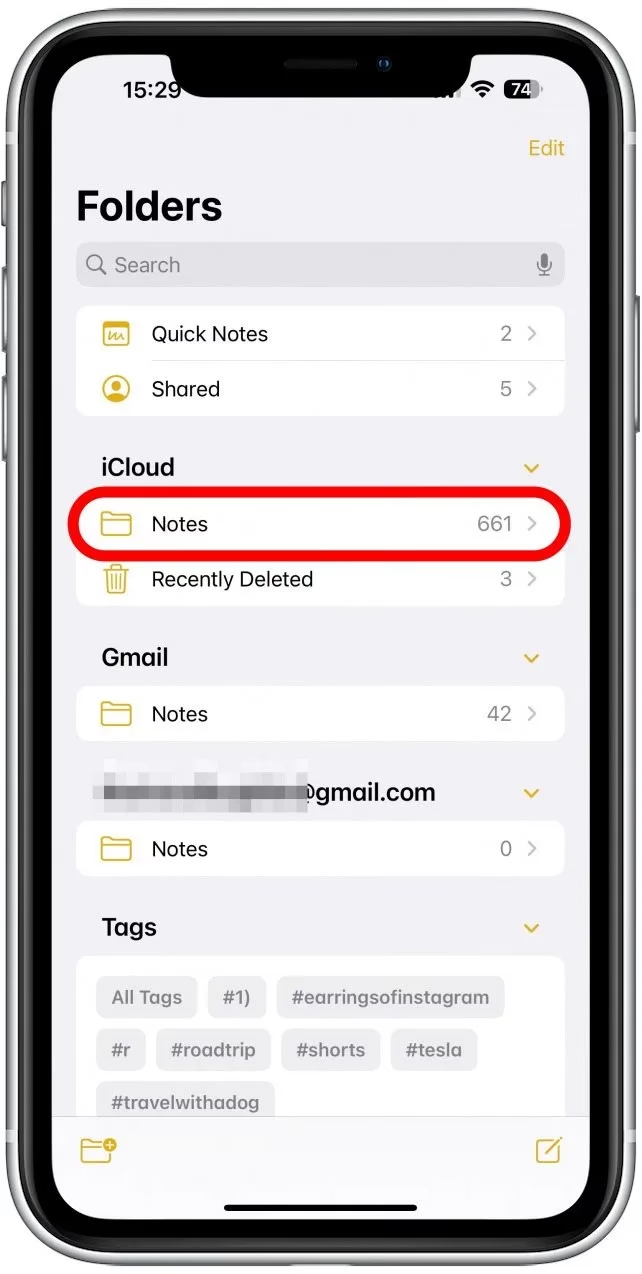
Při výběru aplikace pro bezpečné poznámky je klíčové zvážit několik faktorů: šifrování, způsob ukládání dat a audity. Některé aplikace nabízejí základní šifrování, zatímco jiné jdou dál s end-to-end šifrováním. End-to-end šifrování znamená, že vaše data jsou zašifrována na vašem zařízení a dešifrována až na zařízení příjemce, což minimalizuje riziko přístupu k datům během přenosu nebo na serverech. Dále je důležité věnovat pozornost open-source aplikacím. Tyto aplikace, zejména v oblasti bezpečnosti, by měly podléhat nezávislým auditům třetích stran, aby se ověřil jejich zdrojový kód a zajistilo se, že neobsahují žádné chyby nebo zadní vrátka, které by mohly ohrozit vaše soukromí. Transparentnost je v tomto případě zásadní.
Integrované možnosti zabezpečených poznámek na Apple zařízeních
Společnost Apple nabízí několik vestavěných nástrojů, které mohou sloužit k ukládání zabezpečených poznámek. Každá z těchto možností má své specifické vlastnosti a je vhodná pro různé typy uživatelů.
Klíčenka (Keychain Access)
Klíčenka (Keychain Access) je správce hesel integrovaný do systému macOS, který podporuje i zabezpečené poznámky. Je to základní, ale funkční nástroj pro uživatele Macu. Bohužel, tyto poznámky v prostém textu nejsou synchronizovány s více zařízeními Apple prostřednictvím iCloudu. To znamená, že pokud potřebujete přístup k poznámkám z vašeho iPhonu nebo iPadu, Klíčenka není ideální volbou. Je to spíše řešení pro lokální ukládání citlivých informací na jednom zařízení.
Chcete-li vytvořit zabezpečenou poznámku v Klíčence, otevřete aplikaci Klíčenka (najdete ji ve složce Utility v aplikacích), klikněte na záložku „Zabezpečené poznámky“. Poté klikněte na ikonu čtverce s tužkou pro vytvoření nové poznámky. Poznámku můžete také vytvořit stisknutím Shift-Command-N na klávesnici. Každá poznámka má název a tělo textu bez možností formátování, jako je tučné písmo, kurzíva nebo podtržení. Je to jednoduché a přímé řešení pro ty, kteří nepotřebují pokročilé funkce ani synchronizaci.
| Funkce | Klíčenka (macOS) |
|---|---|
| Synchronizace s iCloud | Ne |
| Platformy | macOS |
| Formátování textu | Ne |
| Typ šifrování | Lokální šifrování |
Poznámky (Apple Notes)
Aplikace Poznámky (Apple Notes) je další výchozí aplikace zahrnutá na všech platformách Apple – iOS, iPadOS a macOS. Je to vynikající volba, pokud je synchronizace poznámek mezi vašimi zařízeními nezbytná. Poznámky mohou být také omezeny na lokální úložiště, které se nesynchronizuje přes iCloud, což dává uživatelům určitou flexibilitu.
Uživatelé mohou poznámky zamknout heslem, ale je důležité si uvědomit, že nejsou šifrovány end-to-end. Stránka Přehled zabezpečení iCloudu uvádí, že poznámky jsou šifrovány během přenosu a na serveru. To znamená, že Apple teoreticky má přístup k vašim datům, i když je velmi nepravděpodobné, že by k nim přistupoval bez soudního příkazu. Pro maximální soukromí je dobré si tuto skutečnost uvědomit.
Na iOS můžete nastavit heslo pro poznámky v Nastavení > Poznámky > Heslo. Možnosti zahrnují použití kódu zařízení nebo vlastního hesla, s dostupností Face ID a Touch ID pro pohodlné odemykání poznámek. Uzamčené poznámky stále zobrazují svůj název v seznamu poznámek, což je užitečné pro organizaci, ale zároveň odhaluje existenci poznámky.
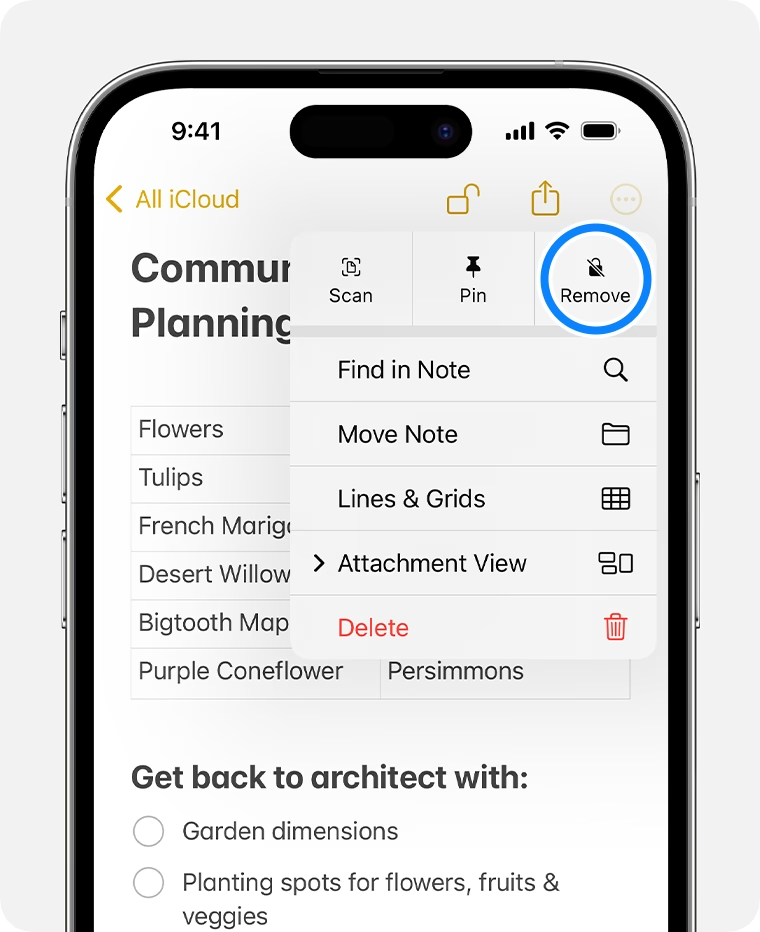
Uvnitř aplikace Poznámky otevřete poznámku, klepněte na ikonu menu se třemi tečkami a klepněte na „Zamknout“, čímž poznámku zabezpečíte zvoleným heslem. Uzamčené poznámky nemohou mít přílohy, i když jinak Poznámky podporují přílohy, jako jsou PDF, audio, video, dokumenty Keynote, Pages a Numbers. Toto omezení je důležité mít na paměti, pokud plánujete do zamčených poznámek přidávat média.
| Funkce | Apple Poznámky |
|---|---|
| Synchronizace s iCloud | Ano (volitelně) |
| Platformy | iOS, iPadOS, macOS |
| Formátování textu | Ano |
| Typ šifrování | Šifrování během přenosu a na serveru |
| Uzamčení heslem | Ano (kód zařízení / vlastní heslo) |
| Přílohy | Ano (ne u uzamčených poznámek) |
Klíčenka na iCloudu (iCloud Keychain)
Neortodoxní metodou pro psaní zabezpečených poznámek je použití Klíčenky na iCloudu. Od iOS 15.4 lze k záznamům hesel přidávat poznámky. Jedná se o základní poznámky podobné možnosti v Klíčence (Keychain Access) na macOS, bez formátování textu nebo příloh. Je to spíše malá poznámka k danému heslu než plnohodnotná poznámka.
Na iOS se v Nastavení > Hesla zobrazí položky, které Klíčenka na iCloudu ukládá. Klepnutím na položku se zobrazí pole pro poznámky. Poznámky nemusí být přidány ke skutečnému heslu. Namísto toho lze v Klíčence na iCloudu vytvořit záznam klepnutím na tlačítko plus a vyplněním webové stránky, uživatelského jména a hesla. Text musí být uveden ve všech třech polích, ale webová stránka může být například „example.com“ nebo dokonce něco jako „gxyr.com“. Tato metoda je užitečná pro velmi krátké, soukromé poznámky, které chcete mít svázané s konkrétním heslem nebo je prostě ukládat v zabezpečeném prostředí Klíčenky.
| Funkce | Klíčenka na iCloudu (poznámky k heslům) |
|---|---|
| Synchronizace s iCloud | Ano |
| Platformy | iOS, iPadOS, macOS |
| Formátování textu | Ne |
| Typ šifrování | End-to-end šifrování (součást Klíčenky) |
| Specifikum | Poznámky spojené s hesly |
Aplikace třetích stran pro zabezpečené poznámky
Kromě vestavěných řešení existuje řada robustních aplikací třetích stran, které nabízejí pokročilé funkce a silnější zabezpečení, často s důrazem na end-to-end šifrování.
Notesnook
Notesnook je aplikace pro soukromé poznámky s nulovými znalostmi (zero-knowledge), což znamená, že ani vývojáři aplikace nemají přístup k vašim datům. Obsahuje oblíbené funkce aplikací pro poznámky, jako jsou značky, export PDF, zamykání poznámek a organizace prostřednictvím poznámkových bloků. Společnost slibuje žádné špehování ani sledování poznámek a pracuje na tom, aby byl Notesnook open-source. V současné době aplikace nepodporuje self-hosting, i když se to v budoucnu plánuje.
Aplikace je zdarma k použití v rámci plánu Basic, který omezuje uživatele na tři poznámkové bloky, pět značek a různé nástroje pro export a úpravy. Plán Pro poskytuje neomezené funkce za 4,49 $ měsíčně nebo 49,99 $ ročně. Notesnook je vynikající volbou pro ty, kteří hledají silné soukromí a jsou ochotni investovat do placené verze pro plnou funkčnost.
| Funkce | Notesnook |
|---|---|
| Synchronizace | Ano (šifrovaná) |
| Platformy | Android, iOS, Linux, macOS (Intel, Apple Silicon), Windows |
| Typ šifrování | Zero-knowledge, end-to-end |
| Cena | Zdarma (omezeno) / Pro plán (placený) |
| Další funkce | Značky, export PDF, zamykání, poznámkové bloky, open-source (ve vývoji) |
Standard Notes
Standard Notes je výkonná aplikace, která přesahuje pouhé šifrované poznámky. Podporované typy poznámek zahrnují úkoly a seznamy úkolů, tabulky, kód a další. Blogy lze vytvářet a publikovat pomocí Standard Notes prostřednictvím blogovací platformy Listed. Aplikace podporuje řadu možností přizpůsobení a témat pro personalizaci zážitku. Kromě toho jsou k dispozici různé plány pro každou cenovou úroveň, od bezplatného po profesionální plán za 13,99 $ měsíčně. Standard Notes je ideální pro uživatele, kteří potřebují více než jen jednoduché poznámky a oceňují širokou škálu funkcí a vysokou úroveň zabezpečení.
| Funkce | Standard Notes |
|---|---|
| Synchronizace | Ano (šifrovaná) |
| Platformy | Android, iOS, Linux, macOS (Intel, Apple Silicon), Windows, Web |
| Typ šifrování | End-to-end |
| Cena | Zdarma / Různé placené plány |
| Další funkce | Úkoly, tabulky, kód, publikování blogů, přizpůsobení, témata |
Podrobný průvodce: Jak zamknout poznámky v Apple Poznámkách na iPhonu
Aplikace Apple Poznámky je velmi užitečná a umožňuje uživatelům iPhonu zaznamenávat každodenní úkoly, osobní myšlenky, finanční výdaje a další soukromé informace. Můžeme zamknout naše poznámky a nastavit heslo, abychom zabránili jejich úniku. Zde naleznete komplexní informace o tom, jak zamknout poznámky na iPhonu a řešení pro odemknutí poznámek, pokud zapomenete heslo.
Co jsou poznámky s heslem na vašem iPhonu?
Pro ochranu vašich důležitých poznámek na iPhonu nebo iPadu poskytuje Apple dvě možnosti uzamčení poznámek na iOS 16 nebo novějším: nastavení hesla nebo použití kódu vašeho iPhonu s přihlášeným účtem iCloud. Bez ohledu na to, kterou možnost zvolíte, můžete selektivně povolit Touch ID nebo Face ID pro pohodlnější přístup k poznámkám. Když zapomenete kód vašeho iPhonu/iPadu nebo heslo poznámek, můžete je odemknout pomocí těchto metod.
Nemusíte nastavovat specifické heslo, pokud k uzamčení poznámek používáte kód svého iPhonu. Pokud používáte více zařízení Apple, použijte kód nebo heslo pro přihlášení k iCloudu pro přístup k těmto poznámkám. Pokud změníte kód svého iPhonu, můžete použít nový kód k odemknutí všech svých poznámek.
Když nastavíte jedinečné heslo pro své poznámky, pokud ho zapomenete nebo k němu nemáte přístup pomocí Touch ID nebo Face ID (protože jste je aktualizovali), ani Apple nemůže k uzamčeným poznámkám přistupovat. Můžete toto heslo resetovat a použít nové heslo k šifrování nových poznámek, ale poznámky uzamčené starým heslem nebudou odemčeny, dokud nezadáte správné staré heslo. Proto se důrazně doporučuje zapamatovat si heslo nebo si pro něj nastavit jasnou nápovědu.
Pro iOS starší než 9.3 a novější než iOS 16 nemůžete k uzamčení poznámek použít kód svého iPhonu – musíte nastavit specifické heslo. Pamatujte si stejné problémy jako u iOS 16 při nastavování hesla pro poznámky.
Jak zamknout poznámky pomocí kódu iPhonu / nastavit heslo
Když poprvé nastavujete heslo pro poznámky, můžete přejít do aplikace Nastavení a dokončit kroky. Pokud zvolíte nastavení hesla, pamatujte, že Apple Poznámky umožňují uživatelům nastavit pouze jedno heslo pro všechny poznámky, které chcete zamknout. Nejprve zapněte Klíčenku na iCloudu, abyste mohli poznámky zamknout kódem iPhonu.
- Otevřete aplikaci Nastavení a klepněte na Poznámky. Přejděte dolů a klepněte na „Heslo“. Pokud používáte iOS 15 a starší, přeskočte na krok 3.
- Pro iOS 16 a novější uvidíte obrazovku „Zamknout poznámky kódem iPhonu“. Pokud zvolíte možnost „Použít kód iPhonu“, nepotřebujete další operace a nyní můžete své poznámky zamknout kódem iPhonu. Pokud zvolíte „Vytvořit heslo“, ujistěte se, že je zaškrtnuta možnost „Použít vlastní heslo“, a přečtěte si krok 3.
- Klepněte na „Změnit heslo“ nebo „Nastavit heslo“, zadejte heslo dvakrát a nastavte nápovědu. Klepněte na „Hotovo“, a to je vše.
Jak zamknout poznámku na iPhonu
V předchozí části jsme si vybrali heslo pro Poznámky. Nyní se podívejme, jak zamknout poznámku na iPhonu.
- Spusťte aplikaci Poznámky na svém iPhonu. Klepněte na existující poznámku.
- Klepněte na tlačítko se třemi tečkami (tlačítko sdílení pro starší verze iOS) a zvolte „Zamknout“.
- Nyní ji můžete zamknout pomocí Touch ID/Face ID nebo hesla, které jste nastavili v předchozí části. Můžete ji nastavit i zde, pokud jste ji dříve nenastavili. Nakonec klepněte na tlačítko s otevřeným zámkem, abyste ji zamkli.
Jak odemknout poznámku
Přečtěte si tuto část, abyste odemkli své poznámky, když si je chcete prohlédnout.
- Otevřete Poznámky na svém iPhonu. Klepněte na uzamčenou poznámku.
- Klepněte na „Zobrazit poznámku“ uprostřed nebo na tlačítko zámku vpravo nahoře.
- Zadejte své heslo nebo použijte Touch ID/Face ID, pokud je povoleno.
Jak znovu zamknout všechny poznámky
Poznámky se automaticky znovu zamknou poté, co opustíte aplikaci Poznámky na pozadí nebo zamknete obrazovku iPhonu, ale nebudou zamčeny, pokud jednoduše opustíte obrazovku aplikace Poznámky. Pokud chcete ručně znovu zamknout jednu poznámku, stačí klepnout na tlačítko s otevřeným zámkem vpravo nahoře poté, co si ji přečtete; přečtěte si následující pokyny a ručně znovu zamkněte všechny poznámky najednou.
- Otevřete Poznámky a přejděte na hlavní obrazovku seznamu (obvykle se zobrazí hned po otevření Poznámek).
- Pokud máte jednu nebo více poznámek, které byly zamčeny, klepněte na tlačítko „Zamknout nyní“ dole.
- Poté se všechny poznámky znovu zamknou a tlačítko „Zamknout nyní“ zmizí.
Jak odstranit zámek poznámek
Můžete odstranit zámek z poznámky, pokud nechcete zadávat heslo pro její zobrazení a chcete ji snadněji zkontrolovat. Zde jsou podrobné kroky.
- Otevřete Poznámky a klepněte na poznámku, ze které chcete odstranit zámek.
- Klepněte na tlačítko se třemi tečkami nebo sdílet, abyste ji odemkli.
- Klepněte znovu na tlačítko se třemi tečkami nebo sdílet a zvolte „Odstranit“ nebo „Odstranit zámek“.
Jak změnit heslo poznámek
Heslo poznámek můžete změnit v Nastavení. Nové heslo může zamknout a odemknout všechny poznámky.
- Otevřete Nastavení a klepněte na Poznámky.
- Přejděte dolů a klepněte na „Heslo“.
- Zadejte staré heslo, zadejte dvakrát nové heslo a nastavte nápovědu.
Jak resetovat heslo poznámek
Pokud zapomenete heslo poznámek, můžete ho resetovat, ale poznámky uzamčené starým heslem lze odemknout pouze starým heslem. Nové heslo můžete použít pouze k uzamčení a odemknutí nových poznámek.
- Otevřete Nastavení a klepněte na Poznámky.
- Přejděte dolů a klepněte na „Heslo“. Klepněte na „Resetovat heslo“ a zadejte své Apple ID. Klepněte znovu na „Resetovat heslo“. (Pro iOS 16 a novější můžete k uzamčení poznámek použít kód iPhonu nebo klepnout na „Ne nyní“ a přejít na krok 3 na následující obrazovce „Použít kód iPhonu“.)
- Zadejte nové heslo a nápovědu. Klepněte na „Hotovo“.
Často kladené dotazy (FAQ)
- Mohu poznámky zamknout kódem svého iPhonu?
- Ano, na iOS 16 a novějších verzích můžete poznámky v aplikaci Apple Poznámky zamknout pomocí kódu svého iPhonu. Na starších verzích iOS (mezi 9.3 a 16) musíte nastavit vlastní heslo.
- Jsou poznámky v Apple Poznámkách šifrovány end-to-end?
- Ne, Apple Poznámky nejsou šifrovány end-to-end. Jsou šifrovány během přenosu a na serverech Applu. To znamená, že Apple teoreticky může k vašim datům přistupovat, i když prohlašuje, že tak nečiní bez právního opodstatnění. Pro true end-to-end šifrování zvažte aplikace třetích stran, jako je Notesnook nebo Standard Notes.
- Co se stane, když zapomenu heslo k uzamčeným poznámkám v Apple Poznámkách?
- Pokud zapomenete vlastní heslo, které jste si nastavili pro poznámky, Apple vám ho nemůže pomoci obnovit. Můžete sice resetovat heslo pro nové poznámky, ale ty uzamčené starým heslem zůstanou nedostupné, dokud nezadáte správné staré heslo. Proto je klíčové si ho pamatovat nebo si nastavit nápovědu.
- Mohu přidat přílohy k uzamčeným poznámkám v Apple Poznámkách?
- Ne, uzamčené poznámky v Apple Poznámkách nepodporují přílohy. Pokud potřebujete zabezpečit poznámky s médii, budete muset zvážit jiná řešení nebo je uložit odděleně.
- Jak se liší Klíčenka (Keychain Access) od Klíčenky na iCloudu?
- Klíčenka (Keychain Access) je primárně správce hesel na macOS a umožňuje lokální, nezávislé zabezpečené poznámky, které se nesynchronizují. Klíčenka na iCloudu je cloudová služba pro synchronizaci hesel a dalších citlivých informací napříč všemi vašimi Apple zařízeními a umožňuje přidávat malé poznámky přímo k záznamům hesel.
Závěr
Výběr správné aplikace pro bezpečné poznámky je zásadní pro ochranu vašich digitálních dat. Ať už se rozhodnete pro vestavěné možnosti Apple, jako jsou Poznámky nebo Klíčenka na iCloudu, nebo pro robustnější řešení třetích stran, jako jsou Notesnook či Standard Notes, klíčové je pochopit jejich funkce, typy šifrování a možnosti zálohování. Vestavěné nástroje Apple nabízejí pohodlí a integraci, zatímco aplikace třetích stran často poskytují silnější soukromí s end-to-end šifrováním a pokročilejšími funkcemi. Vždy zvažte své individuální potřeby ohledně synchronizace, platformy a úrovně zabezpečení. Pamatujte, že ochrana vašich citlivých informací je ve vašich rukou.
Chceš-li si přečíst další články podobné jako Bezpečné poznámky na iPhone: Průvodce soukromím, navštiv kategorii iPhone.