
10/09/2024
V dnešní době se iPhone stal pro mnohé z nás nepostradatelným nástrojem pro zachycování životních okamžiků. Zatímco standardní režim fotoaparátu je navržen pro maximální jednoduchost a intuitivnost, pro ty, kteří chtějí posunout své fotografické dovednosti na zcela novou úroveň, existuje skrytý klenot: Pro režim. Tento pokročilý režim, někdy označovaný jako Manuální režim, vám dává plnou kontrolu nad klíčovými nastaveními, jako je ISO, rychlost závěrky, vyvážení bílé a zaostření. Díky tomu můžete pořizovat snímky s precizností, která se blíží profesionálním fotoaparátům, a plně tak rozvinout svou kreativitu. Tento komplexní průvodce vás provede celým procesem od nalezení a aktivace Pro režimu až po zvládnutí jeho pokročilých funkcí, abyste mohli začít pořizovat skutečně úchvatné fotografie.
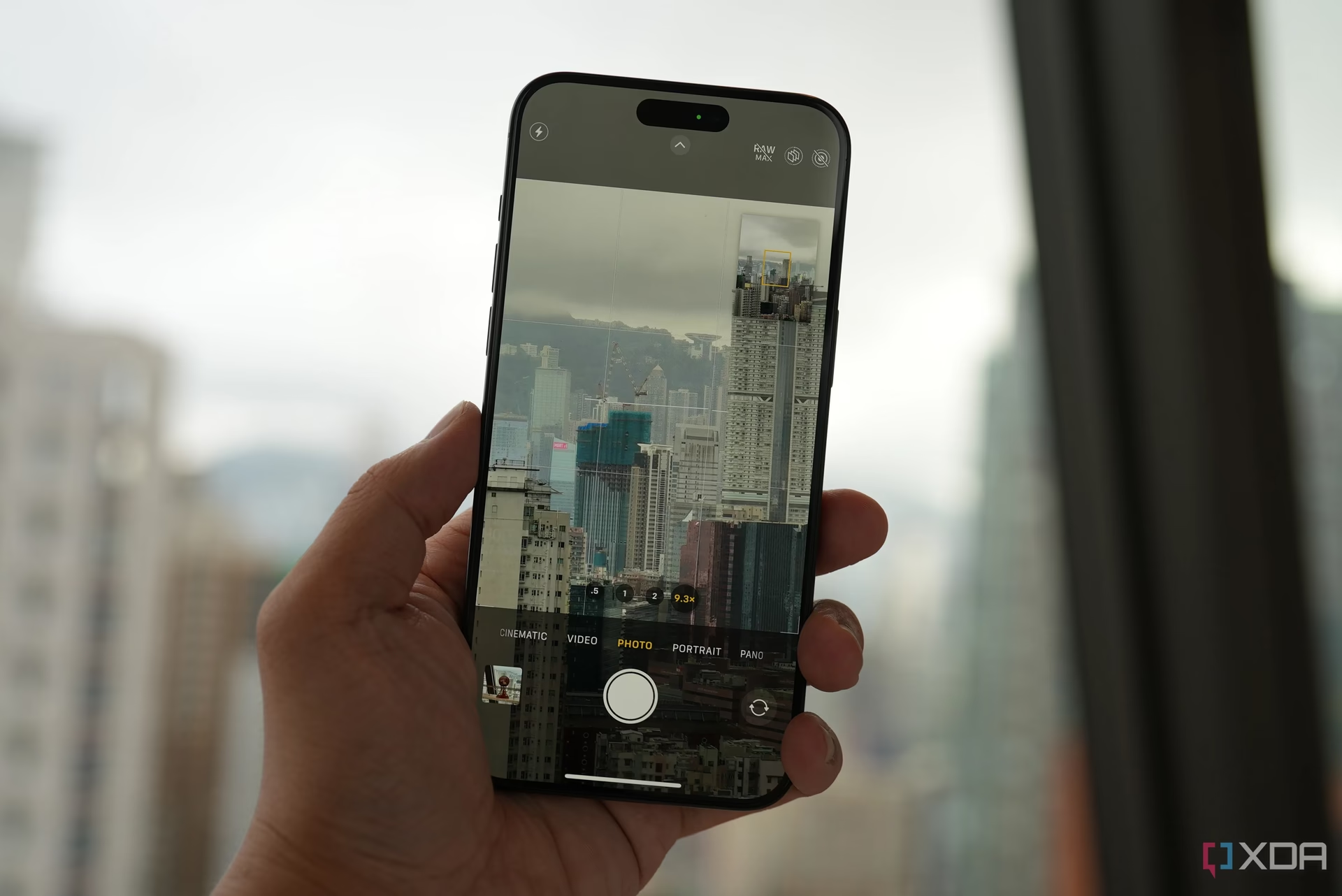
Jak Přejít do Pro Režimu na iPhone?
Přístup k Pro režimu v aplikaci Fotoaparát na vašem iPhonu je prvním krokem k odemknutí jeho plného potenciálu. I když se přesné ikony a gesta mohou mírně lišit v závislosti na modelu vašeho iPhonu a verzi iOS, základní princip zůstává stejný: hledáte způsob, jak odhalit pokročilé možnosti nastavení. Zde je podrobný návod:
- Otevřete aplikaci Fotoaparát: Jednoduše klepněte na ikonu aplikace Fotoaparát na domovské obrazovce vašeho iPhonu.
- Odhalte další možnosti: Jakmile jste v aplikaci Fotoaparát, podívejte se na horní část obrazovky. Měli byste zde vidět malou šipku směřující nahoru. Klepněte na tuto šipku. Tím se obvykle rozbalí řada dalších ikon a nastavení, která jsou normálně skrytá. Na některých starších modelech nebo verzích iOS můžete místo klepnutí na šipku potřebovat přejet prstem nahoru přes obrazovku (jakoby „vytáhnout“ nabídku zespodu) nebo dokonce přejet prstem doleva či doprava v rámci režimů fotoaparátu (jako je Foto, Video, Portrét). Cílem je najít lištu s dalšími volbami.
- Vyhledejte ikonu Pro nebo Manuál: Mezi nově odhalenými ikonami hledejte tu, která reprezentuje pokročilé nastavení. Často to bývá ikona, která vypadá jako „Pro“, „Manuál“ nebo ikona s písmenem „M“. Někdy je to jen řada posuvníků nebo ikona s kruhem a tečkami, která signalizuje možnost ručního ovládání.
- Přepněte do Pro režimu: Jakmile najdete příslušnou ikonu, klepněte na ni. Rozhraní fotoaparátu se změní a uvidíte nové posuvníky nebo číselníky pro nastavení, jako je ISO, rychlost závěrky, vyvážení bílé a zaostření. Gratulujeme, nyní jste v Pro režimu a máte plné ovládání nad vaší expozicí!
Pamatujte, že praxe dělá mistra. Nebojte se experimentovat s různými možnostmi a zkoumat, jak se rozhraní mění, když přepínáte mezi režimy a nastaveními.
Klíčové Nastavení v Pro Režimu
Jakmile se ocitnete v Pro režimu, otevře se vám svět manuálního ovládání. Porozumění těmto základním nastavením je klíčové pro pořizování skutečně profesionálních fotografií. Zde je podrobný pohled na nejdůležitější parametry, které můžete upravovat:
ISO
ISO určuje citlivost snímače vašeho iPhonu na světlo. Čím vyšší je hodnota ISO, tím citlivější je snímač a tím více světla dokáže zachytit. To je užitečné v situacích s nízkou úrovní osvětlení, kde potřebujete, aby byl snímek jasnější. Nicméně, vyšší ISO také znamená více digitálního šumu (zrnitosti) na fotografiích, což může snižovat jejich kvalitu. V ideálním případě byste měli používat co nejnižší ISO, které je možné pro dané světelné podmínky, abyste minimalizovali šum a zachovali co nejvíce detailů. Pro jasné venkovní záběry za slunečného dne byste měli zvolit nízké ISO (např. 25-100). V interiéru nebo za soumraku budete potřebovat vyšší ISO (např. 400-800 nebo i více), ale vždy s ohledem na přijatelnou úroveň šumu.
Rychlost Závěrky (Shutter Speed)
Rychlost závěrky určuje dobu, po kterou je snímač fotoaparátu vystaven světlu. Měří se v sekundách nebo zlomcích sekundy (např. 1/1000 s, 1/30 s, 2 s). Tento parametr má dva hlavní dopady: na jas snímku a na zachycení pohybu.
- Krátká rychlost závěrky (např. 1/1000 s): Zmrazí pohyb. Ideální pro fotografování sportu, rychle se pohybujících objektů nebo dětí, kde chcete, aby byl objekt ostrý a bez rozmazání. Čím kratší je doba, tím méně světla se dostane na snímač, takže budete potřebovat více světla nebo vyšší ISO.
- Dlouhá rychlost závěrky (např. 1/2 s, 2 s nebo delší): Vytváří efekt rozmazání pohybu (motion blur). Používá se pro fotografování tekoucí vody (vodopády, řeky), světelných stop (auta v noci) nebo pro malování světlem. Při dlouhých expozicích je nezbytný stativ, aby se zabránilo roztřesení celého snímku.
Vyvážení Bílé (White Balance)
Vyvážení bílé (WB) zajišťuje, že bílé objekty na vaší fotografii vypadají skutečně bílé, a ne s nádechem modré, oranžové nebo zelené. Různé světelné zdroje (slunce, žárovky, zářivky) mají odlišnou „barevnou teplotu“. V automatickém režimu se iPhone snaží toto nastavit správně, ale v Pro režimu máte plnou kontrolu. Můžete si vybrat z přednastavených možností (např. Denní světlo, Zataženo, Stín, Zářivka, Žárovka) nebo nastavit barevnou teplotu ručně v Kelvinech (K). Ruční nastavení WB je klíčové pro dosažení přesných barev a specifické nálady ve vašich snímcích, zejména v situacích se smíšeným osvětlením nebo při snaze o umělecké vyjádření.
Ruční Ostření (Manual Focus)
Zatímco automatické ostření iPhonu je obvykle velmi spolehlivé, existují situace, kdy chcete mít plnou kontrolu nad tím, co je ostré a co rozostřené. Ruční ostření vám to umožňuje. Můžete přesně zaostřit na konkrétní bod v záběru, což je neocenitelné při makrofotografii, portrétech s mělkou hloubkou ostrosti nebo při fotografování přes překážky (např. zaostření na objekt za mřížemi). V Pro režimu se obvykle objeví posuvník pro ruční ostření, kterým můžete jemně doladit ohnisko. Některé iPhony a aplikace nabízejí funkci „Focus Peaking“, která vizuálně zvýrazní ostré hrany, což usnadňuje přesné ruční ostření.
Pokročilé Funkce Pro Režimu
Kromě základních nastavení expozice a ostření nabízejí některé iPhony a Pro režimy další pokročilé nástroje, které posunou vaše fotografování ještě dál:
RAW Snímání
Snímání do formátu RAW je největší výhodou Pro režimu pro seriózní fotografy. Zatímco standardní formát JPEG komprimuje obrazová data a zahazuje část informací, soubor RAW (na iPhonu často DNG) obsahuje veškerá nekomprimovaná data zachycená snímačem. To vám dává mnohem větší flexibilitu při následných úpravách v postprodukci. Můžete mnohem lépe upravovat expozici, vyvážení bílé, stíny a světla, aniž by došlo k degradaci detailů nebo zavedení artefaktů. Je to jako mít digitální negativ, který můžete vyvolat přesně podle svých představ.
Histogram
Histogram je grafické znázornění rozložení tónů ve vaší fotografii. Levá strana grafu představuje stíny (tmavé oblasti), střední část střední tóny a pravá strana světla (světlé oblasti). Výška sloupců ukazuje počet pixelů s danou tonalitou. Sledování histogramu vám pomůže vyhnout se přeexponovaným (příliš světlým, bez detailů) nebo podexponovaným (příliš tmavým, bez detailů) snímkům. Ideální histogram by měl být rozložený přes celou šířku grafu, aniž by narážel na okraje, což značí, že jste zachytili plný dynamický rozsah scény.
Mřížka a Vodováha
Tyto jednoduché, ale nesmírně užitečné nástroje vám pomohou s kompozicí a rovinou. Mřížka (často založená na pravidle třetin) vám pomůže umístit důležité prvky do záběru na vizuálně přitažlivá místa. Vodováha (horizontální a vertikální) zajistí, že vaše horizonty nebudou nakloněné a že vertikální linie budou rovné. To je klíčové pro architekturu, krajiny a jakékoli snímky, kde je důležitá geometrická přesnost.
Focus Peaking
Jak již bylo zmíněno u ručního ostření, Focus Peaking je vizuální pomůcka, která zvýrazňuje ostré hrany v obraze barevným obrysem (např. červeným nebo zeleným). Když ručně ostříte, tato barevná zvýraznění se objeví v oblastech, které jsou v perfektním zaostření. To je neocenitelné při fotografování s mělkou hloubkou ostrosti nebo v situacích, kdy je obtížné posoudit ostrost pouze okem na malé obrazovce iPhonu.
Tipy a Triky pro Efektivní Využití Pro Režimu
Zvládnutí Pro režimu vyžaduje praxi a experimentování. Zde jsou některé tipy, které vám pomohou využít jeho potenciál naplno:
1. Porozumění Základům Fotografie
Než se ponoříte do pokročilých nastavení, ujistěte se, že rozumíte základním pojmům, jako je „expozice“ (množství světla dopadajícího na snímač), „hloubka ostrosti“ (rozsah ostrých oblastí ve snímku) a vztahu mezi ISO, rychlostí závěrky a clonou (simulovanou na iPhonu). Tyto koncepty tvoří základ, na kterém budete stavět své dovednosti v Pro režimu. Existuje mnoho online zdrojů a kurzů, které vám pomohou tyto základy pochopit.
2. Experimentujte s Nastavením
Nebojte se zkoušet různé kombinace ISO, rychlosti závěrky a vyvážení bílé. Pořiďte stejný snímek s různými nastaveními a porovnejte výsledky. Uvidíte, jak se mění jas, ostrost pohybu a barevná nálada. Zkuste například fotit tekoucí vodu s různými rychlostmi závěrky, abyste viděli rozdíl mezi zmrazeným pohybem a efektem hedvábné vody. Zkoušejte různé hodnoty ISO v různých světelných podmínkách, abyste pochopili dopad šumu. Pouze experimentováním získáte cit pro to, jak jednotlivá nastavení ovlivňují konečný snímek.
3. Využijte Světlo ve Svůj Prospěch
Světlo je nejdůležitějším prvkem ve fotografii. Vždy se snažte využít přirozené světlo, kdykoli je to možné. Zlatá hodinka (krátce po východu slunce a před západem slunce) nabízí měkké, teplé světlo, které je ideální pro portréty a krajiny. Modrá hodinka (krátce po západu slunce nebo před východem slunce) zase vytváří chladné, atmosférické osvětlení. Vyhněte se ostrému polednímu slunci, které vytváří tvrdé stíny. V Pro režimu můžete lépe kompenzovat náročné světelné podmínky, ale vždy je lepší začít s dobrým světlem. Zvažte použití externích zdrojů světla nebo reflektorů, pokud je přirozené světlo nedostatečné.
4. Stabilita je Klíčová
Při používání dlouhých rychlostí závěrky nebo při fotografování za slabého světla je stabilita naprosto nezbytná. I sebemenší pohyb iPhonu může vést k rozmazaným snímkům. Zvažte použití stativu pro iPhone. Pokud nemáte stativ, opřete se o pevný povrch nebo držte iPhone oběma rukama pevně u těla, abyste minimalizovali chvění.
5. Následné Zpracování
Nezapomeňte, že Pro režim je jen začátek. Pořizování snímků ve formátu RAW vám dává obrovský prostor pro následné úpravy v aplikacích pro editaci fotografií (např. Adobe Lightroom Mobile, Snapseed nebo dokonce vestavěné nástroje v aplikaci Fotky). Vylepšením expozice, barev a detailů můžete posunout své fotografie na zcela novou úroveň a vytvořit skutečně působivé výsledky.
Často Kladené Otázky (FAQ)
Mají všechny iPhony Pro režim v nativní aplikaci Fotoaparát?
Ne všechny modely iPhonů mají v nativní aplikaci Fotoaparát explicitně pojmenovaný „Pro režim“ nebo „Manuální režim“ jako samostatnou volbu. Nicméně, většina novějších modelů a modelů Pro nabízí pokročilé ovládací prvky expozice (jako je nastavení expozice posuvníkem nebo ruční ostření) skryté za šipkou, jak je popsáno v tomto článku. Tyto ovládací prvky vám umožňují dosáhnout podobné úrovně kontroly jako v plnohodnotném Pro režimu. Pokud váš iPhone nemá dedikovaný Pro režim, můžete zvážit použití aplikací třetích stran z App Store, které nabízejí plné manuální ovládání fotoaparátu.
Proč bych měl používat Pro režim, když automatický režim funguje dobře?
Automatický režim je skvělý pro rychlé a bezstarostné fotografování, ale často dělá kompromisy, aby dosáhl přijatelného výsledku. Pro režim vám dává plnou kontrolu, což vám umožňuje tvořit snímky přesně podle vašich představ. Můžete se vyhnout nežádoucímu šumu v tmavých scénách, záměrně rozmazat pohyb, dosáhnout přesných barev nebo vytvořit specifickou hloubku ostrosti. Je to rozdíl mezi tím, když fotoaparát rozhoduje za vás, a tím, když vy plně ovládáte umělecké vyjádření.
Je Pro režim složitý na naučení?
Na začátku se může zdát Pro režim složitý, protože vyžaduje porozumění základním fotografickým pojmům. Nicméně, s trochou praxe a experimentování se rychle naučíte, jak jednotlivá nastavení ovlivňují výsledný snímek. Začněte s jedním nastavením (např. ISO) a zkoušejte ho měnit v různých situacích. Postupně přidávejte další. Uvidíte, že se vaše fotografické dovednosti rychle zlepší a odměnou vám budou mnohem působivější fotografie.
Mohu fotit v RAWu ve Pro režimu na iPhonu?
Ano, mnoho novějších modelů iPhonů (zejména modely Pro) podporuje snímání do formátu RAW (často DNG) přímo v nativní aplikaci Fotoaparát, když je aktivován Pro režim nebo specifické nastavení. Tato možnost je obvykle dostupná v nabídce pokročilých nastavení, která se objeví po klepnutí na šipku nebo v nastavení aplikace Fotoaparát v systémovém nastavení iPhonu. Snímání do RAWu je vysoce doporučeno pro ty, kteří plánují své fotografie následně upravovat, jelikož poskytuje maximální flexibilitu.
Jaké jsou nejlepší situace pro použití Pro režimu?
Pro režim exceluje v situacích, kde chcete mít plnou kontrolu a automatický režim by nemusel podat optimální výkon. Zde je několik příkladů:
- Slabé světlo / Noc: Můžete nastavit delší rychlost závěrky a kontrolovat ISO, abyste minimalizovali šum a zachytili více světla.
- Rychlý pohyb: Nastavte velmi krátkou rychlost závěrky pro zmrazení akce (sport, děti, zvířata).
- Vodopády / Tekoucí voda: Použijte dlouhou rychlost závěrky pro vytvoření efektu „hedvábné“ vody.
- Portréty s konkrétní hloubkou ostrosti: Ruční ostření vám umožní přesně určit, co má být ostré.
- Makrofotografie: Pro precizní zaostření na malé detaily.
- Umělecké vyjádření: Když chcete experimentovat s expozicí, barvami nebo rozmazáním pohybu pro dosažení specifického vizuálního efektu.
Odemknutí Pro režimu ve vašem iPhonu je jako odemknutí skryté dílny plné nástrojů. Poskytuje vám neuvěřitelnou moc nad vašimi fotografiemi a umožňuje vám přejít od pouhého „pořizování snímků“ k „tvoření umění“. I když to může vyžadovat trochu učení a trpělivosti, odměnou vám budou fotografie, které skutečně vyniknou. Takže popadněte svůj iPhone, ponořte se do Pro režimu a začněte objevovat nekonečné možnosti profesionální mobilní fotografie!
Chceš-li si přečíst další články podobné jako iPhone Pro režim: Odhalte Fotografický Potenciál, navštiv kategorii iPhone.