
25/08/2024
Propojení vašeho iPhonu s osobním počítačem je klíčové pro efektivní správu dat, zálohování cenných vzpomínek a přenos souborů mezi zařízeními. Ať už potřebujete uvolnit místo na vašem iPhonu, zálohovat důležité dokumenty nebo si jen užít fotografie na větší obrazovce, existuje několik spolehlivých metod, jak toho dosáhnout. Tento komplexní průvodce vás provede různými dostupnými nástroji a ukáže vám, jak snadno a efektivně propojit váš iPhone s PC.

V současné době existují tři hlavní typy softwaru, které vám k tomuto účelu poslouží: iCloud pro Windows, iTunes a software třetích stran. Každý z nich má své specifické zaměření a výhody. iCloud pro Windows je vynikající pro synchronizaci fotografií a videí, iTunes se primárně stará o správu a stahování mediálních souborů, zatímco nástroje třetích stran jsou obvykle schopny zvládnout širokou škálu úkolů správy dat. Výběr závisí na vašich konkrétních potřebách a preferencích.
Proč potřebujete správce iPhone pro Windows?
Nejlepší správce iPhonu pro Windows je nezbytný pro efektivní správu dat vašeho iPhonu a optimalizaci používání vašeho zařízení. Zde jsou některé z nejpřínosnějších funkcí, které tito správci nabízejí:
- Zálohování a obnova dat: Aplikace pro správu iPhonu vám pomohou zálohovat data z vašeho iPhonu na PC s Windows, což zajistí bezpečné uložení důležitých dat (jako jsou fotografie, videa, kontakty, zprávy a další) v případě ztráty zařízení, poškození nebo softwarových problémů.
- Přenos dat: Se softwarem pro správu iPhonu můžete přenášet velké mediální soubory, dokumenty nebo jiná data z vašeho iPhonu do počítače nebo naopak. To je ideální pro uvolnění místa na telefonu nebo pro práci s velkými soubory na PC.
- Správa souborů: Správce iPhonu pro Windows poskytuje uživatelsky přívětivé rozhraní pro správu souborů na vašem PC. Můžete vytvářet složky, přejmenovávat soubory, mazat nepotřebná data a snadno najít konkrétní soubory na vašem iPhonu.
Doporučené nástroje pro propojení iPhone s PC
Zde je přehled a podrobné informace o nejlepších nástrojích, které vám pomohou propojit a spravovat váš iPhone z počítače:
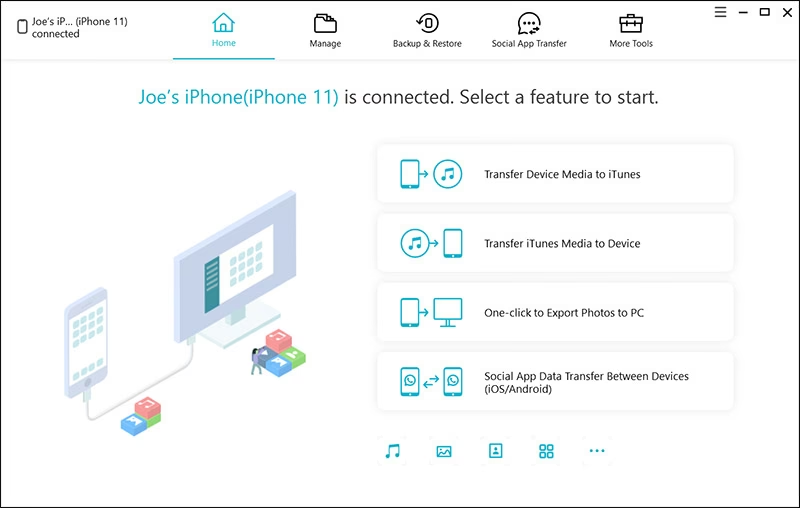
1. EaseUS MobiMover: Všestranný správce dat
Jedním z nejflexibilnějších způsobů propojení vašeho iPhonu s PC je použití nástroje EaseUS MobiMover. Tento správce dat pro iPhone vám pomůže spravovat data, jako jsou zprávy, fotografie, hlasové zprávy, vyzvánění a mnoho dalšího. Kromě schopností správy dat exceluje také v přenosu dat z iPhonu do počítače nebo naopak, zálohování souborů z iPhonu do počítače a stahování videí z různých webových stránek. Navíc, pokud si pořídíte zbrusu nové zařízení, můžete jej použít i k přidání vyzvánění pro vaše nové zařízení.
Zní to skvěle, že? Pokud ano, stáhněte si jej do počítače a postupujte podle našich pokynů k propojení vašeho iPhonu s PC.
Jak propojit iPhone s PC pomocí EaseUS MobiMover:
- Krok 1: Připojte svůj iPhone nebo iPad k počítači pomocí odpovídajícího USB kabelu. Pokud budete vyzváni, klepněte na obrazovce vašeho iOS zařízení na „Důvěřovat“. Otevřete EaseUS MobiMover a vyberte režim „Telefon do PC“ a klikněte na „Další“.
- Krok 2: MobiMover vám umožňuje přenášet jednotlivá data nebo exportovat všechna data iOS do počítače najednou. Můžete si vybrat, co chcete exportovat, a nastavit cestu pro uložení těchto souborů na vašem PC. Poté klikněte na „Přenos“ pro migraci vybraných souborů na vašem iPhonu/iPadu do vašeho PC přístupným způsobem.
- Krok 3: Počkejte chvíli, než MobiMover dokončí proces přenosu. Poté si můžete přenesený obsah prohlížet a upravovat podle libosti.
Kromě propojení iPhonů s PC pomáhá EaseUS MobiMover také propojovat iPhony s notebooky, iPhony s Macem, iPady s počítači a další. Díky tomu můžete volně sdílet soubory mezi těmito zařízeními.
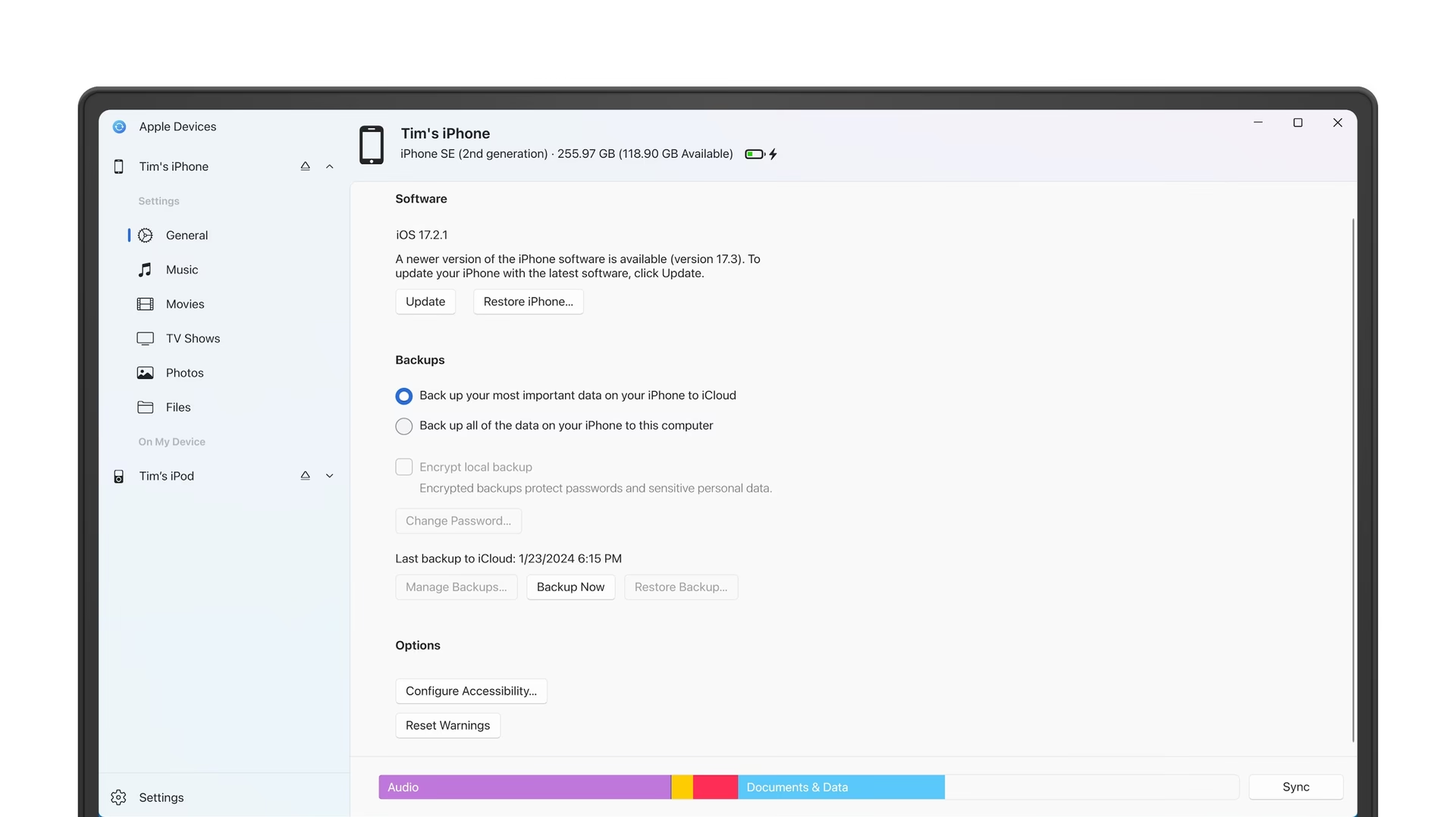
2. iTunes: Oficiální nástroj Apple pro správu médií
Software iTunes vám umožňuje organizovat a přehrávat vaše písně a videa, nakupovat další média, poslouchat Apple Music, synchronizovat obsah iTunes s vaším zařízením atd. Pokud je vaším cílem propojení iPhonu s PC správa médií, pak je iTunes vaší nejlepší volbou. Poskytuje komplexní funkce pro zálohování dat z vašeho iPhonu do počítače. Ačkoli je výkonný, uživatelé často vyjadřují frustraci z jeho složitého rozhraní a mnoha sekcí, což ztěžuje nalezení konkrétních funkcí.
Mějte však na paměti, že iTunes může zpomalit váš počítač. Navíc je také možné, že se vyskytne mnoho chyb iTunes, jako je chyba 54, chyba 3194 a chyba 0xE8000015.
Jak zálohovat iPhone pomocí iTunes:
- Krok 1: Stáhněte si nejnovější iTunes a připojte svůj iPhone k počítači.
- Krok 2: Klikněte na ikonu ve tvaru telefonu v levém horním rohu iTunes > Vyberte Souhrn > Klikněte na „Zálohovat nyní“.
Tip: iTunes vám pomůže provést úplnou zálohu iPhonu, ale neumožňuje selektivní zálohování vašeho iPhonu.
3. iCloud pro Windows: Cloudové řešení Apple
S iCloudem pro Windows můžete přistupovat k fotografiím, kontaktům, kalendářům, souborům a dalším datům z vašeho iPhonu na PC. Existují tři hlavní věci, které pro vás iCloud pro Windows může udělat:
- iCloud Photos: S iCloud Photos můžete synchronizovat fotografie a videa mezi vaším PC a dalšími iOS zařízeními.
- Sdílená alba: Se sdílenými alby můžete sdílet fotografie a videa s přáteli nebo rodinnými příslušníky.
- iCloud Drive: S iCloud Drive můžete synchronizovat dokumenty na každém zařízení, které používáte.
iCloud je software pro správu iPhonu zdarma od společnosti Apple, který poskytuje pohodlné řešení pro optimalizaci úložiště iPhonu tím, že uživatelům umožňuje ukládat soubory do cloudu. Každé Apple ID získává 5 GB volného úložiště, což je výchozí bod pro uživatele k ukládání jejich dat. Pokud je však potřeba další úložiště, iCloud nabízí různé plány předplatného.
Jak používat iCloud k zálohování dat vašeho iPhonu:
- Krok 1: Aktualizujte svůj iPhone na nejnovější verzi iOS > Otevřete aplikaci Nastavení > Klepněte na Apple ID (vaše jméno) > iCloud > Spravovat úložiště.
- Krok 2: Vyberte Zálohy > Tento iPhone. Poté zapněte aplikace, které chcete zálohovat v sekci MOŽNOSTI ZÁLOHOVÁNÍ.
Poté můžete přejít na icloud.com na vašem PC s Windows a spravovat data vašeho iPhonu.
4. AOMEI FoneBackup: Nejlepší bezplatný správce iPhone pro Windows PC
Když hledáte nejlepší bezplatný správce iPhonu pro Windows, AOMEI FoneBackup se jeví jako top volba. AOMEI FoneBackup nabízí komplexní sadu funkcí pro efektivní správu dat vašeho iPhonu. Tento software můžete použít nejen k zálohování vašeho iPhonu na PC, ale také k přenosu dat z vašeho iPhonu do PC.
Některé výhody používání AOMEI FoneBackup pro správu dat vašeho iPhonu jsou následující:
- Komplexní zálohování dat: AOMEI FoneBackup vám umožňuje provést selektivní nebo úplnou zálohu iPhonu, což zajišťuje ochranu důležitých souborů, kontaktů, zpráv atd.
- Obnova jedním kliknutím: Pomocí AOMEI FoneBackup můžete snadno a rychle vytvořit zálohu iPhonu a poté snadno obnovit vybraná data do iPhonu jedním kliknutím.
- Flexibilní přenos dat: AOMEI FoneBackup vám pomáhá přenášet různé typy dat (jako jsou fotografie, videa, hudba, kontakty, zprávy a další soubory) mezi vaším iPhonem a PC, což poskytuje pohodlný způsob synchronizace dat.
- Uživatelsky přívětivé rozhraní: AOMEI FoneBackup má uživatelsky přívětivé rozhraní, které usnadňuje uživatelům provádění zálohovacích a přenosových operací, a to i těm bez technických znalostí.
Jak spravovat data iPhone na PC pomocí AOMEI FoneBackup:
Nejprve si zdarma stáhněte a nainstalujte AOMEI FoneBackup na váš Windows PC a poté postupujte podle pokynů:
Zálohování telefonu do PC:
- Krok 1: Připojte svůj iPhone k PC pomocí dobře odpovídajícího USB kabelu > Spusťte AOMEI FoneBackup a vyberte „Zálohování telefonu“ > Přejděte na „Selektivní zálohování“ a klikněte na „Začít“.
- Krok 2: Klikněte na každou ikonu (např. Hudba) pro výběr souborů, které chcete zálohovat na váš PC > Klikněte na „OK“ pro pokračování.
- Krok 3: Vyberte cestu pro uložení záložních souborů > Klikněte na „Spustit zálohování“ pro zálohování souborů na PC.
Přenos dat z iPhone do Windows PC:
AOMEI FoneBackup je jedním z nejlepších softwarů pro správu iPhonu, který vám umožňuje prohlížet a selektivně přenášet data z vašeho iPhonu do vašeho Windows PC pro snadnou správu dat. Zde je návod, jak to udělat:
- Krok 1: Připojte svůj iPhone k PC klepnutím na „Důvěřovat“ na obrazovce vašeho iPhonu > Spusťte AOMEI FoneBackup do jeho hlavního rozhraní a klikněte na „Přenos telefonu“ > „iPhone do PC“ > „Spustit přenos“.
- Krok 2: Klikněte na ikonu Plus pro výběr dat, která chcete přenést > Klikněte na „OK“ pro pokračování.
- Krok 3: Klikněte na „Nastavení přenosu“ pro výběr cesty pro přenos dat z iPhonu do PC > Klikněte na tlačítko „Spustit přenos“.
Abychom vám usnadnili rozhodování, připravili jsme srovnávací tabulku nejdůležitějších nástrojů:
| Nástroj | Efektivita | Obtížnost | Hlavní zaměření | Klíčové vlastnosti |
|---|---|---|---|---|
| EaseUS MobiMover | 100% funkční | Snadná | Komplexní správa a přenos dat | Přenos všeho typu dat, zálohování, stahování videí, správa vyzvánění, převod HEIC na JPG |
| AOMEI FoneBackup | Velmi vysoká | Snadná | Zálohování a selektivní přenos dat | Komplexní/selektivní záloha, obnova jedním kliknutím, uživatelsky přívětivé rozhraní, flexibilní přenos |
| iTunes | 50% funkční | Střední | Správa médií a úplné zálohování | Organizace hudby/videa, synchronizace zařízení, úplné zálohování, náchylnost k chybám, zpomalení PC |
| iCloud pro Windows | 80% funkční | Střední | Cloudová synchronizace a zálohování | Synchronizace fotografií/videí, sdílená alba, iCloud Drive, 5 GB zdarma, placené plány |
Často kladené otázky (FAQ)
1. Mohu přenášet fotografie z iPhonu přímo do PC s Windows?
Ano, fotografie z iPhonu můžete přenést do počítače pomocí USB kabelu. Fotografie uložené v iPhonu jsou však často ve formátu HEIC, který systém Windows nativně nepodporuje. Doporučuje se proto použít EaseUS MobiMover pro přenos fotografií z iPhonu do PC. Tento nástroj pro přenos dat z iPhonu je také schopen převést HEIC na JPG, což vám usnadní prohlížení a úpravu fotografií na vašem PC.
2. Jak přenést fotografie z Macu do iPhonu?
Existuje mnoho metod pro přenos fotografií z počítače Mac do iPhonu. Pokud máte iTunes, můžete snadno zjistit, jak přenést soubory z iTunes do iPhonu. Můžete nahrát svá data do iTunes a poté k nim přistupovat na svém iPhonu prostřednictvím synchronizace. Dalšími možnostmi jsou použití iCloud Photos nebo AirDrop.
3. Můžete AirDropovat z iPhonu na Mac?
Ano! Můžete AirDropovat z vašeho iPhonu na Mac a posílat fotografie, dokumenty a videa. AirDrop od Applu je bezdrátový způsob odesílání souborů mezi iPhony a počítači Mac prostřednictvím jeho funkce sdílení souborů. Tuto funkci vydal OS X Lion a iOS 7 ji uživatelům ještě zjednodušil. Je to rychlý a efektivní způsob sdílení souborů v rámci ekosystému Apple, aniž byste potřebovali kabel nebo internetové připojení, pokud jsou zařízení blízko sebe.
Závěr
To je vše, co se týče softwaru pro propojení iPhonu s počítačem, který jsme vám představili. Jak vidíte, existuje mnoho flexibilních možností pro efektivní správu dat vašeho iOS zařízení. Ať už potřebujete přenést soubory, zálohovat důležité informace nebo jednoduše organizovat své digitální životy, existuje nástroj, který vyhovuje vašim potřebám.
Pokud se obáváte problémů se sítí při správě dat vašeho iPhonu (jako je zálohování nebo přenos dat z iPhonu do počítače a další), nejlepší bezplatný správce iPhonu pro Windows je AOMEI FoneBackup. S AOMEI FoneBackup můžete snadno zálohovat data vašeho iPhonu, aniž byste se museli obávat problémů (jako je „Úložiště iCloudu je plné“ atd.). Nejdůležitější je, že tento software pro správu dat iPhonu vám pomáhá vyměňovat data mezi Windows a iPhonem a bez námahy přenášet data z jednoho iPhonu na druhý. Neváhejte, vyzkoušejte hned!
Chceš-li si přečíst další články podobné jako Jak propojit iPhone s PC: Kompletní průvodce, navštiv kategorii iPhone.