
22/08/2025
V dnešní digitální době je iPhone pro mnohé z nás nepostradatelným společníkem. Ať už si kupujete zbrusu nový model, nebo zvažujete pořízení použitého zařízení, existuje jedno číslo, které byste měli vždy znát a rozumět mu: IMEI. Toto unikátní identifikační číslo je klíčem k mnoha důležitým informacím o vašem zařízení a jeho správné použití vám může ušetřit spoustu starostí, času i peněz. Připravili jsme pro vás podrobný průvodce, který vám odhalí vše, co potřebujete vědět o IMEI čísle vašeho iPhonu.
Co je to IMEI číslo a proč je tak důležité?
IMEI, neboli Mezinárodní Identifikace Mobilního Zařízení (International Mobile Equipment Identity), je jedinečný 15místný kód, který slouží k přesné identifikaci každého mobilního telefonu na světě. Představte si ho jako rodné číslo vašeho iPhonu. Na rozdíl od SIM karty, která je spojena s uživatelem a lze ji snadno přenést z jednoho telefonu do druhého, je IMEI číslo trvale přiřazeno k samotnému hardwaru zařízení.
Prvních 14 číslic IMEI je určeno organizací GSM Association, zatímco poslední číslice je generována pomocí algoritmu zvaného Luhnův vzorec a slouží jako kontrolní součet. Díky této unikátnosti je IMEI klíčové pro bezpečnost a správu mobilních zařízení po celém světě. Bylo vytvořeno právě proto, že SIM karta nemůže sloužit jako stálý identifikátor zařízení, a bylo potřeba něco, co dokáže telefon jednoznačně identifikovat bez ohledu na to, jaká SIM karta je v něm použita.
Proč je znalost IMEI klíčová?
- Záruka a servis: Při reklamaci nebo servisu vašeho iPhonu je IMEI číslo často prvním údajem, který po vás bude požadován. Slouží k ověření platnosti záruky a k identifikaci konkrétního zařízení v databázi výrobce.
- Nahlášení krádeže nebo ztráty: V případě, že vám iPhone ukradnou nebo ho ztratíte, můžete jeho IMEI číslo nahlásit policii a svému operátorovi. Díky tomu může být zařízení zablokováno a stane se tak nepoužitelným, i když by zloděj vyměnil SIM kartu. Tím se výrazně snižuje jeho hodnota a motivace k jeho odcizení.
- Ověření autenticity: Při nákupu použitého iPhonu je kontrola IMEI zásadní pro ověření autenticity zařízení a pro zjištění jeho historie. Můžete tak předejít koupi padělku nebo zablokovaného telefonu.
- Skryté informace: IMEI číslo obsahuje řadu skrytých informací o produktu, jako je jeho výrobní šarže, místo výroby a další technické specifikace.
- Lokalizace: V některých případech může IMEI číslo pomoci při lokalizaci ztraceného nebo odcizeného smartphonu, ačkoliv to závisí na mnoha faktorech a dostupnosti příslušných služeb.
Jak zjistit IMEI číslo vašeho iPhonu?
Existuje několik spolehlivých způsobů, jak zjistit IMEI číslo vašeho iPhonu. Některé z nich vyžadují přístup k zařízení, zatímco jiné fungují i v případě, že telefon nemáte zrovna po ruce.
1. Tajný kód: Nejrychlejší metoda
Toto je bezpochyby nejjednodušší a nejrychlejší způsob, jak zjistit IMEI číslo na jakémkoli mobilním telefonu, včetně iPhonu:
- Odemkněte svůj iPhone a otevřete aplikaci Telefon (číselník).
- Na klávesnici zadejte tajný kód: *#06#
- Okamžitě se vám na obrazovce zobrazí vaše IMEI číslo (nebo čísla, pokud má zařízení podporu pro dvě SIM karty).
2. V nastavení zařízení
IMEI číslo je také snadno dostupné přímo v nastavení vašeho iPhonu:
- Otevřete aplikaci Nastavení.
- Přejděte na položku Obecné.
- Zvolte Informace (nebo O zařízení).
- Posouvejte se dolů, dokud nenajdete položku IMEI. Zde naleznete své 15místné číslo.
3. Pomocí iTunes (nebo Finderu na macOS Catalina a novějším)
Pokud máte svůj iPhone synchronizovaný s počítačem, můžete IMEI zjistit i přes iTunes (nebo Finder na novějších verzích macOS):
- Na Macu (s macOS Mojave nebo starším): Otevřete iTunes. Přejděte na iTunes > Předvolby. Vyberte kartu Zařízení. Zde byste měli vidět seznam zálohovaných zařízení. Vyberte svůj iPhone a zobrazte jeho souhrn. Dvakrát klikněte na telefonní číslo, dokud se nezobrazí IMEI.
- Na Macu (s macOS Catalina nebo novějším): Otevřete Finder. V postranním panelu Finderu vyberte svůj iPhone. Na kartě Obecné dvakrát klikněte na telefonní číslo pod názvem vašeho zařízení, dokud se nezobrazí IMEI.
- Na PC (Windows): Otevřete iTunes. Přejděte na Úpravy > Předvolby. Vyberte kartu Zařízení. Poté vyberte svůj iPhone a v souhrnném menu dvakrát klikněte na telefonní číslo, dokud se nezobrazí IMEI.
4. Na samotném zařízení (fyzicky)
V závislosti na modelu vašeho iPhonu se IMEI číslo může nacházet i přímo na hardwaru:
- Na slotu SIM karty: U mnoha novějších modelů (např. iPhone 6s a novější) je IMEI číslo vyryto přímo na boku slotu pro SIM kartu. Stačí vypnout zařízení, vysunout slot a kód je tam.
- Na zadním panelu iPhonu: U starších modelů iPhonu (např. iPhone 5, 5C, 5S) bylo IMEI číslo vygravírováno na spodní části zadního panelu.
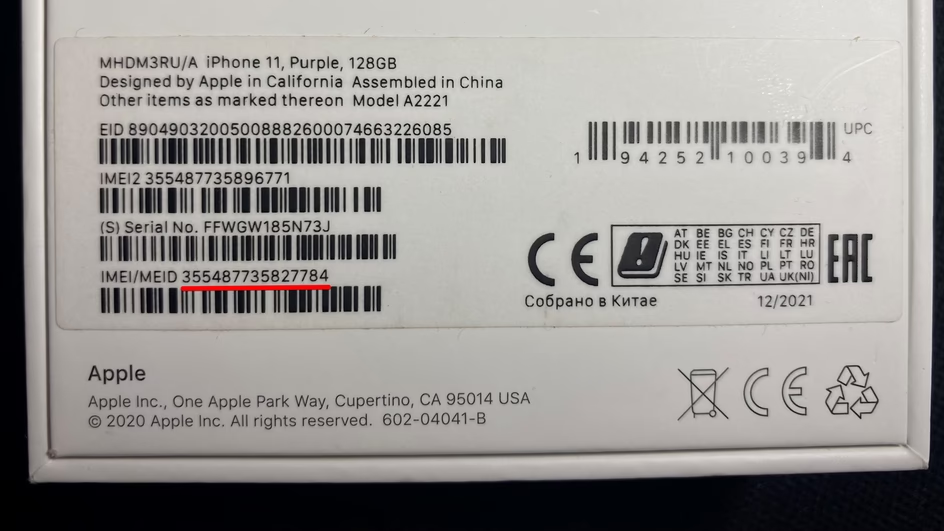
5. Na originální krabici
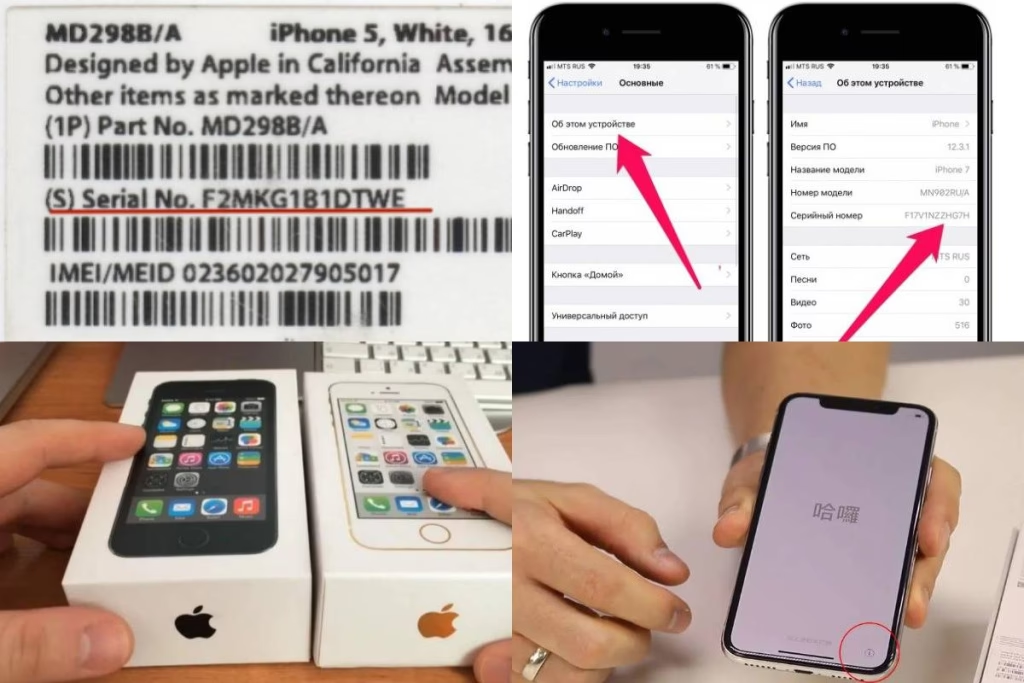
Pokud máte stále originální balení od svého iPhonu, IMEI číslo je vždy uvedeno na štítku s čárovým kódem, obvykle na zadní straně krabice. Je to skvělý způsob, jak zjistit IMEI, i když k telefonu nemáte fyzický přístup.

Komplexní informace, které můžete získat pomocí IMEI
Znalost IMEI čísla je pouze prvním krokem. Skutečná síla spočívá v informacích, které se k tomuto číslu vážou. Existují specializované nástroje (často online), které vám na základě IMEI poskytnou podrobný přehled o vašem iPhonu. Zde jsou klíčové informace, které můžete získat:
1. Základní údaje o zařízení
Tato kontrola vám poskytne kompletní specifikace vašeho iPhonu, což je neocenitelné pro ověření, zda se shoduje s tím, co vám bylo řečeno, nebo co očekáváte. Získáte údaje jako:
- Typ a design zařízení (např. iPhone 13 Pro Max, barva)
- Datum vydání a datum výroby
- Velikost SIM karty
- Podpora síťových technologií (SDM, HSDPA, LTE, 5G)
- Fyzické parametry (hmotnost, rozměry)
- Typ baterie a její kapacita
- Verze operačního systému (iOS), se kterou bylo zařízení dodáno
- Velikost operační paměti (RAM)
- Velikost vestavěné paměti (interní úložiště)
- A mnoho dalšího…
Pro lepší přehlednost si představme, jaké základní údaje můžete získat:
| Typ informace | Popis |
|---|---|
| Model a design | Přesný název modelu, typ a vizuální provedení. |
| Datum vydání | Kdy byl iPhone poprvé uveden na trh. |
| Konektivita | Podpora SDM, HSDPA, LTE a dalších síťových technologií. |
| Fyzické parametry | Hmotnost, typ baterie, velikost SIM karty. |
| Operační systém | Verze iOS, se kterou bylo zařízení dodáno nebo je kompatibilní. |
| Paměť | Velikost RAM a vnitřního úložiště. |
2. Stav „Najít můj iPhone“ (FMI) a zámku operátora
Tato kontrola je naprosto klíčová, pokud kupujete použitý iPhone. Funkce „Najít můj iPhone“ (Find My iPhone, FMI) je bezpečnostní mechanismus Applu, který chrání zařízení před zneužitím v případě ztráty nebo krádeže. Kontrola FMI vám se 100% jistotou určí:
- Zda je funkce FMI aktivní (pokud ano, telefon je stále propojen s účtem původního majitele a nelze jej bez jeho hesla plně používat).
- Zda bylo zařízení nahlášeno jako ukradené nebo ztracené.
- Zda kupujete telefon od původního vlastníka.
Ignorování stavu FMI může vést k tomu, že si koupíte „cihlu“, kterou nebudete moci používat.
3. Kontrola záruky
Chcete vědět, zda je váš iPhone stále v záruce? Kontrola IMEI vám poskytne přesné informace o záručním stavu:
- Zda je záruka platná nebo již vypršela.
- Datum zahájení záruky.
- Datum vypršení záruky.
Tato funkce je nesmírně užitečná při řešení problémů s hardwarem nebo při ověřování informací od prodejce, zejména při nákupu z druhé ruky.
4. Kontrola zámku SIM karty
Tato kontrola vám prozradí, zda je iPhone zablokován pro použití pouze s konkrétním operátorem (tzv. „operátorský zámek“). Díky tomuto zámku si operátor, který zařízení poskytl (často s dotovanou cenou), může být jistý, že zařízení nebude fungovat s kartou jiného operátora. Nikdo nechce koupit smartphone, který nebude fungovat s jeho vlastní SIM kartou a operátorem.
5. Identifikace operátora
Jak název napovídá, tento nástroj vám pomůže ověřit původního operátora, u kterého byl iPhone poprvé aktivován. Zjistíte název sítě a zemi, kde byl telefon zakoupen. To může být užitečné pro pochopení historie zařízení nebo pro proces odblokování, pokud je telefon uzamčený.
6. Ověření barvy
Tato funkce vám pomůže předejít dezinformacím od neověřených prodejců. Kontrola barvy pomocí IMEI potvrdí, zda je barva použitého zařízení originální. To je užitečné zejména při online nákupu, kdy se fotografie nemusí vždy shodovat se skutečností, nebo když si chcete ověřit, zda nebyl telefon repasován s jiným barevným krytem.
Různé typy kontrol IMEI vám poskytnou ucelený obraz o zařízení:
| Typ kontroly | Co zjistíte? | Proč je to důležité? |
|---|---|---|
| Základní údaje | Model, paměť, barva, datum výroby atd. | Ověření specifikací a pravosti. |
| Stav FMI | Je aktivní "Najít můj iPhone"? Je zařízení nahlášeno jako ztracené/ukradené? | Zásadní pro nákup z druhé ruky k prevenci koupě zablokovaného/kradeného telefonu. |
| Záruka | Platnost záruky, datum začátku a konce. | Informace pro případné reklamace nebo posouzení hodnoty. |
| Zámek SIM | Je iPhone uzamčený pro konkrétního operátora? | Důležité pro funkčnost s vaší SIM kartou a výběr operátora. |
| Operátor | Původní síťový operátor a země nákupu. | Pomáhá pochopit historii zařízení a jeho původ. |
| Ověření barvy | Potvrzení originální barvy zařízení. | Prevence podvodu při koupi z druhé ruky. |
Často kladené otázky (FAQ) o IMEI čísle iPhonu
1. Co je to IMEI číslo?
IMEI (International Mobile Equipment Identity) je unikátní 15místný identifikační kód, který je přiřazen každému mobilnímu telefonu na světě. Slouží k jednoznačné identifikaci hardwaru zařízení a je nezávislé na SIM kartě.
2. Proč je potřeba znát IMEI číslo mého iPhonu?
Znalost IMEI je zásadní pro několik účelů: pro nahlášení ztráty nebo krádeže telefonu policii a operátorovi (pro zablokování), pro ověření záruky a pro získání detailních informací o zařízení, zejména při nákupu z druhé ruky, abyste se ujistili o jeho pravosti a stavu.
3. Kde všude najdu IMEI číslo na svém iPhonu?
IMEI číslo můžete najít několika způsoby: zadáním kódu *#06# do číselníku, v nastavení iPhonu (Nastavení > Obecné > Informace), v iTunes/Finderu, fyzicky na slotu SIM karty nebo na zadní straně zařízení (u starších modelů), a také na originální krabici od iPhonu.
Znalost a správné využití IMEI čísla je pro každého majitele iPhonu nezbytné. Poskytuje vám nástroj k ochraně vašeho zařízení, k ověření jeho pravosti a k získání cenných informací, které vám mohou ušetřit starosti a peníze. Ať už si kupujete nový iPhone, prodáváte ten starý, nebo jen chcete mít jistotu o svém zařízení, pamatujte na sílu IMEI. Nyní máte všechny potřebné informace, abyste se stali informovanými a sebevědomými uživateli.
Chceš-li si přečíst další články podobné jako Průvodce IMEI pro iPhone: Vše, co potřebujete vědět, navštiv kategorii Technologie.