
09/09/2024
Nákup použitého iPhonu může být skvělou volbou, jak ušetřit peníze a získat špičkové zařízení. Nicméně, je naprosto klíčové prověřit veškeré dostupné informace o zařízení, které se chystáte koupit, obzvláště pokud je od neznámého prodejce online nebo z druhé ruky. Jedním z nejdůležitějších kroků je ověření, zda se na zařízení vztahuje plán podpory AppleCare a jaký je aktuální stav záruky iPhonu. Díky tomu zjistíte, zda budete mít nárok na bezplatnou podporu a opravy pro iPhone, iPad nebo jakékoli jiné zařízení Apple. Pokud záruční doba a plán podpory AppleCare již vypršely, bude vám bezplatná oprava a podpora od specialistů Apple odepřena. Vše, co musíte udělat, abyste předešli nákupu zařízení bez záruky, je zkontrolovat záruku Apple pomocí IMEI čísla zařízení nebo jeho sériového čísla.
Proč je kontrola záruky a AppleCare tak důležitá?
" + "
Když investujete do iPhonu, ať už nového nebo použitého, chcete mít jistotu, že vaše investice je chráněna. Kontrola stavu záruky a pokrytí AppleCare není jen formalita, je to klíčový krok, který vám může ušetřit značné finanční prostředky a starosti v budoucnu. Zde jsou hlavní důvody, proč byste tomuto kroku měli věnovat maximální pozornost:
" + "
- " + "
- Nárok na bezplatnou opravu: Standardní omezená záruka Apple a plány AppleCare pokrývají vady materiálu a zpracování. Pokud se během záruční doby nebo platnosti AppleCare objeví problém, který nespadá pod poškození uživatelem, máte nárok na bezplatnou opravu nebo výměnu. Bez této kontroly byste mohli koupit zařízení, které bude vyžadovat drahou opravu hned po nákupu.
- Technická podpora: S platnou zárukou nebo AppleCare máte přístup k bezplatné technické podpoře od Apple. To znamená, že můžete volat, chatovat nebo navštívit Genius Bar a získat pomoc s jakýmikoli softwarovými nebo hardwarovými problémy.
- Ověření pravosti zařízení: Kontrola záruky na oficiálních stránkách Apple je také nepřímým způsobem, jak ověřit pravost zařízení. Pokud systém Apple zařízení rozpozná a zobrazí relevantní informace, je to silný indikátor, že se jedná o originální produkt Apple.
- Transparentnost prodeje: Pokud kupujete zařízení z druhé ruky, znalost stavu záruky vám dává silnou vyjednávací pozici a pomáhá vám určit spravedlivou cenu. Prodejce, který je ochoten poskytnout tyto informace, je pravděpodobně důvěryhodnější.
- Vyhnutí se podvodům: Nákup zařízení bez záruky nebo s vypršenou zárukou, o které jste nevěděli, může být velkým zklamáním. Kontrola před nákupem vám pomůže vyhnout se podvodům a nečekaným nákladům.
" + "
" + "
" + "
" + "
" + "
" + "
Co je to Apple záruka a AppleCare?
" + "
Stejně jako mnoho jiných výrobců elektroniky, kteří se starají o své zákazníky, Apple nabízí plán omezené záruky pro všechny iPhony a další zařízení a příslušenství. Obvykle tato omezená záruka chrání zákazníka před možnými vadami zakoupeného zařízení po dobu jednoho roku od data nákupu. Tato záruka se vztahuje na výrobní vady a problémy s hardwarem, které nejsou způsobeny nehodou nebo nesprávným používáním.
" + "
Kromě této standardní záruky existuje i doplňkový plán k záruce, který je v souladu se zákonem. Tento plán se nazývá AppleCare. AppleCare není jen prodloužení záruky; je to komplexní servisní plán, který nabízí rozšířené pokrytí a technickou podporu. Existují dva hlavní typy:
" + "
- " + "
- AppleCare Protection Plan: Tento plán prodlužuje technickou podporu a hardwarové pokrytí na delší dobu (obvykle na dva nebo tři roky od data nákupu, v závislosti na produktu). Nepokrývá náhodné poškození.
- AppleCare+: Toto je prémiový plán, který zahrnuje vše z AppleCare Protection Plan a navíc přidává pokrytí pro dva incidenty náhodného poškození (např. rozbitý displej, polití vodou) za snížený servisní poplatek. Některé varianty AppleCare+ dokonce nabízejí pokrytí krádeže a ztráty.
" + "
" + "
" + "
Je důležité si uvědomit, že záruka od Apple se nikdy nevztahuje na problémy vzniklé v důsledku nehod, jako je pád nebo polití. Záruka se také nevztahuje na zařízení s provedenými softwarovými modifikacemi nebo úpravami třetích stran (například jailbreak).
Srovnání záruky a AppleCare+
" + "
Abychom vám pomohli lépe pochopit rozdíly mezi standardní zárukou a AppleCare+, připravili jsme srovnávací tabulku:
" + "
| Funkce | Standardní omezená záruka Apple | AppleCare+ |
|---|---|---|
| Délka pokrytí | 1 rok na hardware, 90 dní na technickou podporu | 2 roky na hardware a technickou podporu (od data nákupu AppleCare+), volitelně s pokrytím krádeže a ztráty |
| Pokrytí hardwaru | Výrobní vady a problémy s hardwarem | Výrobní vady a problémy s hardwarem + až dva incidenty náhodného poškození (za servisní poplatek) |
| Technická podpora | 90 dní od data nákupu | 2 roky od data nákupu AppleCare+ |
| Náhodné poškození | Nepokryto | Pokryto (až 2 incidenty s poplatkem) |
| Krádež/Ztráta | Nepokryto | Volitelné pokrytí s AppleCare+ s krádeží a ztrátou (vyžaduje Find My iPhone) |
| Cena | Zahrnuto v ceně zařízení | Doplňkový poplatek |
" + "
Jak zkontrolovat stav iPhonu pomocí IMEI nebo sériového čísla?
" + "
Kontrola stavu záruky a pokrytí AppleCare je překvapivě jednoduchá, pokud znáte IMEI nebo sériové číslo zařízení. Proces probíhá na oficiálních stránkách Apple a je zdarma. Zde je podrobný průvodce:
" + "
1. Jak najít IMEI nebo sériové číslo vašeho iPhonu?
" + "
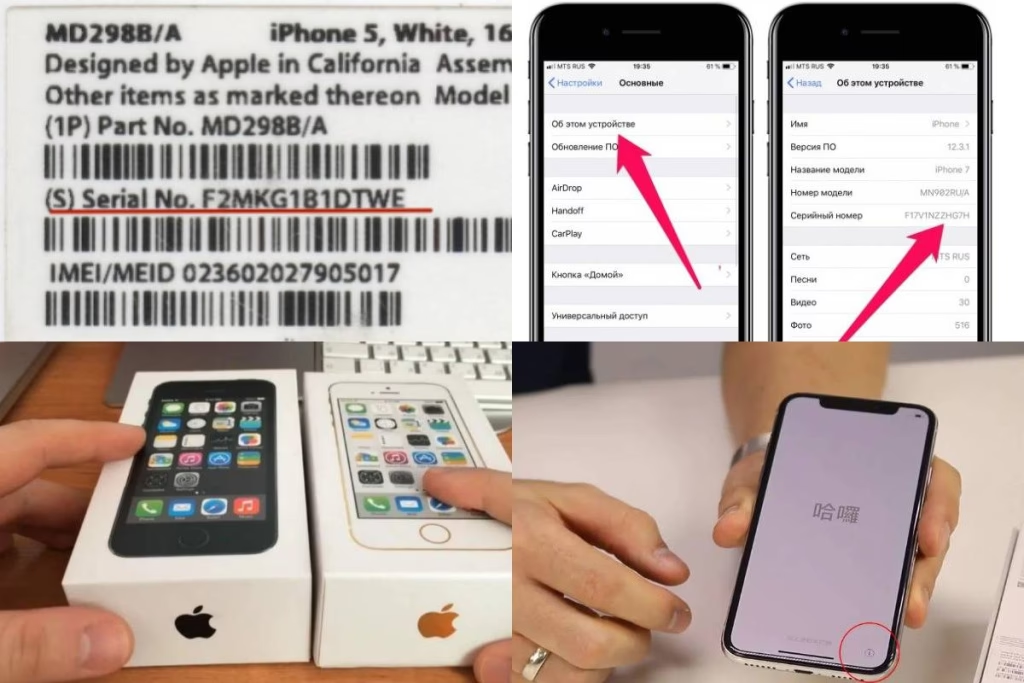
Máte několik způsobů, jak najít IMEI nebo sériové číslo na vašem iOS smartphonu. Od metod, které vyžadují použití telefonu, až po ty, které můžete použít, i když je váš smartphone daleko. Můžete si vybrat kteroukoli z nich:
" + "
- " + "
- V Nastavení (Nejjednodušší):
" + " Otevřete aplikaci Nastavení (Settings).
" + " Přejděte na Obecné (General) > Informace (About).
" + " Zde najdete své sériové číslo a IMEI/MEID (pro CDMA modely) a ICCID. Můžete je zkopírovat dlouhým podržením. - Pomocí číselníku (pro IMEI/MEID):
" + " Otevřete aplikaci Telefon (Phone).
" + " Vytočte *#06#.
" + " IMEI/MEID a ICCID se okamžitě zobrazí na obrazovce. - Na SIM kartovém slotu:
" + " U novějších modelů iPhonů (iPhone 6s a novější, včetně iPhone X, XS, XR, 11, 12, 13, 14, 15) je IMEI vytištěno na SIM kartovém slotu. Budete potřebovat nástroj na vysunutí SIM karty. - Na zadní straně zařízení (starší modely):
" + " U starších modelů iPhonů (iPhone 5, 5c, 5s, SE 1. generace, 6, 6 Plus) je IMEI vytištěno na zadní straně zařízení, poblíž spodní části. - Na originálním balení:
" + " Pokud máte originální krabičku od iPhonu, IMEI a sériové číslo jsou vytištěny na štítku s čárovým kódem. - V aplikaci Finder nebo iTunes:
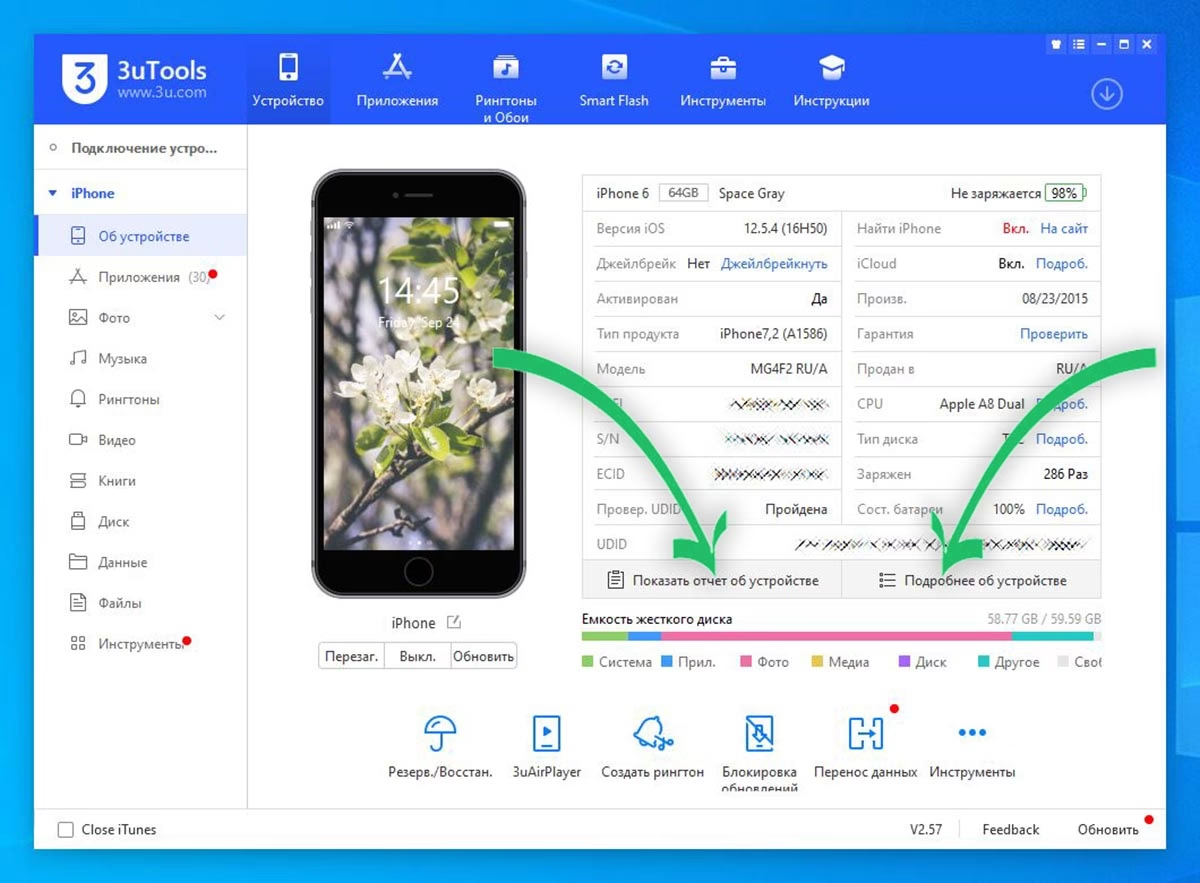
" + " Pokud je iPhone připojen k počítači, můžete sériové číslo a IMEI najít v aplikaci Finder (na macOS Catalina a novějších) nebo iTunes (na starších macOS a Windows). Stačí vybrat zařízení a informace se zobrazí.
" + "
" + "
" + "
" + "
" + "
" + "
" + "
2. Jak zkontrolovat iPhone pomocí sériového čísla nebo IMEI na webu Apple.com?
" + "
Kontrola iPhonu pomocí sériového čísla na pravost, existenci záruky nebo stav aktivace může být provedena stejně jako kontrola iPhonu pomocí IMEI na webu Apple.com. Proces je jednoduchý a vyžaduje pouze několik kroků:
" + "
- " + "
- Přejděte na oficiální web Apple: Otevřete webový prohlížeč a navštivte stránku pro kontrolu pokrytí Apple: checkcoverage.apple.com. (Poznámka: Přímé odkazy nejsou povoleny v HTML výstupu, ale pro účely vysvětlení je uvádím. Ve finálním HTML to bude jen text.)
- Zadejte číslo: Na stránce uvidíte pole pro zadání sériového čísla nebo IMEI. Zadejte jedno z nich do příslušného pole.
- Zadejte bezpečnostní kód: Pro ověření, že nejste robot, zadejte znaky z obrázku do určeného pole.
- Klikněte na „Pokračovat“: Stiskněte tlačítko pro odeslání.
" + "
" + "
" + "
" + "
" + "
Systém Apple vám poté zobrazí následující informace:
" + "
- " + "
- Platné datum nákupu: Potvrzuje, že produkt byl zakoupen u Apple nebo autorizovaného prodejce.
- Technická podpora po telefonu: Ukazuje, zda máte nárok na bezplatnou telefonickou podporu a do kdy.
- Pokrytí oprav a servisu: Zobrazuje stav vaší záruky nebo pokrytí AppleCare. Může být „Aktivní“, „Vypršela“ nebo „AppleCare Protection Plan“ / „AppleCare+“.
" + "
" + "
" + "
" + "
Pokud se objeví zpráva „Aktivujte svůj produkt“, znamená to, že iPhone ještě nebyl aktivován nebo jeho aktivace nebyla správně zaznamenána. Pokud systém vůbec nenajde žádné informace, může to znamenat, že sériové číslo je nesprávné, nebo že se jedná o padělek, či zařízení není v databázi Apple.
" + "
Co dělat s výsledky kontroly?
" + "
Po provedení kontroly na webu Apple získáte jasnou představu o stavu záruky a pokrytí. Jak tyto informace využít?
" + "
- " + "
- Zařízení v záruce/s AppleCare: Pokud je zařízení stále v záruce nebo má platné pokrytí AppleCare, je to skvělá zpráva! Znamená to, že jakékoli oprávněné hardwarové problémy budou opraveny nebo zařízení vyměněno bez dalších nákladů (nebo za snížený poplatek v případě AppleCare+ a náhodného poškození). Tato informace zvyšuje hodnotu zařízení a dává vám klid.
- Záruka vypršela: Pokud záruka vypršela, znamená to, že za jakékoli opravy budete muset platit z vlastní kapsy. To by se mělo odrazit v ceně, kterou za zařízení zaplatíte. Ujistěte se, že cena je adekvátní k riziku potenciálních budoucích oprav. Stále můžete získat placené opravy od Apple nebo autorizovaných servisů.
- Nenalezeno/Nenahráno: Pokud systém nenajde sériové číslo nebo IMEI, může to být varovný signál. Znovu zkontrolujte zadané číslo. Pokud je správné a stále není nic nalezeno, může to znamenat, že zařízení není originální, bylo nahlášeno jako ztracené/ukradené, nebo nebylo správně zaregistrováno. V takovém případě byste měli být velmi opatrní a zvážit, zda je nákup vůbec bezpečný.
" + "
" + "
" + "
" + "
Často kladené otázky (FAQ)
" + "
Mohu si koupit AppleCare, pokud moje záruka vypršela?
" + "
Obecně platí, že AppleCare+ lze zakoupit pouze do 60 dnů od data nákupu vašeho zařízení. Pokud vaše standardní záruka již vypršela, pravděpodobně nebudete moci zakoupit AppleCare+. Nicméně, stále můžete využít placené opravy od Apple nebo autorizovaných servisních středisek.
" + "
Pokrývá AppleCare+ ztracené nebo ukradené telefony?
" + "
Ano, specifická varianta AppleCare+ nazývaná „AppleCare+ with Theft and Loss“ (AppleCare+ s krádeží a ztrátou) pokrývá i tyto případy. Je však nutné mít aktivovanou funkci „Najít můj iPhone“ (Find My iPhone) v době ztráty nebo krádeže a před uplatněním nároku ji nelze deaktivovat. Zařízení musí být nahlášeno jako ztracené nebo ukradené a předloženo k výměně za poplatek.

Vyplatí se koupit AppleCare+?
" + "
To závisí na vašich preferencích a životním stylu. Pokud jste náchylní k nehodám s elektronikou, nebo prostě chcete mít naprostý klid, AppleCare+ může být velmi výhodné. Pokryje drahé opravy, jako je výměna rozbitého displeje nebo poškození vodou, za mnohem nižší poplatek, než by stála plná oprava. Pro lidi, kteří jsou velmi opatrní a málokdy poškozují svá zařízení, nemusí být tak nezbytné, ale stále nabízí prodlouženou technickou podporu.
" + "
Co když je iPhone stále pod smlouvou nebo vázán na operátora?
" + "
Zatímco kontrola záruky na webu Apple.com vám neřekne, zda je telefon na úvěr, nebo vázán na operátora, je to důležitá otázka, kterou je třeba řešit při nákupu z druhé ruky. Telefon může být vázán na konkrétního operátora (zamčený), což znamená, že ho nelze použít s jinou SIM kartou, dokud nebude odemčen. V některých případech operátoři odemykají zařízení až po splacení všech závazků. Doporučujeme se zeptat prodejce na status telefonu u operátora a případně si vyžádat doklad o splacení nebo odemčení. Na webu Apple se dozvíte pouze stav záruky a aktivace, nikoli finanční závazky vůči operátorovi.
" + "
Závěr
" + "
Kontrola stavu záruky a pokrytí AppleCare+ je nezbytným krokem pro každého, kdo uvažuje o nákupu použitého iPhonu. Využitím jednoduchého procesu ověření pomocí IMEI nebo sériového čísla na oficiálních stránkách Apple můžete získat cenné informace o historii a stavu zařízení. Tato pečlivost vám pomůže vyhnout se nečekaným nákladům na opravy, zajistí vám přístup k technické podpoře a v konečném důsledku vám ušetří čas i peníze. Vždy si udělejte domácí úkol předtím, než se rozhodnete pro koupi, a užijte si svůj nový iPhone s klidnou myslí!
Chceš-li si přečíst další články podobné jako Jak Zkontrolovat Záruku a AppleCare na iPhone?, navštiv kategorii iPhone.