
20/09/2022
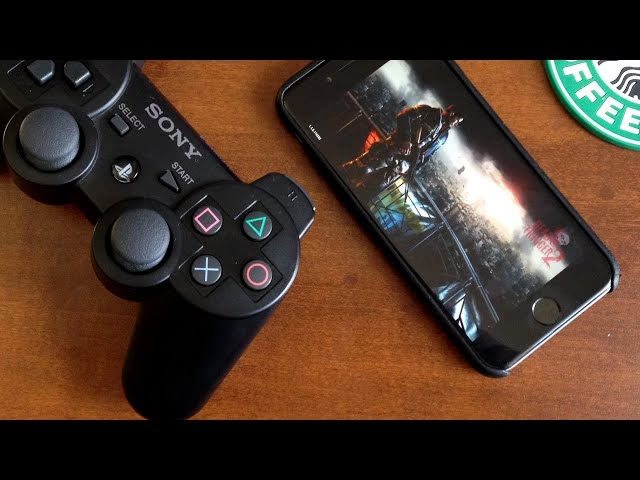
V dnešní době se mobilní hraní stalo neuvěřitelně populární, a to především díky výkonným smartphonům, jako jsou iPhony. Ačkoliv dotykové ovládání nabízí určitou úroveň flexibility, pro mnoho hráčů, zejména v žánrech jako jsou akční hry, střílečky nebo závodní simulátory, stále chybí fyzická odezva a preciznost, kterou poskytuje tradiční herní ovladač. Naštěstí, s příchodem iOS 13 a novějších verzí, Apple otevřel dveře pro snadné připojení oblíbených konzolových ovladačů, včetně široce rozšířeného DualShocku 4 z PlayStationu 4. Tento článek vás provede celým procesem, od prvního párování až po řešení běžných problémů, a ukáže vám, jak transformovat váš iPhone v plnohodnotnou herní konzoli, která se vám vejde do kapsy.
- Proč Používat Ovladač PS4 s iPhone?
- Kompatibilita: Co Potřebujete Vědět?
- Průvodce Připojením Ovladače DualShock 4 K iPhone: Krok za Krokem
- Řešení Běžných Problémů s Připojením
- Hraní Her s Ovladačem PS4 na iPhone
- Pokročilé Tipy a Triky
- Srovnání: Dotykové Ovládání vs. Fyzický Ovladač
- Často Kladené Otázky (FAQ)
- Závěr
Proč Používat Ovladač PS4 s iPhone?
Používání fyzického ovladače, jako je DualShock 4, s vaším iPhonem přináší řadu nesporných výhod, které výrazně zlepšují celkový zážitek z mobilního hraní:
- Zvýšená Přesnost a Kontrola: Zatímco dotykové ovládání může být pro jednoduché hry dostatečné, pro komplexní tituly vyžadující rychlé reflexy a jemné pohyby je fyzický ovladač nenahraditelný. Analogy a tlačítka DualShocku 4 poskytují mnohem lepší kontrolu nad pohybem, mířením a akcemi.
- Pohodlí a Ergonomie: Dlouhé herní seance na dotykové obrazovce mohou být únavné a nepohodlné. Ovladač PS4 je navržen pro dlouhé hodiny hraní, pohodlně padne do ruky a snižuje napětí na prstech a zápěstí.
- Imersivní Zážitek: Když prsty nepřekrývají část obrazovky, můžete se plně ponořit do vizuálního světa hry. Haptická odezva ovladače navíc přidává další vrstvu realističnosti a interakce.
- Odlehčení Obrazovky: Používáním ovladače uvolníte ruce od držení telefonu a interakce s dotykovou obrazovkou, což je ideální pro delší hraní nebo pro ty, kteří preferují hrát na větších displejích, jako je iPad.
Kompatibilita: Co Potřebujete Vědět?
Než se pustíte do párování, je důležité ověřit si kompatibilitu vašeho zařízení. Dobrou zprávou je, že většina moderních iPhonů a ovladačů DualShock 4 je plně kompatibilní.
- Verze iOS: Váš iPhone musí mít nainstalovaný operační systém iOS 13 nebo novější. Předchozí verze iOS nepodporují připojení konzolových ovladačů. Chcete-li zkontrolovat verzi iOS, přejděte do Nastavení > Obecné > Informace > Verze softwaru. Pokud máte starší verzi, doporučujeme ji aktualizovat.
- Model iPhone: Všechny modely iPhone, které podporují iOS 13 a novější (tj. iPhone 6S / SE 1. generace a novější), jsou kompatibilní.
- Typ Ovladače: Musíte mít bezdrátový ovladač DualShock 4 pro PlayStation 4. Ovladače z jiných konzolí (např. Xbox) nebo starší DualShock 3 nejsou kompatibilní s tímto konkrétním postupem.
Průvodce Připojením Ovladače DualShock 4 K iPhone: Krok za Krokem
Proces párování je překvapivě jednoduchý a zabere jen několik okamžiků. Postupujte podle těchto kroků:
Krok 1: Příprava Ovladače a iPhone
- Nabijte Ovladač: Ujistěte se, že váš ovladač DualShock 4 má dostatečnou úroveň nabití baterie. Nízká baterie může bránit správnému párování nebo způsobit nestabilní připojení.
- Zapněte Bluetooth na iPhone: Přejděte do Nastavení > Bluetooth a ujistěte se, že je Bluetooth zapnuto (přepínač je zelený). Zůstaňte na této obrazovce, dokud proces párování nedokončíte.
- Odpojte Ovladač od Jiných Zařízení: Pokud je váš DualShock 4 aktuálně připojen k PlayStationu 4 nebo jinému zařízení, je dobré jej nejprve odpojit. Můžete to udělat vypnutím PS4, nebo jednoduše ovladač vypnout a začít s čistým štítem.
Krok 2: Přepnutí Ovladače do Režimu Párování
Toto je klíčový krok, který ovladač připraví na detekci iPhonem:
- Stiskněte a Podržte Tlačítka: Na ovladači DualShock 4 současně stiskněte a držte tlačítko Share (sdílení) a tlačítko PS (logo PlayStation uprostřed ovladače).
- Pozorujte Světelnou Lištu: Držte tlačítka, dokud světelná lišta na horní straně ovladače nezačne rychle a opakovaně blikat bílou barvou. To signalizuje, že ovladač je v režimu párování a je připraven k detekci jinými zařízeními.
Krok 3: Párování s iPhone
Nyní, když je ovladač v režimu párování, můžete jej připojit k iPhonu:
- Najděte Ovladač v Seznamu: Na obrazovce Nastavení > Bluetooth na vašem iPhone se v sekci 'Další zařízení' (Other Devices) objeví položka s názvem 'DUALSHOCK 4 Wireless Controller'. Někdy to může trvat několik sekund.
- Klepněte pro Připojení: Klepněte na 'DUALSHOCK 4 Wireless Controller'. iPhone se pokusí s ovladačem spárovat.
- Potvrďte Připojení: Jakmile je ovladač úspěšně spárován, světelná lišta na ovladači se změní na stabilní modrou barvu (nebo jinou barvu, pokud jste připojili více ovladačů) a v seznamu Bluetooth zařízení na vašem iPhone se pod názvem ovladače objeví stav 'Připojeno' (Connected).
Gratulujeme! Váš ovladač DualShock 4 je nyní připojen k vašemu iPhonu a je připraven k použití v kompatibilních hrách.
Řešení Běžných Problémů s Připojením
I když je proces obvykle hladký, někdy se mohou vyskytnout menší problémy. Zde jsou řešení nejčastějších z nich:
- Ovladač se Neobjevuje v Seznamu Bluetooth:
- Ujistěte se, že je ovladač v režimu párování (rychle blikající bílé světlo). Pokud ne, opakujte Krok 2.
- Zkuste ovladač vypnout (stiskněte a podržte tlačítko PS na 10-15 sekund) a poté jej znovu uveďte do režimu párování.
- Restartujte iPhone.
- Ujistěte se, že ovladač není připojen k jinému zařízení (např. PS4).
- Ovladač se Odpojuje Během Hraní:
- Nízká Baterie: Zkontrolujte úroveň nabití ovladače i iPhonu. Nízká baterie může vést k nestabilnímu připojení.
- Rušení Signálu: Ujistěte se, že v blízkosti není příliš mnoho dalších aktivních Bluetooth nebo Wi-Fi zařízení, která by mohla rušit signál. Také se ujistěte, že nejste příliš daleko od iPhonu.
- Aktualizace iOS: Ujistěte se, že máte nejnovější verzi iOS. Apple často vydává opravy chyb související s připojením Bluetooth.
- Zpoždění (Lag) Mezi Ovladačem a Hrou:
- Wi-Fi Rušení: Někdy může silný Wi-Fi signál na 2,4 GHz rušit Bluetooth připojení. Zkuste se přepnout na Wi-Fi síť 5 GHz, pokud je k dispozici, nebo se posunout dále od routeru.
- Výkon iPhone: Starší modely iPhonů mohou mít problémy s plynulým chodem náročných her a současným udržováním stabilního Bluetooth připojení.
- Optimalizace Hry: Některé hry mohou být méně optimalizované pro ovladače. Zkuste jinou hru pro porovnání.
- Ovladač se Připojil, Ale Nefunguje ve Hře:
- Kompatibilita Hry: Ne všechny hry na App Storu podporují externí ovladače. Zkontrolujte popis hry, zda zmiňuje podporu ovladače.
- Restart Hry: Zkuste hru zavřít a znovu ji spustit poté, co je ovladač připojen.
- Aktualizace Hry: Ujistěte se, že máte nejnovější verzi hry. Vývojáři často přidávají nebo vylepšují podporu ovladačů.
Hraní Her s Ovladačem PS4 na iPhone
Jakmile máte ovladač připojený, je čas na zábavu! Zde je několik tipů, jak maximálně využít svůj herní zážitek:
Jak Najít Kompatibilní Hry?
App Store nabízí tisíce her, ale ne všechny podporují externí ovladače. Zde jsou způsoby, jak najít ty správné:
- Kategorie App Storu: V App Storu vyhledejte kategorie jako 'Hry s podporou ovladače', 'Arcade' (mnoho her v Apple Arcade podporuje ovladače) nebo jednoduše zadejte 'controller games' do vyhledávacího pole.
- Popisy Her: Vždy zkontrolujte popis hry v App Storu. Vývojáři často uvádějí, zda hra podporuje ovladače a jaké typy (např. MFi, PS4, Xbox).
- Doporučení a Recenze: Hledejte recenze nebo články o nejlepších hrách s podporou ovladačů pro iOS. Komunita hráčů je skvělým zdrojem informací.
Výhody Ovladače v Různých Žánrech
Fyzický ovladač dramaticky zlepšuje hraní v mnoha žánrech:
- Akční Hry a Střílečky: Přesné míření a rychlé pohyby jsou klíčové. Ovladač PS4 poskytuje neuvěřitelnou výhodu oproti dotykovým ovládacím prvkům.
- Závodní Simulátory: Jemné ovládání řízení a akcelerace pomocí analogových páček a spouští je mnohem plynulejší a realističtější.
- Plošinovky: Přesné skákání a načasování jsou kritické, a fyzická tlačítka nabízejí hmatatelnou odezvu, která zlepšuje herní zážitek.
- Sportovní Hry: Ovládání týmu nebo jednotlivého hráče je mnohem intuitivnější a komplexnější.
- RPG a Dobrodružné Hry: Prozkoumávání rozsáhlých světů a správa inventáře je pohodlnější s ovladačem.
Pamatujte, že i když je ovladač připojen, ne každá hra jej automaticky rozpozná nebo využije. Vždy se ujistěte, že hra, kterou chcete hrát, skutečně podporuje externí ovladače.
Pokročilé Tipy a Triky
- Odpojení Ovladače: Chcete-li ovladač odpojit od iPhonu, stačí v Nastavení > Bluetooth klepnout na ikonu 'i' vedle 'DUALSHOCK 4 Wireless Controller' a poté vybrat 'Odpojit' (Disconnect) nebo 'Zapomenout toto zařízení' (Forget This Device). 'Zapomenout' je užitečné, pokud chcete ovladač spárovat s jiným zařízením, například zpět s PlayStationem.
- Připojení k Jiné Konzoli/Zařízení: Pokud jste ovladač spárovali s iPhonem a chcete jej znovu použít s PlayStationem 4, budete jej muset znovu spárovat s konzolí. To obvykle provedete připojením ovladače k PS4 pomocí USB kabelu a stisknutím tlačítka PS.
- Optimalizace Výdrže Baterie: Používání Bluetooth ovladače spotřebovává baterii jak ovladače, tak iPhonu. Vždy si pamatujte na nabíjení obou zařízení. Některé obaly na iPhone mají integrované baterie, které mohou prodloužit herní čas.
- Aktualizace Firmwaru Ovladače: Ačkoliv se nejedná o častou záležitost, Sony občas vydává aktualizace firmwaru pro DualShock 4. Tyto aktualizace se obvykle provádějí přes konzoli PlayStation 4. Ujistěte se, že máte aktuální firmware pro nejlepší kompatibilitu a výkon.
Srovnání: Dotykové Ovládání vs. Fyzický Ovladač
Pro lepší představu o výhodách a nevýhodách obou typů ovládání se podívejte na následující srovnávací tabulku:
| Funkce | Dotykové Ovládání | Fyzický Ovladač (DualShock 4) |
|---|---|---|
| Přesnost a Kontrola | Omezená, náchylná k chybám, virtuální páčky | Vysoká, precizní analogové páčky a tlačítka |
| Pohodlí/Ergonomie | Může být únavné při delším hraní, prsty zakrývají obrazovku | Navrženo pro dlouhé seance, pohodlné držení |
| Imersivní Zážitek | Obrazovka je zčásti zakryta prsty, chybí haptická odezva | Plný pohled na obrazovku, haptická odezva zvyšuje realismus |
| Nastavení a Komplexnost | Omezené možnosti, často zjednodušené pro dotyk | Plná kontrola, vhodné pro komplexní herní mechaniky |
| Přenosnost | Maximální, stačí jen telefon | Vyžaduje navíc ovladač, ale stále snadno přenosné |
Jak je z tabulky patrné, ačkoliv dotykové ovládání je vždy k dispozici a je ideální pro rychlé a casual hraní, fyzický ovladač poskytuje výrazné vylepšení pro ty, kteří hledají hlubší a uspokojivější herní zážitek na svém iPhonu.
Často Kladené Otázky (FAQ)
Funguje ovladač PS4 na všech iPhonech?
Ne, pro připojení ovladače DualShock 4 potřebujete iPhone s operačním systémem iOS 13 nebo novějším. Starší modely iPhonů, které nelze aktualizovat na iOS 13 (například iPhone 6 nebo starší), tuto funkci nepodporují. Všechny iPhone modely od iPhone 6S / SE (1. generace) a novější jsou kompatibilní, pokud mají aktuální software.
Podporují všechny hry na App Storu ovladač?
Bohužel ne. Zatímco stále více her přidává podporu pro externí ovladače, není to univerzální funkce. Před stažením hry si vždy zkontrolujte její popis v App Storu nebo vyhledejte recenze, které zmiňují podporu ovladače. Mnoho her z předplatné služby Apple Arcade ovladače podporuje.
Mohu připojit více ovladačů PS4 k jednomu iPhonu?
Ano, iPhone podporuje připojení více Bluetooth ovladačů současně. To je skvělé pro hry, které nabízejí místní multiplayer nebo kooperaci. Počet ovladačů, které můžete připojit, může být omezen výkonem vašeho iPhone a konkrétní hrou.
Vybíjí ovladač baterii iPhonu rychleji?
Ano, používání jakéhokoli Bluetooth příslušenství, včetně herního ovladače, spotřebovává baterii vašeho iPhone rychleji. Stejně tak se bude vybíjet i baterie ovladače DualShock 4. Doporučuje se mít obě zařízení plně nabitá před delšími herními seancemi nebo mít po ruce powerbanku.
Lze přemapovat tlačítka ovladače na iPhonu?
Standardně iOS nenabízí globální možnost přemapování tlačítek pro DualShock 4 ovladače. Nicméně, některé hry mohou mít v rámci svých nastavení možnost přizpůsobit ovládání a přemapovat tlačítka podle vašich preferencí. Vždy se podívejte do nastavení konkrétní hry, kterou hrajete.
Co když mám ovladač PS5 (DualSense)? Funguje ten také?
Ano, ovladač DualSense z PlayStationu 5 je také kompatibilní s iPhony běžícími na iOS 14.5 a novějších. Proces párování je velmi podobný jako u DualShocku 4. Tento článek se sice zaměřuje na PS4 ovladač, ale můžete očekávat podobnou funkčnost i s novějším DualSense ovladačem, který navíc nabízí pokročilejší haptickou odezvu a adaptivní spouště.
Závěr
Připojení ovladače DualShock 4 k vašemu iPhonu je jedním z nejlepších způsobů, jak posunout vaše mobilní hraní na vyšší úroveň. Poskytuje nejen bezkonkurenční preciznost a pohodlí, ale také otevírá dveře k hraní komplexnějších a pohlcujících her, které by byly s dotykovým ovládáním frustrující nebo dokonce nemožné. Díky jednoduchému procesu párování a široké dostupnosti kompatibilních her se váš iPhone stane skutečnou přenosnou herní konzolí. Takže neváhejte, spárujte svůj ovladač a objevte nový rozměr mobilního hraní!
Chceš-li si přečíst další články podobné jako PS4 Ovladač na iPhone: Hrajte Jako Profík!, navštiv kategorii Příslušenství.