
18/06/2025
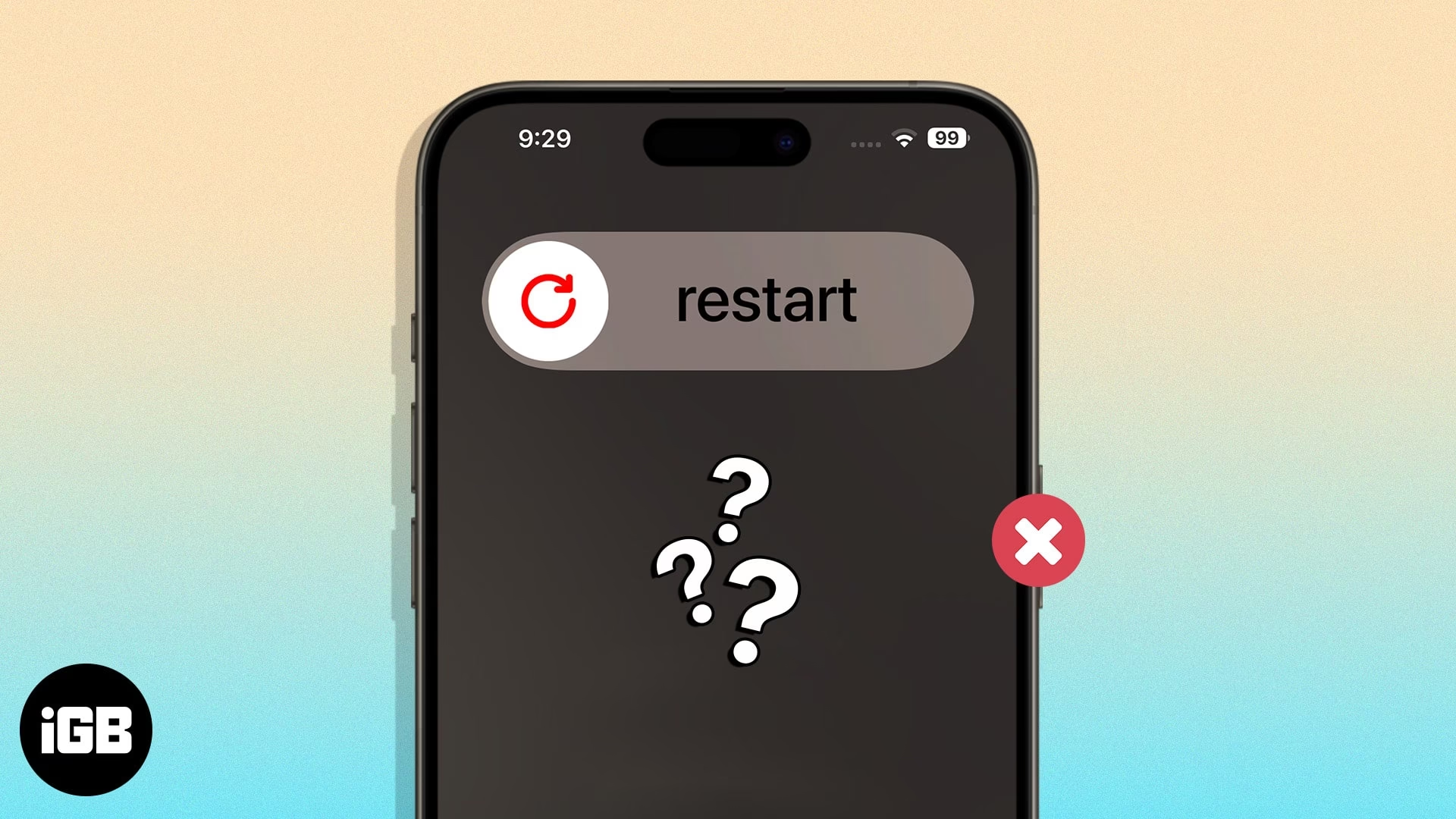
Zažili jste někdy situaci, kdy tlačítko napájení nebo Domů na vašem iPhonu přestalo reagovat, nebo se prostě jen snažíte šetřit jejich životnost? Nebo možná jen hledáte elegantnější způsob, jak své zařízení občas osvěžit. Ať už je váš důvod jakýkoli, vězte, že Apple myslel i na tyto případy a integroval do iOS chytré softwarové možnosti, které vám umožní restartovat nebo vypnout iPhone, aniž byste se museli dotknout jediného fyzického tlačítka. Tyto metody jsou nejen pohodlné, ale mohou vám také pomoci udržet hardware vašeho zařízení v co nejlepší kondici. Pojďme se podívat na oficiální a bezpečné způsoby, jak na to.

Hlavní metoda: AssistiveTouch
Jednou z nejmocnějších a nejvíce podceňovaných funkcí v iOS je AssistiveTouch. Jedná se o virtuální tlačítko, které se zobrazí na obrazovce a poskytuje rychlý přístup k mnoha funkcím, které byste jinak ovládali fyzickými tlačítky nebo gesty. Pro mnoho uživatelů se stal nepostradatelným nástrojem pro navigaci, usnadnění přístupu a samozřejmě pro restartování zařízení. Než se pustíme do samotného restartu, musíme se ujistit, že je AssistiveTouch zapnutý.
Jak povolit AssistiveTouch
Povolení této funkce je jednoduché a trvá jen pár okamžiků:
- Přejděte do Nastavení vašeho iPhonu.
- Klepněte na Obecné.
- Vyhledejte a klepněte na Zpřístupnění.
- Sjeďte dolů a klepněte na AssistiveTouch.
- Přepněte přepínač tak, aby se funkce zapnula (zbarví se zeleně). Na obrazovce se objeví malé šedé virtuální tlačítko.
Jakmile je AssistiveTouch aktivní, máte k dispozici řadu možností přizpůsobení. Můžete si například nastavit vlastní akce pro klepnutí na tlačítko, dvojité klepnutí nebo dlouhé stisknutí. Pro naše účely však postačí základní nastavení. Virtuální tlačítko se bude vznášet nad všemi aplikacemi a obrazovkami, což zajišťuje jeho neustálou dostupnost.
Možnost 1: Přímý restart (iOS 11 a novější)
Pokud používáte iOS 11 nebo novější, máte štěstí. Apple do AssistiveTouch přidal dedikované tlačítko pro restartování, které celý proces výrazně zjednodušuje. Je to funkce, kterou si mnoho uživatelů přálo již dříve a která nyní nabízí okamžité řešení pro rychlé osvěžení systému.
- Klepněte na virtuální tlačítko AssistiveTouch na obrazovce.
- Zobrazí se nabídka. Klepněte na možnost Zařízení.
- Nyní klepněte na ikonu se třemi tečkami, označenou jako Více.
- Zde najdete tlačítko Restartovat. Klepněte na něj.
- Váš iPhone nebo iPad vás požádá o potvrzení akce. Klepněte znovu na Restartovat.
Vaše zařízení se automaticky restartuje během několika sekund. Jedná se o standardní proces, který je naprosto bezpečný a efektivní. Během restartu se systém pročistí, uvolní se paměť a mohou se vyřešit drobné softwarové chyby, které mohly zpomalovat vaše zařízení. Tento způsob je ideální pro běžné uživatele, kteří chtějí udržet svůj iPhone v optimálním stavu bez zbytečné námahy.
Možnost 2: Vypnutí a opětovné zapnutí pomocí kabelu
Pokud nemáte k dispozici možnost přímého restartu (například na starších verzích iOS) nebo preferujete úplné vypnutí, AssistiveTouch vám pomůže i s tímto. Po vypnutí můžete zařízení snadno zapnout připojením k nabíjecímu kabelu, ať už k napájecímu adaptéru, notebooku nebo stolnímu počítači.
- Klepněte na virtuální tlačítko AssistiveTouch a poté na Zařízení.
- Nyní klepněte a podržte možnost Zámek obrazovky.
- Na obrazovce se objeví standardní posuvník „Vypnout“. Přetáhněte jej doprava, abyste zařízení vypnuli.
Jakmile je iPhone vypnutý, jednoduše jej připojte k nabíjecímu kabelu. Zařízení se automaticky zapne a nabootuje do systému iOS. Tato metoda je užitečná v situacích, kdy chcete mít jistotu, že je zařízení skutečně úplně vypnuté a znovu zapnuté, což může být účinnější pro řešení některých složitějších softwarových problémů. Je to také skvělá alternativa v případě, že máte poškozené tlačítko napájení.
Obnovení iPhone pomocí tučného textu
Tato metoda není plnohodnotným restartem v pravém slova smyslu, ale spíše „osvěžením“ uživatelského rozhraní. Apple nabízí funkci „Tučný text“ pro zvýraznění textu v celém systému. Když tuto funkci zapnete nebo vypnete, systém iOS musí znovu načíst a aplikovat nastavení, což v podstatě funguje jako rychlé osvěžení paměti a procesů souvisejících s uživatelským rozhraním. Může to pomoci vyřešit drobné grafické chyby nebo zaseknutí aplikací.
- Přejděte do Nastavení.
- Klepněte na Obecné.
- Klepněte na Zpřístupnění.
- Vyhledejte a klepněte na Tučný text.
- Přepněte přepínač pro Tučný text. Systém vás vyzve k potvrzení, že se iPhone restartuje pro aplikování změny. Klepněte na Pokračovat.
Váš iPhone na okamžik zčerná a zobrazí se načítací obrazovka. Celý proces trvá asi 10 sekund, než se nastavení aplikuje a systém se vrátí do normálu. Ačkoli se nejedná o hluboký restart na úrovni jádra, může být překvapivě účinný pro řešení menších softwarových anomálií bez nutnosti úplného vypnutí a zapnutí zařízení. Můžete tento proces opakovat bez obav z jakýchkoli softwarových komplikací.
Krajní řešení: Vybití baterie
Poslední možností, jak "restartovat" iPhone bez tlačítek, je nechat ho zcela vybít, dokud se sám nevypne. Toto řešení je však velmi nedoporučené a mělo by být použito pouze jako naprostá nouzovka, pokud všechny ostatní metody selhaly a zařízení je zcela nereagující.
Chci vás důrazně varovat, že záměrné vybíjení baterie z plného nabití na nulu má negativní dopady na její dlouhodobou životnost a zdraví. Lithium-iontové baterie, které jsou v iPhonech používány, preferují částečné cykly nabíjení a vybíjení. Pravidelné vybíjení do úplného vyčerpání kapacity může vést k:
- Snížení celkové kapacity baterie v průběhu času.
- Nestabilnímu chování baterie.
- Zkrácení její celkové životnosti.
Pokud se rozhodnete pro tuto metodu, mějte na paměti, že to není zdravé pro vaše zařízení. Po vypnutí z důvodu vybití baterie, jednoduše připojte iPhone k nabíječce a on se sám zapne. Tato metoda by neměla být součástí vaší běžné údržby zařízení.
Proč je restartování důležité?
Pravidelné restartování vašeho iPhonu, i když se zdá být nepotřebné, je klíčové pro udržení jeho optimálního výkonu a stability. Během každodenního používání se v operačním systému hromadí dočasné soubory, procesy na pozadí a paměťové fragmenty. I když iOS je velmi efektivní v správě těchto zdrojů, občasné "čisté" spuštění může mít řadu výhod:
- Uvolnění paměti: Restart vymaže RAM a ukončí všechny běžící procesy na pozadí, což vede k rychlejšímu a plynulejšímu chodu aplikací.
- Odstranění drobných chyb: Mnoho drobných softwarových závad, jako jsou zamrznutí aplikací, problémy s připojením Wi-Fi/Bluetooth nebo pomalá odezva, lze vyřešit jednoduchým restartem.
- Zlepšení výdrže baterie: Ukončením skrytých procesů, které mohou vybíjet baterii na pozadí, může restart mírně prodloužit její výdrž.
- Aplikování aktualizací: Někdy jsou pro plné aplikování systémových aktualizací nebo aktualizací aplikací nutné restarty.
Doporučuje se restartovat iPhone alespoň jednou za týden nebo dva, i když se zdá, že funguje bez problémů. Je to jednoduchý, ale účinný krok k udržení zdraví vašeho zařízení.
Pro rychlý přehled jsme pro vás připravili srovnávací tabulku jednotlivých metod, abyste si mohli vybrat tu nejvhodnější pro vaši situaci.
| Metoda | Typ restartu/obnovy | Nutnost tlačítek | Účinnost | Doporučení |
|---|---|---|---|---|
| AssistiveTouch (Přímý Restart) | Úplný systémový restart | Ne | Vysoká (pro běžné problémy) | Vysoce doporučeno (iOS 11+) |
| AssistiveTouch (Vypnutí + zapnutí kabelem) | Úplné vypnutí a zapnutí | Ne (jen kabel pro zapnutí) | Vysoká (pro hlubší problémy, jako byste tlačítko použili) | Vysoce doporučeno |
| Tučný text | Obnovení uživatelského rozhraní | Ne | Střední (pro drobné grafické chyby) | Doporučeno pro rychlé osvěžení |
| Vybití baterie | Úplné vypnutí | Ne (jen nabíječka pro zapnutí) | Vysoká (ale s riziky) | Pouze jako krajní řešení, nedoporučuje se |
Často kladené otázky (FAQ)
- Proč bych měl restartovat iPhone bez použití tlačítek?
- Existuje několik důvodů: prodloužení životnosti fyzických tlačítek, pohodlí, pokud jsou tlačítka poškozená nebo nereagují, nebo prostě jako alternativní, softwarově řízená metoda.
- Je AssistiveTouch bezpečný pro mé zařízení?
- Ano, AssistiveTouch je oficiální funkce společnosti Apple a je naprosto bezpečná pro použití. Je navržena tak, aby usnadnila přístup a ovládání zařízení.
- Pomůže restart bez tlačítek, když se mi zamrzne obrazovka?
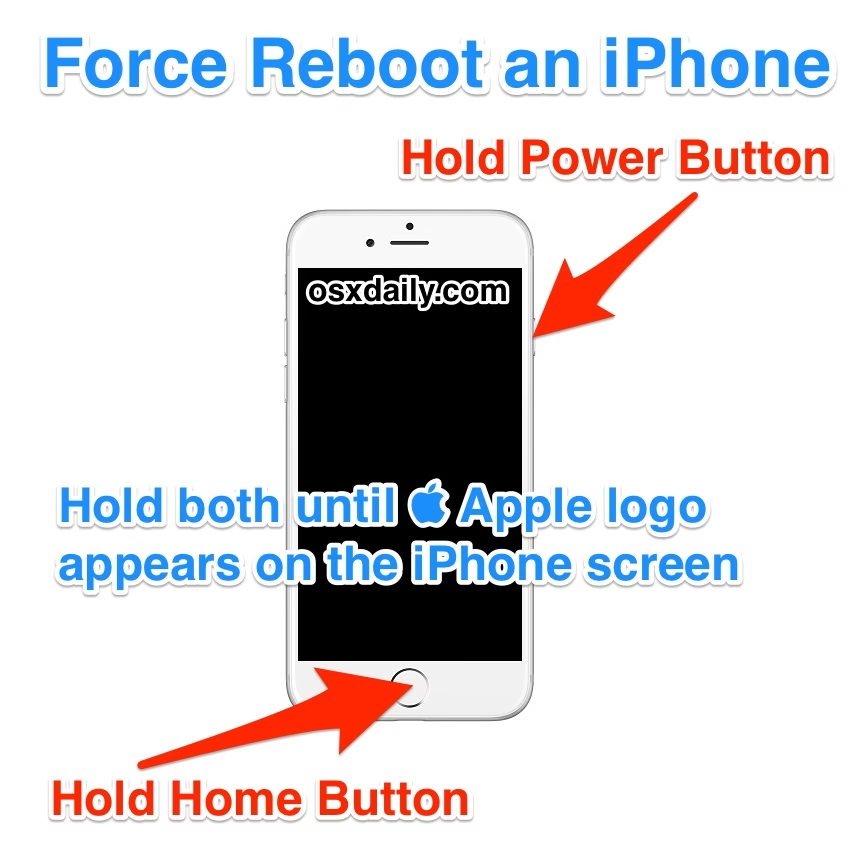
- Pokud je obrazovka zcela zamrzlá a nereaguje na dotyk, metody využívající AssistiveTouch nebudou fungovat, protože vyžadují interakci s obrazovkou. V takovém případě byste museli použít tvrdý restart pomocí kombinace fyzických tlačítek (pokud fungují) nebo počkat na úplné vybití baterie.
- Prodlužuje používání AssistiveTouch životnost fyzických tlačítek?
- Ano, jednoznačně. Pokud méně používáte fyzická tlačítka, snižuje se opotřebení jejich mechanismů, což může výrazně prodloužit jejich funkční životnost.
- Jak často bych měl restartovat svůj iPhone?
- Pro optimální výkon se doporučuje restartovat iPhone alespoň jednou za týden nebo dva. Není třeba to dělat denně, ale pravidelné osvěžení systému pomáhá udržet zařízení v dobré kondici.
Jak vidíte, restartování iPhonu bez použití fyzických tlačítek je nejen možné, ale díky funkcím jako AssistiveTouch je to i překvapivě snadné a efektivní. Tyto metody nabízejí nejen pohodlí, ale také pomáhají chránit hardware vašeho zařízení před zbytečným opotřebením. Experimentujte s nimi a zjistěte, která vám nejlépe vyhovuje. Pamatujte, že správná údržba softwaru je stejně důležitá jako péče o hardware. Využijte tyto tipy k udržení vašeho iPhonu v perfektní kondici a užijte si plynulejší a spolehlivější uživatelský zážitek.
Chceš-li si přečíst další články podobné jako Jak restartovat iPhone bez tlačítek?, navštiv kategorii iPhone.