
13/04/2025
V dnešní době je textová komunikace mnohem víc než jen krátké „Ahoj, jak se máš?“. Dnes můžete přátelům a rodině posílat vtipné GIFy, videa a delší zprávy, ale pouze v případě, že máte na svém iPhonu povolené zprávy MMS. Zatímco zprávy SMS vám umožňují odesílat pouze odkazy a textový obsah, MMS znamená Multimedia Messaging Service a je to právě to, co vám umožňuje odesílat bohatý mediální obsah. Tento komplexní průvodce vás provede všemi kroky, jak povolit MMS na vašem iPhonu s operačním systémem iOS 17, a také vám nabídne tipy pro řešení problémů a přehled dalších funkcí, které můžete s MMS využít.
MMS se může zdát v éře iMessage, WhatsAppu, Instagramu a desítek dalších chatovacích aplikací jako něco zastaralého, ale věřte mi, stále hraje důležitou roli v pozadí, zejména když si píšete s lidmi mimo okruh uživatelů Apple. Ať už jde o vašeho jednoho kamaráda s Androidem, rodinnou skupinovou konverzaci s různými zařízeními, nebo nouzovou situaci, kdy iMessage selže, MMS vám kryje záda.
Co je MMS a proč je důležité?
Než se pustíme do nastavení, je důležité pochopit, co MMS vlastně je. MMS (Multimedia Messaging Service) je služba, která uživatelům umožňuje posílat multimediální obsah, jako jsou obrázky, videa, zvukové soubory, GIFy a kontaktní karty, prostřednictvím textových zpráv. Na rozdíl od standardních SMS zpráv, které podporují pouze text (s omezeným počtem znaků, obvykle 160 znaků na jednu zprávu, přičemž delší zprávy se rozdělují na více SMS), MMS umožňuje mnohem bohatší komunikační zážitek. S MMS můžete posílat zprávy s vyšším limitem znaků, často až 1600 znaků, aniž by se zpráva rozdělila.
MMS zprávy vyžadují připojení k mobilním datům, protože přenášejí média přes internet, na rozdíl od SMS, které používají pouze mobilní síť pro text. Díky robustním funkcím systému iOS 17 je zážitek z MMS dále vylepšen, což je zásadní pro uživatele, kteří často komunikují pomocí multimédií. Představte si, že jste na cestách, třeba v tropické zemi, a viděli jste opici, jak krade banán. MMS vám umožní okamžitě poslat toto video komukoli ve vašem seznamu kontaktů. Dobrou zprávou je, že toto nastavení již možná máte povolené.
Proč budete tuto funkci milovat?
- Posílejte delší textové zprávy: MMS umožňuje vyšší limit znaků (1600 místo 160 pro SMS), což znamená, že vaše myšlenky nebudou omezovány a celé zprávy se doručí v jednom kuse.
- Odesílejte bohatý mediální obsah: Povolte MMS zprávy a posílejte obrázky, videa, GIFy a další multimediální obsah přátelům a rodině. Už žádné omezení pouze na text!
- Skupinové zprávy: Můžete vytvářet skupinové textové konverzace i s lidmi, kteří nepoužívají iOS zařízení (např. uživatelé Androidu), a přitom si stále zachovat všechny funkce vašeho iMessage.
- Sdílejte kontaktní karty: Snadno si vyměňujte kontakty s ostatními lidmi pomocí standardních vCard formátů.
- Sdílejte polohu: Umístěte špendlík (vaši polohu) přímo do zprávy bez nutnosti iMessage nebo jakýchkoli aplikací třetích stran.
- Záloha pro iMessage: Pokud se iMessage někdy nepodaří odeslat zprávu někomu (například kvůli slabému internetovému připojení nebo problémům se serverem Apple), váš iPhone se může okamžitě přepnout na MMS a zprávu doručit. To může v nouzové situaci zachránit životy!
- Používejte emoji a nálepky: Zatímco SMS by omezilo vaši svobodu v používání emoji, s MMS je můžete bez obav používat a dokonce i některé generické nálepky a efekty.
Požadavky pro povolení MMS na iPhonu
Pro povolení MMS zpráv na vašem iPhonu se ujistěte, že jsou splněny následující předpoklady:
- Kompatibilita iPhonu: Ujistěte se, že vaše zařízení běží na iOS 17 nebo novějším. Kompatibilitu vašeho modelu iPhonu s iOS 17 zkontrolujte na oficiálních webových stránkách Apple. Pravidelné aktualizace systému iOS zajišťují optimální fungování všech funkcí, včetně MMS.
- Mobilní tarif: Ověřte si u svého mobilního operátora, zda váš tarif podporuje MMS zprávy, protože některé základní nebo starší tarify nemusí tuto funkci zahrnovat. Většina moderních tarifů však MMS standardně podporuje.
- Datové připojení: Ujistěte se, že jsou na vašem iPhonu aktivována mobilní data. Jelikož MMS vyžaduje datové připojení pro přenos multimediálního obsahu, Wi-Fi nebude fungovat pro odesílání ani přijímání MMS zpráv. Mobilní data musí být zapnutá.
- Aktualizace nastavení operátora: Ujistěte se, že jsou vaše nastavení operátora aktuální. Tato nastavení jsou vydávána přímo vaším operátorem a pomáhají konfigurovat síťové funkce pro vaše zařízení, včetně správné funkce MMS.
- Nastavení iMessage: I když je možné používat MMS bez iMessage, nastavení iMessage na vašem zařízení může výrazně zlepšit váš zážitek z posílání zpráv a zajistit plynulejší přechod mezi oběma typy zpráv, pokud si píšete s jinými uživateli Apple.
Podrobný průvodce povolením MMS zpráv na iPhonu (iOS 17)
Zde je podrobný průvodce, jak povolit MMS na vašem iPhonu s iOS 17. Postupujte krok za krokem, abyste zajistili správné nastavení:
- Zkontrolujte mobilní data:
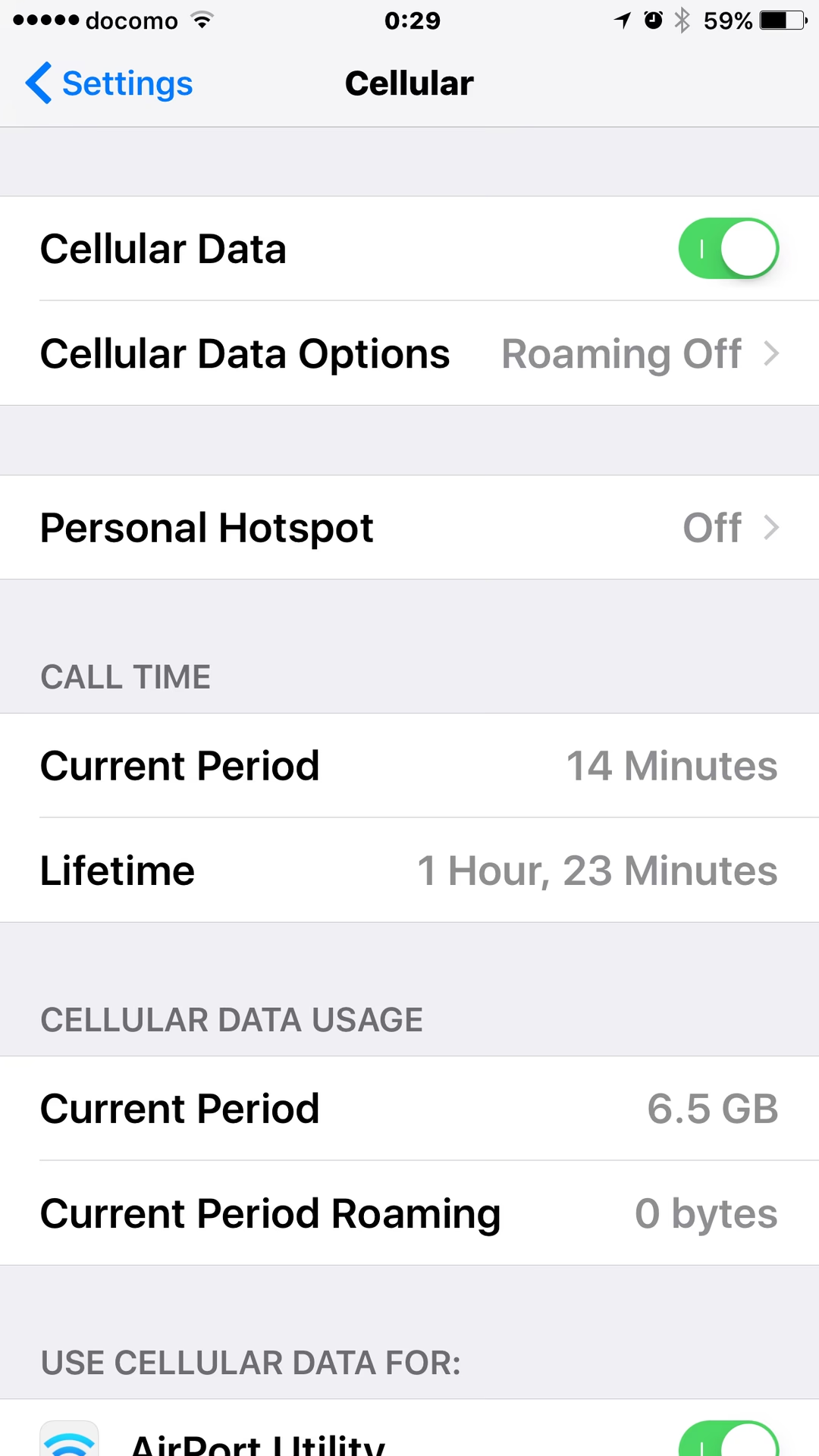
Nejprve se ujistěte, že jsou vaše mobilní data povolena, protože bez nich MMS fungovat nebude:- Přejděte na Nastavení (ikona ozubeného kola).
- Klepněte na Mobilní data (nebo Mobilní síť, záleží na regionálním nastavení).
- Ujistěte se, že přepínač vedle Mobilní data je zapnutý (zelený). Pokud je vypnutý, klepněte na něj pro zapnutí.
- Potvrďte, že váš mobilní tarif zahrnuje MMS:
Pokud si nejste jisti, zda váš tarif podporuje MMS, je nejlepší kontaktovat přímo svého mobilního operátora nebo navštívit jeho webové stránky a zkontrolovat detaily vašeho tarifu. Může se stát, že budete muset požádat o aktivaci této služby nebo přejít na jiný tarif. - Aktualizujte nastavení operátora:
Aktualizace nastavení operátora jsou někdy nezbytné pro správné fungování nových funkcí nebo pro řešení síťových problémů. Pro kontrolu aktualizací:- Připojte svůj iPhone k Wi-Fi nebo mobilním datům.
- Přejděte na Nastavení.
- Klepněte na Obecné.
- Vyberte Informace. Pokud je k dispozici aktualizace, uvidíte vyskakovací okno s možností aktualizovat nastavení operátora. Klepněte na "Aktualizovat".
- Nakonfigurujte nastavení MMS zpráv:
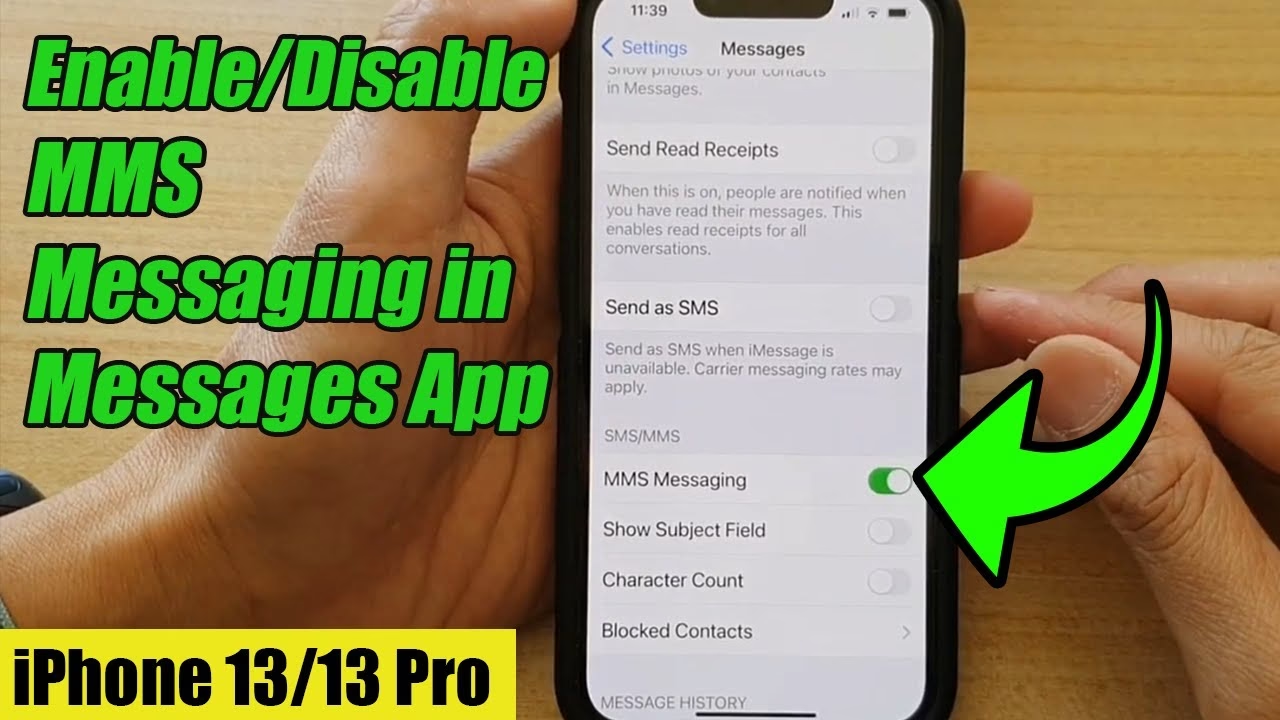
Po ověření mobilních dat a tarifu poskytovatele je čas nastavit samotné MMS zprávy v aplikaci Zprávy:- Přejděte na Nastavení.
- Přejděte dolů a vyberte Zprávy (ikona zelené bubliny).
- Přejděte dále dolů a najděte sekci SMS/MMS.
- Ujistěte se, že přepínač vedle MMS zprávy je zapnutý (zelený). Pokud je šedý nebo vypnutý, klepněte na něj pro zapnutí.
- Restartujte iPhone:
Někdy pouhé restartování zařízení může vyřešit jakékoli drobné problémy s nastavením nebo síťovým připojením. Uděláte to takto:- Stiskněte a podržte boční tlačítko a jedno z tlačítek hlasitosti, dokud se neobjeví posuvník pro vypnutí.
- Přetáhněte posuvník doprava pro úplné vypnutí iPhonu.
- Počkejte asi minutu, poté stiskněte a podržte boční tlačítko, dokud se nezobrazí logo Apple.
- Otestujte funkčnost MMS:
Nyní, když jste povolili MMS, je nezbytné otestovat funkčnost, abyste potvrdili, že vše funguje podle očekávání. Nejlépe je poslat MMS na zařízení s Androidem, abyste si ověřili, že se nejedná o iMessage.- Otevřete aplikaci Zprávy.
- Zahajte novou konverzaci nebo vyberte existující.
- Klepněte na ikonu fotoaparátu nebo ikonu galerie fotografií a připojte fotografii nebo video.
- Zadejte číslo příjemce (ideálně někoho s Androidem) a klepněte na tlačítko odeslat.
- Pokud se zpráva úspěšně odešle a příjemce ji obdrží s médiem, povolili jste na svém zařízení MMS zprávy.
Řešení problémů s MMS na iOS 17
V případě, že narazíte na problémy s odesíláním nebo přijímáním MMS zpráv, i když jste provedli všechny výše uvedené kroky, zvažte tyto kroky pro řešení problémů:
- Zkontrolujte připojení k internetu: Pro fungování MMS se ujistěte, že máte stabilní připojení k mobilním datům. Zkontrolujte, zda není aktivován režim Letadlo (Přejděte na Nastavení a přepínač pro režim Letadlo vypněte, pokud je zapnutý). Nízký signál mobilní sítě může také způsobit selhání MMS.
- Zkontrolujte podporu operátora: I když většina operátorů MMS podporuje, je možné, že váš konkrétní tarif nebo starší SIM karta tuto službu nemá aktivní. Kontaktujte svého poskytovatele SIM karty a zjistěte, zda je MMS aktivní na vašem účtu. Někdy je potřeba, aby ji operátor aktivoval na své straně.
- Aktualizujte iOS: Udržování aktuálního iPhonu je klíčové pro optimální výkon a kompatibilitu. Někdy může starší verze iOS bránit správné funkci MMS. Pro kontrolu dostupných aktualizací:
- Přejděte na Nastavení.
- Klepněte na Obecné.
- Vyberte Aktualizace softwaru. Pokud je k dispozici aktualizace, stáhněte ji a nainstalujte.
- Aktualizujte nastavení operátora: Již zmíněno výše, ale je to tak důležitý krok, že stojí za to jej zopakovat. Znovu zkontrolujte v Nastavení > Obecné > Informace. Pokud se objeví výzva k aktualizaci, proveďte ji.
- Resetujte nastavení sítě: Pokud MMS stále nefunguje správně, resetování nastavení sítě je životaschopné řešení. Upozorňujeme, že tímto se vymažou uložená hesla Wi-Fi a nastavení VPN, takže si je připravte:
- Přejděte na Nastavení.
- Klepněte na Obecné.
- Přejděte dolů a vyberte Přenést nebo resetovat iPhone.
- Zvolte Resetovat a poté Resetovat nastavení sítě.
- Zadejte svůj přístupový kód, pokud budete vyzváni, a potvrďte reset. Ujistěte se, že omylem neresetujete vše!
- Vložte jinou SIM kartu: Pokud máte k dispozici jinou aktivní SIM kartu, která prokazatelně podporuje MMS, zkuste ji vložit do svého iPhonu. Tím můžete vyloučit problém s vaší aktuální SIM kartou. Pokud s novou SIM kartou MMS funguje, je problém ve staré SIM kartě nebo jejím nastavení u operátora.
- Kontaktujte svého operátora: Pokud jste vyzkoušeli všechna výše uvedená řešení a vaše MMS stále nefunguje, problém může být u vašeho operátora. Kontaktujte jejich zákaznickou podporu, abyste se ujistili, že na jejich straně nejsou žádné problémy nebo konfigurace potřebné pro váš účet. Mohou mít specifická nastavení APN (Access Point Name), která je potřeba ručně zadat, i když by to mělo být automatické.
Vylepšení MMS v iOS 17
iOS 17 přinesl různá vylepšení, která zlepšují zážitek z MMS. Zde jsou některé pozoruhodné funkce, které oceníte:
- Vylepšená podpora multimédií: S iOS 17 se odesílání větších souborů stalo efektivnějším. Multimediální soubory mohou být odesílány s minimální kompresí, což zajišťuje, že se příjemci doručí obrázky a videa vyšší kvality, pokud to limit operátora dovolí.
- Aktualizace skupinových zpráv: Jednou z vyhledávaných funkcí jsou vylepšení ve skupinovém zasílání zpráv. Uživatelé mohou snadno posílat multimediální zprávy více příjemcům bez obav, že se soubory ztratí v proudu zpráv. Rozhraní iOS 17 umožňuje uživatelům efektivněji organizovat a prohlížet odpovědi ve skupinových konverzacích.
- Vylepšená integrace emoji a nálepek: iOS 17 umožňuje lepší integraci nálepek a speciálních efektů než dříve. Při odesílání MMS zpráv mohou uživatelé přidávat personalizované doteky prostřednictvím různých nálepek a animovaných emoji, čímž oživují konverzace. Mnohé z těchto efektů jsou nyní kompatibilní i s nemultimediálními příjemci.
- Vylepšené potvrzení o přečtení: Potvrzení o přečtení jsou užitečná pro zjištění, zda byla vaše zpráva přečtena. Pod novými nastaveními v iOS 17 mohou uživatelé snadno spravovat potvrzení o přečtení pro SMS i MMS, což poskytuje lepší kontrolu nad soukromím a sledováním zpráv.
- Bohaté odkazy a náhledy: MMS podporuje odesílání bohatých mediálních odkazů. Když sdílíte odkazy prostřednictvím MMS, příjemci obdrží náhledy obsahu odkazu (např. titulky, obrázky), což činí odkazy poutavějšími a informativnějšími. To je zvláště užitečné pro sdílení videí nebo obrázků nalezených online.
Alternativy k MMS zprávám
Zatímco MMS je skvělý způsob, jak posílat multimediální zprávy, existují i další alternativy pro uživatele hledající různé funkce, vyšší kvalitu nebo širší kompatibilitu:
iMessage
iMessage je vlastní messagingová služba společnosti Apple, která funguje přes Wi-Fi nebo mobilní data a nabízí bohatší sadu funkcí ve srovnání s MMS. S iMessage mohou uživatelé posílat vysoce kvalitní obrázky a videa, stejně jako vidět, když příjemce píše. Navíc iMessage podporuje potvrzení o přečtení, skupinové chaty s pokročilými funkcemi (např. reakce, odpovědi na konkrétní zprávy) a řadu dalších funkcí – což z něj činí ideální volbu pro komunikaci mezi uživateli Apple zařízení. Zprávy odeslané přes iMessage jsou šifrované.
Aplikace třetích stran
Několik aplikací třetích stran nabízí ještě univerzálnější možnosti zasílání zpráv, často s pokročilejšími funkcemi a širší kompatibilitou napříč různými operačními systémy (iOS, Android, Windows, macOS, Linux):
- WhatsApp: Jedna z nejpopulárnějších bezplatných messagingových aplikací, která umožňuje posílat multimediální zprávy, hlasové poznámky, uskutečňovat hlasové a videohovory přes internet. Podporuje rozsáhlé skupinové chaty a je široce používána po celém světě.
- Telegram: Známý pro svou rychlost, bezpečnostní funkce a cloudové úložiště. Telegram podporuje odesílání velkých souborů, vytváření kanálů a botů, vedle robustních možností sdílení multimédií. Nabízí také tajné chaty s end-to-end šifrováním.
- Signal: Pokud je vaším primárním zájmem soukromí a bezpečnost, Signal nabízí špičkové end-to-end šifrování pro všechny typy komunikace (text, hlas, video, soubory), což z něj činí nejbezpečnější způsob odesílání a přijímání multimediálních zpráv.
- Messenger (Facebook): Další široce používaná aplikace pro chatování, která umožňuje posílat texty, fotografie, videa, uskutečňovat hovory a mnoho dalšího. Je integrována s Facebookem, což usnadňuje spojení s přáteli.
Často kladené otázky (FAQ)
Zde jsou odpovědi na některé běžné otázky týkající se MMS zpráv na iPhonu:
- Co je MMS a proč se liší od SMS?
- MMS (Multimedia Messaging Service) umožňuje odesílání fotografií, videí, zvukových souborů, GIFů a delších textů, zatímco SMS (Short Message Service) je určena pouze pro krátké textové zprávy. Hlavní rozdíl je v podpoře multimediálního obsahu a nutnosti mobilních dat pro MMS.
- Potřebuji mobilní data pro odesílání MMS?
- Ano, pro odesílání a přijímání MMS zpráv je nezbytné mít aktivní mobilní datové připojení. MMS zprávy se nepřenášejí přes Wi-Fi, protože používají mobilní síť pro signalizaci a datové připojení pro samotný přenos média.
- Proč mi nefungují MMS, i když jsem je povolil?
- Zkontrolujte, zda máte aktivní mobilní data, aktuální nastavení operátora (v Nastavení > Obecné > Informace) a nejnovější verzi iOS. Také se ujistěte, že váš mobilní tarif skutečně podporuje MMS (kontaktujte operátora). Pokud problémy přetrvávají, zkuste resetovat nastavení sítě (Nastavení > Obecné > Přenést nebo resetovat iPhone > Resetovat > Resetovat nastavení sítě).
- Mohu posílat MMS zprávy uživatelům Androidu?
- Ano, MMS je standardní protokol, který umožňuje komunikaci mezi iPhony a zařízeními Android (a jinými mobilními telefony) pro sdílení multimediálního obsahu. Pokud posíláte zprávu uživateli Androidu, váš iPhone automaticky použije MMS, pokud nepoužíváte aplikaci třetí strany.
- Jaký je limit velikosti souboru pro MMS?
- Limit velikosti souboru pro MMS se liší v závislosti na vašem operátorovi a často se pohybuje mezi 300 KB a 1 MB. Větší soubory mohou být komprimovány, což snižuje jejich kvalitu, nebo nemusí být vůbec odeslány. Pro odesílání velkých souborů jsou lepší alternativy jako iMessage (pro Apple uživatele) nebo aplikace třetích stran (WhatsApp, Telegram).
- Je MMS bezpečné?
- MMS zprávy obvykle nejsou šifrovány od konce ke konci, na rozdíl od iMessage (mezi Apple zařízeními) nebo aplikací jako Signal či Telegram (v tajných chatech). Pro citlivý obsah se doporučují šifrované messagingové služby.
| Funkce | SMS (Short Message Service) | MMS (Multimedia Messaging Service) |
|---|---|---|
| Typ obsahu | Pouze text | Text, obrázky, videa, zvukové soubory, GIFy, kontaktní karty |
| Limit znaků | Obvykle 160 znaků (delší se rozdělují na více SMS) | Až 1600 znaků (závisí na operátorovi, obvykle se doručí jako jedna zpráva) |
| Požadovaná data | Ne (používá mobilní síť pro signalizaci a přenos textu) | Ano (vyžaduje mobilní data pro přenos multimédií) |
| Cena | Obvykle zahrnuto v tarifu nebo za zprávu | Obvykle zahrnuto v tarifu nebo za zprávu (někdy vyšší než SMS, závisí na operátorovi) |
| Skupinové zprávy | Omezené (každý příjemce dostane samostatnou zprávu, bez společné konverzace) | Plně podporované, včetně uživatelů Androidu, s jednotnou konverzací |
| Kvalita médií | N/A (pouze text) | Komprimovaná (kvůli limitům velikosti souboru operátora) |
| Kompatibilita | Univerzální pro všechny mobilní telefony | Univerzální, pokud je povoleno a podporováno operátorem a zařízením |
| Šifrování | Nešifrované | Nešifrované |
Závěr
MMS zprávy na iOS 17 výrazně zlepšují způsob, jakým uživatelé komunikují a sdílejí obsah. Dodržováním kroků uvedených v tomto článku můžete plynule povolit MMS na svém iPhonu a řešit jakékoli problémy, se kterými se můžete setkat. Díky vylepšením, která přinesl iOS 17, uživatelé mohou očekávat dynamičtější a poutavější zážitek při odesílání multimediálních zpráv, a to i s těmi, kteří nepoužívají zařízení Apple. Ať už preferujete MMS, iMessage nebo aplikace třetích stran, bohatost komunikace na iPhonu máte na dosah ruky. Využijte těchto pokroků, komunikujte efektivněji a užívejte si všech funkcí, které váš iPhone s iOS 17 nabízí.
Chceš-li si přečíst další články podobné jako Jak povolit MMS na iPhone s iOS 17, navštiv kategorii iPhone.