
16/09/2024
Už se vám stalo, že jste poslouchali Apple Music a najednou zazněla naprosto perfektní skladba, ale vy jste si nepamatovali její název ani interpreta? Nebojte se, nejste sami! Tato situace je překvapivě běžná, a naštěstí Apple Music nabízí elegantní řešení, jak se k těmto hudebním skvostům vrátit. Ať už si chcete znovu pustit celou desku, dohrát si playlist, nebo jen zjistit název té jediné písničky, kterou jste před chvílí zaslechli, tento podrobný průvodce vám ukáže, jak na to. Projdeme si, jak najít sekci „Nedávno přehrávané“ a jak se dostat k vaší „Historii poslechu“ na různých zařízeních, od iPhonu a iPadu, přes Mac, až po Android a Windows PC. Pochopíte rozdíly mezi těmito dvěma funkcemi, naučíte se je efektivně spravovat a dokonce i řešit případné problémy s jejich aktualizací. Připravte se na to, že už nikdy neztratíte svou oblíbenou melodii!
- Rozdíl mezi „Nedávno přehrávané“ a „Historie poslechu“
- Jak najít „Nedávno přehrávané“ v Apple Music
- Jak zobrazit „Historii poslechu“ v Apple Music
- Správa a mazání historie v Apple Music
- Jak funguje „Používat historii poslechu“ a proč ji spravovat
- Řešení problémů: „Nedávno přehrávané“ se neaktualizuje
- Často kladené dotazy (FAQ)
Rozdíl mezi „Nedávno přehrávané“ a „Historie poslechu“
Než se pustíme do konkrétních kroků, je důležité pochopit, že Apple Music má dvě hlavní funkce pro sledování vaší poslechové aktivity, které se sice zdají podobné, ale liší se v tom, co zobrazují a jak fungují. Tyto dvě funkce jsou „Nedávno přehrávané“ (Recently Played) a „Historie poslechu“ (Listening History).
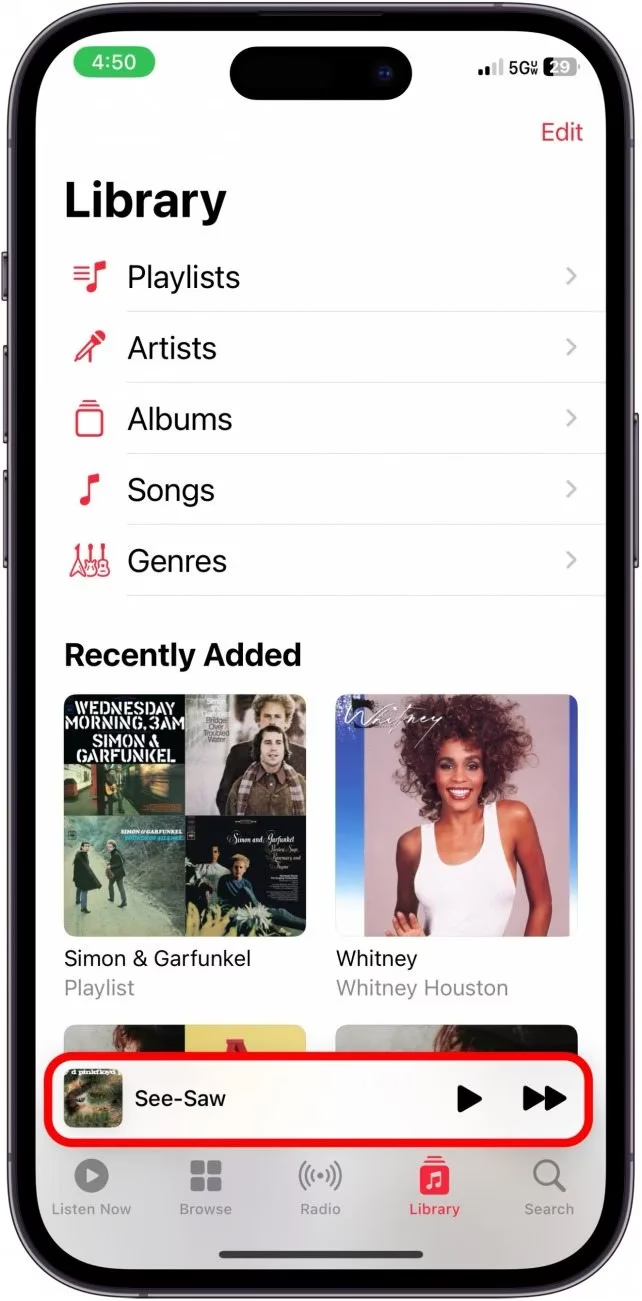
- Nedávno přehrávané: Tato sekce zobrazuje alba, playlisty a rozhlasové stanice, které jste nedávno poslouchali. Je to jako váš hudební deník, který vám pomůže navázat tam, kde jste dříve skončili. Je zvláštní, že rozhlasové stanice, které si sami vytvoříte, se často nacházejí pouze zde. Položky v této sekci se obvykle synchronizují napříč vašimi zařízeními, což znamená, že to, co jste poslouchali na iPhonu, uvidíte i na Macu.
- Historie poslechu: Na rozdíl od „Nedávno přehrávané“ tato funkce sleduje jednotlivé skladby, které jste přehráli, jednu po druhé. Je to ideální, pokud si pamatujete jen kousek melodie a chcete najít konkrétní píseň, kterou jste zapomněli uložit. Důležité je, že historie poslechu je specifická pro každé zařízení; co jste poslouchali na iPhonu, se neobjeví v historii na Macu a naopak.
Srovnání funkcí
| Funkce | Co zobrazuje | Kde ji najdete | Synchronizace |
|---|---|---|---|
| Nedávno přehrávané | Celá alba, playlisty, rozhlasové stanice, které jste nedávno poslouchali. | Záložka „Domů“ (iPhone/iPad/Mac) nebo „Poslouchat nyní“ (Android/iTunes). | Ano, většinou se synchronizuje napříč zařízeními. |
| Historie poslechu | Jednotlivé skladby, které jste právě přehráli. | Obrazovka „Právě hraje“ (Now Playing) v seznamu „Další v pořadí“. | Ne, historie je specifická pro každé zařízení. |
Jak najít „Nedávno přehrávané“ v Apple Music
Nalezení sekce „Nedávno přehrávané“ je poměrně jednoduché, jakmile víte, kam se podívat. Tato sekce je navržena tak, aby vám pomohla snadno se vrátit k obsahu, který jste si oblíbili nebo který jste nedokončili. Následující kroky vám ukážou, jak na to na různých zařízeních.
Na iPhonu a iPadu
- Otevřete aplikaci Apple Music na svém iPhonu nebo iPadu.
- V dolní části obrazovky klepněte na záložku „Domů“ (Home).
- Posouvejte se dolů po obrazovce, dokud nenajdete sekci nazvanou „Nedávno přehrávané“ (Recently Played).
- Chcete-li zobrazit celý seznam, klepněte na „Zobrazit vše“ (See All) v pravém horním rohu sekce. Zde najdete všechna alba, playlisty a rádiové stanice, které jste nedávno poslouchali.
Na zařízeních Android
- Otevřete aplikaci Apple Music na svém zařízení Android.
- V dolní části obrazovky klepněte na záložku „Poslouchat nyní“ (Listen Now).
- Posouvejte se dolů, dokud nenajdete sekci „Nedávno přehrávané“ (Recently Played).
- Pro zobrazení více položek klepněte na „Zobrazit vše“. Zde uvidíte seznam alb, playlistů a stanic, které jste nedávno přehráli.
Na Macu
- Otevřete aplikaci Hudba (Music) na svém Macu.
- V postranním panelu vlevo klikněte na záložku „Domů“ (Home).
- Posouvejte se dolů, dokud nenajdete sekci „Nedávno přehrávané“ (Recently Played).
- Pro zobrazení celého seznamu klikněte na „Zobrazit vše“ v pravém horním rohu sekce. Najdete zde alba, playlisty, rozhlasové stanice a dokonce i jednotlivé skladby, které jste nedávno poslouchali.
Na Windows/PC (iTunes)
- Otevřete aplikaci iTunes nebo Apple Music na svém PC.
- Klikněte na záložku „Pro vás“ (For You).
- Posouvejte se po stránce „Pro vás“ dolů, abyste našli sekci „Nedávno přehrávané“ (Recently Played).
- Pro zobrazení více položek klikněte na „Zobrazit vše“ v pravém horním rohu. Zde najdete seznam alb, playlistů a stanic, které jste nedávno přehráli.
Jak zobrazit „Historii poslechu“ v Apple Music
„Historie poslechu“ je užitečná pro rychlé nalezení konkrétních skladeb, které jste právě přehráli. Na rozdíl od sekce „Nedávno přehrávané“, která zobrazuje celá díla, se historie zaměřuje na jednotlivé tracky. Zde je, jak ji najít:
Na iPhonu a iPadu
- Otevřete aplikaci Apple Music na svém iPhonu nebo iPadu.
- Spusťte přehrávání jakékoli skladby. Pokud už nějaká hraje, klepněte na panel „Právě hraje“ (Now Playing) ve spodní části obrazovky, abyste otevřeli zobrazení přehrávače.
- V zobrazení „Právě hraje“ klepněte na ikonu „Další v pořadí“ (Up Next), která vypadá jako tři vodorovné čáry, v pravém dolním rohu.
- Posuňte prstem dolů po obrazovce. Objeví se sekce „Historie“ (History) nad seznamem „Další v pořadí“. Zde najdete seznam nedávno přehrávaných skladeb.
Na zařízeních Android
- Otevřete aplikaci Apple Music na svém telefonu Android.
- Spusťte přehrávání skladby, nebo pokud už nějaká hraje, klepněte na panel „Právě hraje“ ve spodní části obrazovky, abyste otevřeli zobrazení přehrávače.
- V zobrazení „Právě hraje“ klepněte na ikonu „Další v pořadí“ (tři vodorovné čáry) v pravém dolním rohu.
- Sekce „Historie“ se zobrazí na stejné obrazovce jako „Pokračovat v přehrávání“, ale možná budete muset posunout prstem dolů, abyste ji odhalili. Zde uvidíte seznam nedávno přehrávaných skladeb.
Na Macu
- Otevřete aplikaci Hudba (Music) na svém Macu a ujistěte se, že jste přihlášeni stejným Apple ID.
- V postranním panelu klikněte na záložku „Knihovna“ (Library).
- V levém horním rohu okna klikněte na ikonu „Další v pořadí“ (tři vodorovné čáry).
- Z rozbalovací nabídky vyberte „Historie“ (History). Nyní uvidíte seznam nedávno přehrávaných skladeb.
Na Windows/PC (iTunes)
- Otevřete aplikaci iTunes nebo Apple Music na svém PC a ujistěte se, že jste přihlášeni stejným Apple ID.
- V okně iTunes nebo Apple Music přejděte do sekce „Knihovna“ (Library) nahoře.
- V levém horním rohu okna klikněte na ikonu „Další v pořadí“ (tři vodorovné čáry).
- Z rozbalovací nabídky klikněte na „Historie“ (History). V této sekci se vám zobrazí seznam nedávno přehrávaných skladeb.
Správa a mazání historie v Apple Music
Někdy můžete chtít vyčistit svou poslechovou historii v Apple Music – možná z důvodu soukromí, nebo prostě proto, abyste začali s čistým štítem. Důležité je vědět, že možnosti mazání se liší pro „Nedávno přehrávané“ a „Historii poslechu“.
Mazání „Nedávno přehrávané“
Pokud jste se pokusili smazat něco ze sekce „Nedávno přehrávané“, pravděpodobně jste zjistili, že to nefunguje tak, jak byste očekávali. Neexistuje žádná možnost ručního odstranění položek, jako jsou alba, playlisty nebo stanice, z tohoto seznamu. Když dlouze podržíte prst na jakékoli položce v „Nedávno přehrávaných“, zobrazí se pouze možnosti jako „Přehrát“ nebo „Sdílet“. Tlačítko pro smazání nebo odstranění zde chybí. Apple zřejmě považuje tento seznam za jakousi „bezpečnou“ historii, kterou nelze měnit.
Sekce „Nedávno přehrávané“ zobrazuje váš nejnovější obsah – až 40 položek, pokud se rozhodnete rozšířit zobrazení. Pokud ji chcete „vyčistit“, nejlepší možností je jednoduše poslouchat nový obsah. Postupem času novější obsah vytlačí starší položky mimo zobrazení. Pokud ji ale opravdu chcete skrýt před ostatními – například pokud vaše zařízení používá někdo jiný – můžete se rozhodnout nezobrazovat „Nedávno přehrávané“ na Macu a omezit zobrazení „Nedávno přehrávané“ pouze na iPhone. Dále můžete zkusit vypnout „Používat historii poslechu“ (viz níže), což se vztahuje pouze na konkrétní zařízení, kde je tato volba vypnuta.
Mazání „Historie poslechu“
Naštěstí, pokud jde o jednotlivé skladby v „Historii poslechu“, máte mnohem větší kontrolu. Zde můžete odstranit konkrétní skladby nebo vyčistit celou historii.
Možnost 1: Smazání konkrétních skladeb
- Na iPhonu, iPadu nebo Androidu: Přejděte do zobrazení „Právě hraje“ a klepněte na ikonu tří vodorovných čar (Další v pořadí). Posuňte se dolů, abyste získali přístup k historii Apple Music. Přejeďte prstem doleva po nedávno přehrávané skladbě, kterou chcete smazat. Tím se zobrazí možnost „Odstranit“. Klepnutím na „Odstranit“ smažete vybranou skladbu z historie Apple Music.
Možnost 2: Smazání celé historie
- Na iPhonu, iPadu nebo Androidu: Na svém smartphonu nebo tabletu přejděte do aplikace Hudba a klepněte na „Právě hraje“. Klepněte na ikonu tří vodorovných čar a posuňte se dolů, abyste získali přístup k historii Apple Music. Klepněte na „Vymazat“ (Clear). Znovu klepněte na „Vymazat“ pro potvrzení.
- Na Windows/PC, Mac: Na svém počítači otevřete iTunes (Windows nebo macOS) nebo aplikaci Hudba (macOS). Klikněte na ikonu tří vodorovných čar a vyberte „Historie“. Vyhledejte tlačítko „Vymazat“, které se nachází ve spodní části seznamu skladeb. Klikněte na „Vymazat“ a potvrďte smazání.
Jak funguje „Používat historii poslechu“ a proč ji spravovat
Vaše poslechová historie není jen pro hledání starých skladeb – pomáhá také Apple Music učit se váš vkus. Ve výchozím nastavení Apple používá vaši historii přehrávání k tomu, aby vám poskytoval lepší hudební doporučení, vytvářel vaše „Replay“ playlisty (roční shrnutí toho, co jste poslouchali nejvíce) a zobrazoval vaše nejlepší skladby a umělce v průběhu času.
Pokud však nastane situace, kdy jste poslouchali hudbu, která se vám ve skutečnosti nelíbí – nebo pokud vaše zařízení používal někdo jiný – možná budete chtít vše vymazat nebo zcela zabránit Apple Music v používání této historie. V takovém případě budete muset vypnout nastavení „Používat historii poslechu“ (Use Listening History). Tím se zastaví používání toho, co přehráváte, k ovlivňování budoucích návrhů, zobrazování sekce „Nedávno přehrávané“ nebo aktualizaci vašich nejlepších skladeb, umělců a poslechových milníků.

Na iPhonu a iPadu
- Otevřete aplikaci Nastavení (Settings) na svém iPhonu nebo iPadu.
- Posouvejte se dolů a klepněte na Hudba (Music).
- Najděte přepínač pro „Používat historii poslechu“. Klepnutím jej zapněte (zelená) nebo vypněte (šedá), podle vašich preferencí.
Na zařízeních Android
- Otevřete aplikaci Apple Music na svém zařízení Android.
- Klepněte na ikonu se třemi tečkami (â‹®) v pravém horním rohu.
- Z rozbalovací nabídky vyberte Nastavení (Settings).
- Posouvejte se dolů a najděte možnost „Používat historii poslechu“. Klepnutím na přepínač ji zapněte nebo vypněte.
Na Macu
- Otevřete aplikaci Hudba (Music) na svém Macu.
- V horní nabídce klikněte na Hudba > Nastavení (nebo Předvolby na starších verzích macOS).
- Přejděte na záložku Obecné (General).
- Zaškrtněte nebo odškrtněte políčko „Používat historii poslechu“ pro zapnutí nebo vypnutí.
Na Windows/PC (iTunes)
- Otevřete iTunes na svém Windows PC.
- V panelu nabídek klikněte na Úpravy > Předvolby (Edit > Preferences).
- Na záložce Obecné (General) vyhledejte „Používat historii poslechu“.
- Zaškrtněte nebo odškrtněte políčko pro zapnutí nebo vypnutí. Klikněte na OK pro uložení změn.
Řešení problémů: „Nedávno přehrávané“ se neaktualizuje
Ačkoli uživatelé obvykle neočekávají problémy s funkcí „Nedávno přehrávané“, občas k nim může dojít. Pokud se vaše sekce „Nedávno přehrávané“ nebo historie poslechu neaktualizuje, může to být způsobeno tím, že jste nedávno nepřehávali žádné skladby, nebo jste vymazali historii. Zkuste přehrát nějakou hudbu a poté zopakovat kroky. Kromě toho může pomoci zavření a opětovné otevření aplikace k obnovení seznamu. Pokud problém přetrvává, zkuste následující řešení:
Řešení 1: Aktualizujte své zařízení
Starší verze operačního systému nebo aplikace mohou obsahovat chyby, které brání správné funkci. Ujistěte se, že vaše zařízení a aplikace Apple Music jsou plně aktualizovány.
- Na iPhonu: Přejděte do Nastavení > Obecné > Aktualizace softwaru. Obrazovka ukáže aktuálně nainstalovaný iOS a zda je k dispozici aktualizace. Pro zapnutí automatických aktualizací: přejděte do Nastavení > Obecné > Aktualizace softwaru > Automatické aktualizace. Zapněte „Stáhnout aktualizace iOS“ a „Nainstalovat aktualizace iOS“.
- Na Macu: Pro použití aktualizace softwaru na Macu: přejděte do Apple menu > Nastavení systému > Obecné (nebo Předvolby systému) > Aktualizace softwaru. Pokud aktualizace softwaru najde nový software, klikněte na „Upgradovat nyní“ nebo „Aktualizovat nyní“ pro jeho instalaci. Také budete muset zadat všechny požadované informace.
Řešení 2: Vynucené ukončení/zavření aplikace Apple Music
Někdy se aplikace zasekne a jednoduchý restart může vyřešit mnoho problémů.
- Na iPhonu: Pro vynucené ukončení aplikace Hudba přejeďte prstem nahoru z dolní části obrazovky (nebo dvakrát klepněte na tlačítko Domů na starších modelech), abyste viděli všechny aplikace běžící na pozadí. Přejeďte prstem doleva nebo doprava, najděte aplikaci Hudba, zastavte se na ní a poté přejeďte prstem nahoru, abyste ji vynuceně ukončili. Poté ji znovu spusťte, abyste zjistili, zda se skladby aktualizovaly.
- Na Macu: Pro ukončení Apple Music přejděte do Go > Utility > Monitor aktivity > Procesy Apple Music > Ukončit proces. Poté znovu otevřete aplikaci Apple Music.
Řešení 3: Odhlášení a opětovné přihlášení do Apple Music
Problémy s účtem nebo ověřením mohou někdy ovlivnit synchronizaci dat. Odhlášení a opětovné přihlášení může pomoci obnovit spojení s vaším účtem.
- Na iPhonu: Pro odhlášení z Apple Music přejděte do Nastavení > [Vaše jméno] > Média a nákupy > [Vaše Apple ID] > Odhlásit se. Poté se znovu přihlaste do aplikace Hudba.
- Na Macu: Pro odhlášení z Apple Music otevřete aplikaci Hudba > Účet > Odhlásit se. Poté použijte Účet > Přihlásit se pro opětovné přihlášení do Apple Music.
Často kladené dotazy (FAQ)
Jak zjistím, které písně jsem v Apple Music poslouchal nejvíce?
Pro zobrazení vašich nejposlouchanějších skladeb za daný rok můžete využít funkci Apple Music Replay. Každý rok Apple vydává přehled vašich poslechových návyků, včetně vašich nejlepších skladeb, umělců a alb. Je to skvělý způsob, jak si připomenout, co jste v daném období poslouchali nejvíce.
Jak si oblíbím skladby v Apple Music?
Oblíbení skladeb je velmi jednoduché. Během přehrávání skladby klepněte nebo klikněte na ikonu hvězdičky nebo srdíčka (v závislosti na verzi aplikace), která se objeví na obrazovce „Právě hraje“. Tímto způsobem si skladbu přidáte do svých oblíbených, což usnadňuje její nalezení a také pomáhá Apple Music lépe personalizovat vaše doporučení.
Co je „crossfade“ v Apple Music?
Crossfade je funkce, která plynule prolíná konec jedné skladby do začátku následující. Místo abyste slyšeli náhlé ticho mezi skladbami nebo ostrý přechod, crossfade vytváří jemný a nepřerušovaný poslechový zážitek. To je obzvláště užitečné pro playlisty nebo alba, kde chcete udržet plynulý tok hudby bez rušivých pauz.
Doufáme, že vám tento podrobný průvodce pomohl lépe se orientovat v historii poslechu a nedávno přehrávaných položkách v Apple Music. Díky těmto funkcím už nikdy neztratíte přehled o tom, co jste poslouchali, a snadno se vrátíte ke svým oblíbeným melodiím. Šťastný poslech!
Chceš-li si přečíst další články podobné jako Jak najít nedávno přehrávané skladby v Apple Music, navštiv kategorii iPhone.