
08/05/2022
Váš iPhone je mnohem víc než jen telefon. Je to výkonné zařízení, které vám může pomoci s mnoha úkoly, včetně záznamu zvuku. Ať už jste student, který potřebuje nahrát přednášku, novinář provádějící rozhovor, hudebník zaznamenávající melodii, nebo prostě jen chcete zachytit důležité rodinné okamžiky, iPhone nabízí jednoduché a efektivní řešení. Díky vestavěné aplikaci Hlasové poznámky a možnostem rozšíření o externí mikrofony se nahrávání hlasu stává hračkou. Pojďme se podívat, jak na to, a objevit všechny triky pro dosažení nejlepší kvality zvuku.
Hlasové poznámky: Váš vestavěný diktafon
Nejjednodušší a nejčastěji používaný způsob nahrávání hlasu na iPhonu je prostřednictvím předinstalované aplikace Hlasové poznámky (Voice Memos). Tato aplikace je intuitivní a nabízí všechny základní funkce, které budete pro běžné nahrávání potřebovat.
Jak začít nahrávat: Krok za krokem
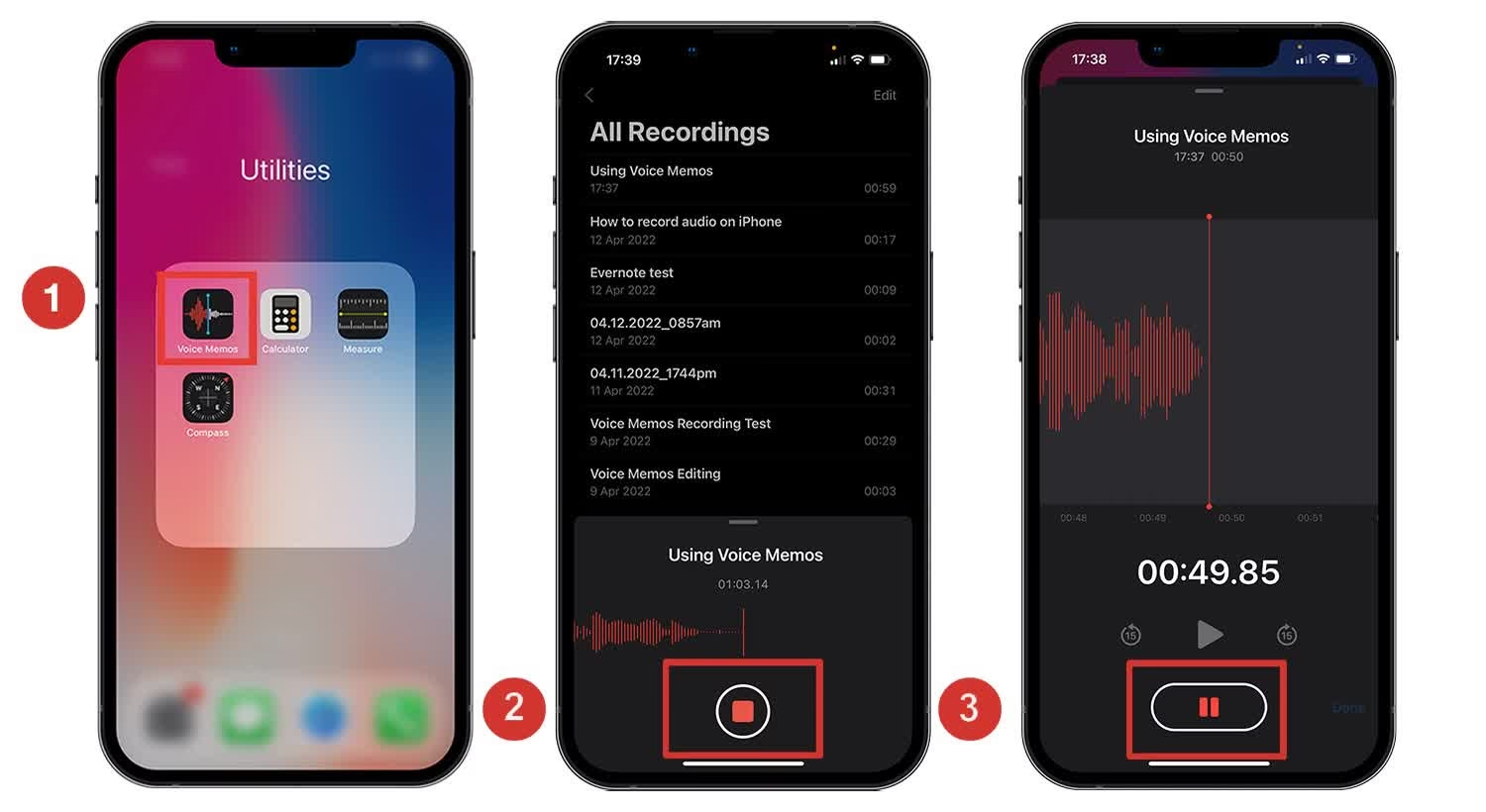
- Najděte a otevřete aplikaci: Aplikaci Hlasové poznámky najdete obvykle ve složce Utility (Užitečné) na domovské obrazovce, nebo ji můžete vyhledat pomocí Spotlight Search (přejetím prstem dolů na domovské obrazovce a zadáním „Hlasové poznámky“). Ikona aplikace vypadá jako zvuková vlna na bílém nebo modrém pozadí.
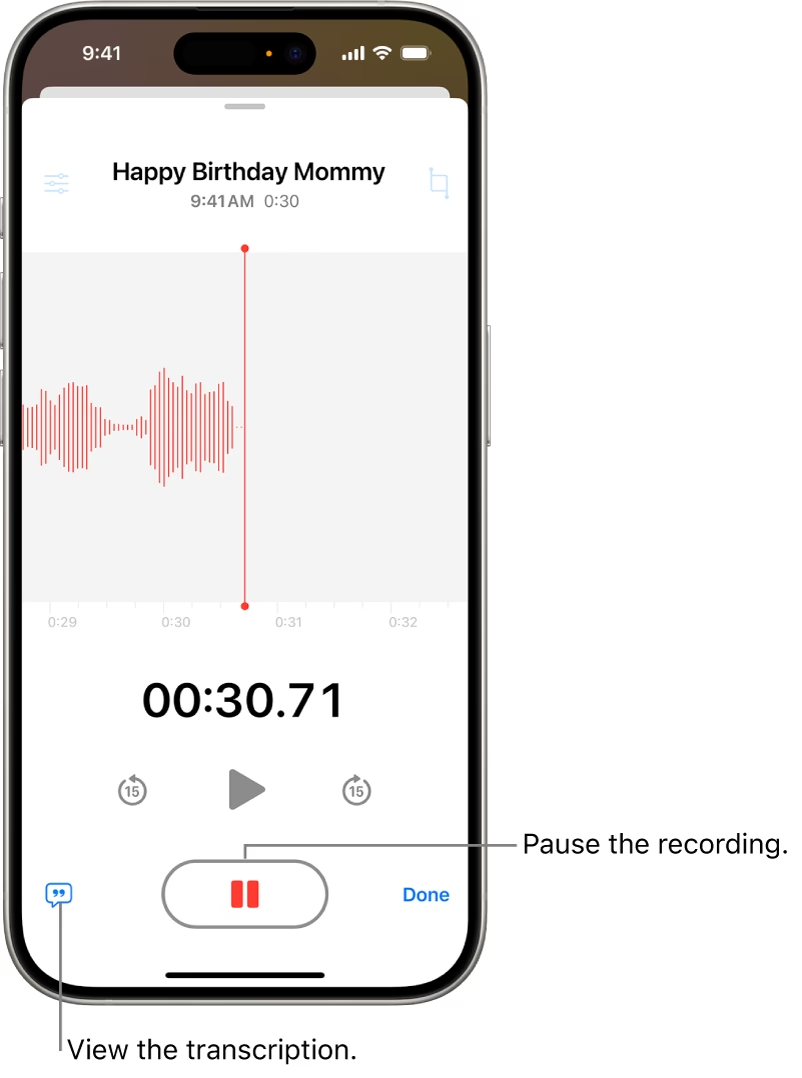
- Spuštění nahrávání: Jakmile aplikaci otevřete, uvidíte velký červený kruh s ikonou mikrofonu uprostřed. Klepněte na tento červený kruh pro zahájení nahrávání. Vlny na obrazovce začnou reagovat na zvuk, což indikuje, že záznam probíhá.
- Pozastavení a pokračování: Během nahrávání můžete nahrávání pozastavit klepnutím na tlačítko pozastavení (dvě svislé čáry). Pro pokračování klepněte znovu na červený kruh.
- Ukončení nahrávání: Pro dokončení záznamu klepněte na tlačítko zastavení (čtverec v kruhu). Nahrávka se automaticky uloží s výchozím názvem (např. „Nová nahrávka“ nebo podle vaší polohy, pokud máte zapnuté polohové služby pro tuto aplikaci).
Úpravy a vylepšení záznamů
Hlasové poznámky nejsou jen pro nahrávání; umožňují také základní úpravy, aby vaše záznamy zněly co nejlépe.
- Přejmenování nahrávky: Po uložení klepněte na název nahrávky v seznamu a zadejte nový, smysluplnější název. To vám pomůže udržet si přehled.
- Zkracování (trimování): Chcete odstranit ticho na začátku nebo na konci nahrávky, nebo vyříznout nepotřebnou část uprostřed? Klepněte na nahrávku v seznamu a poté na tlačítko se třemi tečkami (Více možností). Zvolte „Upravit nahrávku“. Zobrazí se časová osa se zvukovou vlnou. Klepněte na ikonu pro ořezávání (čtverec s kruhem) v pravém horním rohu. Nyní můžete posouvat žluté posuvníky na začátku a konci vlny, abyste určili, kterou část chcete zachovat. Pro vymazání vybrané části klepněte na „Oříznout“ a poté na „Uložit“.
- Vylepšení záznamu: Tato funkce dokáže automaticky zlepšit kvalitu zvuku. Klepněte na nahrávku v seznamu, poté na tlačítko se třemi tečkami a zvolte „Upravit nahrávku“. Klepněte na ikonu magické hůlky v levém horním rohu. Tato funkce redukuje šum na pozadí a automaticky upravuje ekvalizér, což vede k jasnějšímu a srozumitelnějšímu zvuku. Je to skvělá funkce pro zlepšení kvality.
- Nahrazení části záznamu: V režimu úprav můžete také nahradit část záznamu. Umístěte přehrávací hlavu na místo, kde chcete začít novou nahrávku, a klepněte na „Nahradit“. Nahrávání se spustí od tohoto bodu a přepíše stávající zvuk, dokud znovu nestisknete stop.
Organizace a sdílení nahrávek
Udržujte si pořádek a sdílejte své záznamy s ostatními.
- Složky: Můžete vytvářet složky pro kategorizaci svých nahrávek. To je užitečné, pokud nahráváte mnoho různých typů zvuků (např. „Přednášky“, „Rozhovory“, „Osobní poznámky“).
- Sdílení: Klepněte na nahrávku v seznamu a poté na tlačítko sdílení (čtverec se šipkou nahoru). Můžete nahrávku sdílet prostřednictvím AirDrop, Zpráv, E-mailu, uložit ji na Disk Google, Dropbox nebo jiné cloudové služby, nebo ji exportovat do jiných aplikací pro další úpravy.
- Smazání a obnovení: Pro smazání nahrávky ji přejeďte prstem doleva v seznamu a klepněte na „Smazat“, nebo ji vyberte a klepněte na ikonu koše. Smazané nahrávky se přesunou do složky „Nedávno smazané“, kde zůstanou po určitou dobu (obvykle 30 dní), než budou trvale odstraněny. Můžete je z této složky obnovit.
Tipy pro nejlepší kvalitu záznamu
Aplikace Hlasové poznámky je skvělá, ale kvalita zvuku závisí i na vnějších faktorech. Dodržováním několika jednoduchých tipů můžete výrazně zlepšit výslednou kvalitu vašich nahrávek.
- Tiché prostředí: Snažte se nahrávat v co nejtišším prostředí. Vyhněte se místům s vysokým hlukem na pozadí, jako jsou rušné ulice, kavárny nebo místnosti s hlasitou klimatizací. I malý hluk se může na nahrávce projevit jako rušivé pozadí.
- Vzdálenost od mikrofonu: Mikrofon iPhonu je obvykle umístěn ve spodní části telefonu. Pro nejlepší kvalitu držte iPhone blízko zdroje zvuku (např. úst), ale ne příliš blízko, aby nedošlo k zkreslení. Ideální vzdálenost je obvykle 15-30 cm. Experimentujte, abyste našli optimální vzdálenost.
- Stabilní povrch: Pokud nahráváte sami sebe, položte iPhone na stabilní povrch, abyste minimalizovali hluk z manipulace s telefonem.
- Vypněte upozornění: Před nahráváním přepněte iPhone do režimu Ticho (Silent Mode) nebo zapněte režim Nerušit (Do Not Disturb), abyste zabránili vyzvánění telefonních hovorů, zpráv nebo jiných upozornění, která by mohla narušit váš záznam.
- Externí mikrofony: Pro skutečně profesionální kvalitu zvažte pořízení externího mikrofonu. Existuje mnoho typů, od malých klopových mikrofonů (lavalier) pro rozhovory, přes směrové mikrofony pro nahrávání z dálky, až po studiové USB mikrofony. Tyto mikrofony se připojují do Lightning portu nebo přes adaptér a mohou výrazně zlepšit kvalitu zvuku, zejména v hlučném prostředí nebo při nahrávání hudby.
Alternativní metody a aplikace
Kromě aplikace Hlasové poznámky existují i další způsoby, jak nahrávat zvuk na iPhonu, nebo aplikace třetích stran, které nabízejí specializované funkce.
- Nahrávání videa s hlasem: Pokud potřebujete zaznamenat zvuk spolu s vizuálním záznamem, můžete použít aplikaci Fotoaparát. V režimu videa iPhone automaticky zaznamená zvuk prostřednictvím vestavěného mikrofonu. To je ideální pro vlogy, rychlé recenze nebo zachycení událostí.
- Aplikace třetích stran: App Store nabízí širokou škálu aplikací pro záznam zvuku, které mohou nabídnout pokročilejší funkce než Hlasové poznámky. Mezi ně patří například:
- Aplikace pro diktování a přepis řeči na text.
- Profesionální nahrávací aplikace pro hudebníky s vícestopým nahráváním a pokročilými efekty.
- Aplikace pro nahrávání rozhovorů s funkcemi pro označování bodů a snadnou editaci.
Při výběru aplikace třetí strany vždy zkontrolujte recenze a funkce, abyste se ujistili, že splňuje vaše specifické potřeby.
Porovnání: Vestavěné vs. Externí řešení
Podívejme se na rychlé srovnání výhod a nevýhod vestavěné aplikace Hlasové poznámky a použití externího mikrofonu.
| Funkce | Hlasové poznámky (vestavěný mikrofon) | Externí mikrofon + aplikace |
|---|---|---|
| Jednoduchost použití | Extrémně jednoduché, ihned k dispozici | Vyžaduje připojení hardware, nastavení v aplikaci |
| Kvalita zvuku | Dobrá pro běžné použití, náchylná na okolní hluk | Výrazně lepší, snižuje šum, vyšší věrnost |
| Cena | Zdarma (aplikace je součástí iPhone) | Od několika set do tisíců korun za mikrofon |
| Přenosnost | Vždy s vámi, nic navíc | Vyžaduje nošení dalšího vybavení |
| Pokročilé funkce | Základní úpravy (trim, vylepšení) | Pokročilé nastavení zvuku, vícestopé nahrávání, efekty (dle aplikace) |
| Použití | Rychlé poznámky, schůzky, přednášky v klidném prostředí | Rozhovory, podcasty, hudba, nahrávání v náročných podmínkách |
Často kladené otázky (FAQ)
Zde jsou odpovědi na některé běžné otázky, které mohou vyvstat při nahrávání hlasu na iPhonu.
Kde se ukládají mé nahrávky z Hlasových poznámek?
Nahrávky z Hlasových poznámek se standardně ukládají přímo do aplikace Hlasové poznámky. Můžete si vybrat, zda se budou synchronizovat s iCloudem (pokud máte zapnutou synchronizaci Hlasových poznámek v nastavení iCloudu), což vám umožní přístup k nim z jiných zařízení Apple přihlášených ke stejnému Apple ID. Jinak jsou uloženy lokálně na vašem iPhonu v interním úložišti.
Mohu nahrávat telefonní hovory na iPhonu?
Nahrávání telefonních hovorů je složitější a má právní aspekty. Vestavěná aplikace Hlasové poznámky ani žádná nativní funkce iOS neumožňuje přímo nahrávat telefonní hovory. Důvodem jsou zákony o ochraně soukromí, které se v jednotlivých zemích liší. V některých zemích je vyžadován souhlas všech zúčastněných stran s nahráváním hovoru. Existují aplikace třetích stran, které tvrdí, že dokážou nahrávat hovory, často však fungují prostřednictvím konferenčního hovoru nebo jiných složitějších metod a mohou být placené. Před použitím takové aplikace se vždy ujistěte, že znáte a dodržujete zákony ve vaší jurisdikci ohledně nahrávání telefonních hovorů.
Co dělat, když mi dochází místo na iPhonu kvůli nahrávkám?
Zvukové nahrávky, zejména ty delší, mohou zabírat značné množství místa. Pokud vám dochází úložiště, můžete podniknout následující kroky:
- Smažte nepotřebné nahrávky: Projděte si své nahrávky a smažte ty, které již nepotřebujete. Nezapomeňte zkontrolovat složku „Nedávno smazané“ a trvale je odstranit.
- Přesuňte nahrávky do cloudu: Sdílejte nahrávky na iCloud Drive, Google Drive, Dropbox nebo jinou cloudovou službu a poté je smažte z iPhonu.
- Přesuňte nahrávky do počítače: Můžete nahrávky exportovat do počítače přes AirDrop, e-mail nebo je synchronizovat přes Finder (macOS Catalina a novější) nebo iTunes (starší macOS/Windows).
Proč je kvalita mé nahrávky špatná?
Nízká kvalita nahrávky může mít několik příčin:
- Hlučné prostředí: Hluk na pozadí je nejčastější příčinou špatné kvality.
- Vzdálenost od mikrofonu: Příliš velká vzdálenost od zdroje zvuku vede k tiché a nevýrazné nahrávce.
- Zakrytý mikrofon: Pouzdro na telefon nebo vaše prsty mohou zakrývat mikrofon iPhonu. Ujistěte se, že mikrofon (obvykle ve spodní části telefonu) je volný.
- Špatné nastavení: Ačkoli Hlasové poznámky mají jednoduché nastavení, některé aplikace třetích stran mohou mít složitější nastavení kvality zvuku.
- Použijte funkci „Vylepšit záznam“: Jak bylo zmíněno výše, tato funkce může automaticky zlepšit kvalitu.
Jak mohu nahrávky přepisovat do textu?
iPhone má vestavěnou funkci diktování, která dokáže převádět řeč na text v reálném čase, ale to není určeno pro přepis existujících zvukových souborů. Pro přepis existujících nahrávek budete potřebovat aplikace třetích stran. Některé z nich nabízejí automatický přepis pomocí umělé inteligence, jiné umožňují ruční přepis. Mnoho z těchto služeb je placených, ale mohou být velmi užitečné pro studenty nebo profesionály, kteří pracují s rozhovory a přednáškami.
Nahrávání hlasu na iPhone je neuvěřitelně jednoduché a dostupné pro každého. S vestavěnou aplikací Hlasové poznámky máte v kapse výkonný nástroj pro zachycení zvuků, nápadů a důležitých informací. S trochou praxe a dodržováním několika základních tipů pro optimalizaci kvality můžete z vašeho iPhonu vytěžit maximum a vytvářet čisté a srozumitelné zvukové záznamy. Ať už jde o rychlou poznámku nebo detailní rozhovor, váš iPhone je připraven zaznamenat každý zvuk.
Chceš-li si přečíst další články podobné jako Jak snadno nahrávat hlas na iPhone?, navštiv kategorii iPhone.