
03/04/2022
iPhone se stal nepostradatelným společníkem v našem každodenním životě, a to nejen pro komunikaci, ale také pro tvorbu obsahu. Jednou z jeho méně doceněných, avšak mimořádně užitečných funkcí je schopnost nahrávat zvuk. Ať už potřebujete zachytit důležitou přednášku, rozhovor, rychlou hlasovou poznámku, nebo dokonce vytvořit podcast, iPhone nabízí řadu možností, jak to provést efektivně a ve vysoké kvalitě. Tento komplexní průvodce vás provede všemi aspekty nahrávání zvuku na vašem iPhonu, od základních funkcí až po pokročilé tipy a řešení problémů, abyste mohli plně využít jeho potenciál.
Metody nahrávání zvuku na iPhone
Nahrávání zvuku na iPhone se stalo pro mnoho uživatelů pohodlným a všestranným nástrojem. Ať už chcete zachytit nezapomenutelný rozhovor, nahrát přednášku nebo vytvořit podcast, iPhone nabízí několik způsobů, jak tento úkol splnit. V této části prozkoumáme tři různé způsoby nahrávání zvuku na iPhone: použití aplikace Diktafon, využití nahrávací aplikace třetí strany a využití funkce nahrávání zvuku v aplikaci Kamera.
Použití aplikace Diktafon (Voice Memos)
Jedním z nejpřímějších a nejjednodušších způsobů, jak nahrávat zvuk na iPhone, je použití vestavěné aplikace Diktafon. Tato aplikace je předinstalovaná na všech iPhonech a nabízí uživatelsky přívětivé rozhraní pro zachycení vysoce kvalitního zvuku. Je ideální pro rychlé poznámky, nápady nebo krátké rozhovory, které nevyžadují pokročilé editační funkce.
Jak spustit a uložit nahrávku v Diktafonu:
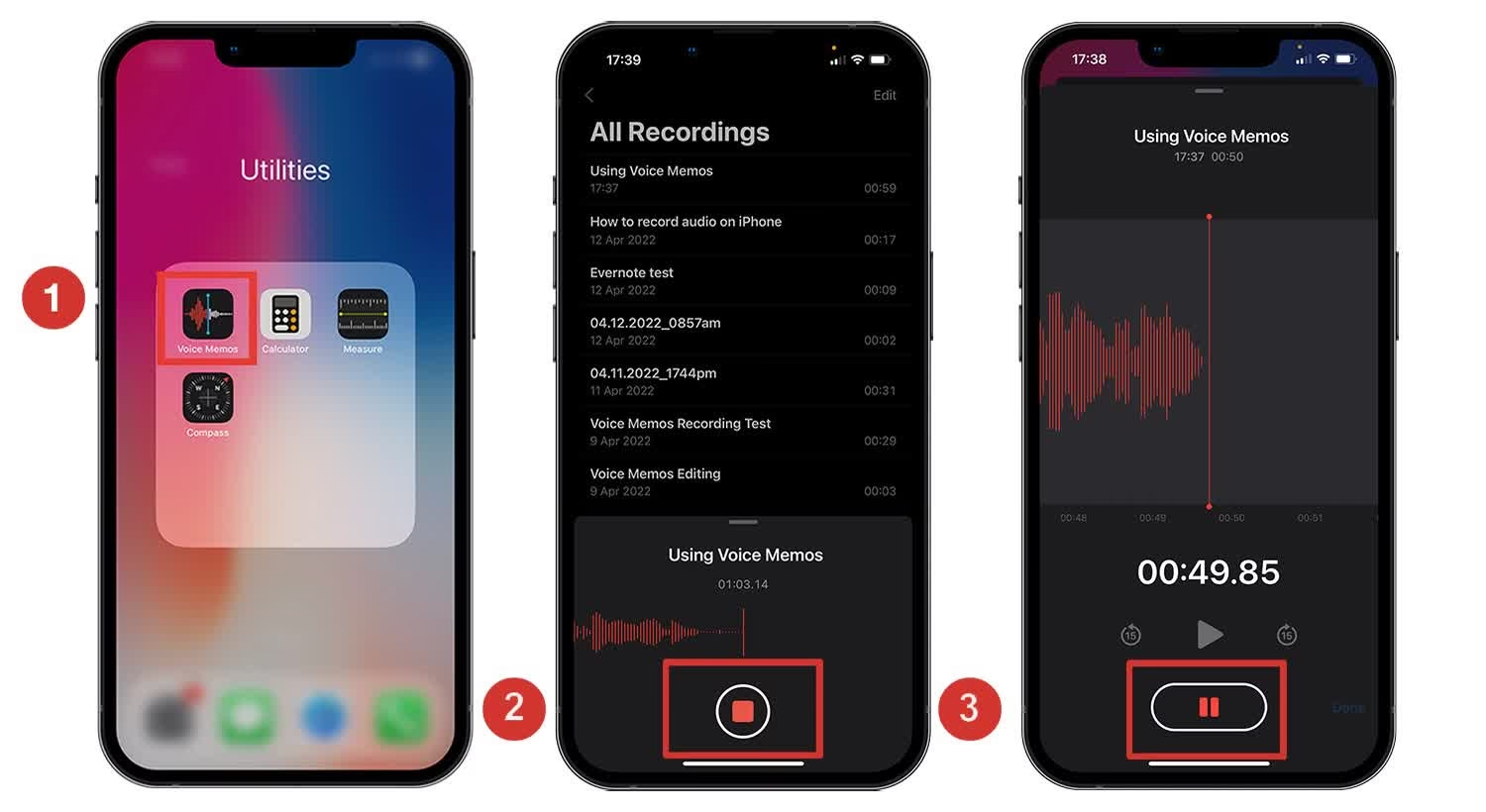
- Najděte aplikaci Diktafon na domovské obrazovce vašeho iPhonu a klepněte na ni, abyste ji otevřeli. Ikona je obvykle vyobrazena jako mikrofon.
- Jakmile je aplikace otevřená, uvidíte velké červené tlačítko uprostřed spodní části obrazovky. Klepnutím na toto tlačítko zahájíte nahrávání.
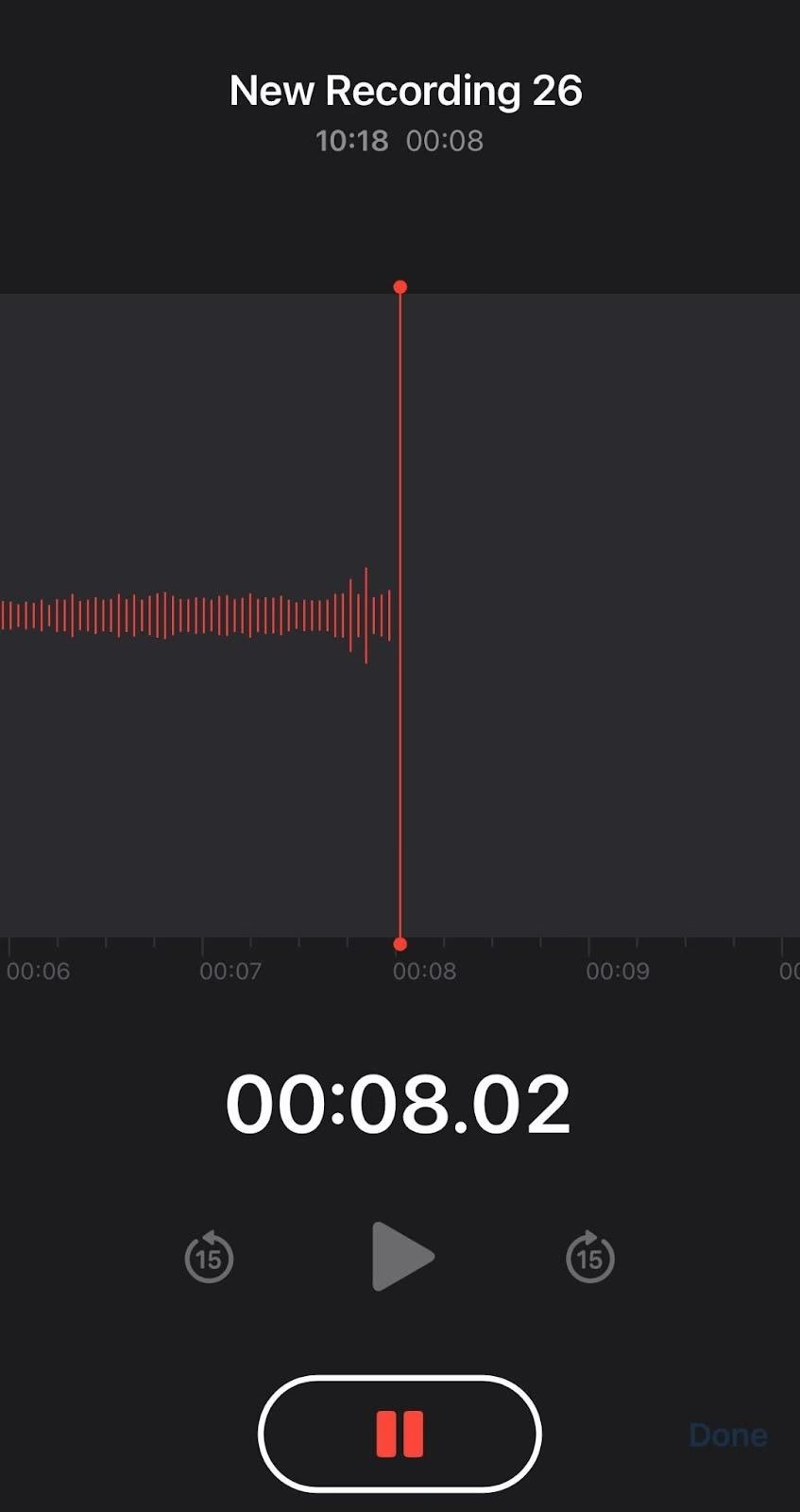
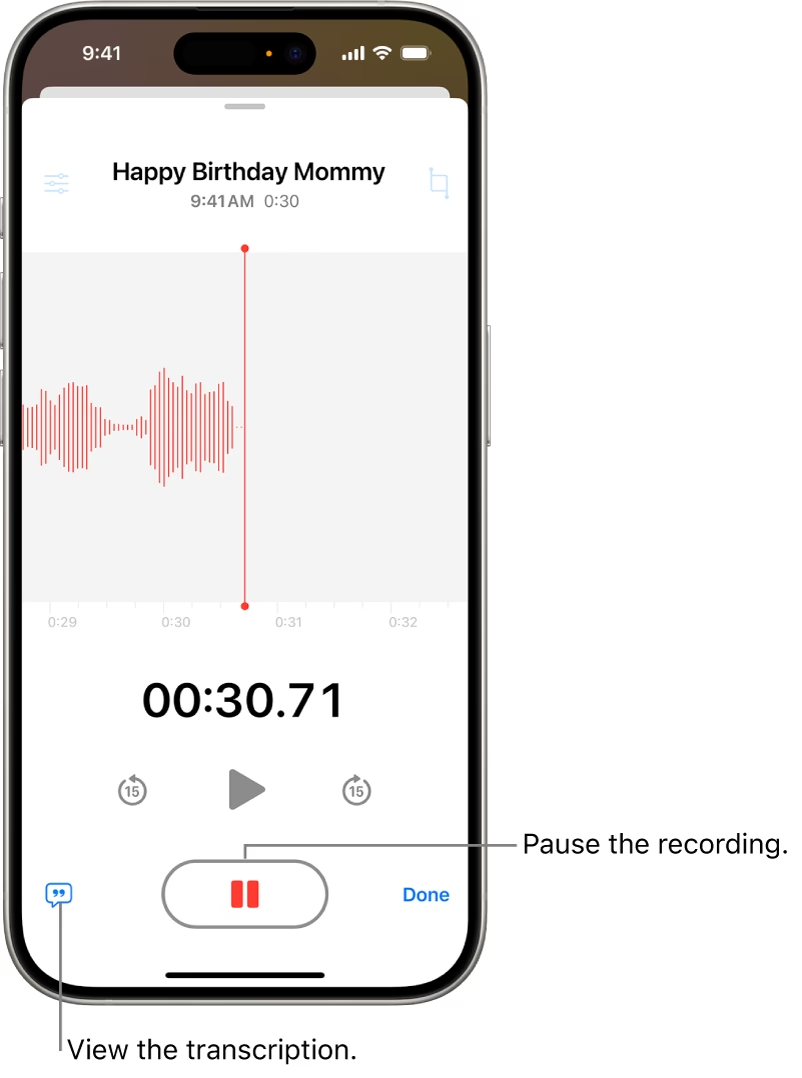
- Během nahrávání uvidíte časovač, který ukazuje délku vaší nahrávky. Nahrávání můžete pozastavit a obnovit opětovným klepnutím na červené tlačítko.
- Jakmile dokončíte nahrávání, klepněte na tlačítko zastavení (čtvercová ikona) pro ukončení nahrávání.
Aplikace Diktafon vám umožní pojmenovat a uložit vaše nahrávky pro snadný přístup později. Chcete-li to provést, postupujte podle těchto dalších kroků:
- Po zastavení nahrávání uvidíte obrazovku zobrazující zvukovou vlnu vaší nahrávky.
- Klepněte na tlačítko „Hotovo“ v levém horním rohu obrazovky.
- Budete vyzváni, abyste nahrávce dali název. Zadejte popisný název, který vám pomůže nahrávku později identifikovat.
- Klepněte na tlačítko „Uložit“ pro uložení nahrávky do vašeho iPhonu.
Aplikace Diktafon také nabízí některé základní editační funkce pro oříznutí začátku nebo konce vašich nahrávek. Chcete-li tyto funkce využít, jednoduše vyberte nahrávku, kterou chcete upravit, a klepněte na tlačítko se třemi tečkami (…). Odtud můžete zvolit možnost „Upravit nahrávku“ a provést jakékoli potřebné úpravy. Tato jednoduchost a intuitivnost dělají z Diktafonu skvělý výchozí bod pro každého, kdo chce na svém iPhonu nahrávat zvuk.
Využití aplikací třetích stran
Zatímco aplikace Diktafon poskytuje pohodlnou možnost nahrávání zvuku, někteří uživatelé mohou preferovat další funkce nebo možnosti přizpůsobení. V takových případech může být skvělou alternativou využití nahrávací aplikace třetí strany. Tyto aplikace často nabízejí pokročilé funkce, které Diktafonu chybí, jako je například vícestopé nahrávání, pokročilé efekty, lepší možnosti exportu nebo integrace s cloudovými službami.
Na App Storu je k dispozici mnoho nahrávacích aplikací třetích stran, z nichž každá nabízí jedinečné funkce a možnosti. Mezi oblíbené možnosti patří „Voice Recorder & Audio Editor“ od TapMedia Ltd, „Voice Record Pro“ od Dayana Networks Ltd. a „Just Press Record“ od Open Planet Software. Výběr závisí na vašich konkrétních potřebách a rozpočtu, protože některé z nich jsou placené nebo nabízejí nákupy v aplikaci.
Jak používat aplikaci třetí strany:
- Otevřete App Store na svém iPhonu a vyhledejte nahrávací aplikaci dle vašeho výběru. Doporučuje se přečíst si recenze a zjistit, zda aplikace splňuje vaše požadavky.
- Jakmile najdete vhodnou aplikaci, klepněte na tlačítko „Získat“ nebo „Instalovat“ pro stažení a instalaci na vaše zařízení.
- Spusťte aplikaci a seznamte se s jejím rozhraním a funkcemi. Každá aplikace má své specifické ovládání.
- V závislosti na aplikaci možná budete muset udělit oprávnění k přístupu k mikrofonu a úložišti. Ujistěte se, že tato oprávnění povolíte, abyste zajistili bezproblémové nahrávání a ukládání zvukových souborů. Bez těchto oprávnění nebude aplikace fungovat správně.
Každá nahrávací aplikace třetí strany může mít vlastní sadu pokynů a funkcí, proto je nezbytné odkazovat se na dokumentaci aplikace nebo sekci nápovědy pro konkrétní podrobnosti. Mnoho z těchto aplikací nabízí pokročilé možnosti úprav, možnosti organizace souborů a dokonce i integraci s cloudovým úložištěm pro snadný přístup k vašim nahrávkám napříč více zařízeními. Pro profesionálnější výsledky, zejména u hudebních produkcí nebo komplexních podcastů, je investice do kvalitní aplikace třetí strany často nezbytná.
Nahrávání zvuku pomocí aplikace Kamera
Kromě specializovaných aplikací pro nahrávání hlasu poskytuje aplikace Kamera na iPhonu také pohodlnou funkci nahrávání zvuku. Tato funkce vám umožňuje zachytit zvuk při pořizování videa nebo dokonce při pořizování fotografie (pokud je aktivní Live Photo). Ačkoli primárním účelem aplikace Kamera není nahrávání zvuku, je to užitečná možnost pro situace, kdy potřebujete vizuální i zvukový záznam současně.
Jak používat funkci nahrávání zvuku v aplikaci Kamera:
- Otevřete aplikaci Kamera na svém iPhonu.
- V závislosti na modelu vašeho iPhonu a verzi iOS možná budete muset přepnout do režimu nahrávání videa nebo vybrat možnost „Live Photo“. V režimu „Video“ se zvuk nahrává automaticky. Pro „Live Photo“ se zvuk nahrává po dobu několika sekund před a po stisknutí spouště.
- Jakmile jste v požadovaném režimu, hledejte ikonu mikrofonu nebo možnost nahrávání zvuku. Tato ikona se obvykle nachází v blízkosti tlačítka spouště nebo v nabídce kamery (pro Live Photo je to žlutá ikona v horní části obrazovky).
- Klepněte na ikonu mikrofonu pro spuštění nahrávání zvuku.
- Začněte pořizovat video nebo fotografii, zatímco nahrávání zvuku probíhá.
- Pro zastavení nahrávání zvuku klepněte na ikonu mikrofonu znovu.
Je důležité si uvědomit, že zvuk nahraný pomocí aplikace Kamera bude synchronizován s videem nebo fotografií, kterou zachytíte. Tato funkce může být obzvláště užitečná, když chcete zachytit zvuk ve spojení s vizuálním obsahem, jako jsou rozhovory, prezentace, nebo živá vystoupení. Kvalita zvuku je obvykle dobrá pro běžné použití, ale pro profesionální účely je stále lepší volbou specializovaný externí mikrofon.
Nastavení zvuku na iPhone pro optimální kvalitu
Při nahrávání zvuku na iPhone je důležité mít správná nastavení, abyste zajistili co nejlepší kvalitu zvuku. V této části prozkoumáme tři klíčové aspekty úpravy nastavení zvuku na iPhone: změna mikrofonního vstupu, úprava kvality nahrávání a povolení redukce šumu na pozadí. Tyto kroky vám pomohou získat čistší a profesionálnější zvukové záznamy.
Změna mikrofonního vstupu
Mikrofon na vašem iPhonu hraje klíčovou roli při zachycování čistého a ostrého zvuku. Ve výchozím nastavení iPhone používá svůj vestavěný mikrofon pro nahrávání, ale jsou chvíle, kdy můžete chtít přepnout na externí mikrofon pro lepší kvalitu zvuku. Externí mikrofony, ať už drátové nebo bezdrátové, nabízejí často vyšší citlivost, lepší poměr signálu k šumu a specifičtější směrové charakteristiky, což výrazně zlepšuje výslednou nahrávku.
Jak změnit mikrofonní vstup na iPhone:
- Připojte svůj externí mikrofon k iPhonu pomocí vhodného adaptéru nebo kabelu (např. Lightning na 3,5 mm jack, USB-C na USB-A, nebo přímo Lightning/USB-C mikrofon).
- Otevřete nahrávací aplikaci dle vašeho výběru. Většina aplikací třetích stran, a někdy i Diktafon, automaticky detekuje externí mikrofon.
- Hledejte možnost výběru mikrofonního vstupu v rámci aplikace. To lze obvykle nalézt v menu nastavení aplikace nebo v předvolbách.
- Vyberte externí mikrofon jako vstupní zdroj.
- Začněte nahrávat a všimněte si zlepšené kvality zvuku zachycené externím mikrofonem.
Změnou mikrofonního vstupu můžete využít výhod kvalitnějších externích mikrofonů pro nahrávky profesionální úrovně. Je to obzvláště důležité pro podcasty, hudební nahrávky nebo rozhovory, kde je kritická čistota hlasu.
Úprava kvality nahrávání
Kvalita nahrávání vašeho zvuku může výrazně ovlivnit celkový poslechový zážitek. Ať už nahráváte podcast, rozhovor nebo voiceover, je důležité upravit nastavení kvality nahrávání tak, aby vyhovovala vašim specifickým potřebám. Vyšší kvalita obvykle znamená větší velikost souboru, proto je důležité najít rovnováhu mezi kvalitou a dostupným úložištěm.
Jak upravit kvalitu nahrávání na iPhone:
- Otevřete aplikaci Nastavení na svém iPhonu.
- Přejděte dolů a klepněte na „Kamera“ nebo „Fotky a kamera“, v závislosti na vaší verzi iOS.
- Hledejte sekci „Nahrávání videa“ nebo „Nahrávání zvuku“. I když je to primárně pro video, nastavení zde ovlivňují i zvukovou složku videa. Některé aplikace třetích stran mají vlastní nastavení kvality (např. v Diktafonu v Nastavení > Diktafon > Kvalita zvuku).
- Klepněte na požadovanou možnost kvality nahrávání. Dostupné možnosti se mohou lišit v závislosti na modelu vašeho iPhonu a verzi iOS.
- Zvolte vyšší kvalitu nahrávání pro profesionální nahrávky nebo nižší kvalitu pro menší velikost souborů a snadnější sdílení.
Pamatujte, že vyšší nastavení kvality nahrávání může vést k větším velikostem souborů, takže se ujistěte, že máte na svém zařízení dostatek úložného prostoru. Pro nejlepší výsledky, zejména v případě hlasových poznámek nebo hudby, hledejte možnost bezztrátový (Lossless) formát, který zachovává veškeré detaily. V Diktafonu to najdete pod Nastavení > Diktafon > Kvalita zvuku.
| Kvalita | Datový tok (přibližně) | Typické použití | Dopad na velikost souboru |
|---|---|---|---|
| Nízká (komprimovaná) | 64-96 kbps | Hlasové poznámky, rychlé záznamy | Velmi malá |
| Střední (komprimovaná) | 128-192 kbps | Podcasty, online video | Střední |
| Vysoká (komprimovaná) | 256-320 kbps | Kvalitní rozhovory, hudební dema | Velká |
| Bezztrátová (Lossless) | 1411 kbps (CD kvalita) | Profesionální nahrávky, archivace | Velmi velká |
Povolení redukce šumu na pozadí
Hluk na pozadí může být velkým rušivým elementem při nahrávání zvuku, zvláště pokud se nacházíte v hlučném prostředí. Naštěstí iPhony nabízejí vestavěnou funkci, která pomáhá snižovat hluk na pozadí během nahrávání. Tato funkce je navržena tak, aby zlepšila čistotu hlasu a minimalizovala rušivé elementy, což je zvláště užitečné při telefonních hovorech nebo nahrávání v náročných akustických podmínkách.
Jak povolit redukci šumu na pozadí na iPhone:
- Otevřete aplikaci Nastavení na svém iPhonu.
- Přejděte dolů a klepněte na „Zpřístupnění“.
- Klepněte na „Audio/Vizuální“.
- V sekci „Audio“ přepněte možnost „Zrušení šumu telefonu“ (Phone Noise Cancellation) do polohy zapnuto.
Povolení této funkce zlepší čistotu vašich nahrávek minimalizováním hluku na pozadí. Je obzvláště užitečná při nahrávání v přeplněných oblastech, venku, nebo kdekoli s velkým množstvím okolního hluku. Je však důležité si uvědomit, že tato funkce je primárně určena pro telefonní hovory, ale může mít pozitivní dopad i na kvalitu zvuku zachyceného vestavěným mikrofonem v jiných aplikacích. Vždy je dobré před důležitou nahrávkou vyzkoušet, jak se tato funkce projeví na výsledném zvuku.
Řešení problémů s nahráváním zvuku na iPhone
Nahrávání zvuku na iPhonu by mělo být bezproblémové, ale občas se mohou vyskytnout problémy, které narušují kvalitu nebo průběh nahrávání. Není nic frustrujícího než zjistit, že důležitá nahrávka je tichá, zkreslená nebo se neočekávaně zastavila. Tato sekce se zaměřuje na běžné problémy a poskytuje praktické kroky pro odstraňování problémů, abyste mohli rychle obnovit optimální funkčnost nahrávání.
Žádný zvuk nebo nízká hlasitost během nahrávání
Setkáváte se s problémy, kdy během nahrávání zvuku na vašem iPhonu není slyšet žádný zvuk nebo je hlasitost příliš nízká? Nebojte se, máme pro vás řešení. Existuje několik kroků, které můžete podniknout k vyřešení tohoto problému a vrátit se k nahrávání křišťálově čistého zvuku.
- Zkontrolujte nastavení hlasitosti: Začněte kontrolou hlasitosti na vašem iPhonu. Ujistěte se, že je hlasitost zvýšena a není ztlumena. Můžete to provést stisknutím tlačítka pro zvýšení hlasitosti na boku zařízení nebo přechodem do Ovládacího centra a úpravou posuvníku hlasitosti.
- Vyčistěte mikrofon: Prach nebo nečistoty na mikrofonu mohou někdy rušit nahrávání zvuku. Vezměte měkký hadřík bez chloupků nebo malý kartáček a jemně vyčistěte mikrofon na vašem iPhonu. Buďte opatrní, abyste nepoužili příliš velký tlak nebo jakékoli tekutiny, které by mohly zařízení poškodit. Mikrofony jsou obvykle umístěny na spodní hraně telefonu a v blízkosti zadní kamery.
- Vypněte Bluetooth: Pokud máte k iPhonu připojeno zařízení Bluetooth, jako jsou sluchátka nebo reproduktor, je možné, že zvuk je směrován do tohoto zařízení namísto interního mikrofonu. Chcete-li to zkontrolovat, přejděte do Ovládacího centra a ujistěte se, že je Bluetooth vypnuto.
- Restartujte iPhone: Někdy může jednoduchý restart opravit různé problémy na vašem iPhonu, včetně problémů s nahráváním zvuku. Stiskněte a podržte tlačítko napájení, dokud se nezobrazí možnost „Posunutím vypněte“, poté ji posuňte pro vypnutí zařízení. Počkejte několik sekund, poté znovu stiskněte a podržte tlačítko napájení pro jeho opětovné zapnutí.
- Zkontrolujte aktualizace softwaru: Zastaralý software může někdy způsobovat problémy s nahráváním zvuku. Ujistěte se, že váš iPhone běží na nejnovější verzi iOS, přechodem do Nastavení > Obecné > Aktualizace softwaru. Pokud je k dispozici aktualizace, postupujte podle pokynů na obrazovce pro její stažení a instalaci.
Zkreslená nebo tlumená kvalita zvuku
Zní vaše zvuková nahrávka na iPhonu zkresleně nebo tlumeně? To může být frustrující, zvláště pokud se snažíte zachytit důležité okamžiky nebo vytvořit profesionální obsah. Pojďme prozkoumat několik kroků, jak zlepšit kvalitu zvuku.
- Zkontrolujte umístění mikrofonu: Ujistěte se, že váš prst nebo jakýkoli předmět nezakrývá mikrofon během nahrávání. Mikrofon na vašem iPhonu je obvykle umístěn ve spodní části zařízení nebo v blízkosti zadní kamery. Ujistěte se, že není blokován vaší rukou nebo jiným předmětem.
- Snižte hluk na pozadí: Hluk na pozadí může rušit čistotu vašich zvukových nahrávek. Zkuste najít tiché místo nebo použijte funkci potlačení šumu, pokud je k dispozici ve vaší nahrávací aplikaci. To pomůže minimalizovat nežádoucí hluk a zlepšit celkovou kvalitu vašich nahrávek.
- Upravte citlivost mikrofonu: Některé nahrávací aplikace nebo nastavení vám umožňují upravit citlivost mikrofonu. Experimentujte s různými úrovněmi, abyste našli optimální nastavení pro vaše nahrávací prostředí. Zvýšení citlivosti může pomoci zachytit tišší zvuky, zatímco její snížení může snížit pravděpodobnost zkreslení.
- Použijte externí mikrofon: Pokud se neustále potýkáte se zkreslenou nebo tlumenou kvalitou zvuku, zvažte použití externího mikrofonu. K dispozici jsou různé možnosti, včetně klopových mikrofonů nebo mikrofonů s konektorem Lightning/USB-C. Tyto externí mikrofony mohou poskytnout lepší kvalitu zvuku a snížit rušení.
- Testujte s jinou nahrávací aplikací: Pokud problém přetrvává, zkuste použít jinou nahrávací aplikaci. Někdy určité aplikace nemusí dobře fungovat s hardwarem nebo softwarovou konfigurací vašeho iPhonu. Vyzkoušejte několik různých nahrávacích aplikací, abyste zjistili, zda se kvalita zvuku zlepší.
Neočekávané zastavení nahrávání
Setkali jste se někdy se situací, kdy se vaše zvuková nahrávka na iPhonu neočekávaně zastavila? To může být frustrující, zvláště pokud jste uprostřed důležité nahrávky. Pojďme prozkoumat několik kroků k řešení tohoto problému.
- Zkontrolujte dostupné úložiště: Nedostatek úložného prostoru na vašem iPhonu může způsobit náhlé zastavení nahrávání. Přejděte do Nastavení > Obecné > Úložiště iPhone, abyste zkontrolovali, kolik místa je k dispozici. Pokud je ho málo, zvažte odstranění nepotřebných souborů, aplikací nebo jejich přesun do cloudové úložiště služby, abyste uvolnili místo.
- Restartujte iPhone: Podobně jako u jiných problémů s nahráváním zvuku může jednoduchý restart často vyřešit neočekávané zastavení nahrávání. Stiskněte a podržte tlačítko napájení, dokud se nezobrazí možnost „Posunutím vypněte“, poté ji posuňte pro vypnutí zařízení. Počkejte několik sekund, poté znovu stiskněte a podržte tlačítko napájení pro jeho opětovné zapnutí.
- Aktualizujte nahrávací aplikaci: Pokud používáte nahrávací aplikaci třetí strany, ujistěte se, že je aktuální. Vývojáři často vydávají aktualizace, aby řešili chyby a zlepšili výkon aplikace. Přejděte do App Store a zkontrolujte, zda jsou k dispozici nějaké aktualizace pro vaši nahrávací aplikaci. Pokud je aktualizace k dispozici, nainstalujte ji a zjistěte, zda problém přetrvává.
- Resetujte nastavení: Pokud žádný z výše uvedených kroků problém nevyřeší, můžete zkusit resetovat nastavení vašeho iPhonu. Přejděte do Nastavení > Obecné > Přenést nebo resetovat iPhone > Obnovit > Obnovit všechna nastavení. Mějte na paměti, že to resetuje všechna vaše personalizovaná nastavení, ale může to vyřešit jakékoli problémy související se softwarem, které způsobují neočekávané zastavení nahrávání.
- Kontaktujte podporu Apple: Pokud problém přetrvává i po vyzkoušení těchto kroků, doporučuje se obrátit se na podporu Apple pro další pomoc. Mohou poskytnout konkrétnější pokyny na základě modelu vašeho zařízení a verze softwaru.
Pamatujte, že řešení problémů s nahráváním zvuku na iPhonu může být proces pokusů a omylů. Je nezbytné systematicky postupovat podle těchto kroků a testovat nahrávání po každé akci pro řešení problémů, abyste zjistili, zda byl problém vyřešen.
Ukládání a sdílení zvukových nahrávek na iPhone
Nahráli jste někdy důležitý rozhovor nebo nezapomenutelný okamžik na svůj iPhone a přemýšleli jste, jak jej uložit a sdílet? V této části prozkoumáme různé možnosti ukládání a sdílení zvukových nahrávek na vašem iPhonu. Ať už chcete uložit své nahrávky do aplikace Diktafon, sdílet je prostřednictvím zpráv nebo e-mailu, nebo je nahrát do služeb cloudového úložiště, máme pro vás řešení!
Ukládání nahrávek do aplikace Diktafon
Aplikace Diktafon je vestavěná funkce na vašem iPhonu, která vám umožňuje snadno nahrávat zvuk. Chcete-li uložit své zvukové nahrávky pomocí této aplikace, jednoduše postupujte podle těchto kroků:
- Otevřete aplikaci Diktafon na svém iPhonu.
- Klepněte na tlačítko „Nahrát“ pro spuštění nové nahrávky.
- Jakmile dokončíte nahrávání, klepněte na tlačítko „Zastavit“.
- Dejte své nahrávce název klepnutím na pole „Název“.
- Klepněte na tlačítko „Uložit“ pro uložení nahrávky.
Uložením nahrávek do aplikace Diktafon k nim můžete později snadno přistupovat a dokonce je organizovat do různých složek. To usnadňuje nalezení konkrétní nahrávky, když ji nejvíce potřebujete. Aplikace automaticky ukládá nahrávky ve formátu M4A, což je komprimovaný, ale stále kvalitní formát.
Sdílení nahrávek přes Zprávy nebo E-mail
Sdílení vašich zvukových nahrávek s přáteli, rodinou nebo kolegy je na iPhonu hračka. Své nahrávky můžete snadno posílat prostřednictvím zpráv nebo e-mailu. Zde je návod:
- Otevřete aplikaci Diktafon na svém iPhonu.
- Najděte nahrávku, kterou chcete sdílet.
- Klepněte na nahrávku, abyste ji otevřeli.
- Hledejte ikonu sdílení (obvykle reprezentovanou šipkou směřující nahoru z krabičky) a klepněte na ni.
- Z nabídky sdílení vyberte možnost „Zprávy“ nebo „Mail“.
- Zadejte kontaktní informace příjemce a klepněte na odeslat.
Své nahrávky můžete také sdílet na jiných aplikacích pro zasílání zpráv nebo platformách sociálních médií, pokud je máte nainstalovány na svém iPhonu. Sdílení vašich zvukových nahrávek vám umožňuje pohodlně prožívat zvláštní okamžiky nebo sdílet důležité informace s ostatními. iPhone automaticky převede soubor do kompatibilního formátu pro sdílení, pokud je to nutné.
Nahrávání nahrávek do cloudových úložišť
Pokud chcete mít své zvukové nahrávky v bezpečí a dostupné odkudkoli, nahrávání do cloudové úložiště služeb je skvělá možnost. Služby cloudového úložiště jako iCloud, Google Drive nebo Dropbox nabízejí bezpečné úložiště pro vaše nahrávky a umožňují k nim přistupovat z jakéhokoli zařízení s internetovým připojením. To je zvláště užitečné pro zálohování důležitých souborů a pro spolupráci na projektech.
Jak nahrát nahrávky do cloudové služby:
- Otevřete aplikaci cloudového úložiště na svém iPhonu (např. iCloud Drive, Disk Google, Dropbox).
- Vytvořte novou složku nebo najděte existující složku, kam chcete uložit své nahrávky.
- Klepněte na tlačítko „Nahrát“ nebo „Přidat“ pro výběr vašich nahrávek z aplikace Diktafon nebo z úložiště vašeho iPhonu (např. přes aplikaci Soubory).
- Vyberte nahrávky, které chcete nahrát, a potvrďte nahrávání.
Nahráváním svých nahrávek do služby cloudového úložiště k nim můžete přistupovat z jakéhokoli zařízení s internetovým připojením. To zajišťuje, že vaše cenné nahrávky jsou bezpečně zálohovány a lze je načíst, kdykoli je potřebujete. Navíc mnoho cloudových služeb nabízí automatickou synchronizaci, což znamená, že jakákoli změna provedená na jednom zařízení se okamžitě projeví na všech ostatních zařízeních připojených ke stejnému účtu.
Často kladené otázky o nahrávání zvuku na iPhone
Abychom vám pomohli co nejlépe využít nahrávací schopnosti vašeho iPhonu, shromáždili jsme a odpověděli na některé z nejčastějších otázek týkajících se kvality a vylepšení zvuku.
Jak získám nejlepší kvalitu zvuku při nahrávání na iPhone?
iPhone je výkonný nástroj pro audio produkci, který uživatelům umožňuje nahrávat vysoce kvalitní zvuk pouze s telefonem. Ať už podcastujete, vytváříte hudbu, nahráváte rozhovory nebo pořizujete nahrávky pro jiné účely, iPhone může být skvělým zařízením k použití. Zde jsou klíčové tipy pro získání nejlepší kvality zvuku:
- Ujistěte se, že nic neblokuje mikrofon vašeho iPhonu: Pouzdra a příslušenství mohou zakrývat mikrofon.
- Namiřte mikrofon vašeho iPhonu směrem ke zdroji zvuku: To pomůže izolovat signál od okolního hluku.
- Nepokládejte mikrofon příliš blízko zdroje zvuku: Přílišná blízkost může způsobit zkreslení. Snažte se udržet vzdálenost alespoň 30-60 cm.
- Ztlumte iPhone nebo zapněte režim Letadlo: Zabráníte tak rušení příchozími hovory a oznámeními.
- Změňte kvalitu zvuku na bezztrátovou (Lossless) v nastavení: To zajistí, že se zachovají všechny detaily vašich nahrávek.
- Investujte do dobrého externího mikrofonu: Poskytne lepší kvalitu zvuku než interní mikrofon díky lepšímu poměru signálu k šumu a vyšší citlivosti.
- Najděte tiché místo pro nahrávání: Minimalizujte vnější hlukové rušení.
- Mluvte co nejblíže k mikrofonu: Pro nejlepší výsledky vokálů mluvte blízko mikrofonu, aniž byste se namáhali.
- Použijte pop filtr: Pomáhá snižovat „praskavé zvuky“ způsobené souhláskami jako „P“ a „B“, což dodá vokálním nahrávkám ostrost a čistotu.
Lze nahrávat kvalitní vokály na iPhone?
Ano, na iPhone můžete nahrávat kvalitní vokály. Aplikace Záznam zvuku v aplikaci GarageBand usnadňuje nahrávání hlasu s vysoce kvalitním zvukem. Nabízí dvě sady ovládacích prvků, které vám umožňují upravit zvuk, takže se můžete ujistit, že vaše nahrávky jsou co nejčistší a nejostřejší. Navíc, pokud chcete posunout své nahrávky na další úroveň, můžete použít externí mikrofon připojený k vašemu iPhonu pro ještě lepší kvalitu zvuku. GarageBand je zdarma dostupný v App Storu a nabízí širokou škálu nástrojů pro úpravu a mixování zvuku, což z něj činí ideální volbu pro hudebníky a podcastery.
Lze upravit kvalitu nahrávání videa (a tím i zvuku) v aplikaci Kamera?
Ano, kvalitu nahrávání můžete na svém iPhonu upravit. Chcete-li to provést, otevřete aplikaci Nastavení a vyberte „Kamera“. Poté vyberte „Nahrávání videa“ pro přístup k nastavení videa. Můžete upravit rozlišení videa na HD nebo 4K, stejně jako snímkovou frekvenci na 24, 25 nebo 30 snímků za sekundu. Na novějších modelech iPhonu (iPhone 14 a novější) můžete k nastavení rychle přistupovat pomocí rychlých přepínačů v režimu Kinematografie. Vyšší rozlišení a snímková frekvence znamenají lepší vizuální kvalitu a často i lepší zvukovou kvalitu, protože se zaznamenává více dat.
Lze vylepšit zvuk na iPhone?
Ano, zvuk na iPhone můžete vylepšit. Můžete to udělat úpravou nastavení ekvalizace (EQ) v aplikaci Hudba, což vám umožní upravit frekvence zvuku pro lepší kvalitu zvuku. Můžete také použít nastavení Omezení hlasitosti k úpravě úrovně hlasitosti zvuku a zabránění jakýmkoli náhlým hlasitým zvukům. Navíc funkce Kontrola zvuku normalizuje celkovou úroveň hlasitosti vašeho zvuku, takže žádná skladba nebude znít hlasitěji nebo tišeji než jiná. Tyto funkce jsou skvělé pro zlepšení poslechového zážitku z již existujících zvukových souborů, ale pro nahrávání je vždy lepší začít s co nejvyšší kvalitou.
Závěrem, nahrávání zvuku na vašem iPhonu je jednoduchý a pohodlný proces, který nabízí neuvěřitelnou flexibilitu. Ať už dáváte přednost ukládání do aplikace Diktafon, sdílení přes zprávy nebo e-mail, nebo nahrávání do cloudových úložišť, volba je na vás. Experimentováním s různými metodami a nastaveními můžete objevit, co nejlépe vyhovuje vašim potřebám, a zajistit, že vaše nahrávky budou vždy znít co nejlépe. Váš iPhone je mnohem více než jen telefon – je to kapesní nahrávací studio připravené zachytit svět kolem vás!
Chceš-li si přečíst další články podobné jako iPhone jako nahrávací studio: Kompletní průvodce, navštiv kategorii Technologie.