
04/01/2022
V dnešní době jsou hovory přes WhatsApp nedílnou součástí našeho každodenního života, ať už jde o rodinné videohovory, důležité pracovní schůzky nebo jen rychlou domluvu s přáteli. Často se stane, že si potřebujeme nějakou informaci z hovoru zapamatovat, nebo si ho dokonce uložit pro pozdější referenci. Mnoho uživatelů si však klade otázku: Jak mohu nahrávat hovory WhatsApp na svém iPhonu? Přestože WhatsApp nenabízí vestavěnou funkci pro nahrávání hovorů, existují ověřené metody a nástroje, které vám to umožní. V tomto článku se podíváme na různé způsoby, jak nahrávat audio i video hovory na iPhonu, porovnáme jejich výhody a nevýhody a co je nejdůležitější, probereme klíčové právní aspekty, které byste měli znát předtím, než začnete nahrávat.

- Proč nahrávat hovory WhatsApp?
- Vestavěný záznamník obrazovky iPhonu: Možnosti a omezení
- Metoda iPhone + Mac QuickTime: Nejlepší pro uživatele iOS s Macem
- Další metody nahrávání WhatsApp hovorů
- Srovnání metod nahrávání pro iPhone
- Právní aspekty a souhlas s nahráváním hovorů
- Často kladené otázky (FAQ)
- Závěrečná doporučení
Proč nahrávat hovory WhatsApp?
Důvodů pro nahrávání hovorů WhatsApp je celá řada. Pro někoho to může být praktická pomůcka, pro jiného nezbytnost. Zde jsou ty nejčastější:
- Obchodní dokumentace a poznámky ze schůzek: Pro profesionály je nahrávání hovorů neocenitelné pro zachycení klíčových rozhodnutí, úkolů a dohod. Už nikdy nezapomenete důležitý detail.
- Osobní vzpomínky a důležité konverzace: Chcete si uchovat vzpomínky na rozhovory s blízkými, nebo si zaznamenat důležité rodinné události? Nahrávání vám to umožní.
- Referenční materiál pro složité instrukce: Pokud dostáváte složité pokyny nebo návody, nahrávka vám poslouží jako detailní referenční materiál, který si můžete kdykoli přehrát.
- Právní ochrana a dohody: V některých případech může být nahrávka hovoru důležitá pro právní účely, například pro doložení dohody nebo konverzace.
Je však naprosto nezbytné si uvědomit, že před nahráváním hovoru je vždy nutné informovat všechny účastníky a zkontrolovat místní zákony týkající se souhlasu s nahráváním hovorů. Na právní aspekty se podíváme podrobněji dále v článku.
Vestavěný záznamník obrazovky iPhonu: Možnosti a omezení
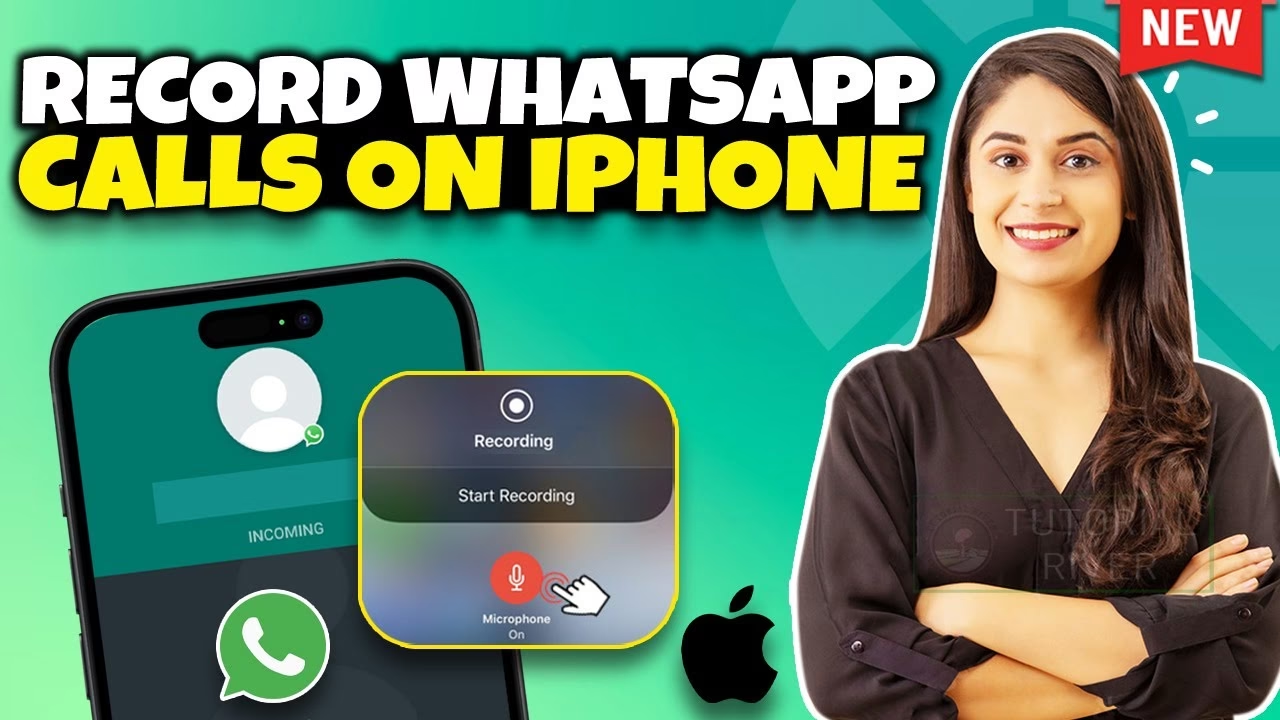
iPhone je vybaven vlastním nativním záznamníkem obrazovky, který umožňuje nahrávat dění na displeji vašeho zařízení. Mnoho uživatelů se ho snaží využít i pro nahrávání videohovorů přes WhatsApp. I když s ním můžete částečně zachytit obraz z videohovorů, existuje zde jedno významné omezení: pro mnoho uživatelů audio často chybí nebo je velmi nekvalitní, což znemožňuje plnohodnotné nahrávání konverzace. Pokud to přesto chcete vyzkoušet, zde je návod:
Jak přidat nahrávání obrazovky do Ovládacího centra:
- Otevřete aplikaci Nastavení (ikonu ozubeného kola). Pokud ji nemůžete najít, přejeďte doprava na domovské obrazovce do Knihovny aplikací a vyhledejte „Nastavení“.
- Přejděte dolů a klepněte na Ovládací centrum.
- Na další obrazovce rolujte dolů, dokud nenajdete položku Nahrávání obrazovky.
- Klepněte na zelené tlačítko plus (+) vedle „Nahrávání obrazovky“. Tím se tato funkce přidá do vašeho Ovládacího centra.
Jak nahrávat WhatsApp videohovor pomocí záznamníku obrazovky:
- Otevřete Ovládací centrum. Způsob otevření se liší v závislosti na modelu vašeho iPhonu:
- Pro iPhone s tlačítkem Domů (např. iPhone 6/7/8/SE): Přejeďte prstem zdola nahoru po obrazovce.
- Pro iPhone bez tlačítka Domů (např. iPhone X/11/12/13/14/15): Přejeďte prstem z pravého horního rohu obrazovky dolů. Dejte pozor, abyste nepřejeli příliš blízko středu, jinak se otevře Oznamovací centrum.
- V Ovládacím centru najděte ikonu nahrávání obrazovky (kruh s tečkou uprostřed) a klepněte na ni. Po 3sekundovém odpočítávání začne nahrávání.
- Spusťte svůj videohovor WhatsApp.
- Pro zastavení nahrávání klepněte na červený časový indikátor v horní části obrazovky nebo znovu otevřete Ovládací centrum a klepněte na stejnou ikonu nahrávání.
- Nahrávka se automaticky uloží do aplikace Fotky.
Jak již bylo zmíněno, i když se video nahraje, je velmi pravděpodobné, že zvuk z hovoru nebude zaznamenán, nebo bude velmi slabý. To je hlavní důvod, proč tato metoda není pro plnohodnotné nahrávání hovorů WhatsApp na iPhonu ideální.
Metoda iPhone + Mac QuickTime: Nejlepší pro uživatele iOS s Macem
Pokud vlastníte jak iPhone, tak Mac, máte k dispozici zdaleka nejlepší a nejspolehlivější metodu pro nahrávání vysoce kvalitních videohovorů WhatsApp, včetně zvuku. QuickTime Player, vestavěná aplikace v macOS, umožňuje nahrávat obrazovku vašeho iPhonu s plnou audio podporou.
Jak nahrávat pomocí QuickTime Player:
- Připojte iPhone k Macu: Použijte standardní USB kabel k připojení vašeho iPhonu k Macu.
- Otevřete QuickTime Player: Na Macu otevřete aplikaci QuickTime Player (najdete ji ve složce Aplikace nebo přes Spotlight vyhledávání).
- Spusťte nové nahrávání filmu: V horní liště menu QuickTime Playeru přejděte na Soubor > Nové nahrávání filmu (File > New Movie Recording).
- Vyberte iPhone jako zdroj: V okně nahrávání, které se objeví, uvidíte vedle červeného tlačítka nahrávání malou šipku dolů. Klepněte na ni a z rozbalovací nabídky vyberte svůj iPhone jako zdroj pro kameru i pro mikrofon.
- Spusťte nahrávání: Klepněte na červené tlačítko nahrávání v QuickTime Playeru.
- Zahajte hovor WhatsApp: Nyní na svém iPhonu spusťte videohovor WhatsApp. Vše, co se děje na obrazovce iPhonu, včetně zvuku z hovoru, bude nahráváno na Macu.
- Zastavte nahrávání: Po dokončení hovoru zastavte nahrávání v QuickTime Playeru klepnutím na tlačítko zastavení.
- Uložte nahrávku: Nahrávku můžete uložit na Macu do libovolného umístění.
Výhody této metody:
- Vynikající kvalita záznamu: Tato metoda poskytuje vysokou kvalitu videa i zvuku, což je klíčové pro důležité hovory.
- Nejsou potřeba žádné další aplikace: Vše, co potřebujete, je vestavěno v iOS a macOS.
- Přímé ukládání na Mac: Nahrávky se ukládají přímo na váš Mac, což usnadňuje správu a zálohování.
- Bezplatné řešení: Žádné dodatečné náklady.
Nevýhody:
- Vyžaduje vlastnictví jak iPhonu, tak Macu.
- Potřebujete fyzické kabelové připojení.
- Nastavení je nutné provést před každým hovorem.
Další metody nahrávání WhatsApp hovorů
Kromě výše uvedených hlavních metod pro iPhone existují i další možnosti, které však mají svá specifika a omezení.
Nahrávání druhým zařízením: Jednoduchá záložní metoda
Toto je nejjednodušší a pravděpodobně i nejvíce soukromá metoda, která nevyžaduje žádné aplikace ani složité nastavení. Spočívá v použití druhého zařízení (např. jiného telefonu, tabletu, diktafonu) k nahrávání hovoru, který probíhá na hlasitý odposlech.
- Jak na to: Spusťte hovor WhatsApp na svém iPhonu a přepněte jej na hlasitý odposlech. Umístěte druhé nahrávací zařízení blízko reproduktoru iPhonu a spusťte na něm aplikaci pro nahrávání hlasu.
- Výhody: Nevyžaduje instalaci žádných aplikací, funguje s jakoukoli kombinací zařízení, je zcela soukromá a nevyžaduje připojení k internetu.
- Nevýhody: Nižší kvalita zvuku kvůli okolnímu šumu, rušení a ozvěně. Vyžaduje manuální obsluhu obou zařízení.
Aplikace třetích stran pro nahrávání hovorů na iOS
Na trhu existují různé specializované aplikace pro nahrávání hovorů, které se zaměřují na nahrávání hovorů s různými funkcemi a úrovněmi kompatibility. Je však důležité si uvědomit, že kvůli přísným bezpečnostním a soukromým omezením ze strany společnosti Apple a iOS platformy je přímé nahrávání hovorů, včetně těch z WhatsAppu, pro aplikace třetích stran značně omezené nebo nemožné. Většina aplikací, které tvrdí, že umí nahrávat hovory na iPhonu, používá buď metodu třístranného hovoru (tzv. „conference call“), kde se nahrávací služba připojí jako třetí strana, nebo nahrávají přes VoIP protokoly, což nemusí vždy fungovat s WhatsAppem. Vždy si pečlivě přečtěte recenze, zkontrolujte zásady ochrany osobních údajů a ujistěte se, že aplikace je legitimní a funguje s vaší verzí iOS.
Srovnání metod nahrávání pro iPhone
| Metoda | Platforma | Kvalita zvuku | Snadnost použití | Cena | Poznámky |
|---|---|---|---|---|---|
| Vestavěný záznamník obrazovky | iPhone | Proměnná (často bez zvuku z hovoru) | Velmi snadné | Zdarma | Zaznamenává video, ale audio je problém. |
| iPhone + Mac QuickTime | iPhone + Mac | Vynikající | Snadné | Zdarma | Vyžaduje Mac a kabelové připojení. |
| Nahrávání druhým zařízením | Jakékoli | Průměrná | Střední | Zdarma | Soukromá, ale s potenciálním hlukem z okolí. |
| Aplikace třetích stran (iOS) | iPhone | Dobrá (pokud fungují) | Snadné | Liší se (často placené předplatné) | Omezená funkčnost kvůli iOS, často vyžadují workarounds. |
Právní aspekty a souhlas s nahráváním hovorů
Než začnete nahrávat jakékoli hovory WhatsApp, je naprosto klíčové porozumět právním požadavkům a důsledkům pro ochranu soukromí ve vaší jurisdikci. Zákony týkající se nahrávání hovorů se liší země od země a dokonce i stát od státu.
Dva hlavní typy zákonů o souhlasu:
- Zákon o jednostranném souhlasu: V některých regionech (např. většina států USA, Velká Británie s omezeními) stačí k legálnímu nahrávání hovoru souhlas pouze jedné osoby – tedy vás samotných. Nemusíte informovat ostatní účastníky.
- Zákon o dvoustranném (nebo vícestranném) souhlasu: V mnoha jiných regionech (např. Kalifornie, Florida, Pensylvánie v USA; většina zemí EU, včetně České republiky, Německa, Francie) je vyžadován souhlas všech stran účastnících se hovoru, aby bylo nahrávání legální. Porušení těchto zákonů může mít vážné právní důsledky.
Doporučené postupy před nahráváním:
- Prozkoumejte místní právní předpisy: Vždy si ověřte zákony platné ve vaší zemi a v zemi účastníků hovoru.
- Informujte všechny účastníky: Před zahájením nahrávání jasně oznamte, že hovor bude nahráván.
- Získejte výslovný souhlas: Pokud to zákony vyžadují, ujistěte se, že všichni účastníci dali jasný a srozumitelný souhlas s nahráváním. Můžete se zeptat například: „Pro účely dokumentace bychom rádi tento hovor nahráli. Souhlasíte?“
Během nahrávání:
- Pokud se rozhodnete nahrávat, zopakujte oznámení o nahrávání na začátku hovoru.
- Ujistěte se, že všichni účastníci potvrzují svůj souhlas.
- Pokud kdokoli vznese námitku, okamžitě nahrávání zastavte.
Důležité upozornění: Tento článek neposkytuje právní poradenství. Vždy se poraďte s právníkem nebo ověřte aktuální zákony ve vaší jurisdikci.
Často kladené otázky (FAQ)
Je legální nahrávat hovory WhatsApp?
Legálnost závisí na vaší poloze a místních zákonech o souhlasu. Vždy si ověřte místní předpisy a před nahráváním získejte potřebný souhlas.
Musím druhé osobě říct, že nahrávám?
Ve většině jurisdikcí ano. Mnoho regionů vyžaduje, aby všechny strany souhlasily s nahráváním.
Jaká je nejlepší bezplatná metoda pro nahrávání WhatsApp hovorů na iPhone?
Pro uživatele, kteří vlastní Mac, je nejlepší bezplatnou možností metoda iPhone + Mac QuickTime, která nabízí vynikající kvalitu bez dalších aplikací. Vestavěný záznamník obrazovky iPhonu je sice zdarma, ale má omezení v nahrávání zvuku z hovoru.
Fungují nahrávací aplikace s iOS?
Některé aplikace se snaží obejít omezení Applu, ale jejich funkčnost pro přímé nahrávání WhatsApp hovorů je omezená a často vyžaduje složité workarounds, jako je třístranné volání.
Jak mohu zlepšit kvalitu nahrávky?
Používejte sluchátka (ideálně s mikrofonem), zajistěte stabilní internetové připojení, minimalizujte hluk v pozadí a zvolte nastavení nahrávání s vysokou kvalitou (pokud je to možné).
Závěrečná doporučení
Nahrávání hovorů WhatsApp na iPhonu je sice možné, ale vyžaduje použití externích metod, jelikož WhatsApp ani Apple nenabízejí jednoduchou vestavěnou funkci. Výběr nejlepší metody závisí na vašich potřebách a dostupném vybavení:
- Pro uživatele s Macem: Metoda iPhone + Mac QuickTime je naše nejlepší volba. Poskytuje vynikající kvalitu zvuku i videa a je zcela zdarma. Je to ideální řešení pro obchodní jednání nebo důležité osobní hovory, které vyžadují vysokou srozumitelnost.
- Pro maximální soukromí a univerzálnost: Nahrávání druhým zařízením je nejvíce soukromá metoda, která funguje s jakýmkoli zařízením. Je ideální, pokud nechcete instalovat žádné aplikace, i když kvalita zvuku může být nižší.
- Pro rychlé zaznamenání videa: Vestavěný záznamník obrazovky iPhonu je vhodný pro rychlé zaznamenání videa z hovoru, ale pamatujte na velkou pravděpodobnost, že zvuk z hovoru nebude zaznamenán.
Vždy pamatujte na to, že dodržování právních předpisů a respektování soukromí jsou nejdůležitější. Před nahráváním hovoru vždy informujte všechny účastníky a získejte jejich souhlas, pokud to zákony ve vaší lokalitě vyžadují. Zvolte metodu, která je pro vás nejpohodlnější a zároveň splňuje veškeré právní požadavky.
Chceš-li si přečíst další články podobné jako Jak nahrávat hovory WhatsApp na iPhone?, navštiv kategorii iPhone.